• 便利な使い方
  • 設定方法

2025年現在、本記事の内容は古くなっています。
「Qsirch」については以下の記事をご覧ください。

新しい記事を見る

ZIPの中身も検索できる「Qsirch」 NASから欲しいファイルをすぐに探し出すには

「あのファイルどこだっけ?」。
そんなときに頼りになるのがQNAPのNASで利用可能な「Qsirch」というアプリです。
NASに保存されているデータを全文検索できるので、ほしいファイルをすぐに見つけ出せます。

悩ましいファイルの整理整頓

「プロジェクトごとにファイルを整理し直しました」「過去のファイルはアーカイブに移動しました」。 季節の変わり目に、メールや社内の掲示板でよく見かける文言ですが、正直、あまりうれしくないという人も少なくないことでしょう。

昨日まであった場所にファイルがない……。参照したいファイルがどこにあるのかがわからない……。 もちろん、長い目で見れば整理整頓は大切ですが、あまりにも大きな変化があると、その反面、人の苦労も増えるものです。

特に、複数の人が共同で利用し、しかも大量にデータが保存されているNASでは、なおさらです。 そんな苦労を少しでも軽減してくれる機能が、QNAPのNASで利用可能な「Qsirch」というアプリです。

標準の機能ではなく、「AppCenter」からインストールする必要がありますが、有効にすることでNASに保存されている膨大なデータから、ほしいファイルをピンポイントで探し出すことができます。

「あれ?ファイルが……」などと思ったら、すぐにQsirchを起動するクセを付ければ、あっちこっち探す手間と無駄な時間が省け、作業効率が向上することは間違いありません。

Qsirchを使ってみよう

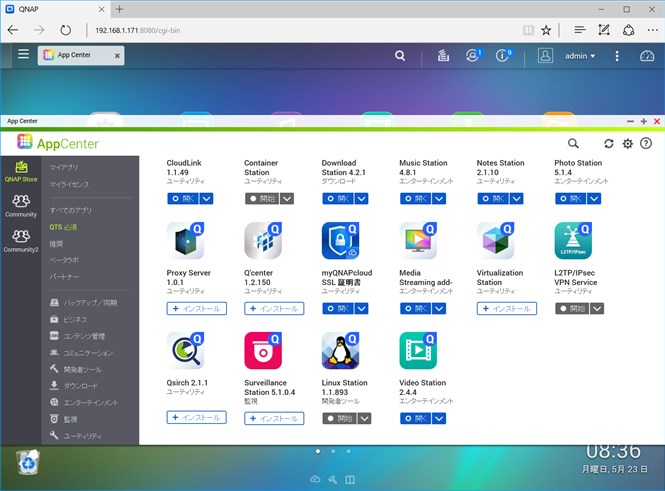
使い方と言っても、特に複雑な設定や難しい操作は必要ありません。Qsirchは、2GB以上のRAMとQTS4.1以上を搭載したx86ベースのモデルに対応したアプリで、AppCenterからインストールするだけで、すぐに利用可能になります。

QsirchはAppCenterからインストールできる

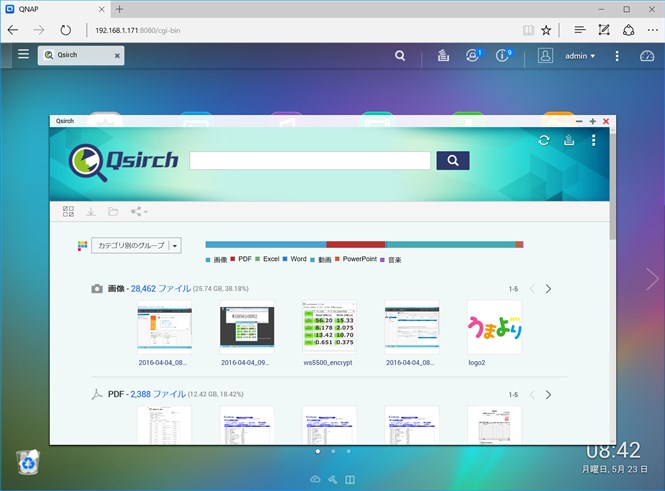
早速、設定画面からQsirchを起動してみましょう。 起動すると、画像やPDF、Excel、Word、PowerPoint、動画、音楽など、カテゴリごとのファイルの数や代表的なファイルのサムネイルが表示されます。
カテゴリごとにファイルが表示される

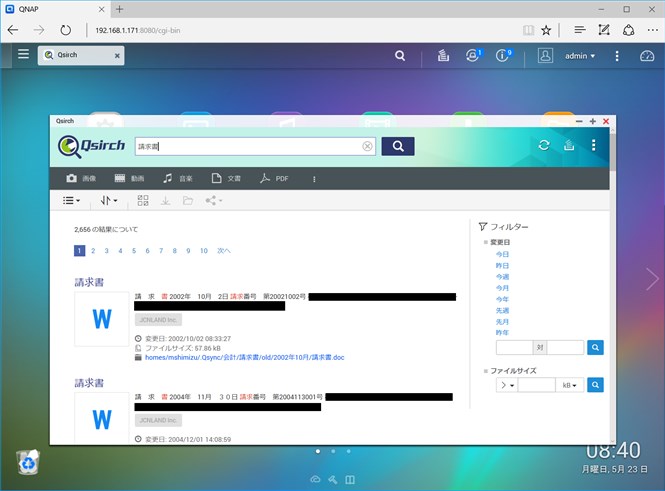
検索方法は、Webページなどと同じです。検索ボックスに「請求書」など、検索したいファイルのキーワードを入力します。すると、NASに大量のファイルが保存されていたとしても、すぐに結果が表示されます。検索結果が多すぎるときは、複数のキーワードを指定するといいでしょう。

複数のキーワードを入力すると、それに応じてリアルタイムに検索結果が変化します。右側に表示されているフィルターを使って日付やサイズでファイルを絞り込むことも可能です。
キーワードでファイルを検索。絞り込みも簡単

注目は、ZIPで圧縮されたファイルの中身もきちんと検索できることです。過去のファイルを圧縮してアーカイブとして保管している場合などでも、そこから必要なファイルを探し出すことができます。「あるはずなのにファイルが見つからない」などという、よくあるトラブルも避けられるはずです。
ZIPで圧縮されたファイルも検索可能
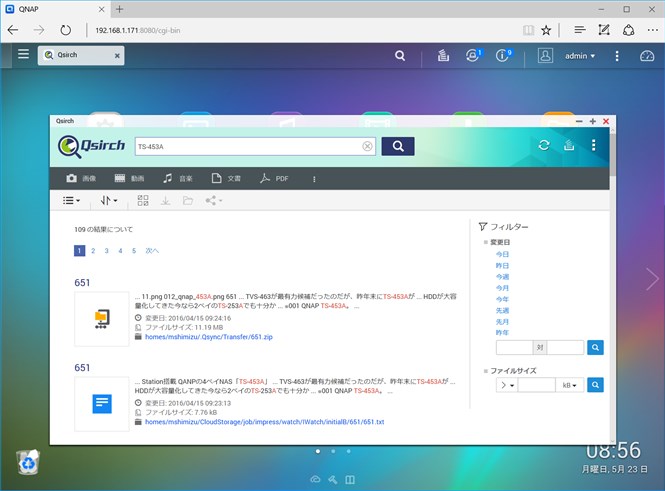
プライバシー?余計な心配は無用です

「いやいや、NASには機密情報やプライベートなファイルもあるので検索は困る」という心配も無用です。

Qsirchは、QTSに登録されているユーザーのアクセス権に従って結果を表示します。このため、ホームフォルダーに保存されているプライベートなファイルや特定のユーザーだけがアクセス可能な共有フォルダーのファイルは、そこにアクセス可能なユーザーで設定画面にログインしたときしか検索結果に表示されません。

企業で使う場合、人事データや極秘のプロジェクトなど、社内のユーザーと言えども、見られては困るファイルがたくさんあります。そういったファイルがある場合も、うっかり検索で表示されてしまうような心配はありません。
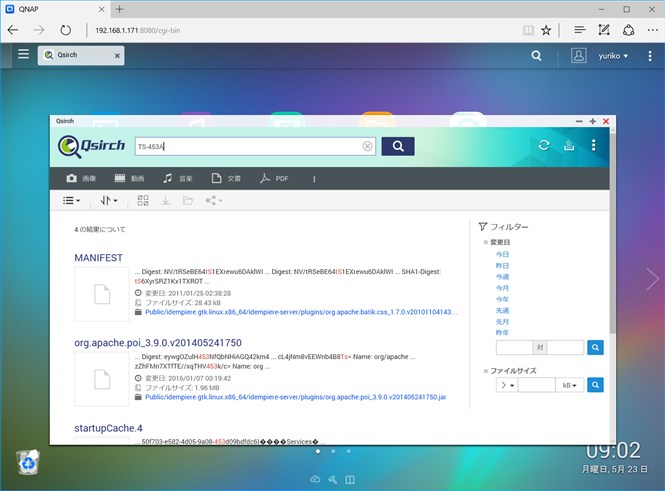
上の画面と同じ「TS-453A」というキーワードを別のユーザーで検索。アクセス権がないデータは検索できないため、上では109見つかったファイルが、こちらでは4ファイルしか表示されない。

ビジネスに必要なIT機器の導入をサポートいたします

お問い合わせ・相談する

導入企業の実績・事例

取材を受けた方の顔写真(左から男性、女性、男性、男性)

テックウインドは多数の企業にQNAP NASの導入実績があります。製造業・医療・教育・自治体・映像制作など幅広い業界で活用されており、ファイルサーバー、バックアップ、監視カメラストレージ、VDI環境、映像編集基盤など用途は多岐にわたります。

導入事例を見る

おすすめ製品・サービス

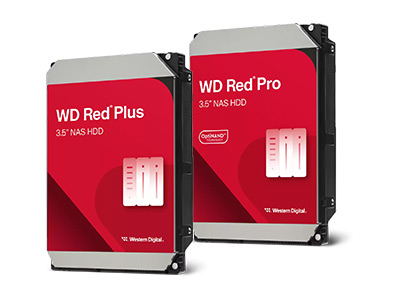
WD Red HDD NAS専用HDD

NAS運用に最適化されたWD Red HDDは、24時間365日の連続稼働に対応し、安定したデータ保存を実現。RAID環境にも最適で、業務データやバックアップ用途でも高い信頼性を発揮します。QNAP NASとの組み合わせで、安心・長期運用を実現したい方におすすめです。

製品を見る

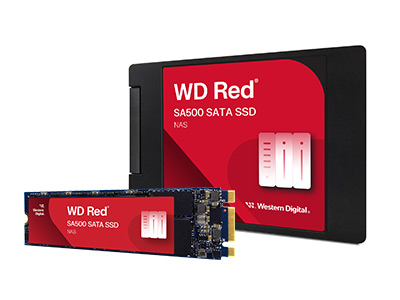
WD Red SSD NAS専用SSD

高速アクセスと低レイテンシを実現するWD Red SSDは、キャッシュ用途や高負荷環境に最適。データベースや仮想化環境、動画編集などのパフォーマンスを大幅に向上させます。QNAP NASの性能を最大限に引き出したい方におすすめのストレージです。

製品を見る

Wasabi Hot Cloud Storage クラウドストレージ

低コストかつ高速アクセスを両立したWasabi Hot Cloud Storageは、バックアップやデータ保管に最適。転送料金不要でコストを抑えながら、クラウドへの安全なデータ退避が可能です。QNAP NASと連携し、BCP対策や遠隔バックアップを強化したい方におすすめです。

製品を見る

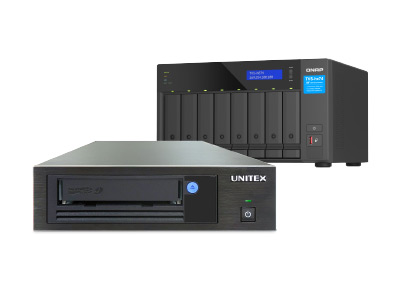
UNITEX LTOソリューション 磁気テープカートリッジ

長期保存とコスト効率に優れたUNITEXのLTOソリューションは、大容量データのアーカイブやバックアップに最適。オフライン保管によるランサムウェア対策にも有効で、世代管理による確実なデータ保護を実現します。QNAP NASと組み合わせ、万全のバックアップ体制を構築したい方におすすめです。

製品を見る

安心のサポートメニュー

テックウインドがNASの導入や運用をサポートします。

迷った時はお任せください。選定のサポート・相談。無料サービス。

NAS/HDD/SSDの選定サポート・相談

企業規模や用途に応じて最適なNAS構成を提案。ベイ数や容量の選定も含め、専門エンジニアが無料で導入前の相談をサポートします。

初期セットアップ・組込みサービス

NAS本体にHDDを組み込み、RAID構築やエージングテストを実施したうえで出荷。初期設定の手間を省き、すぐに利用開始できる状態で提供します。

訪問設置サービス

専門スタッフが現地で機器設置や設定を代行。開梱・ラッキング・ネットワーク設定まで対応し、導入時間の短縮とトラブル防止を実現します。

導入サポートサービス

初期設定やデータ移行、バックアップ設定などを包括的に支援。導入から運用までをスムーズにし、NAS活用の不安を解消するサポートサービスです。

購入後のサポート

電話やWebフォームでの問い合わせに対応し、設定やトラブルを専門スタッフがサポート。導入後も安心して運用できる体制を提供します。

保守サービス

最長7年の保守プランを用意し、デリバリーやオンサイト対応を提供。障害発生時の迅速な復旧体制で業務継続を強力に支援します。

評価機貸出サービス

導入前に実機を試せる無料貸出サービス。約2週間、自社環境で性能や機能を検証でき、安心して製品選定が可能です。

詳細は以下をご覧ください。

詳細を見る

お役立ち情報

QNAPの設定方法や使い方

QNAP NASの設定方法を知りたい方へ。初期設定からネットワーク、RAID構築、バックアップ、セキュリティ対策まで、用途別に手順とポイントをまとめて解説します。

詳細を見る

QNAPアプリの紹介

QNAPアプリ一覧を探している方へ。Container StationやHBS3、QVPNなど主要アプリの機能や活用方法をまとめて紹介し、NASの運用効率化や用途別の選び方を解説します。

詳細を見る

QNAPのよくある質問

QNAP NASのFAQ集です。導入手順やRAID構成、セキュリティ対策、ネットワーク設定、バックアップや運用管理まで、法人向けの疑問を分野別にわかりやすく解説します。

詳細を見る

プロモーション動画紹介

【ランサムウェア対策】IT担当不在でも「数秒」で復元!中小企業のデータを守り抜くQNAPのスナップショット機能とは?

【データ消失の悲劇】会社が止まる前に!孤軍奮闘するIT担当者を守り抜く『自動クラウドバックアップ』構築術

【プロが教える】最強データ管理!HDDが壊れても大丈夫!家庭用NASが便利すぎる!【激安10G環境も!】QNAP

製品検索

製品カテゴリー
製品名
メーカー指定
並び順      
販売状況
販売店情報