
NASを業務などで利用していると、NAS内のファイル数が多くなり、目的のファイルにたどり着くまでに多くの時間や手間がかかってしまうことがあります。
ファイルを探している時間というのは、直接的に業務やプロジェクトを進めている時間から見れば有益な時間の使い方とは言い難いでしょう。
QNAPには、NAS内のファイルをキーワードだけではなく、様々なフィルターを設定して検索ができる「Qsirch」と呼ばれるアプリケーションがあります。
Qsirchを活用すると、効率的にNAS内のファイルを検索することができます。この記事では、Qsirchの「高度な検索機能」について解説します。
NASのファイル管理の課題
NASはその性質上、非常に多くのファイルやフォルダーが作成されます。
企業などでの利用では顕著ですが、直近で進行しているプロジェクトのファイルはもちろん、過去のプロジェクトのアーカイブや、自分のチーム・部署には関係のないファイルもあるでしょう。
NAS内のファイルやフォルダーの数が多くなればなるほど、目的のファイルやフォルダーを見つける際にかかる時間や手間が大きくなります。
もちろん、不要なファイルの削除やフォルダー分けなどは適宜行っておくことが理想的ですが、必ずしもNAS内が理想的な整頓状態にあるとは限りません。
また、古いファイルや画像・文書など様々な種類のファイルが混在している場合などでは、フォルダー分けのルールがしっかりと定められていないと、かえってファイルを見つけるのに手間取ってしまう場合もあります。
せっかく社内や部署内などでファイルの共有ができるNASを導入していながら、その中身が整理されていないことは、ファイルの捜索や整理にかかる手間でビジネスを非効率的なものとしてしまう可能性もあります。
QNAP Qsirchとは
QNAP Qsirchは、QNAP NAS内のフォルダーを様々な方法で検索・抽出する機能に加えて、OCR処理や画像検索など強化された検索機能を利用できるアプリケーションです。
Windowsのエクスプローラーに標準で搭載されている「検索」機能のようなファイル名での検索だけではなく、強化されたフィルター機能や検索機能を持つなど、迅速に目的のファイルにたどり着けるアプリケーションです。
ファイル名のみの検索では、たとえば同名でファイル形式が異なるファイルが存在する場合や、ファイル名の一部が重複しているファイルもヒットしてしまうなど、必ずしも目的のファイルにたどり着く時間が最短となるわけではありません。
また、ファイル名の一部は共通しているものの、日付を含んでおりバージョンが異なるプロジェクト管理関連のファイル、ログファイルなどは、更新日時から検索するなどの方法が効率的です。
Windows標準のファイル検索のような仕組みでは、検索をして結果が表示された後にファイルの更新日時を並び替えるなどの処理ができます。
しかし、検索の時点で目的とするファイルにたどり着きやすいようにフィルターをかければ、目的のファイルにたどり着きやすくなります。
QNAPのQsirchは、こうしたファイル検索の効率化に関わる細かい調整や条件付けが可能な検索アプリケーションです。
参考:
電子帳簿保存法対応で増えたデータもQsirchの検索機能で手軽に活用
【QNAP活用方法:第3回】ZIPの中身も検索できる「Qsirch」NASから欲しいファイルをすぐに探し出すには
QNAP Qsirchの使い方
QNAP Qsirchは、AppCenterから他のアプリケーションと同様にインストールして利用できます。
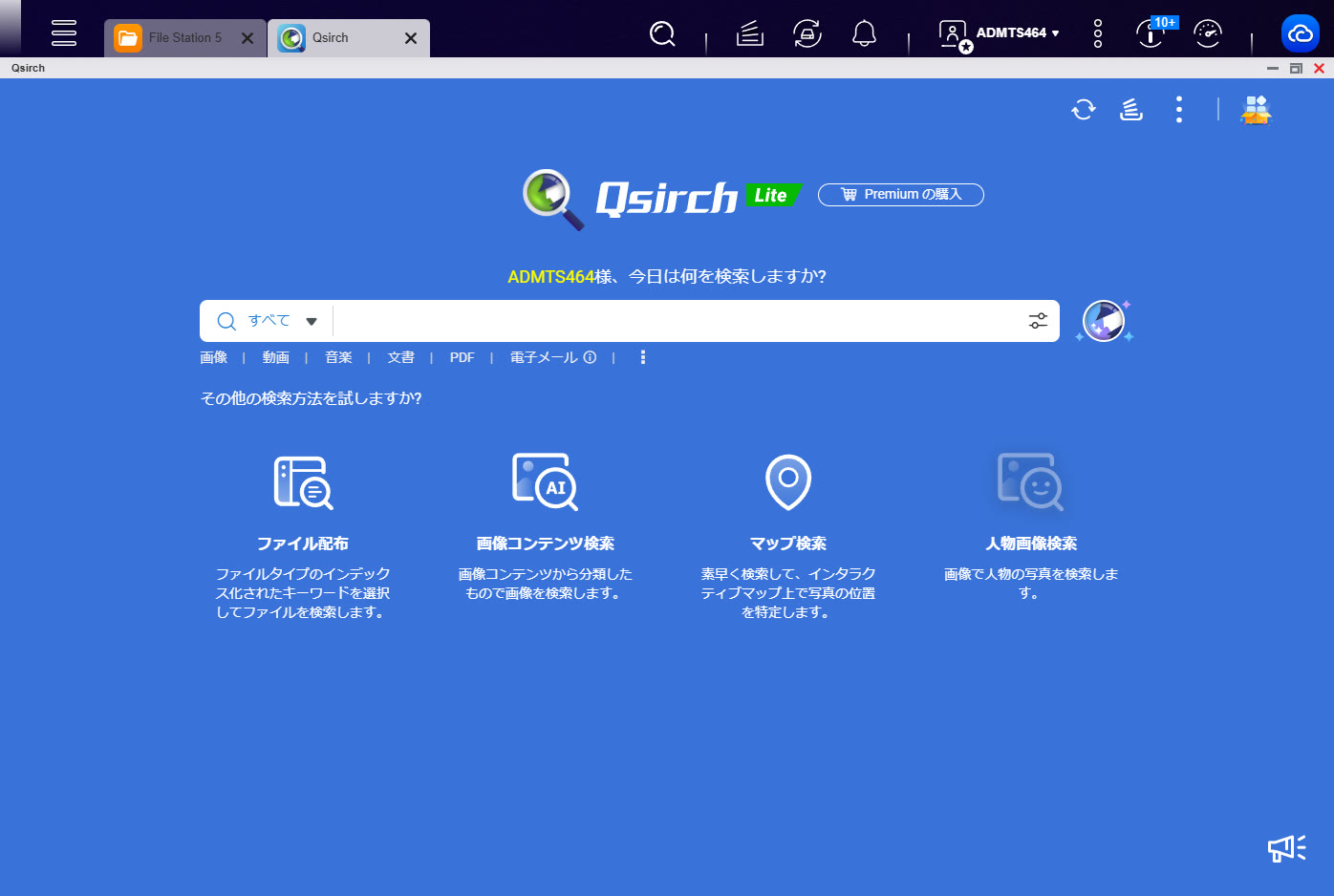
起動すると、ファイル検索用の入力欄が表示されます。通常のファイル名での検索の場合は、この欄にファイル名を入力して検索できます。
今回は、より高度な検索機能をテストしてみましょう。例として「同じファイル名のうち、特定のファイルタイプ」を検索する方法を実行します。

画像のように「株式会社A」のプロジェクトでは、同名の資料が複数の種類で保存されています。このうち、プロジェクトの概要説明となる動画ファイル(.mp4)だけを見つけたいと想定しましょう。
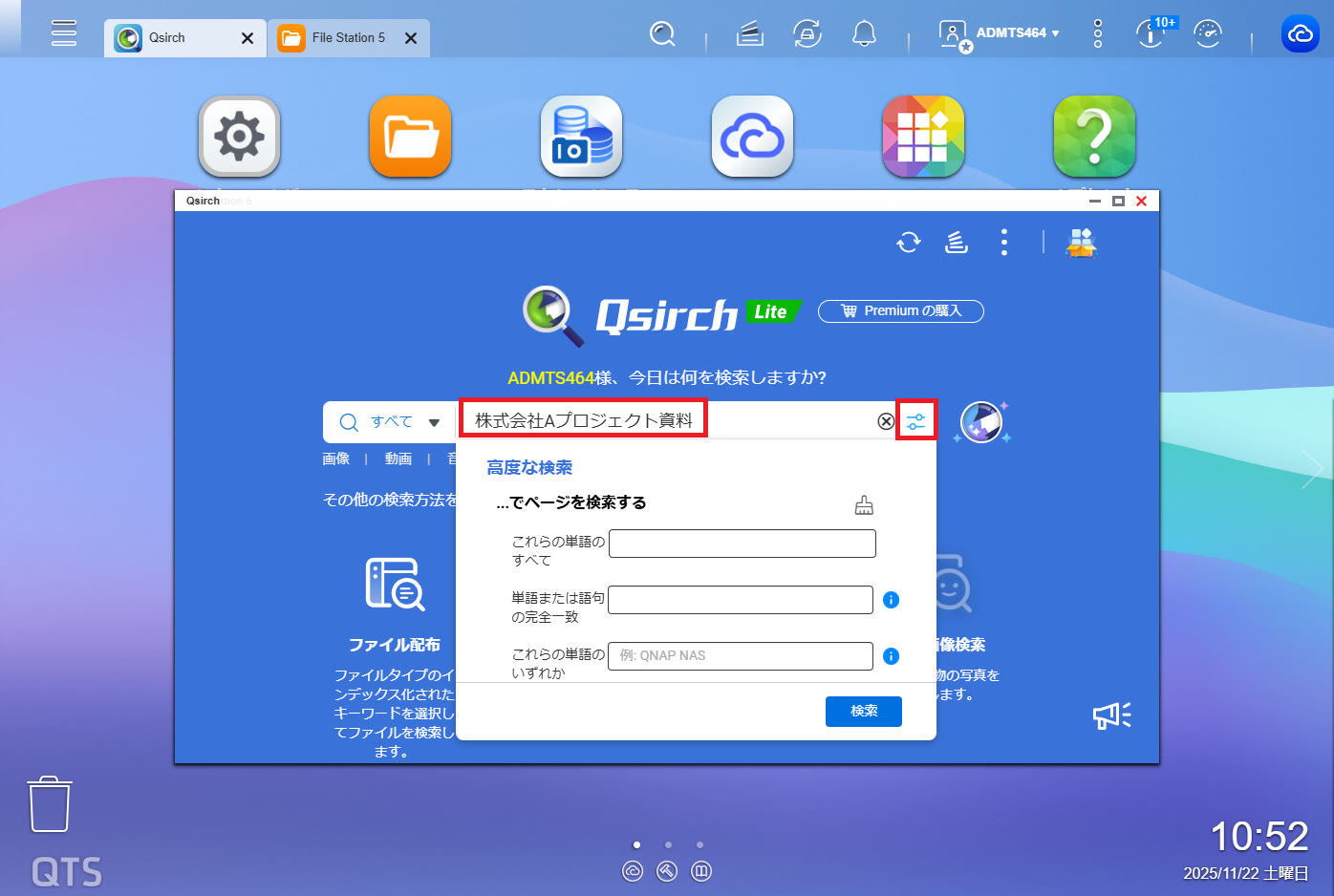
その場合、Qsirchの検索窓には「株式会社Aプロジェクト資料」と入力したうえで、右側にある設定ボタンから高度な検索の設定を呼び出します。
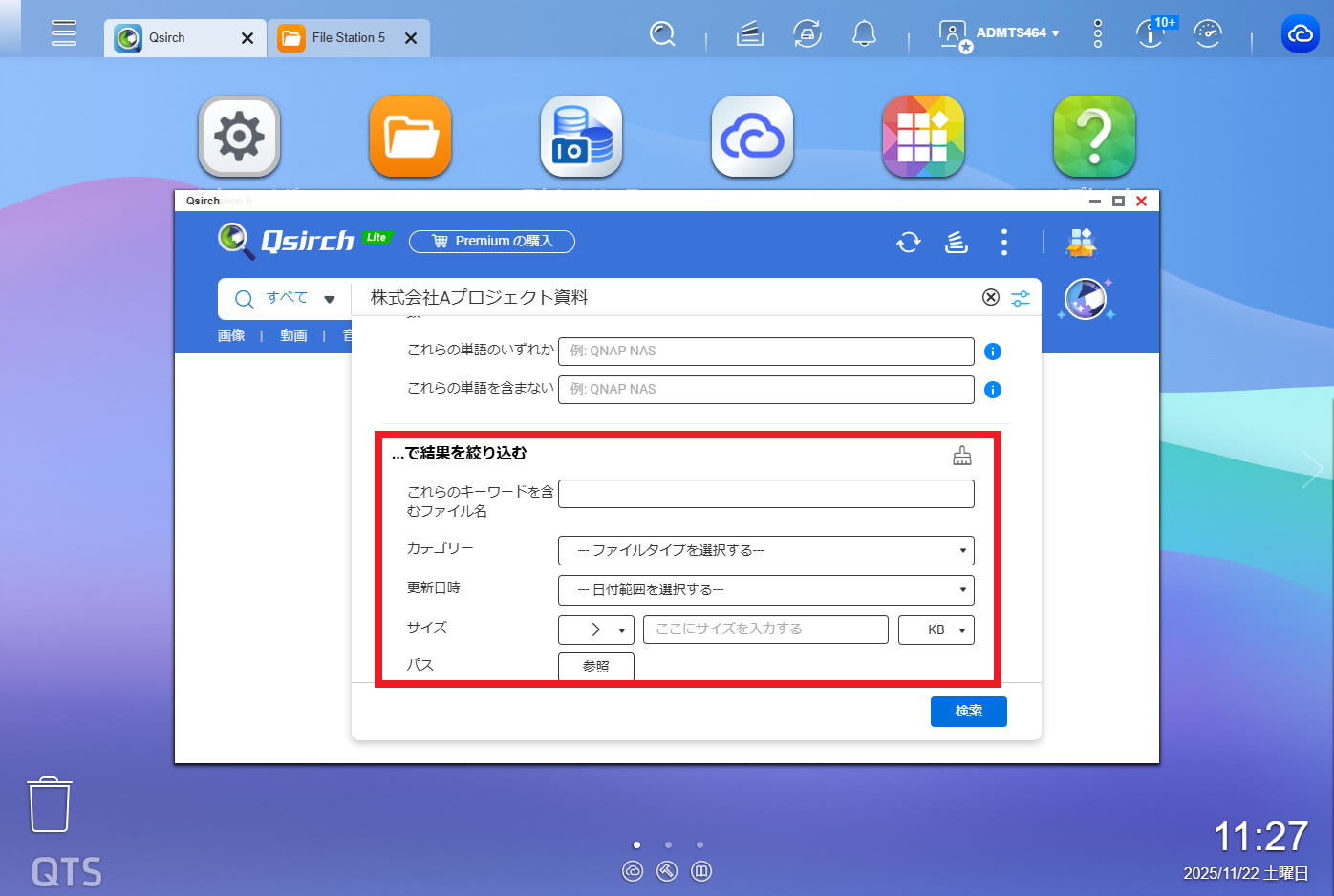
現れたウィンドウを下にスクロールすると、ファイルタイプや更新日時、サイズなど、詳細に絞り込んで検索ができるようになります。


今回の検索の目的に合わせて「動画」を選択して検索を実行します。

すると、同じファイル名を持つファイルのうち、動画ファイルだけが検索結果に表示されました。
もちろん、「ワード文書(.docや.docx、.rtf)」「エクセル(.xls、.xlsx)」など、目的に合わせた検索が可能です。
このように、ファイル名に加えて形式、更新日時、サイズなどを組み合わせてNAS内の検索を行うことができるため、より早く目的のファイルにたどり着くことができます。

また、検索ボックスの下にある「画像」「動画」「音楽」などのファイル分類をクリックすると、NAS内のファイルをカテゴリーごとに一覧で表示することができます。

特定のファイルタイプだけを探している場合には、この機能から目的のファイルを見つけることもできるでしょう。
まとめ
この記事では、QNAP NAS内のファイルを効率的に検索できる「Qsirch」について解説しました。
NASは大量のファイルを置くことを目的とするストレージデバイスであり、企業での使用では特に多くのファイルが保存されることが想定されます。
保存しておくだけであれば問題は起こりにくいですが、実際の企業活動においては、保存したファイルを探して実際に利用する必要が生じます。
Qsirchは、大量に保存されているNAS内のファイルの中から、ファイル名だけではなくファイルタイプや更新日時など、目的のファイルを見つけやすい強力な検索機能を持ったアプリケーションです。
目視でフォルダーをひとつひとつクリックしてファイルを探すのではなく、ファイルを探すときにはQsirchを起動して検索する、というフローを確立すれば、NASでのファイル検索の時間は大幅に短縮できるでしょう。
ビジネスに必要なIT機器の導入をサポートいたします











