
- NASにバックアップ
- NetBack Replicator
- セキュリティ対策
万が一に備えてPCのデータをNASにバックアップしたい!
「NetBack Replicator」で大切なデータを保護
今やPCのバックアップは、セキュリティ対策としても重要な役割を担うようになってきました。
バックアップにNASを利用すれば、大容量のデータをバックアップできるだけでなく、ネットワーク上の複数台のPCのデータをまとめてバックアップできます。
セキュリティ対策としてのバックアップ
PCのバックアップと聞くと、ハードディスクの故障やファイル操作ミスなどのためのものだと考える人がほとんどかもしれません。もちろん、そのためにもバックアップはとても大切ですが、最近では、セキュリティ対策のためにバックアップを取得することが重要視されるようになってきました。
たとえば、PCのデータを勝手に暗号化し、元に戻すための身代金を要求する「ランサムウェア」などが代表的です。何も対策をしていなかった多くの被害者は、データを復号化するために身代金を支払うしかありませんでしたが、バックアップしたデータがあれば、バックアップから大切なデータを復旧することができるため、わざわざ身代金を支払ってデータを取り戻さなくても、大切なデータを救うことができます。
バックアップのタイミングによって一部のデータが失われる可能性は否定できませんが、セキュリティ対策としてデータをバックアップすることは、特に企業にとっては当たり前のことなのです。
バックアップにNASを使うメリット
もちろん、PCに外付けのHDDを接続してデータをバックアップするなど、バックアップの方法は複数あります。その中からNASを使うメリットはどこにあるのでしょうか?最近では、USB3.0などの高速なUSB HDDも入手しやすいため、速度という面では必ずしもNASが有利とは言い切れませんが、それでもUSB2.0のポータブルHDDや古いHDDへのバックアップに比べると、NASははるかに高速にデータをバックアップ可能です。
容量にも余裕があります。複数台のベイを搭載したNASを利用することで、大量のデータをバックアップすることができます。
さらに、複数台のバックアップをまとめて実行できます。企業など、複数台のPCが存在する環境では、PCごとにバックアップ用の装置を用意していてはコストも手間もかかりますが、NASを利用すればネットワーク上のPCのデータをまとめてバックアップ可能です。 つまり、早く、大量に、まとめてバックアップできるのがメリットというわけです。
バックアップを実行しよう
それでは、実際にQNAPのNASにPCのデータをバックアップしてみましょう。バックアップは、Windowsの標準機能や市販のソフトを使うなど、さまざまな方法がありますが、QNAPのNASの場合は無料で提供されている「NetBak Replicator」を使うのが簡単です。
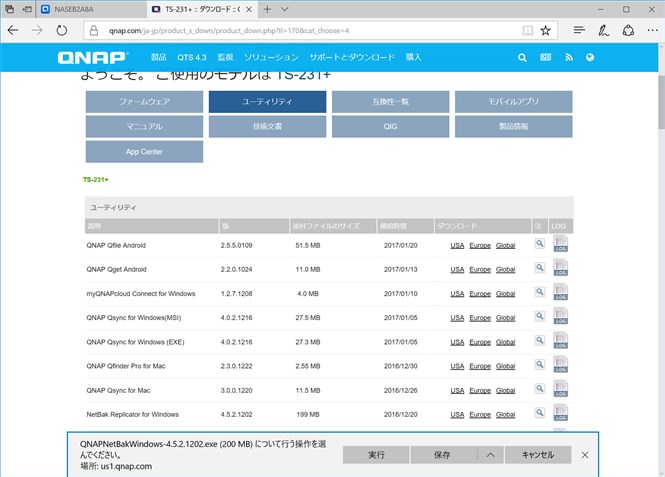
まずは、QNAPのサポートサイトからNetBak Replicatorをダウンロードします。ダウンロードサイト(https://www.qnap.com/ja-jp/product_x_down/)にアクセスし、利用中の機種に合わせて「ハードドライブ数」と「モデル」を選択します。すると、利用中のモデルに適合するファイルの一覧が表示されるので、メニューから「ユーティリティ」をクリックし、「NetBak Replicator for Windows」を選んでダウンロードします。
サポートサイトから「NetBak Replicator for Windows」をダウンロード
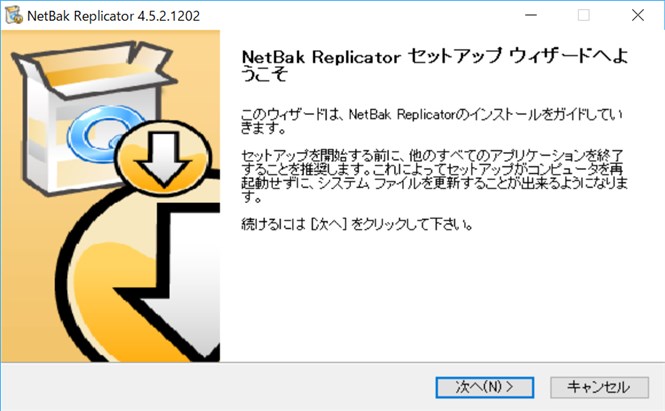
ダウンロードが完了したら、プログラムをインストールします。インストール中にいくつか選択肢が表示されますが、すべて標準設定のままインストールしてかまいません。
ダウンロードしたプログラムをインストール
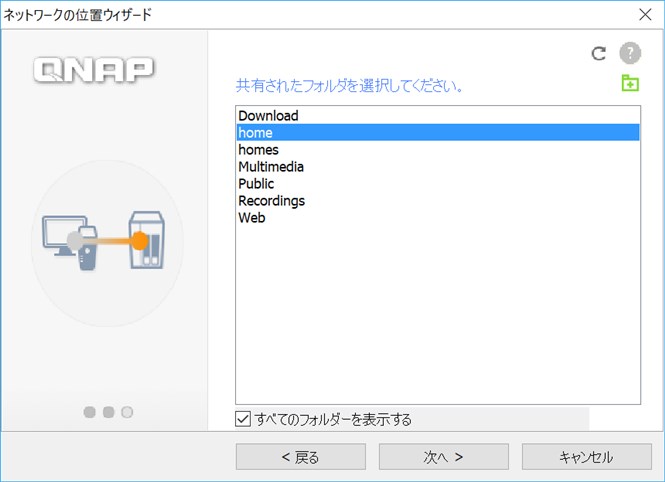
続いて、ウィザードを利用して初期設定を進めます。バックアップ先となるNASが自動的に検出されるので選択し、さらにNASの共有フォルダーの一覧からバックアップ先を指定します。バックアップ先のフォルダーは、「Public」など誰もがアクセスできるフォルダーを選択することもできますが、ユーザーのホームフォルダーを指定することがもできます。
複数ユーザーでデータをバックアップする場合、「Public」などではほかのユーザーにバックアップデータを参照されてしまう可能性がありますが、ホームフォルダーならプライバシーを保護できます。企業で利用する場合は、この方法がいいでしょう。
バックアップ先のNASを選択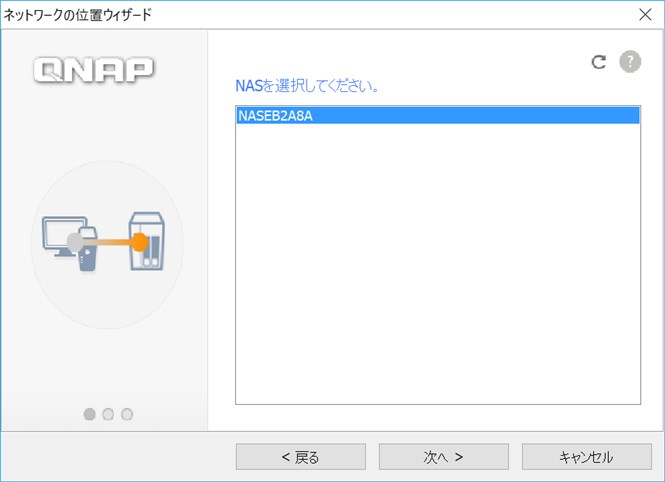
バックアップ先の共有フォルダーを選択。
バックアップデータのプライバシーを守りたいときは、ユーザーごとのホームフォルダーに保存するのがオススメ
ホームフォルダーなどアクセス権が設定されたフォルダーに保存する場合は、
適切なユーザー名とパスワードの設定が必要
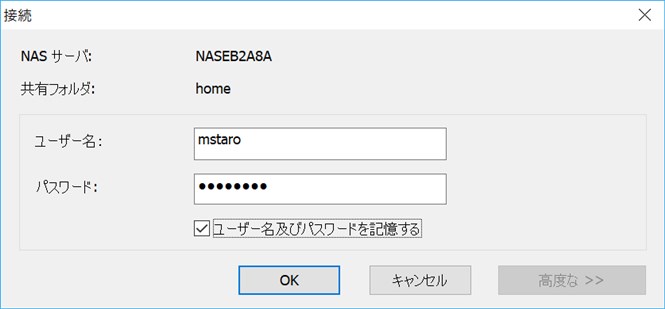
バックアップを実行する
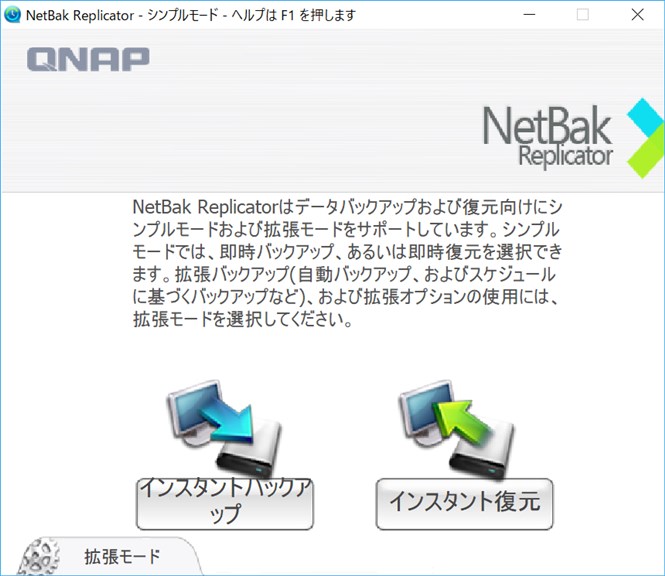
バックアップの準備ができたら、実際にバックアップを実行します。NetBak Replicatorでは、インスタントバックアップと拡張モードでの詳細なバックアップの2つの方法が用意されています。初回は、とりあえずインスタントバックアップを実行して、PCのデータをおまかせでバックアップしておくといいでしょう。データ容量によっては、数時間ほど時間がかかることもあるので、帰宅前などにバックアップを実行し、終了時にPCをシャットダウンするようにするといいでしょう。
初回はインスタントバックアップで簡単に実行
標準ではユーザーデータが選択される。
ほかのドライブなど必要なデータがある場合はチェックを入れてバックアップする
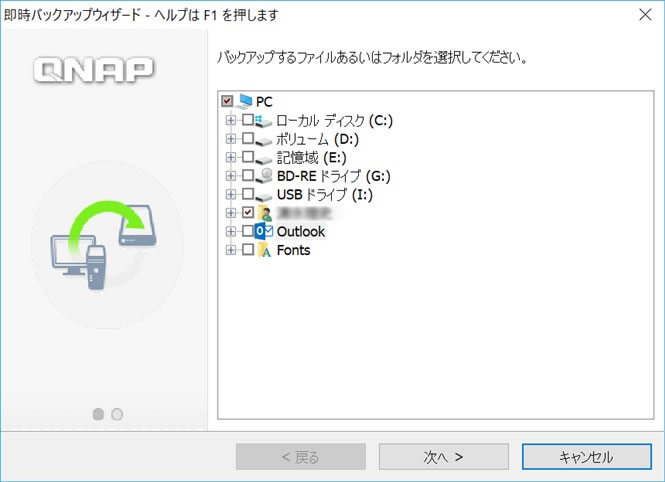
インスタントバックアップは手軽ですが、毎回手動で実行しなければなりません。バックアップは一度だけでなく、定期的に実行することが大切です。なぜなら、万が一、データが失われたときに、古いデータでは意味がない場合もあるからです。
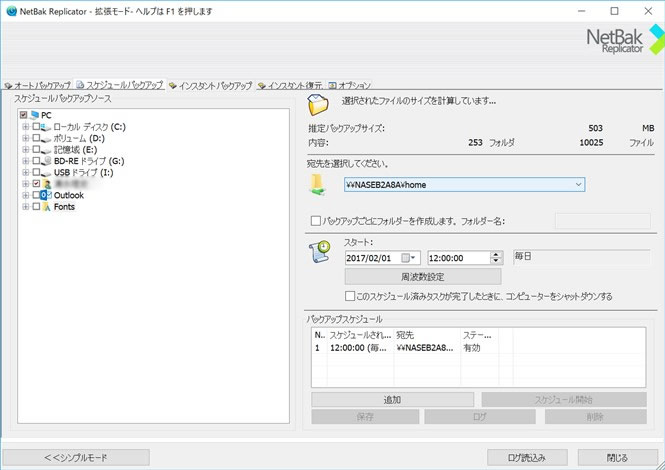
このため、スケジュールバックアップを使って定期的にバックアップを実行します。NetBak Replicator起動時の画面で「拡張モード」を選択すると、詳細な設定ができるようになります。ここでスケジュールバックアップを選択し、バックアップ対象のデータや実行する日時を設定しましょう。できれば毎日実行するように設定しましょう。
このようにバックアップしておけば、最悪、ランサムウェアの被害を受けた場合でも、一日前の状態データに復元することができます。
スケジュールバックアップを設定。毎日バックアップを実行するのが理想
ビジネスに必要なIT機器の導入をサポートいたします











