
- 便利な使い方
- 設定方法
2025年現在、本記事の内容は古くなっています。
QNAPでのクラウドストレージ(Wasabi)との連携については
以下の記事をご覧ください。
クラウドストレージとうまく付き合う方法
データは拠点となるNASで集中管理。
OneDriveやGoogle Drive、Dropboxなど、データの保存やスマートフォンとの連携用にクラウドストレージを活用することは珍しくなくなりました。しかし、そんなサービスが増えてくると、データがいろいろな場所に散在して管理が難しくなることも。NASを拠点にクラウドのデータも集中管理しましょう。
散在したデータは時間と労力の無駄
作成中のデータはPCで、スマートフォンからも見られるようにOneDriveと同期しておき、共同作業が必要なデータは社内のファイルサーバーに保存しつつ、同時にグループウェアの掲示板にも貼り付けてチェックしてもらい、さらに取引先への受け渡し用にUSBメモリにも保存する……。
いつもの作業を冷静に考えてみると、なかなか複雑なことをしていると自分でも関心することはありませんか?
ちらかったデスクでも必要なものをすぐに見つけられる人もいるかと思います。しかし、一週間、一カ月もして意識が離れてしまうと、そうした感覚を頼りにした探し物もなかなか難しくなり、結局「あれ、どこだっけ?」などと困ることがよくあります。
データもそれと同じです。ローカル、社内ネットワーク、外部ストレージ、そしてクラウドと、手軽な保存先が増えてきたことはありがたいのですが、いろいろな場所を活用すればするほど、同じデータ、微妙に違うデータが、いろいろな場所にあふれかえり、次第に収集がつかなくなってきます。
特にクラウドストレージの扱いには注意が必要です。無料で使える容量が減るなどのサービスの変更などもあり、1人で複数のサービスを使い分けているという人も少なくありません。それぞれのサービスの用途やデータの場所を把握できているうちにデータを整理しておかないと、必要な情報を探し出すことに時間と労力だけがかかるようになる危険性があります。
Connect to Cloud Driveを使う
では、さまざまな場所にあるデータを効率的に管理するにはどうすればいいのでしょうか?
その有力な回答の1つとして、最近、注目されているのがNASの活用です。
社内や家庭内のLAN環境に接続して複数のユーザーでアクセスできるNASは、もともと複数のPCに散在するデータを集約し、共有するための機器ですが、最近ではクラウドストレージにも対応し、網羅できるネットワークの規模が格段に大きくなりつつあります。
たとえば、QNAPのNASであれば、アプリによる追加機能として提供されている「Connect to Cloud Drive」という機能があります。
この機能は、NASの管理画面からアクセスできるファイル管理機能「File Station」の機能を拡張するものです。
通常、File Stationでは、NASに搭載されたハードディスクのデータを主に扱いますが(USBストレージやLAN上のほかのNASのデータも扱える)、Connect to Cloud Driveを利用すると、文字どおり、クラウドストレージに保存されているファイルにもFile Stationから直接アクセスできるようになります。
では、具体的に使い方を見てみましょう。
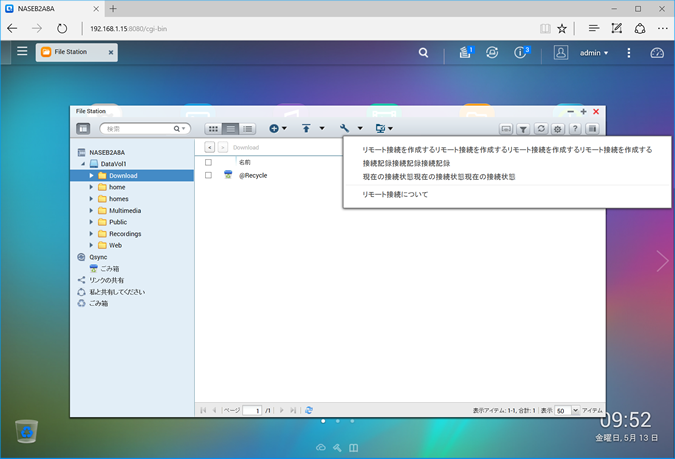
QNAPの管理画面からFile Stationを起動し、ツールバーの「リモート接続」アイコンから「リモート接続を作成する」を選択します。
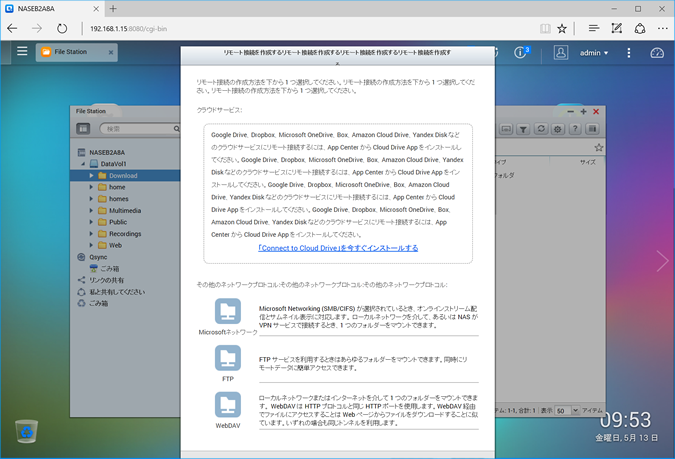
標準ではLAN上のファイルサーバーやほかのNASへの接続しかサポートされていないので、「Connect to Cloud Driveを今すぐインストールする」をクリックしてApp Centerから「Connect to Cloud Drive」をインストールします。
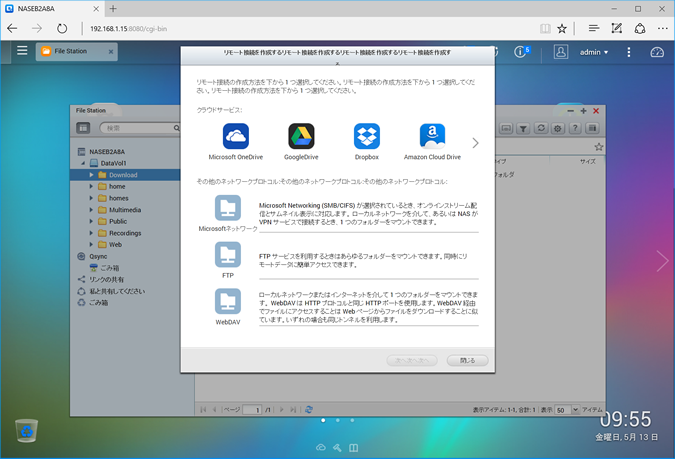
準備ができたら、クラウドサービスに接続してみましょう。現在のバージョンでは以下のサービスに接続することができます。
- Microsoft OneDrive
- Google Drive
- Dropbox
- Amazon Cloud Drive
- Yandex Disk
- Box
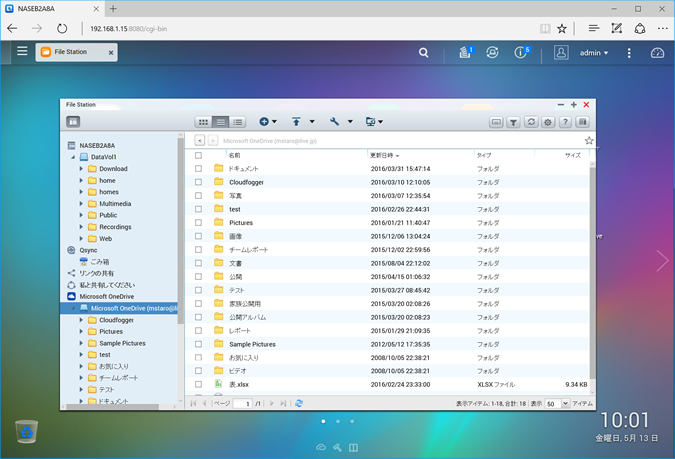
たとえば、OneDriveを選択すると、OneDriveのウェブページが表示され、そこからサインイン(サインイン済みの場合は省略)すると、File Station上に「Microsoft OneDrive」という項目が追加されます。
あとは、通常の共有フォルダと同じようにファイルにアクセスできます。ファイルを選択してダウンロードしたり、OneDriveのデータをNASの共有フォルダにコピーしたりと、一般的なファイル操作が自由にできるようになります。
NASを経由させることでデータを集中管理
このように、File Stationにクラウドストレージを接続しておくメリットは、前述したようにファイルを集中管理できるようになる点です。
同様の手順で、Google DriveやDropboxも接続しておけば、複数のサービスを使い分けている場合でも、URLを入力してアクセスしなおしたり、アプリを使い分けることなく、すべてのサービスのデータにアクセスできます。PCにも複数の同期ソフトをインストールしなくて済むので、リソースを圧迫することもありません。
つまり、NASが窓口となるため、今後は、どこにあるファイルかを意識しなくても、NASにアクセスするだけで、どこにあるファイルにもアクセスできるようになるわけです。
もちろん、自分のデータをNASのhomeディレクトリに保存するようにしたり、社内や家族のデータを共有フォルダに保存するようにしておけば、あらゆるデータをNASで管理できるようになります。ぜひ活用してみてください。
なお、単にクラウドストレージのデータにアクセスするだけでなく、クラウドストレージのデータをNASの特定のフォルダと同期させることもできます。それには「Cloud Drive Sync」という別のアプリを使いますので、あらためて紹介することにしましょう。
ビジネスに必要なIT機器の導入をサポートいたします











