

HS-210-DおよびTS-420-Dは、専用アプリ”TwonkyMedia DTCP”によりDTCP-IPをサポートしています。対応する機能は、TV/レコーダーからのNASに保存された録画データをネットワーク経由で再生するストリーミング、およびTV/レコーダーからNASにデータを移動するダビング(ムーブ)です。本ページでは、NASにTwonkyMedia DTCPがインストール・有効化済みであることを前提に、各社TV/レコーダーからのストリーミング・ダビング操作手順の一例を紹介しています。
QNAP NASをご家庭でTV/レコーダーと連携させて使用する場合の参考としてご活用ください。
※“TwonkyMedia DTCP”のインストール手順については製品同梱のインストールガイド、もしくはこちら(http://www.qnap.com/static/landing/dtcp/index.html)を参照してください。
※”TwonkyMedia DTCP”は対応機種においてのみインストールすることができます。
※弊社ではTV/レコーダーでの具体的な操作手順に関するサポートは行っておりません。詳細は各TV/レコーダーメーカー様にご確認ください。
※本ページの情報は2015/4/15時点での情報です。ソフトウェア更新等により、実際の操作画面が変更される可能性がございますので予めご了承ください。
各社TV / レコーダーでの検証結果
各社TV/レコーダーにおけるストリーミング/ダビング検証結果の一覧です。
なお検証に使用したNASはHS-210-D(Firmware ver.4.1.2)で、TwonkyMedia DTCP(7.2.100.0)をインストール済みの環境です。
| QNAP NASに保存した録画番組の視聴 | QNAP NASへの録画番組のダビング(ムーブ) | |||
| Panasonic | 録画対応テレビ | TH-55AX900 | ○ | ○ |
| BDレコーダー | DMR-BRZ2000 | ○ | - | |
| SHARP | 録画対応テレビ | LC-46XL20 | ○ | ○ |
| TOSHIBA | 録画対応テレビ | 50Z10X | ○ | ○ |
| BDレコーダー | BDR-T550 | - | ○ | |
| SONY | 録画対応テレビ | KD-49X8500B | × | - |
| BDレコーダー | BDZ-ET2200 | × | × | |
| スカパー! | HDD内蔵チューナー | TZ-WR500P | ○ | ○ |
| 録画機能付チューナー | TZ-HR400P | ○ | ○ | |
○ = 動作を確認した機能
× = 動作しなかった機能
― = TV/レコーダーがサポートしていない機能
スカパー!プレミアムサービスにおける録画可能時間の目安

※「スカパー!プレミアムサービスLink」録画可能時間の目安です(地デジ放送、BSデジタル放送における録画時間とは異なります)。録画時間を保証するものではありません。
※「スカパー!プレミアムサービスLink」録画可能時間は、録画する番組により異なります。
※「スカパー!プレミアムサービスLink」対応機器側で録画時間の残量を表示する場合、表示の残量と実際の残量は異なる場合があります。
各社TV/レコーダーからのストリーミング/ダビング操作手順例
ご利用の機種をクリックしてください。
- Panasonic TH-55AX900
- Panasonic DMR-BRZ2000
- SHARP LC-46XL20
- TOSHIBA 50Z10X
- TOSHIBA BDR-T550
- スカパー! TZ-WR500P(HDD内蔵スカパー!チューナー)
Panasonic TH-55AX900(液晶テレビ)
- HS-210-Dに保存した録画番組の視聴:○
- HS-210-Dへの録画番組のダビング(ムーブ):○(外付けHDD録画)
【手順】HS-210-Dに保存した録画番組の視聴
ホーム画面からリモコンの「アプリ」ボタンでアプリ一覧に入る
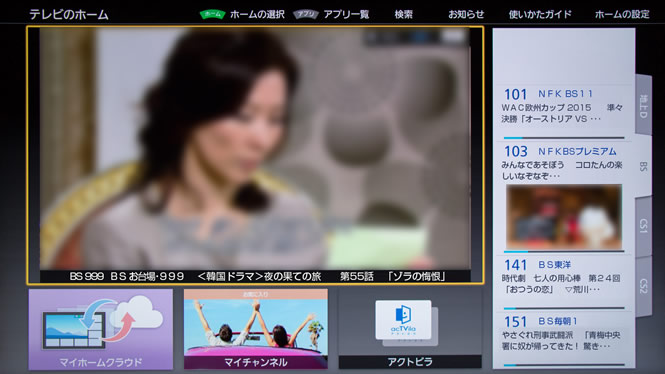
アプリ一覧画面から「メディアプレーヤー」を選択
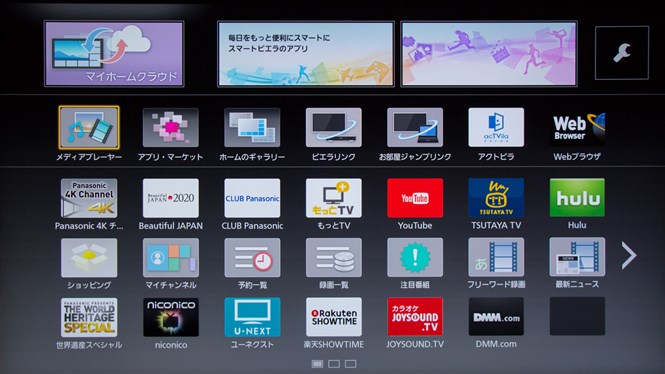
サーバーの一覧から「HS-210-D」を選択
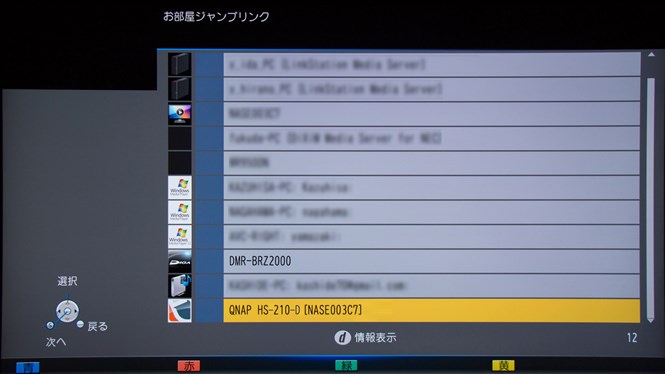
「ビデオ」を選択
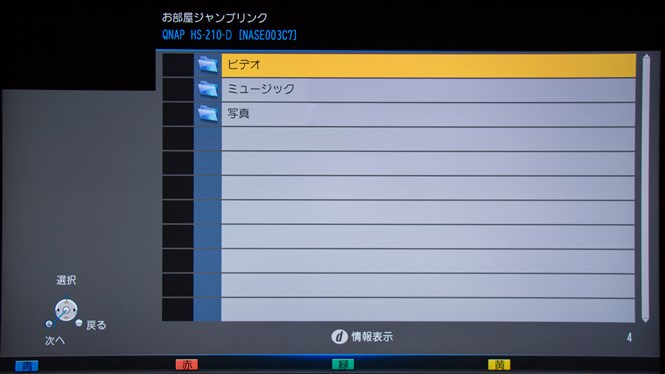
「全てのビデオ」を選択
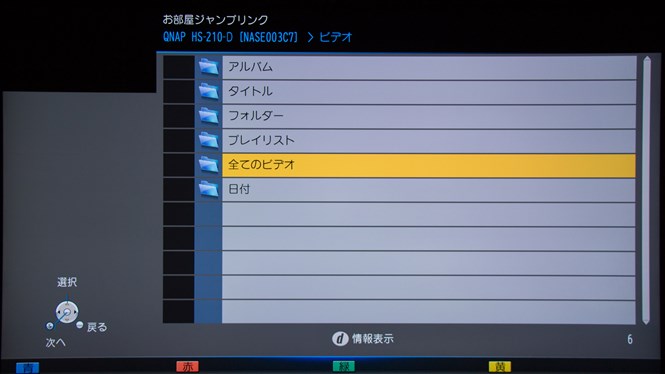
表示された番組一覧から視聴したい番組を選択して再生する(再生できない番組はグレーアウトしている)
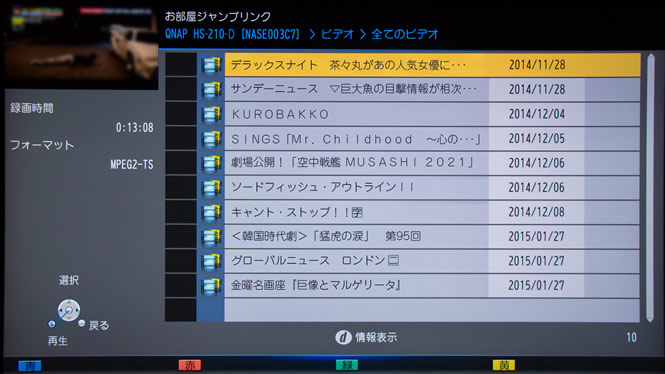
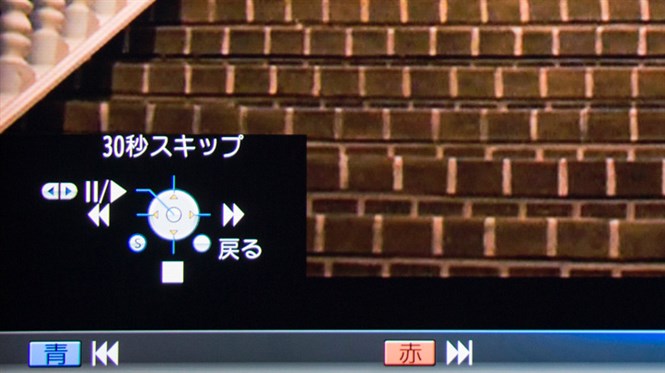
録画番組を再生したところ
【手順】HS-210-Dへの録画番組のダビング(ムーブ)
リモコンの「録画一覧」ボタンで録画番組の一覧を表示して、ダビングしたいカーソルにカーソルを合わせる
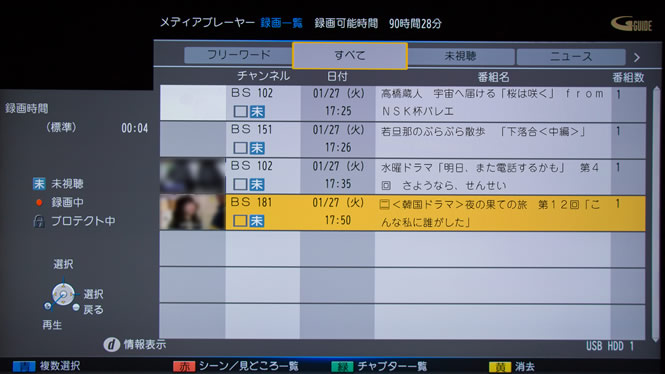
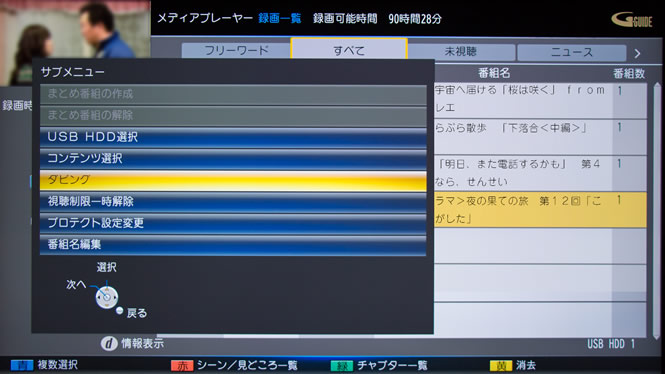
リモコンの「サブメニュー」ボタンを押し、表示されたメニューから「ダビング」を選択する
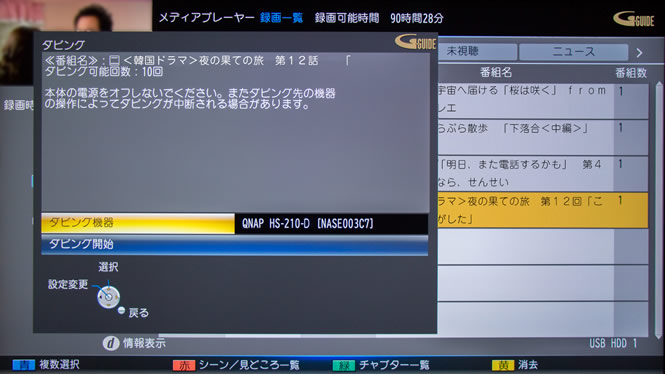
ダビング機器を「HS-210-D」に指定する
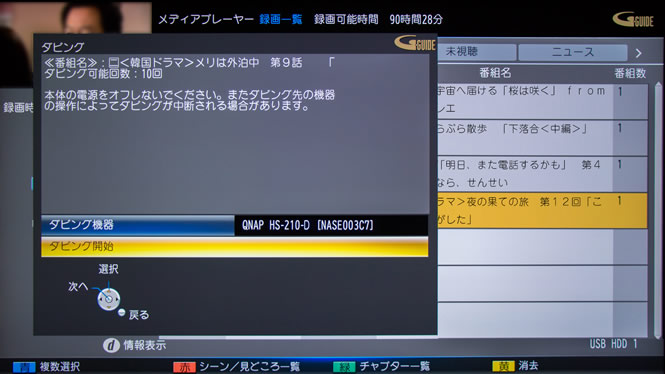
「ダビング開始」を選択する
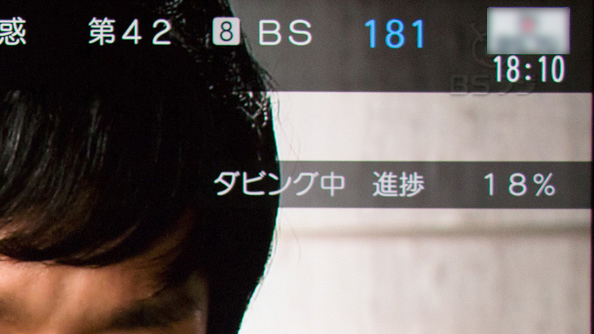
ダビング実行中の画面
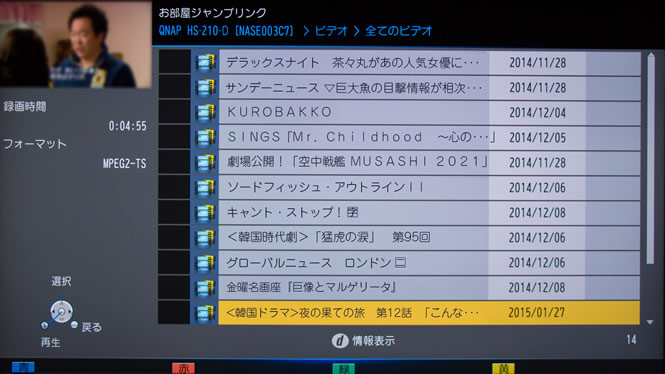
ダビング完了後、55AX900の「お部屋ジャンプリンク」再生の画面からHS-210-Dの録画番組を確認すると、ダビング完了した番組が一覧に表示されていた
Panasonic DMR-BRZ2000(BDレコーダー)
- HS-210-Dに保存した録画番組の視聴:○
- HS-210-Dへの録画番組のダビング(ムーブ):― (サポート無し)
【手順】HS-210-Dに保存した録画番組の視聴
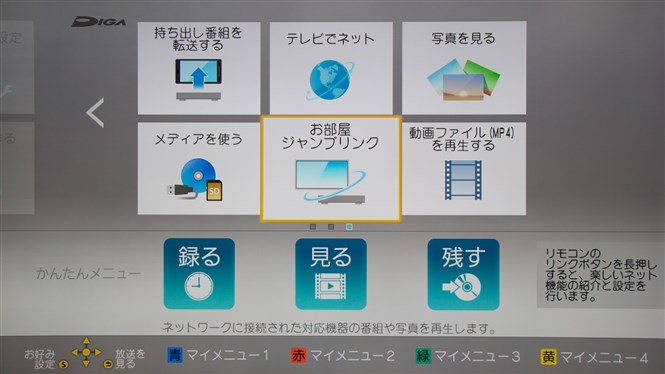
リモコンの「スタート」ボタンからメニューを呼び出し、「お部屋ジャンプリンク」を選択
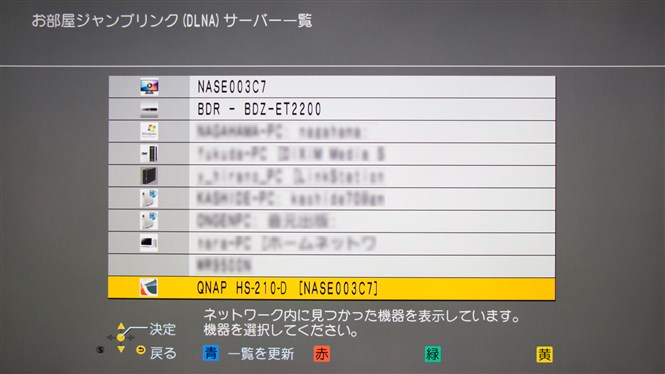
表示されたサーバー一覧から「HS-210-D」を選択する
「ビデオ」フォルダを選択
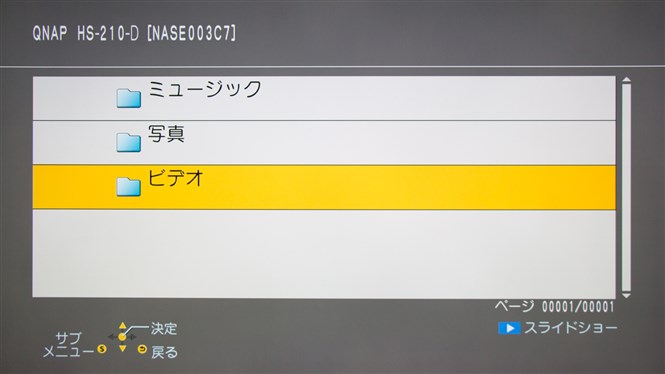
「全てのビデオ」フォルダを選択
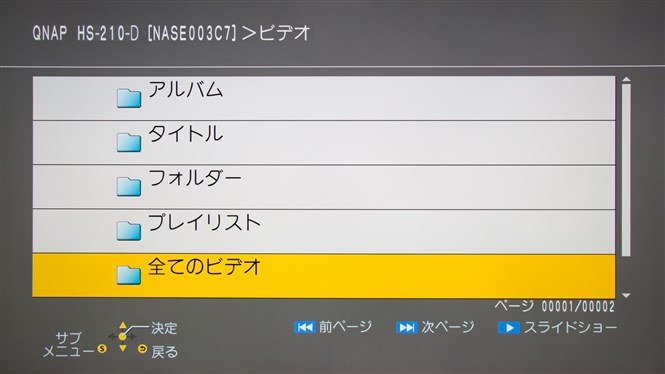
表示された番組一覧から視聴したい番組を選択して再生する(再生できない番組はグレーアウトしている)
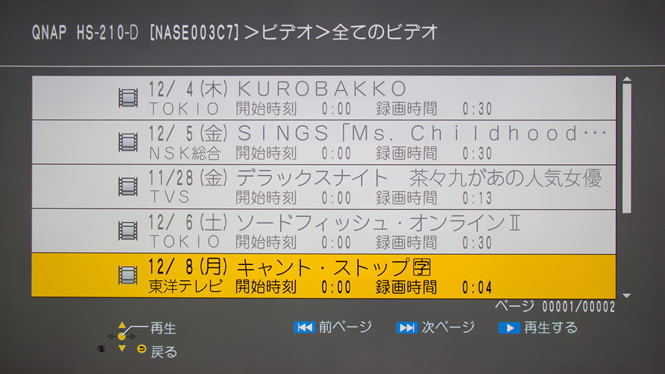
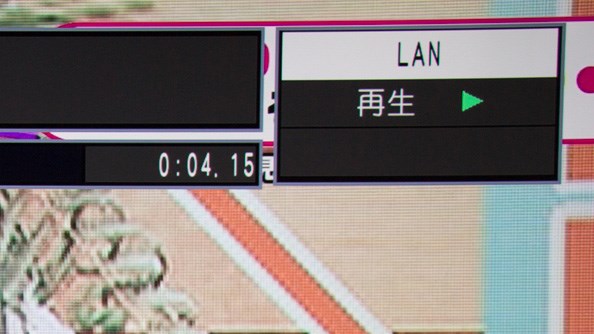
録画番組を再生したところ
【手順】
リモコンの「スタート」ボタンからメニューを呼び出し、「全機能から選ぶ」を選択
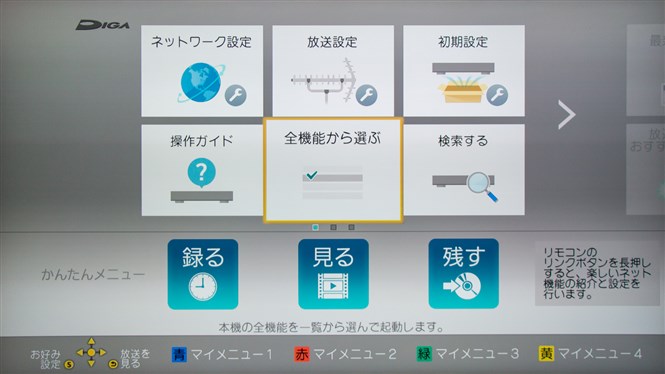
「ネットワーク機能を使う」から「お引っ越しダビング」を選択する
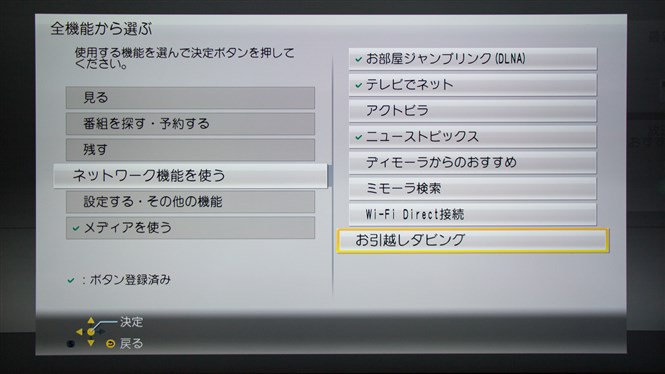
「番組をダビングする」を選ぶ
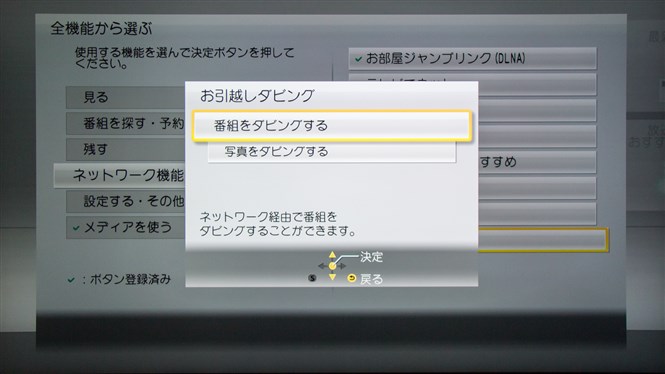
サーバー一覧から「HS-210-D」を選ぶ
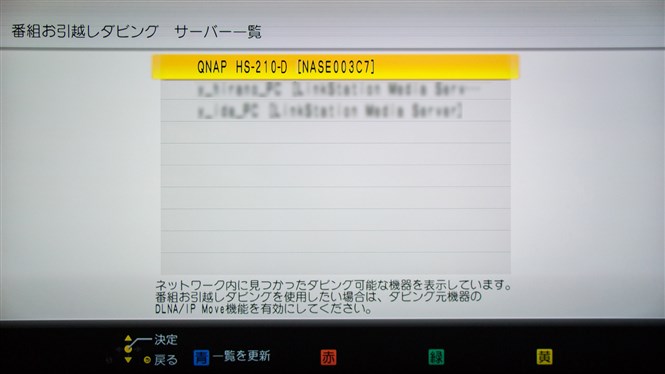
「ビデオ」を選択する
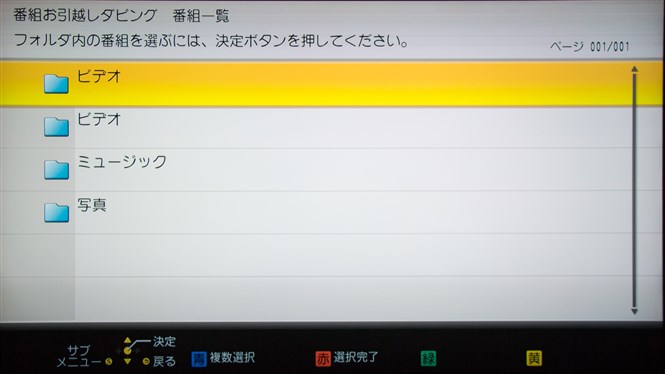
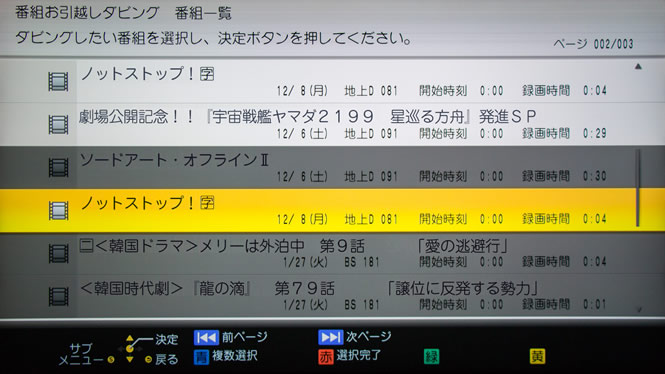
番組一覧からBRZ2000にダビングしたい番組を選ぶ
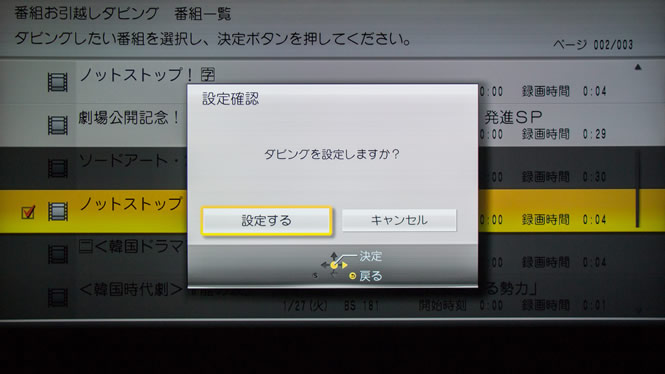
「設定する」で決定を押すと、ダビングが予約される
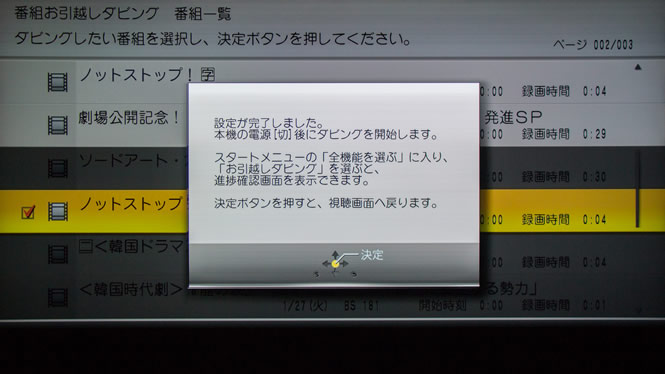
電源オフ後に自動的にダビングが実行されることになる
SHARP LC-46XL20
- HS-210-Dに保存した録画番組の視聴:○
- HS-210-Dへの録画番組のダビング(ムーブ):○
(USB外付けHDD録画に録画したデータをNASにダビング)
【手順】HS-210-Dに保存した録画番組の視聴
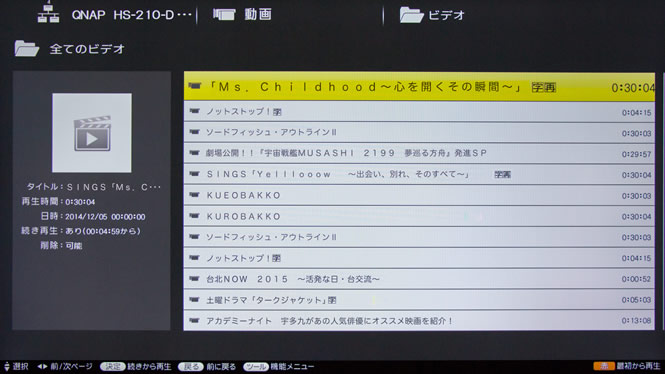
リモコンの「ホーム」ボタンでメニュー画面を呼び出し、「コンテンツマネージャー」を選択
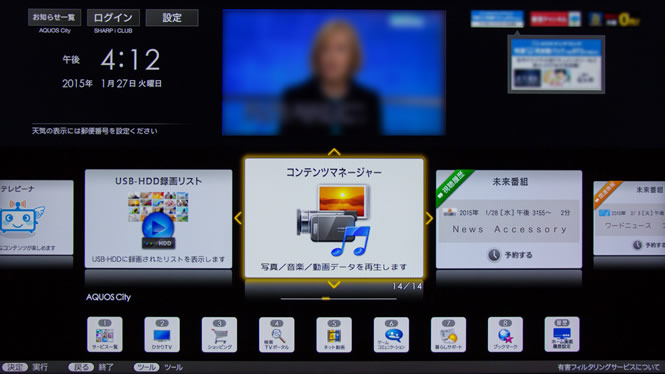
表示された画面の上部に表示されるサーバーから「HS-210-D」を選択。その下段で「動画」を選ぶ
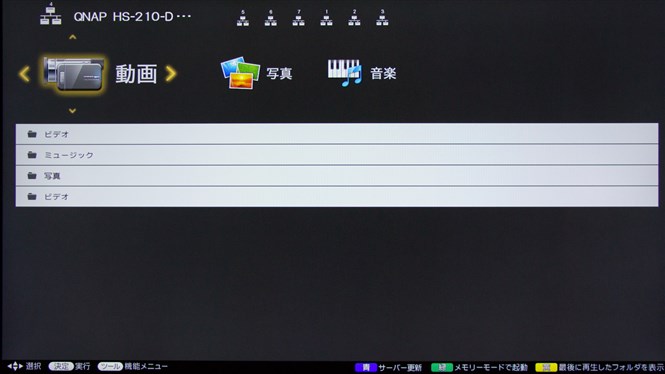
「ビデオ」を選択
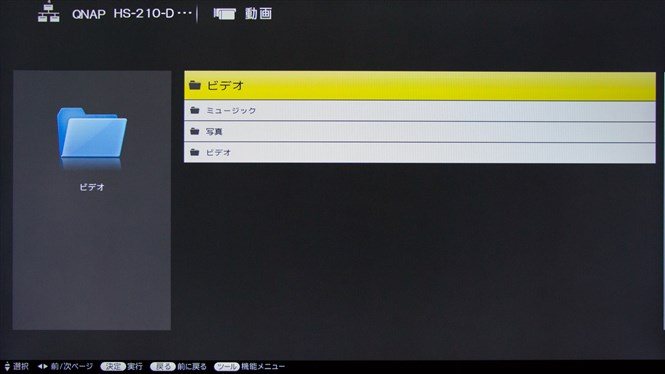
「全てのビデオ」を選択
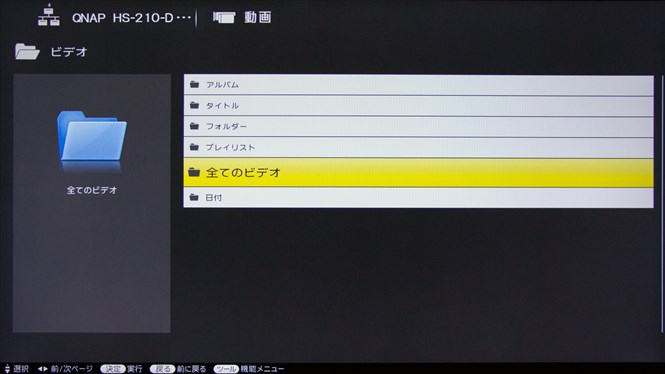
HS-210-Dに保存された録画番組の一覧から視聴したい番組を選択
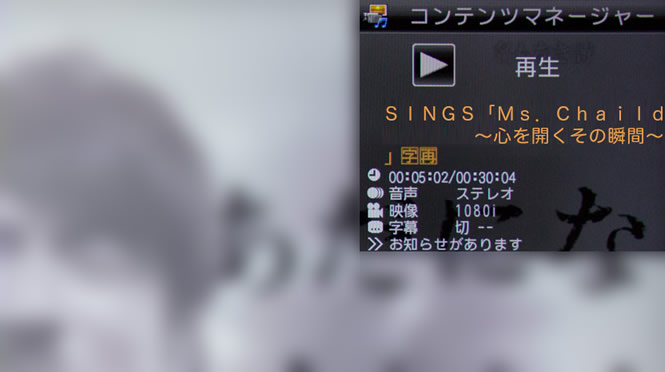
番組を再生
【手順】HS-210-Dへの録画番組のダビング(ムーブ)
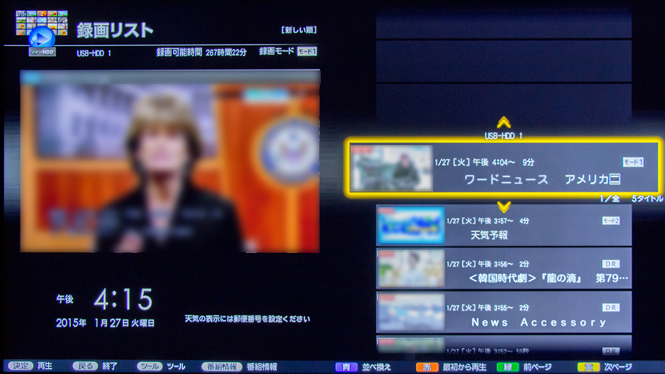
リモコンの「録画リスト」ボタンから録画リストを開く
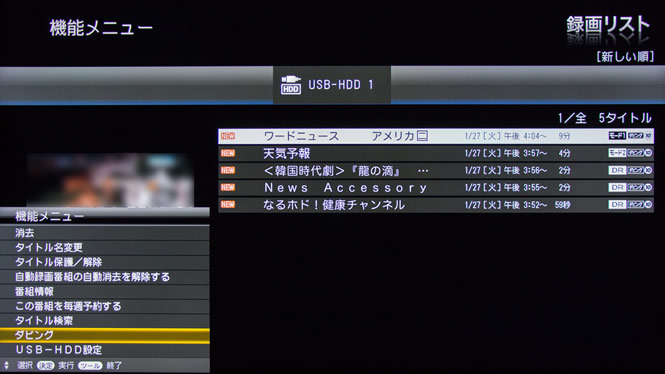
リモコンの「ツール」ボタンから「機能メニュー」を開き、「ダビング」を選択
ダビングするタイトル数に応じて「1タイトルダビング」または「複数タイトルダビング」を選ぶ
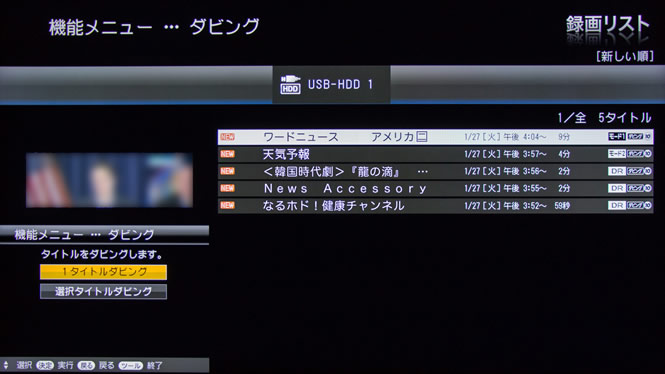
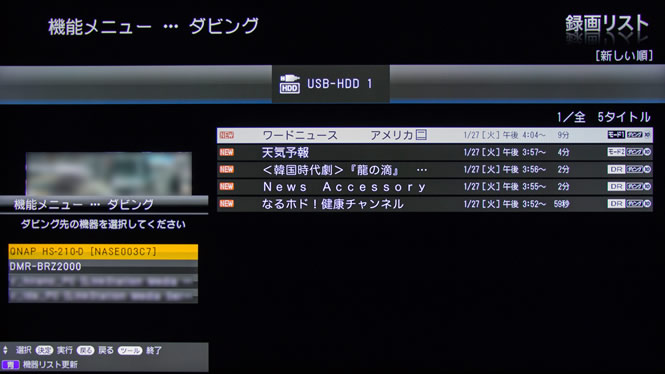
ダビング先に「HS-210-D」を選択
外付けHDDに録画した番組一覧からダビングする番組を選択して、ダビングを実行する
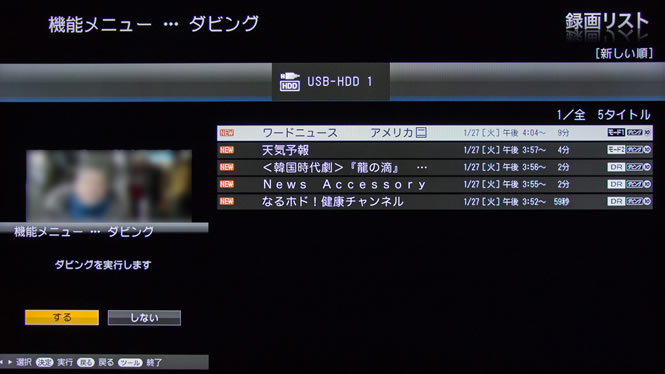
HS-210-Dへのダビングが開始される

東芝 50Z10X
- HS-210-Dに保存した録画番組の視聴:○
- HS-210-Dへの録画番組のダビング(ムーブ):○
【手順】HS-210-Dに保存した録画番組の視聴
リモコンの「REGZA LINK」ボタンを押して、機器選択の画面からHS-210D を選択する
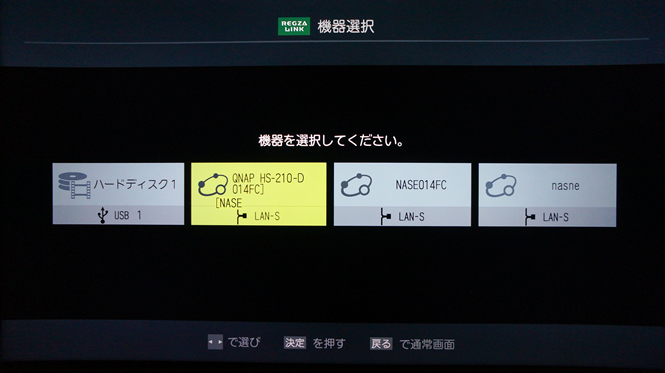
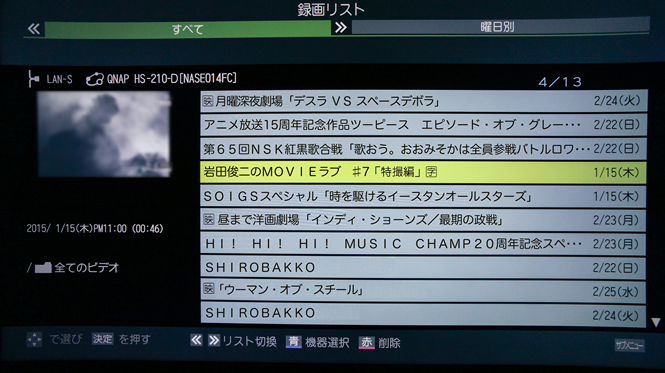
「ビデオ」→「全てのビデオ」と選択
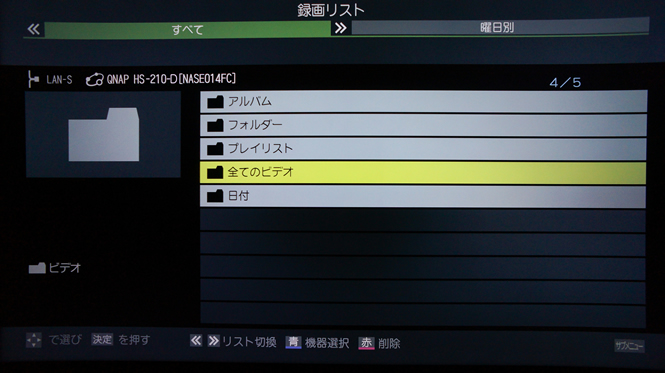
HS-210-D内に保存されている録画番組の一覧が現れるので見たい番組を選択。再生が始まる。
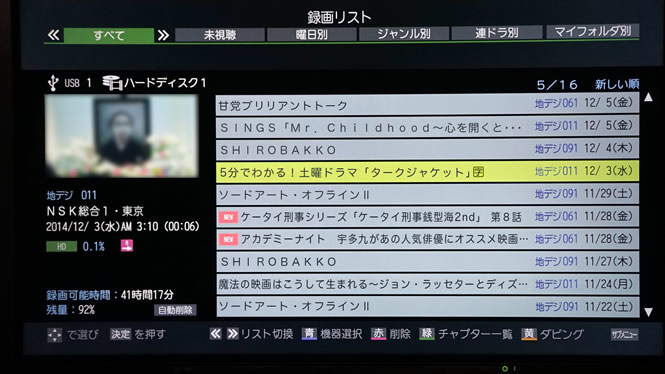
【手順】HS-210-Dへの録画番組のダビング(ムーブ)
まずは「録画リスト」を開く
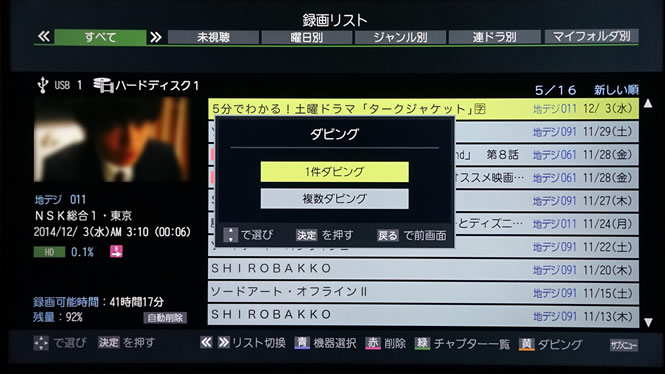
リモコンの「黄」ボタンで「ダビング」を開いてタイトル数を選択
ネットワーク上のNASを自動で認識するので「QNAP HS-210-D」を選択
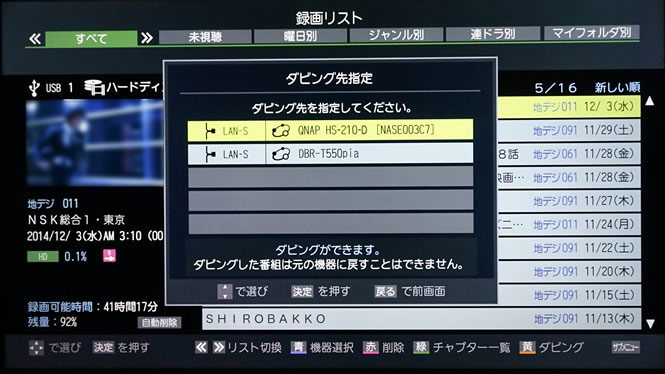
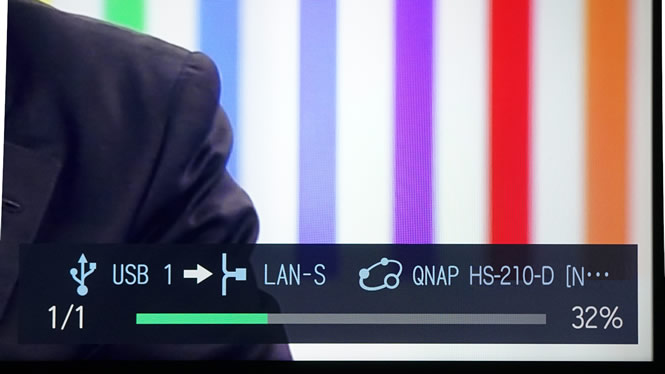
LAN経由でネットワークダビングが実行される
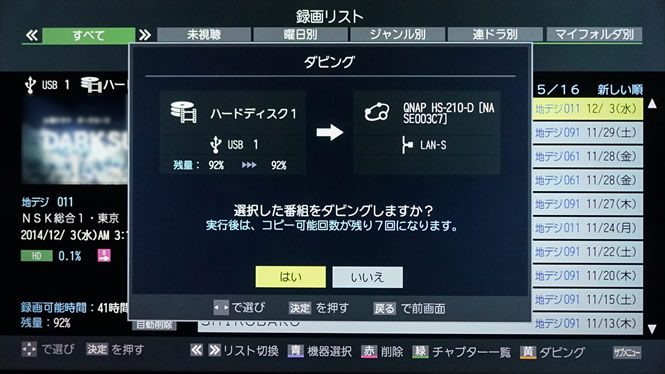
ダビングの確認画面が表示されたら「はい」でダビングスタート
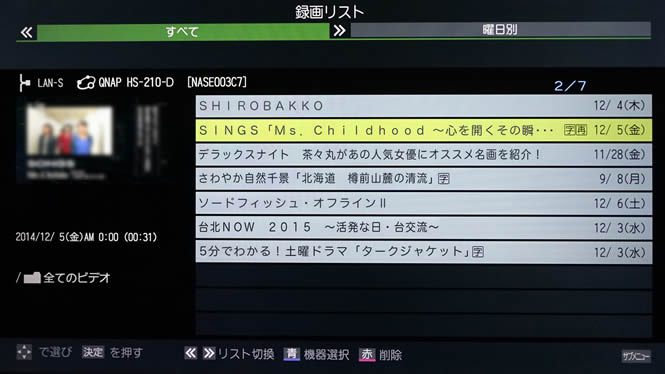
ダビングした番組を50Z10Xで再生をするには、「録画リスト」画面でリモコンの「青」ボタンから「機器選択」を呼び出しし、「QNAP HS-210-D」を選択する
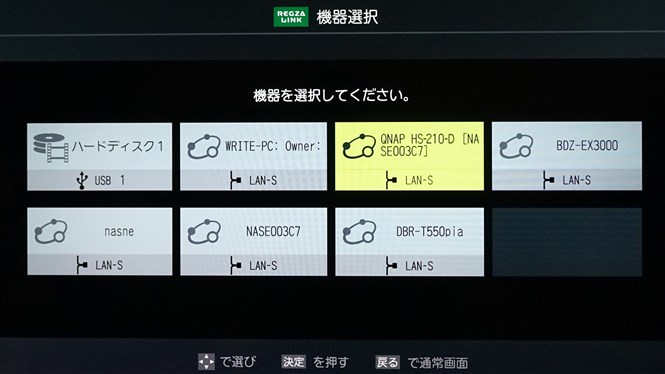
「録画リスト」の画面そのままに、HS-210-Dにダビング済みの番組リストを表示できる
東芝 BDR-T550
- HS-210-Dに保存した録画番組の視聴:― (サポート無し)
- HS-210-Dへの録画番組のダビング(ムーブ):○
【手順】HS-210-Dへの録画番組のダビング(ムーブ)
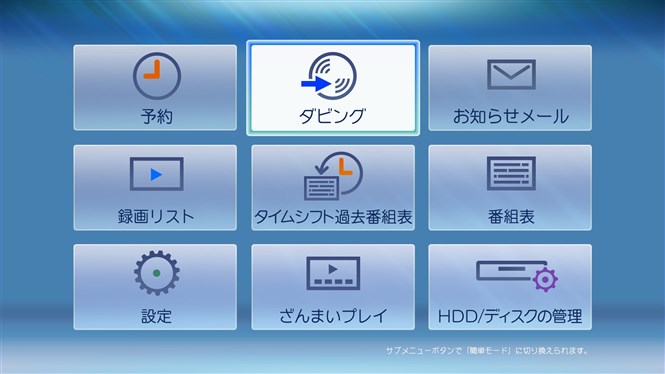
BDR-T550の「スタートメニュー」から「ダビング」を選択
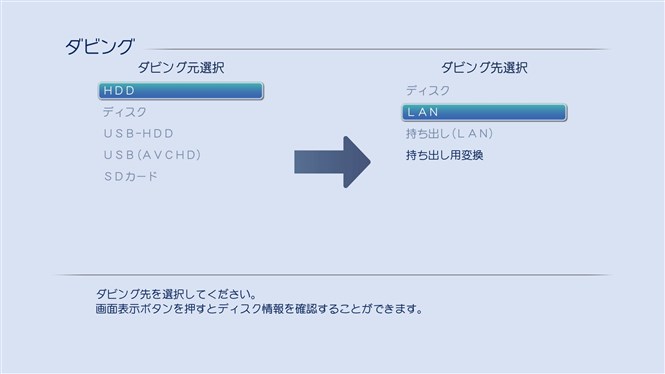
ダビング元に「HDD」、ダビング先に「LAN」を選択する
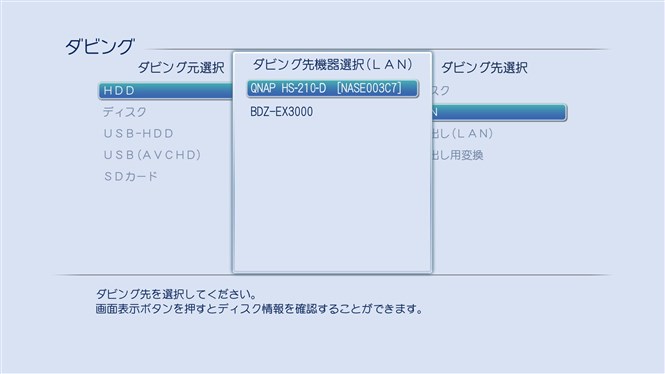
ネットワーク上の機器が自動で検索されるので「QNAP HS-210-D」を選択
HDDの録画リストからダビングしたいタイトルを選択
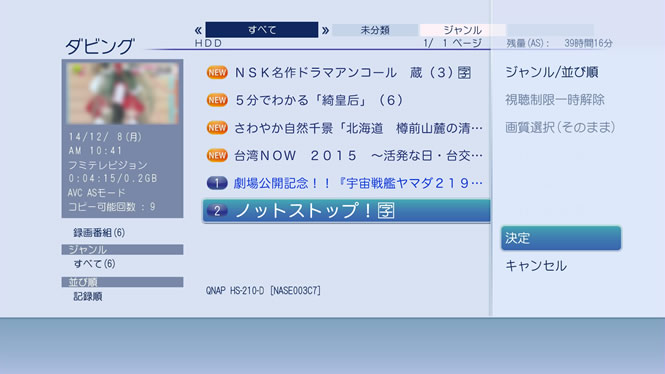
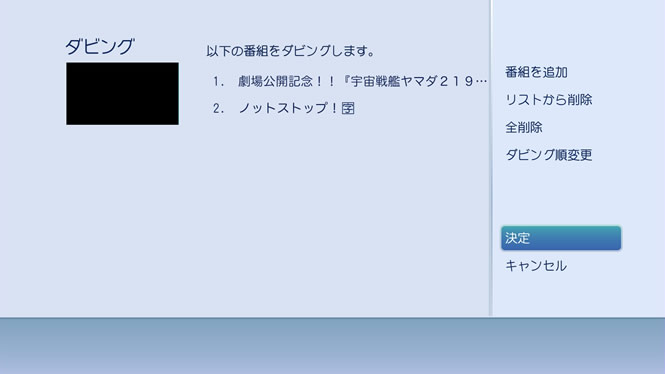
ダビングを実行。DRの録画番組もAVCの録画番組も問題なく実行できた
スカパー! TZ-WR500P(HDD内蔵スカパー!チューナー)
- HS-210への直接録画:○
- HS-210-Dに保存した録画番組の視聴:○
- HS-210-Dへの録画番組のダビング(ムーブ):○
【手順】HS-210への直接録画/HS-210-Dに録画した番組の視聴
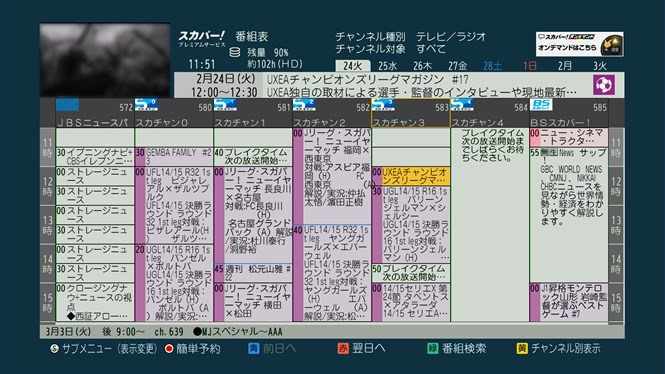
スカパー!番組表から録画したい番組を選択する
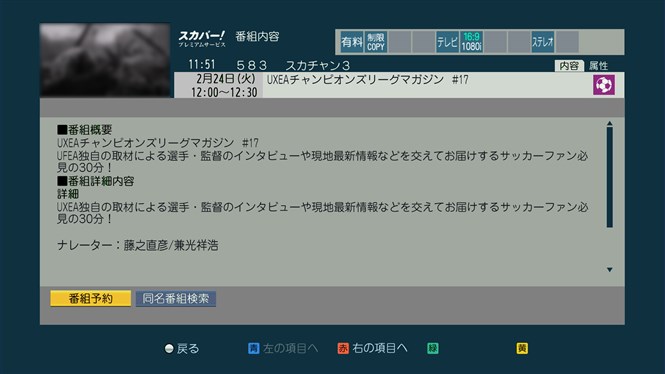
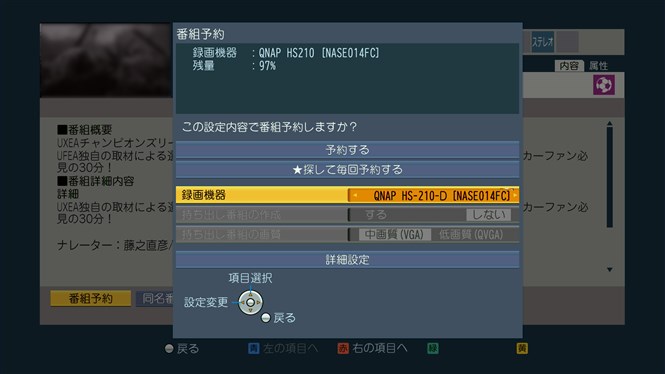
番組概要の紹介画面で「番組予約」を選択
番組予約の設定画面にて、録画機器からHS-210-Dを選択し、「予約する」を押す
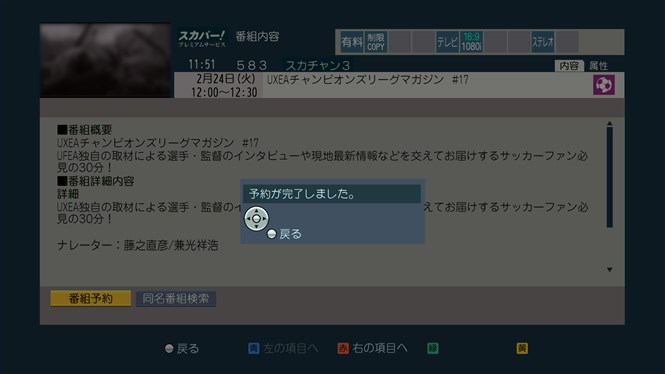
予約が完了。番組の時間になると自動的にHS-210-Dに録画が行われる
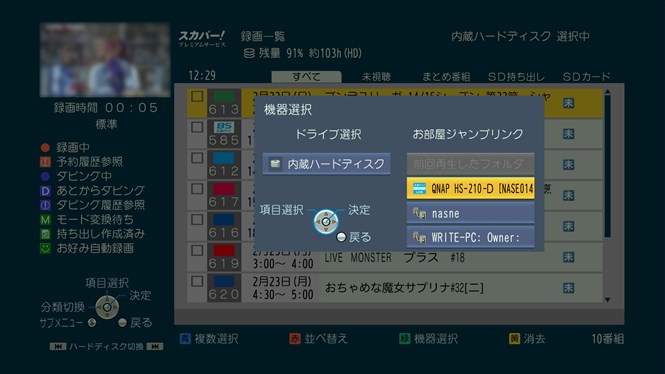
録画が完了したら、「録画一覧」画面で緑ボタン(機器選択)を押す。
ポップアップ画面の「お部屋ジャンプリンク」からHS-210-Dを選択
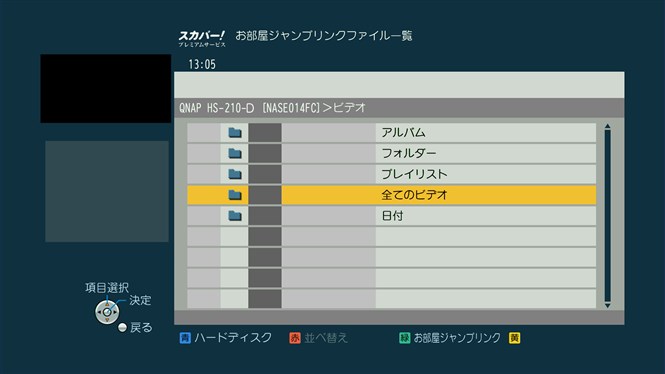
「ビデオ」→「全てのビデオ」と選んでいく
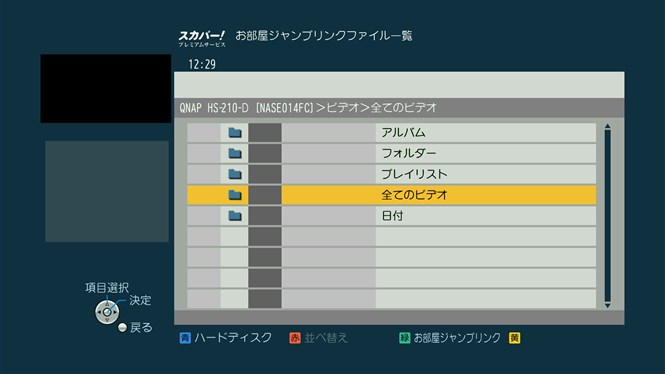
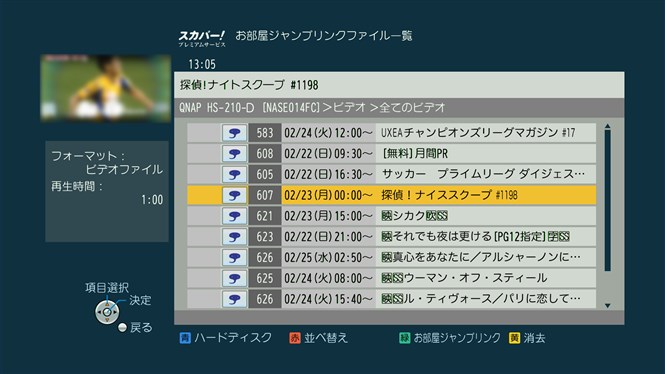
HS-210-Dに直接録画されたスカパー!番組の一覧が現れるので、試聴したい番組を選択しよう
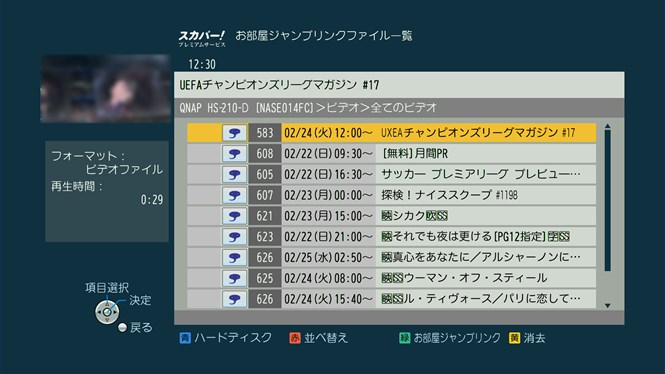
【手順】HS-210-Dへの録画番組のダビング(ムーブ)
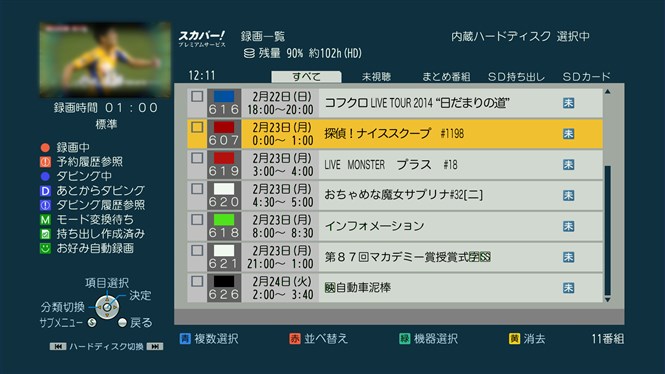
「録画一覧」からTZ-WR500Pの内蔵ハードディスクに録画した番組の一覧を確認。ダビングしたい番組を選ぶ
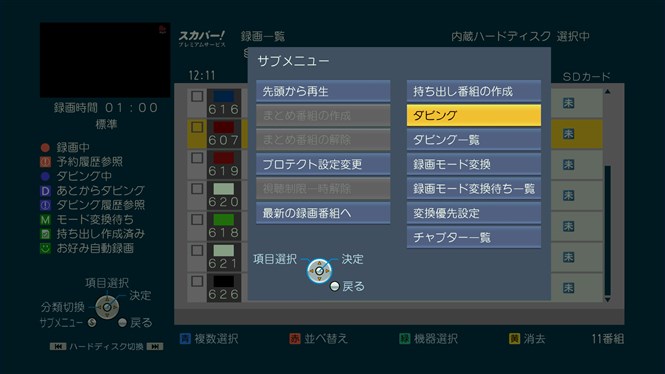
「サブメニュー」ボタンから「ダビング」を選択
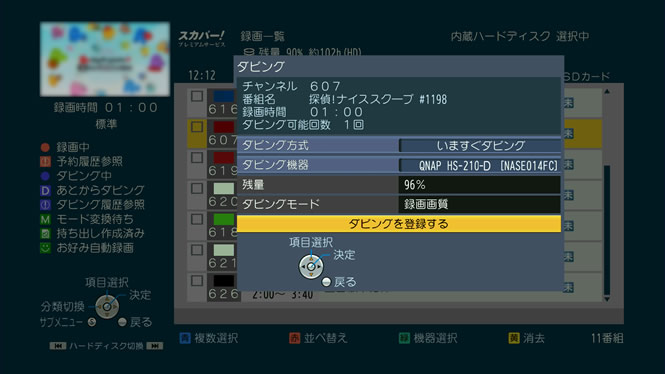
「ダビング機器」はHS-210 -Dを選ぶ。「ダビング方式」は、すぐにダビングを行う「いますぐダビング」と、電源オフ時に自動ダビングする「あとからダビング」を選択可能。ここでは今すぐダビングを選んだ。
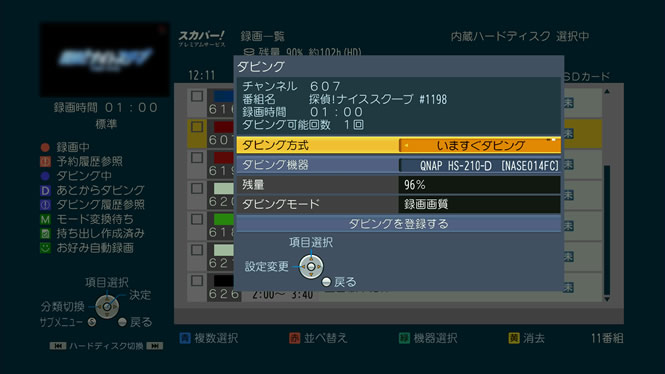
ダビング方式やダビング機器を指定したら「ダビングを登録」を選択
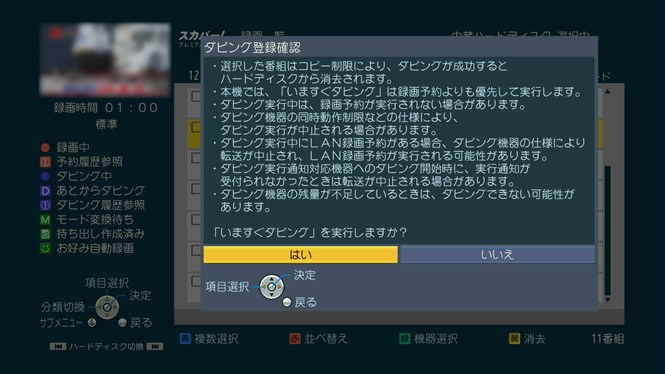
ダビング時の注意事項が表示されるので、確認したら「はい」を選択
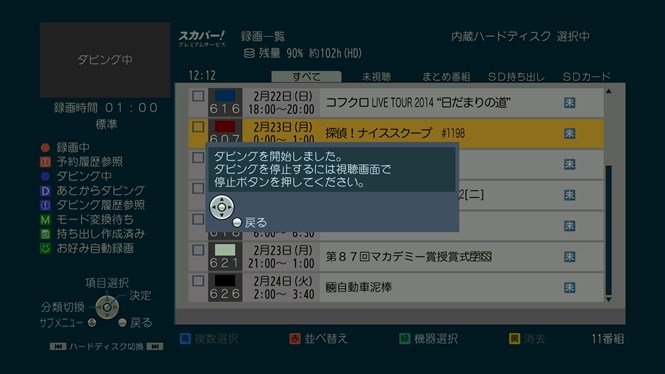
ダビングが開始される
ダビングが終了したら、再び録画一覧へ。「機器選択」でHS-210-Dを選ぶ
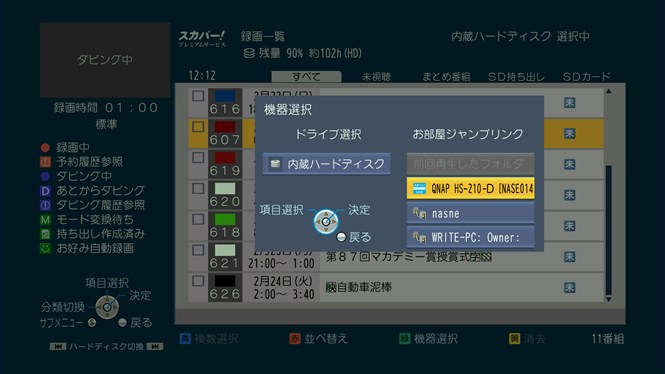
「ビデオ」→「すべてのビデオ」と選択
内蔵ハードディスクに録画した番組を正しくHS-210-Dへダビングできたことが確認できる。
製品に関連するFAQ
ビジネスに必要なIT機器の導入をサポートいたします











