
- 便利な使い方
- 設定方法
- ハードウェアトランスコード
- オンザフライのトランスコード
- オフライントランスコード
お気に入りの動画を持ち歩きたい?トランスコードで動画をスマホに最適化しよう
QNAPを使えば、大容量の動画も楽々保存できるうえ、VideoStationで再生も簡単です。
しかし、スマートフォンで視聴するには容量が大きいままでは、再生も転送にも苦労します。トランスコード(変換)機能を使って動画をスマートフォンに最適化してみましょう。
ハードウェアトランスコードに対応するQNAP
QNAPに保存した動画をスマートフォンで再生するときは、利用するネットワークに注意が必要です。Wi-Fiで接続している場合は問題ありませんが、LTEでは十分な速度が確保できないために動画がスムーズに再生されないだけでなく、大容量の通信が発生し、あっという間に速度制限がかかるレベルにまでパケット通信量が達する可能性があります。
では、外出先からスマートフォンを使って動画を再生するのは、事実上、不可能なのでしょうか?決してそんなことはありません。QNAPのNASの中でも、ハードウェアトランスコードに対応した機種を使っている場合は、動画を自動的に最適なサイズと画質に変換することができるので、低速な回線でもスムーズに、しかも最低限の通信量で動画を楽しむことができます。
ハードウェアトランスコードに対応したQNAPは、家庭向けの2ベイタイプであれば「TS-251+」や「HS-251+」などがあります。製品情報ページをチェックして、対応モデルを入手しましょう。
オンザフライのトランスコード
それでは、実際に動画のトランスコード機能を使ってみましょう。と言っても、対応モデルなら特に意識することなくトランスコード機能を利用することができます。Android向けのアプリ「Qvideo」でQNAPに接続後、動画の再生操作をしてみましょう。すると、以下の画面のように、再生時のビデオ品質を選択する画面が表示されます。これがトランスコード機能です(iOS向けQvideoでは再生後に設定から「解像度」をタップして品質を選択)。
トランスコードに対応した機種の場合、Androidからの再生時にトランスコードの画面が表示される
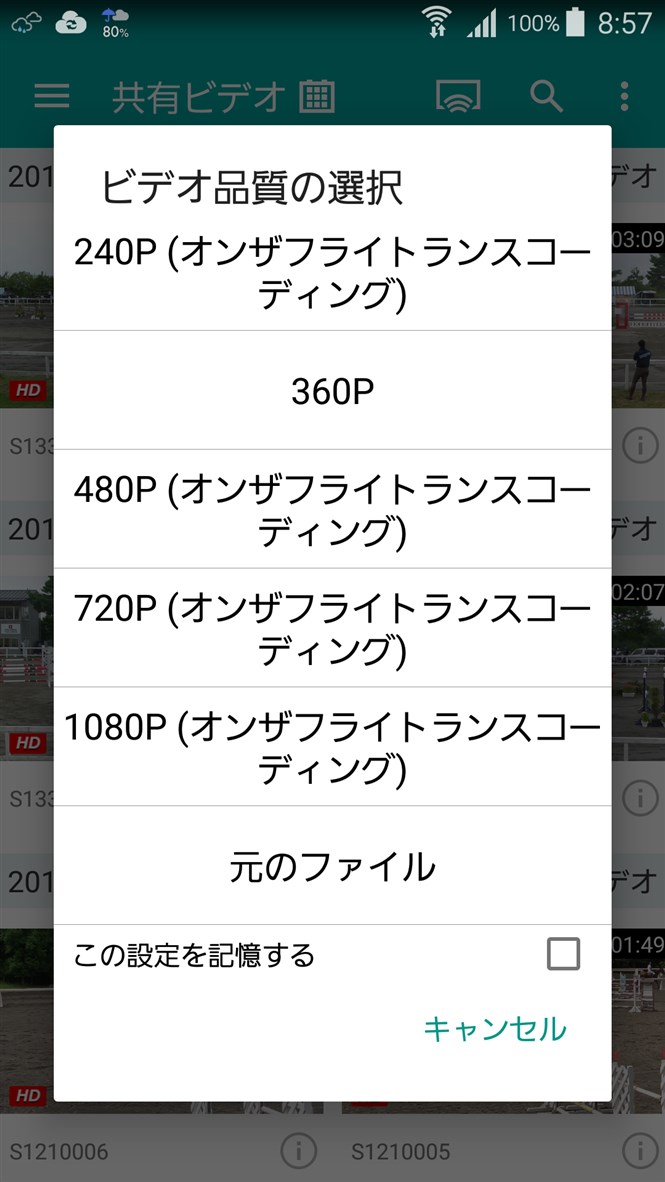
「オンザフライ」というのは、動画を再生しながらリアルタイムで変化することを指します。つまり、動画の再生を開始すると、QNAPがその動画を指定した品質に変換しつつ、変換が終わったシーンから順次スマートフォンに送って再生するというしくみになります。
240P、360P、480P、720P、1080Pというのは、映像の縦方向の解像度を示しています。数字が大きいほど高画質になりますが、その分、動画のデータ量が増え、大容量のデータ通信が発生します。もちろん、回線も速くないと快適に再生できません。
一方、360Pなど、数字が小さい解像度では、画質が荒くなりますが、データ容量が小さくなります。スマートフォンで再生する場合は、360P前後を選択するといいでしょう。もちろん、Wi-Fiで接続している場合は、トランスコードなしで元の動画を再生することもできます。再生時に「元のファイル」を選択して再生しましょう。
オフライントランスコード
変換しながら再生するオンザフライに対して、あらかじめ動画を指定した品質にトランスコードしておくことを「オフライントランスコード」と言います。オフライントランスコードのメリットは、複数ファイルをまとめて変換できること、NASの負荷が低い夜間などに処理を実行できること、変換したファイルをスマートフォンに転送できることなどがあります。
オンザフライのトランスコードは手軽ですが、再生中のファイルしか変換できません。これに対してオフライントランスコードでは、複数ファイルを指定して変換できたり、指定したフォルダーにあるファイルをすべて変換するなどの操作ができます。
また、オンザフライは再生時に変換処理が実行されるのでNASの負荷が高くなります。ファイルの読み書きなどほかのユーザーがNASを使っているときは、その影響でパフォーマンスが低下する可能性があります。
これに対して、オフライントランスコードでは、夜間など指定した時間にトランスコードを実行させることができます。
元のファイルとは別に変換したファイルが保管されるオフライントランスコードでは、サイズが小さくなったファイルをスマートフォンに転送することで、飛行機内など通信できない場所でも動画を再生できます。
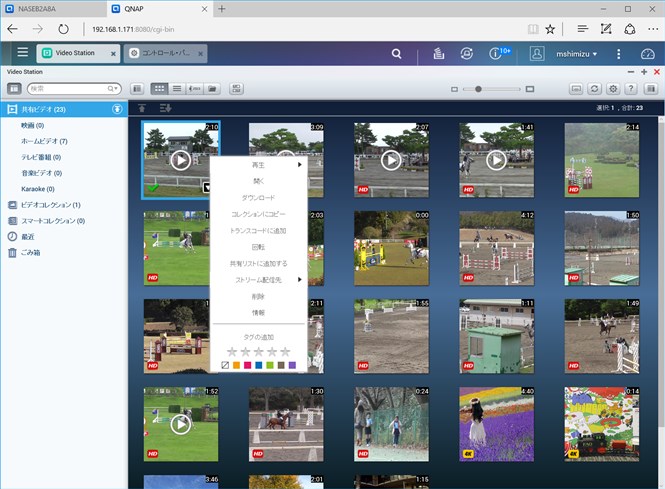
オフライントランスコードを実行する方法はいくつかありますが、Video Stationを使うのが簡単です。Video Stationで変換したいファイルを右クリックし、「トランスコードに追加」を選択すると、自動的にトランスコードが実行されます。
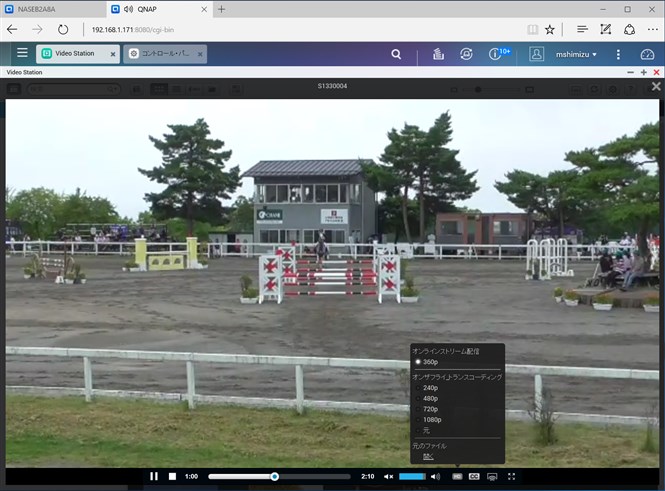
トランスコートが完了すれば、再生時に「360P」など変換済みの品質を選択できるようになります。
Video Stationから「トランスコードに追加」を選択すると手動でトランスコード可能
トランスコードされた動画は品質設定で選択可能。品質を選択してオンザフライでトランスコードすることもできる
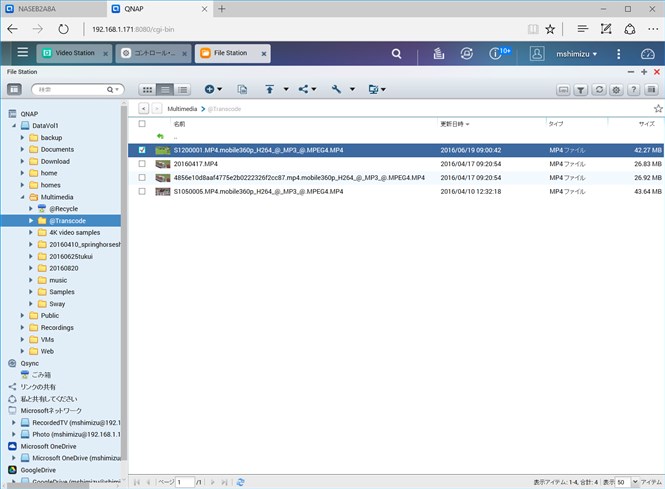
なお、変換されたファイルは、「@Transcode」というフォルダーに保存されます。スマートフォンに転送したいときなどは、このフォルダーにあるファイルをQfileなどでコピーするといいでしょう。
ちなみに、どれくらい容量が違うかというと、撮影時間2分ほどの動画の場合、ビデオカメラで撮影したオリジナルの動画(1080P)は約340MBほどですが、360Pにトランスコードすると42MBほどと大幅に小さくすることができます。
トランスコードされた動画は「@Transcode」フォルダーに保存される。容量はかなり小さくできる
自動的にトランスコードするに
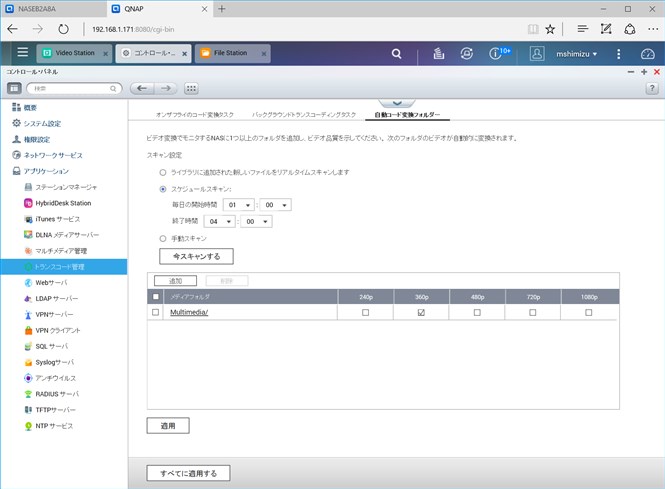
もしも、特定のフォルダーにある動画を自動的にトランスコードしたいときは、「コントロールパネル」の「アプリケーション」にある「トランスコード管理」で、「自動コード変換フォルダー」の設定をします。「ライブラリに追加された新しいファイルをリアルタイムスキャンします」を選択すると、特定のフォルダーにファイルが追加されたら自動的に変換されます。
「スケジュールスキャン」を選択すると、指定した時間に特定のフォルダーがチェックされ、新しい動画ファイルがあれば自動的に変換されます。夜間などNASへのアクセスがない時間帯を設定しておくと負荷を分散できるのでオススメです。
フォルダーを監視して新しく追加された動画を自動的にトランスコードしたり、
スケジュールでトランスコードすることも可能
ビジネスに必要なIT機器の導入をサポートいたします











