
- 便利な使い方
- 設定方法
- ジュークボックス
- 音楽データを管理
PCでもスマホでもオーディオ機器でも楽しめるジュークボックスとしてNASを活用しよう!
もはやコレクションと呼べるほど、大量の音楽をPCに保存している人も少なくないことでしょう。そんな音楽データをより効率的に、安全に管理したいなら、PCではなくNASを活用すべきです。データを安全に保管できるのはもちろんのこと、PCだけでなく、スマホやテレビ、オーディオ機器など、さまざまな機器で保存した音楽を楽しめます。
NASで音楽データを管理するメリット
思い出の曲から最新のヒット曲まで、これまでに購入した音楽CDをPCに取り込んで管理している人も多いのではないでしょうか。
最近では、月々定額で聞き放題となる音楽配信サービスも提供されていますが、数百円とは言え毎月費用を支払うのはもったいないうえ、そんなに大量の音楽ではなく、これまでにコレクションしてきた自分の好きな音楽だけ楽しめればいいという人も多いはずです。
もちろん、今までどおり、PCで音楽データを管理し続けるも悪くはありませんが、PCのハードディスクは経年劣化による故障が懸念されるうえ、最新のPCはストレージのSSD化によりあまり容量に余裕がない状況です。
そこで活用したいのが、NASによる音楽データの管理です。RAIDの利用によってデータの安全性が確保できるうえ、テラバイトクラスの容量を持つNASなら、これまでPCに取りためた音楽データを余裕で保管することができます。
しかも、保管した音楽データをさまざまな方法で再生できるというメリットもあります。
PCからの再生だけでもブラウザーやiTunesを使った方法など複数方式を選択できますが、アプリを使ってスマートフォンでNAS上の音楽を再生したり、DLNAに対応したオーディオ機器やテレビを使ってネットワーク経由でNASから音楽を再生したり、ChromecastやApple TVなどの機器に音楽を配信することまでもできます。
つまり、NASに音楽を集約することで、これまでPCとスマートフォンくらいでしか楽しめなかった音楽が、一気にその活用の幅を広げることになるのです。
「ジュークボックス」と言うと、ちょっとレトロな感じがするかもしれませんが、現代のNASは数々の機能によって格段に進化した最強のデジタル・ジュークボックスでもあるのです。
音楽データの移行はコピーするだけ
それでは、実際にQNAPのNASで音楽を楽しむ方法を見ていくことにしましょう。
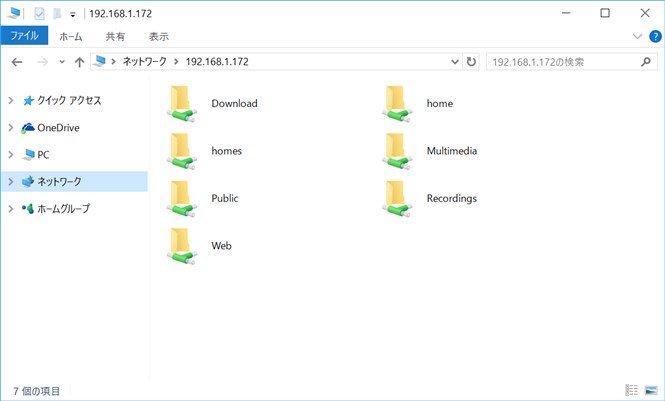
まずは、PCで管理していたデータをNASに移行しましょう。すでにネットワーク上にNASがセットアップされているのであれば、音楽データの移行は簡単です。エクスプローラーでミュージックフォルダーに保存されている音楽データをNASの共有フォルダーにコピーするだけでかまいません。
ただし、コピー先には注意が必要です。QNAPのNASには「Multimedia」という共有フォルダーが標準で用意されていますが、ここにコピーした場合、ほかのユーザーとデータが共有される可能性があります。音楽データは、個人の趣味が現れるものなので、必ずしも家族などで共有できる必要はありません。個人的なデータはホームフォルダーに保存するといいでしょう。
- Multimediaフォルダー:ほかのユーザーと共有してもかまわない音楽データ
- homeフォルダー:自分だけのコレクション
プライベートな音楽はhomeフォルダーに保存する
なお、QNAPのNASが対応している音楽形式は、AIFF、APE、FLAC、M4A、M4A Apple Lossless (ALAC)、MP3、Ogg Vorbis、WAV(PCM/LPCM)、WMA、WMA PRO、WMA VBRとなります。
Windows Media Playerで取り込んだ音楽(WMA)やiTunesで取り込んだ音楽(M4A)にも対応しているので、形式を変換することなく、そのままコピーするだけで利用できます。
また、FLACなどのハイレゾ音源に対応しているのも大きな特徴です。オーディオ機器などを組み合わせて、より高い音質で音楽を楽しみたいときにも活用できます。
Music Stationで音楽を再生する
NASに保管した音楽は、いろいろな方法で再生することができますが、もっとも手軽なのは「Music Station」というNAS上で動作するアプリを使う方法です。
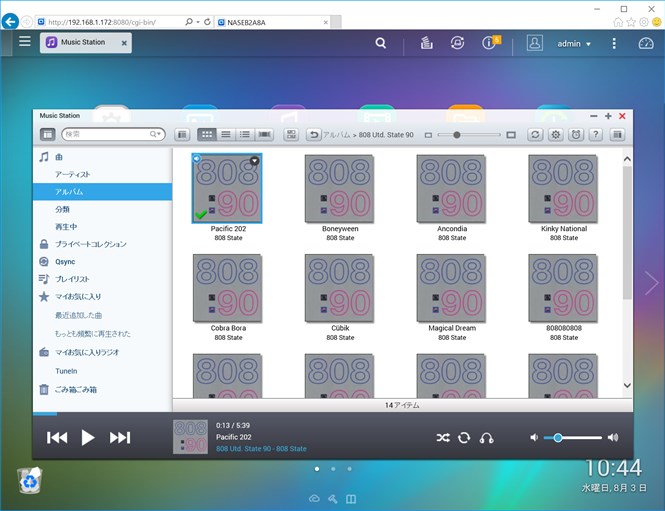
ブラウザーを使ってQNAPの設定画面にアクセスし、「Music Station」を起動します。左側にメニューが表示され、右側にNASに保存した音楽データのアルバムアートが表示されます。
メニューの項目をクリックして、アーティストやアルバムから曲を選択し、ダブルクリックすればPCのスピーカーから再生が開始されます。
Music Stationを使って音楽を再生する
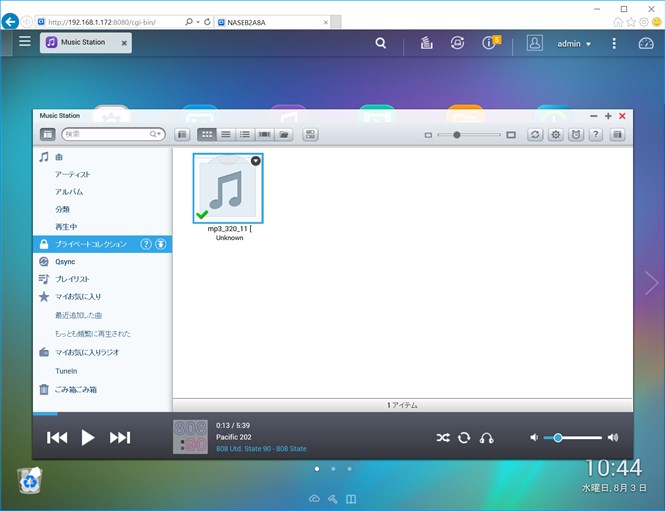
ちなみに、上記コピー時にhomeフォルダーに保存したデータは、「プライベートコレクション」をクリックすることで表示できます。ここに表示された音楽は、ほかのユーザーには表示されない仕様となっています。
もちろん、プレイリストを作成することも可能です。メニューから「プレイリスト」をクリックし、「+」で新しいプレイリストを作成します。あとは、プレイリストに追加したい曲をドラッグして、作成したプレイリストのメニュー項目にドラッグするだけです。直感的な操作ができるのもMusic Stationの特徴です。
プライベートコレクションの音楽は自分だけが再生できる
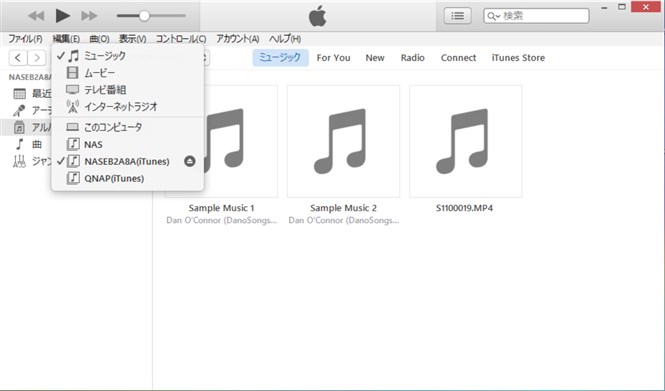
もしも、iTunesをPCで利用している場合は、iTunesからQNAPのNASを参照することもできます。QNAPのNASには、iTunesサーバー機能が搭載されているので、iTunesのメニューから接続先としてQNAPのNASを選択すると、Multimediaフォルダーに保存した音楽をiTunesで再生することが可能です。
iTunesからも再生可能
スマートフォンやほかの機器で再生する
NASに保存した音楽は、PCだけでなくスマートフォンでも再生できます。AndroidやiOS向けに提供されている「Qmusic」アプリをダウンロードし、接続先としてQNAPのNASを選択すると(家庭内なら自動検出で接続可能)、NASに保存された音楽が表示され、そこから好みの曲を再生できます。
もちろん、myQNAPCloudなどを利用してNASにインターネット経由でのアクセス可能な状態にしておけば、外出先でも音楽を再生できます。LTE通信だとパケットを消費するため、基本的にはWi-Fi環境での利用を推奨をしますが、どこでも自分のコレクションを楽しめるは大きな魅力です。
Qmusicを使えばスマートフォンから再生可能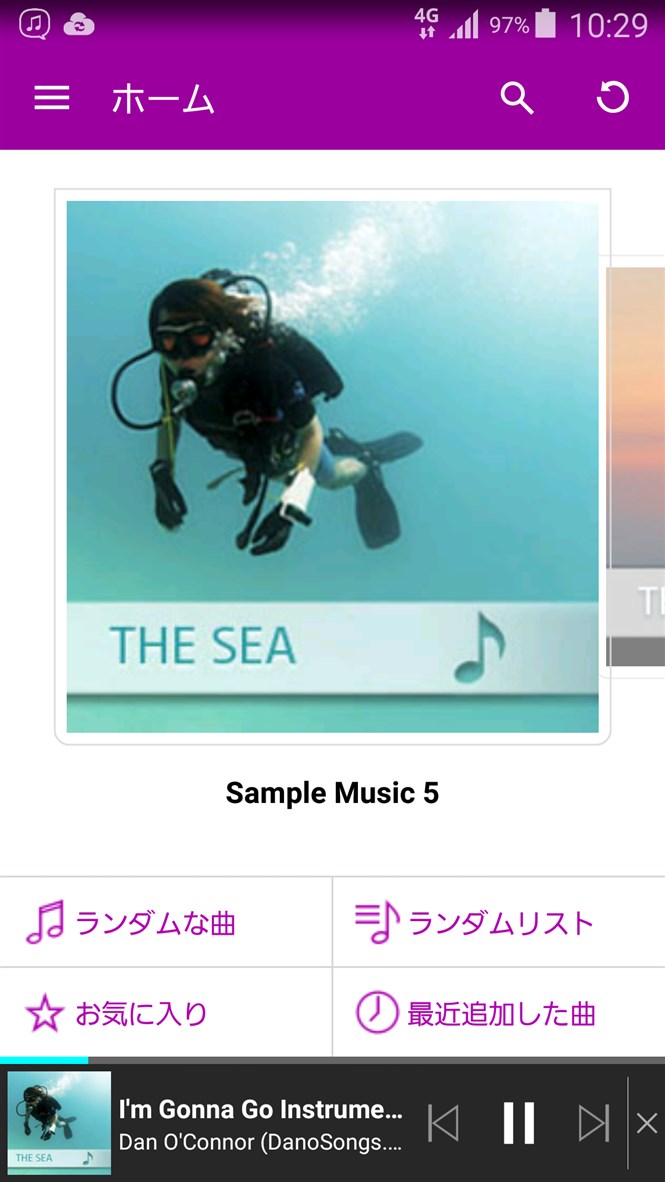
外出先でも音楽を楽しめる 一方、家庭内で利用するときは、DLNA機器やChromecastなどを利用して音楽を再生することができます。DLNA機器(テレビやオーディオ機器)の場合は、機器側での操作でNASを参照して音楽を再生するのが簡単です。
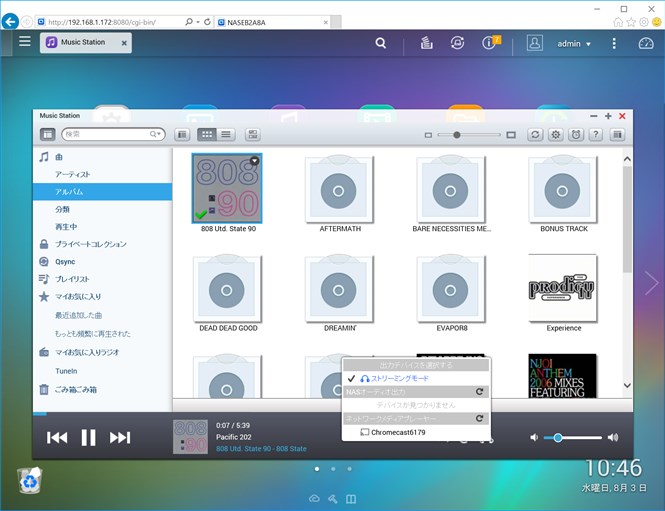
ChromecastやAppleTVの場合は、Music Stationから再生操作をします。音楽の再生中に、「出力デバイスを選択する」ボタンをクリックすると、テレビに接続したChromecastなどの機器が自動検出されます。これを選択すれば、Music Stationで再生中の音楽がChromecast経由でテレビなどで再生されます。
このように、NASを活用すれば、音楽を保管できるだけでなく、いろいろな方法で楽しめます。普段の生活の中で、より音楽を楽しめるようにしておくといいでしょう。
再生先を選択すればChromecastなどでも再生可能
ビジネスに必要なIT機器の導入をサポートいたします











