
- 便利な使い方
- 設定方法
- 顔検出機能
- Photo Station
あの写真どこだっけ?そんなときの手がかりにQNAPの「顔認識」を活用しよう
たくさん写真を撮りためた結果、見たい写真がなかかな見つからなくなった。なんて経験が誰にでもあることでしょう。そんなときの手がかりの1つとしてオススメしたいのが「顔認識」機能です。QNAPのNASなら、簡単な設定で自動的に写真の「顔」にタグを設定できます。
Photo Stationの機能を拡張
子どもの成長記録や旅の思い出、ペットとの生活など、デジタルカメラやスマートフォンで撮りためた写真が何年分もあるという人も珍しくないのではないでしょうか?
以前、そんな写真を保管する方法としてQNAPのNASに搭載されている「Photo Station」をご紹介しましたが、このPhoto Stationには、そんな撮りためた写真の整理に役立つ拡張機能が用意されています。
AppCenterからダウンロードできる「Photo Station 拡張」がその機能です。拡張という名のとおり、Photo Stationに2つの機能を追加できるアプリとなっており、その1つとなるPDFアルバムインポート機能もPDFの資料を整理するときなどに便利ですが、今回注目したいのはもう1つの「顔検出機能」のほうとなります。
パソコン向けの写真管理ソフトを使ったことある人は使った経験があるかもしれませんが、写真にから人物の顔の部分を自動的に検出し、その部分に「タグ」を付けることができます。
誰が写っている写真なのかがあらかじめ判断できれば、たくさんの写真の中から見たい写真を探し出すときの1つの手がかりになるはずです。
フォルダーで整理するのはそろそろ限界
実際に機能を使ってみる前に、写真の整理について、少し考えてみましょう。
多くの人は、パソコンにしろ、NASにしろ、写真を保存するときにフォルダーを使って整理しているはずです。「20160803」のような日付が最も多いかもしれませんが、「誕生日」のような撮影イベントの名前のフォルダーで整理している人もいることでしょう。
しかし、この方法は、写真が増えてくるとなかなか整理が難しくなります。日付のフォルダーが大量に増え、結局、いつのフォルダーに何の写真が保存されているのかがわかりにくくなったり、かといって日付とイベント名のフォルダーを階層化すると、写真を表示するために深い階層をたどることになり、一覧性が悪くなってしまうことがあります。
このような状況を改善できるのが「タグ」による管理です。OSの写真のプロパティでもタグを設定して写真を整理することはできますが、QNAPのNASに搭載されているPhoto Stationを使えば、より簡単に写真にタグを設定できます。
たとえば、写真の保存方法は従来どおり日付にしておいて、誕生日の写真なら「誕生日」というタグを、運動会の写真なら「運動会」というタグをつけて管理します。さらに細かく管理したいなら、「徒競走」とか「綱引き」といったタグを追加してもいいですね。
こうしておけば、写真に「運動会」「綱引き」などといった文字情報が付加されます。これをキーワードに写真を検索したり、絞り込んで表示すれば、見たい写真が見つかりやすくなるというわけです。
Photo Stationを使えば写真にタグを設定して簡単に管理できる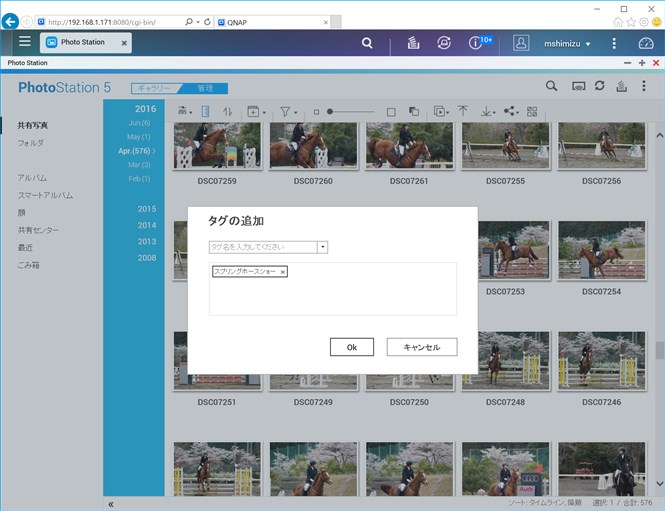
もちろん、ビジネスシーンで活用するなら、現場の名前やプロジェクトの名前などのタグを設定しておくといいでしょう。
今回紹介する顔認識機能も、基本的にはこのタグによる管理の一種となります。写真に写っている人物の名前をタグとして設定しておけば、後から、その人が写っている写真だけを簡単に探し出すことができます。
もちろん、タグをつけるだけならPhoto Stationの機能のみで可能ですが、わざわざアプリで機能を拡張する理由は、タグ付けが簡単にできるようになるからです。写真の中から顔の部分を自動的に認識するようになるうえ、一度入力した人物名はタグとしてリスト化されるので、最初は一人ずつ名前を入力しなければなりませんが、ある程度入力してからは、認識された顔の部分をクリックして名前を選択するだけという簡単な作業になります。
こうして写真を整理しておけば、日付やほかのタグと組み合わせて、「いつ」「だれが」「どこで」「何をしている」のかという情報を写真に付与できます。
去年のバーベキューで田中が川に落ちたっけ……、と思い出したら、そのタグを条件に写真を検索すればいいし、歴代の誕生日タグの写真を一覧表示して子どもの成長に目を細めるのも簡単です。
顔認識で人物名をタグとして設定する
では、実際に設定してみましょう。
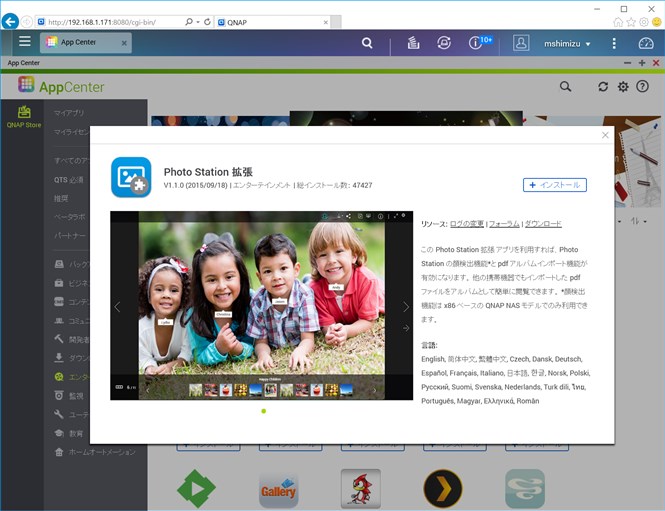
まずは、「Photo Station 拡張」をインストールします。App Centerの「エンターテインメント」から「Photo Station 拡張」をインストールするだけですが、1つ条件があります。
Photo Station 拡張は、x86 CPUを搭載したモデル用のアプリとなっています。ARMベースのプロセッサーを搭載したモデルでは、App Centerに表示されないうえ、インストールすることもできません。顔認識は、高い処理能力が要求されるため、上位モデルでないと動作しないのが、その理由です。
App Centerから「Photo Station 拡張」をインストール
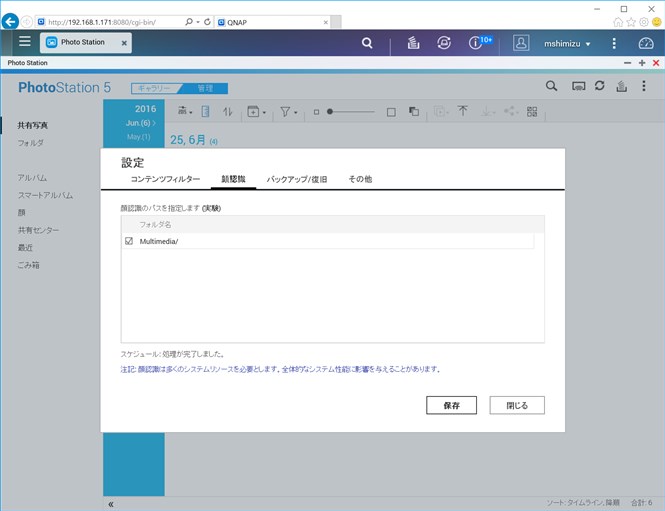
インストールが完了したら、Photo Stationから顔認識させたい写真が保存されているフォルダーを設定します。管理ビューの「設定」に追加された「顔認識」タブでフォルダーを指定します。「Multimedia」など写真が保存されているフォルダーを選択しましょう。
顔認識する写真が保存されているフォルダーを選択する
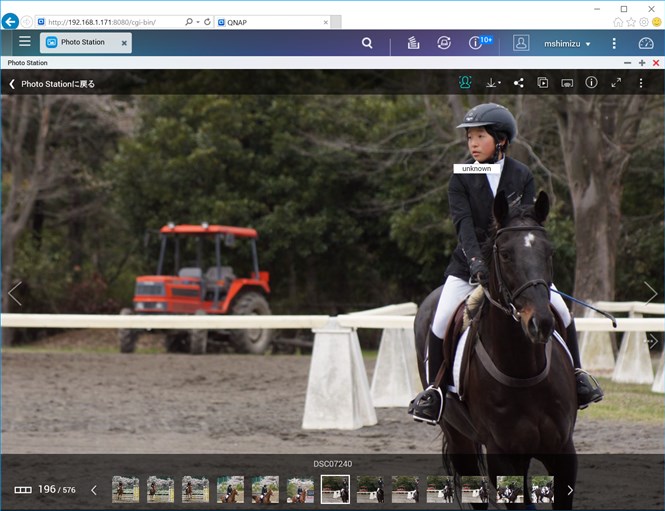
設定が完了したら、人物のタグを設定したい写真を表示し、ツールバーに表示されている「顔認識」アイコンをクリックします。すると、写真に表示されている人物の顔の部分が自動的に認識され、吹き出しが表示されます。
標準では人物のタグが誰も登録されていないので「Unknown」と表示されます。この部分をクリックして名前を設定しましょう。
次回以降は、同じ人であれば、リストから選択できるようになるので、簡単に人物を設定できるようになります。
顔認識を有効にすると顔の部分に吹き出しが表示される。未設定時は「Unknown」と表示される
名前を設定すると次回以降はリストから選択可能になる
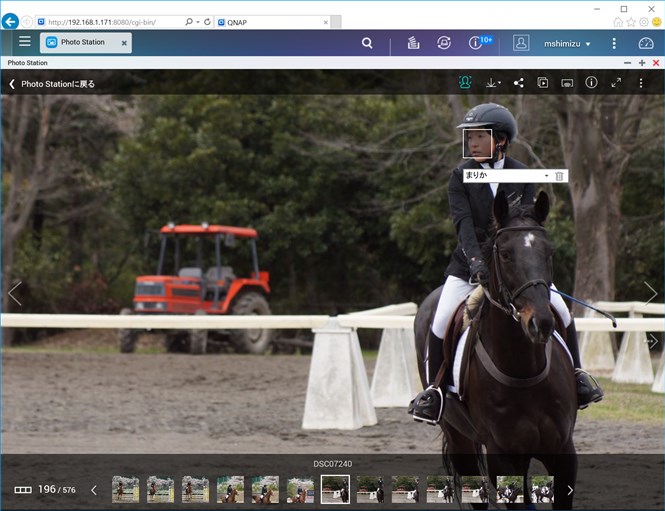
なお、写真によってはうまく人物の顔の部分を自動認識できない場合もあります。そんなときは、写真の顔の部分をドラッグで手動選択してタグを設定することもできます。
たくさんの写真がある場合、手間がかかるかもしれませんが、後々、写真を探すことを考えると、このタイミングでタグを設定しておくことをおすすめします。
ビジネスに必要なIT機器の導入をサポートいたします











