
- 便利な使い方
- 設定方法
自分だけの写真も共有したい写真も まとめてNASでしっかり管理
デジタルカメラで撮影した写真やスマートフォンの写真が、あふれ返っていませんか?
膨大な容量の写真も、NASを使えば楽々保管できます。アプリを使って整理したり、外部の人と共有することも簡単です。
どこに保存するのがベストか?
今までに撮りためたデジタルカメラやスマートフォンの写真をどこに保存していますか?
デジタルカメラ本体?パソコン?それともクラウドストレージ?手間を避けるために本体に取りっぱなしのまま保管したり、やってもパソコンに取り込んでいる、という人が多いかと思います。
もちろん、最近ではクラウドストレージサービスも一般的になってきたので、そこに保存している人もいることでしょう。無料で使えるので容量には制限のある場合がありますが、友人や親類などほかの人と写真を共有することも簡単なので、なにかと重宝します。
しかし、その一方で、プライベートな写真が流出したり、不正に入手したIDやパスワードでインターネット上に保管された写真を盗み見るといった犯罪がニュースになることも少なくありません。
写真というもっともプライバシーの優先度の高いファイルを、本当に第三者の手に預けてもいいのか?と不安に感じてる人も少なくないはずです。
| メリット | デメリット | |
| 本体メモリ | その場ですぐに表示できる。 プライバシーを守りやすい。 |
容量が限られる。 無くしたり壊れる心配がある。 |
| パソコン | より多くの写真を保管できる。 | 壊れる可能性がある。 外部とのやり取りが難しい。 |
| クラウドストレージ | たくさんのデータを保存できる。 ほかの人と共有しやすい。 |
インターネット接続が必要。 プライバシーが心配。 |
| NAS | 大量に保存できる。高速にアクセス可能。 外部共有も可能。 プライバシーを守りやすい。 |
価格が高い。 |
そこでおすすめしたいのが、NASによる写真の管理です。もちろん、共有フォルダーに単純に写真を保存することもできますが、おすすめしたいのは、QNAPのNASに搭載されている「PhotoStation」のような写真管理アプリを組み合わせて利用することです。
保存先を使い分けよう
まず、NASに写真を保存する前に、気を付けておきたいポイントを紹介します。
1.ユーザーと保存場所を使い分ける
写真には、ほかの人に見られてもかまわないものと、見られたくないプライベートなものの2種類があります。このため、写真の保存先も、家族で共有可能な場所(一般的な共有フォルダー)と自分だけがアクセス可能な場所(ホームフォルダー)の2つが必要になります。
自分専用のホームフォルダーは、ユーザーを作成しないと作られないので、あらかじめ家族それぞれのユーザーアカウントを作成しておきましょう。
もちろん、写真を保存するときは、共有してもいいものは「Multimedia」などの全員がアクセスできる共有フォルダーへ、プライベートな写真はホームフォルダーにと、保存先を区別することが大切です。また、後述するPhotoStationなどのアプリを利用する際も、各人がそれぞれ自分のアカウントでログインするようにしましょう。
ユーザーを作成しておこう
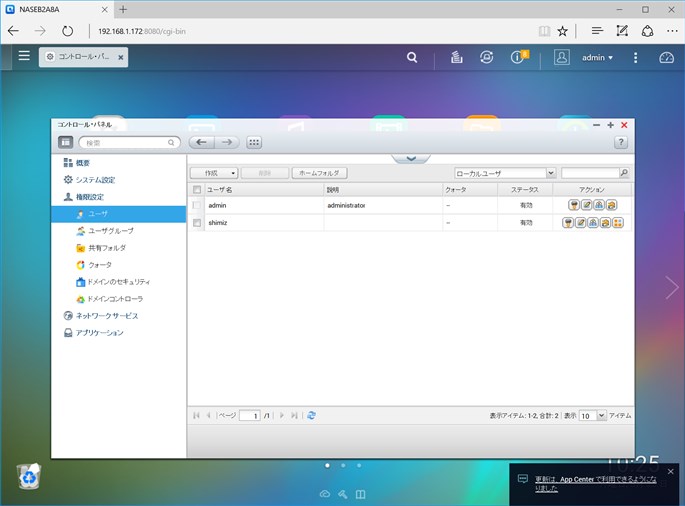
家族などで共有する写真とプライベートな写真の保存先を分けよう
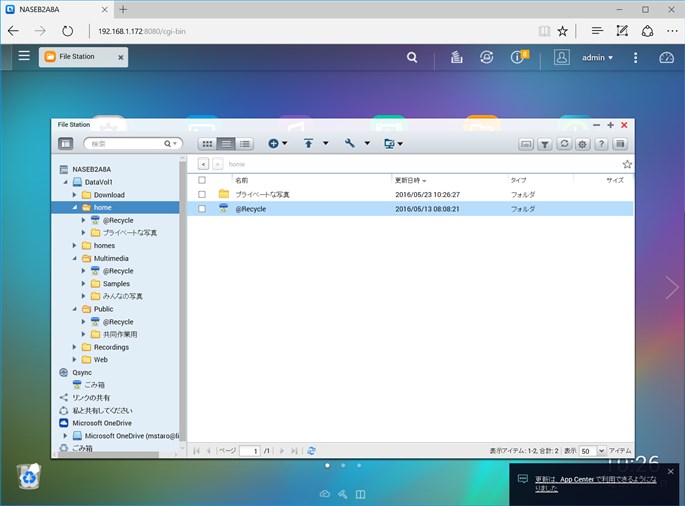
2.admin権限を乱用しない
NASのユーザーのうち「admin」という名前の管理者アカウントは、すべての設定が可能な特別なアカウントです。いくらユーザーごとに自分専用のホームフォルダーを作成しても、adminアカウントを使えば、ほかのユーザーのホームフォルダーにアクセスすることができてしまいます。
homesフォルダーへのアクセス権をなくしておくなどの設定も重要ですが、adminアカウントを使う人は、モラルに反して、ほかのユーザーのデータにアクセスするようなことは避けましょう。
とりあえず、上記2点は、家族みんながNASに写真を保存する際に、覚えておいたほうがいいポイントとなります。それを踏まえたうえで、NASに写真を保存しましょう。
adminアカウントを使うとほかの人のホームフォルダーのデータを参照できてしまうので、モラルに反する使い方を避ける
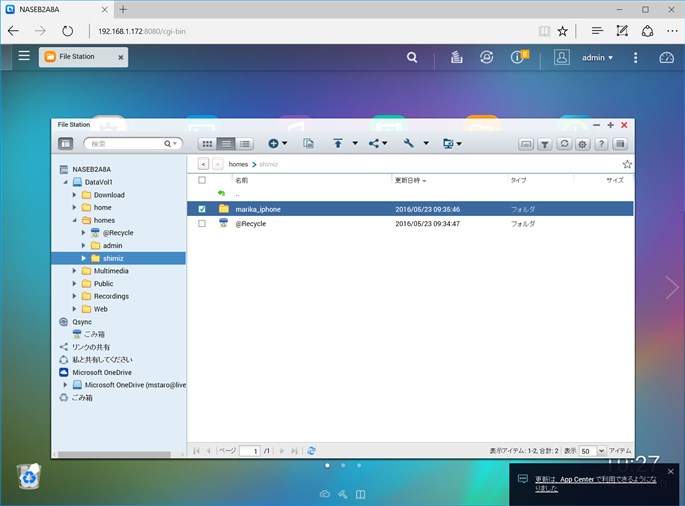
PhotoStationで写真を管理する
それでは、PhotoStationを使って写真を管理してみましょう。
PhotoStationは、2つのモードで構成されています。1つは写真を見るための「ギャラリー」モード、もう1つは写真を保存したり管理したりするための「管理」モードです。
起動するとギャラリーモードで開始されるので、画面上の「管理」をクリックして管理モードに変更します。
ギャラリーモードで起動する
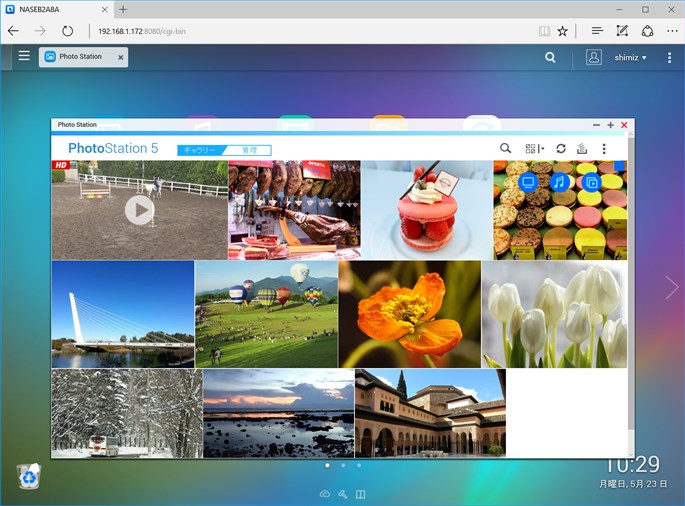
写真の管理は管理者モードで実行する
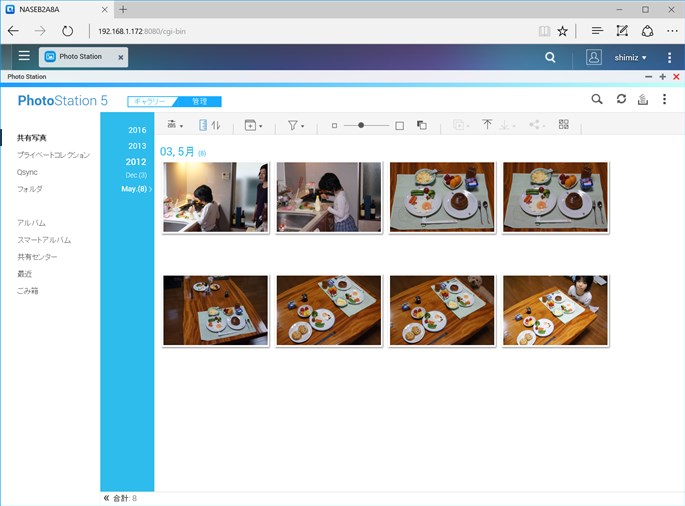
PhotoStationでは、標準で「Multimedia」共有フォルダーとログインしたユーザーのホームフォルダーの写真を管理することが可能となっています。「Multimedia」フォルダーに保存された写真は「共有写真」から参照できます。自動的に日付で分類されるので見たい写真の日付をクリックしてみましょう。
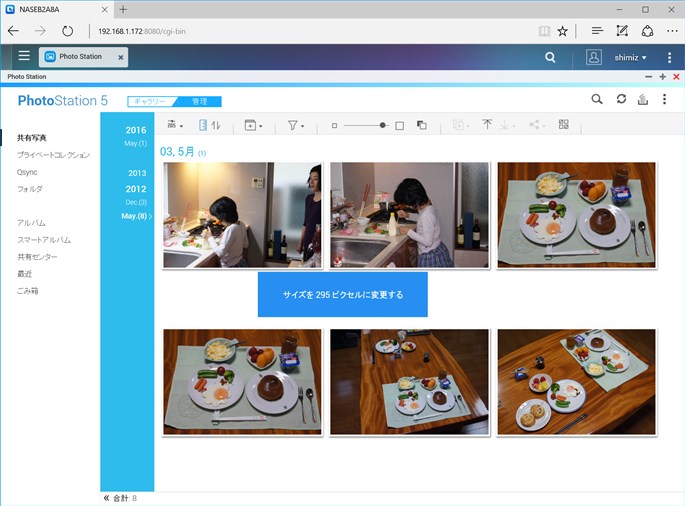
ツールバーを使って、表示される写真のサムネイルの大きさを変更することなどもできます。
「共有写真」で「Multimedia」フォルダーの写真を表示。サイズ変更なども簡単
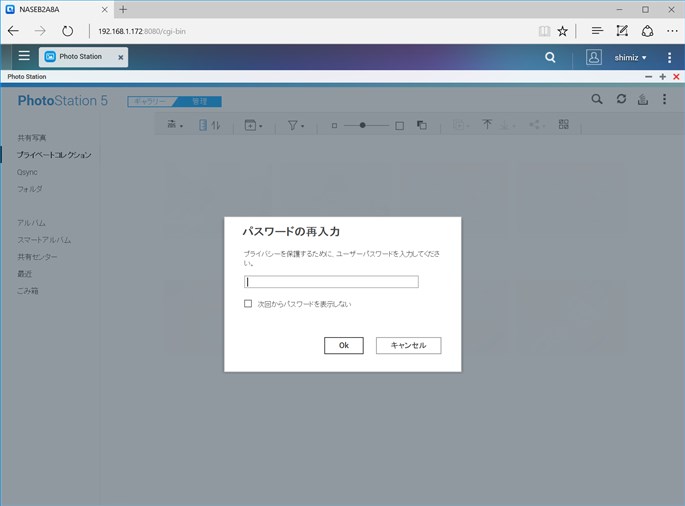
続いて、ホームフォルダーに保存されたプライベートな写真を表示してみましょう。「プライベートコレクション」をクリックすると、パスワードの入力画面が表示されます。ここに、QNAPのアカウントのパスワードを入力すると、同様に写真が表示されます。
「プライベートコレクション」へのアクセスにはパスワードの入力が必要
ホームフォルダーの写真が表示された
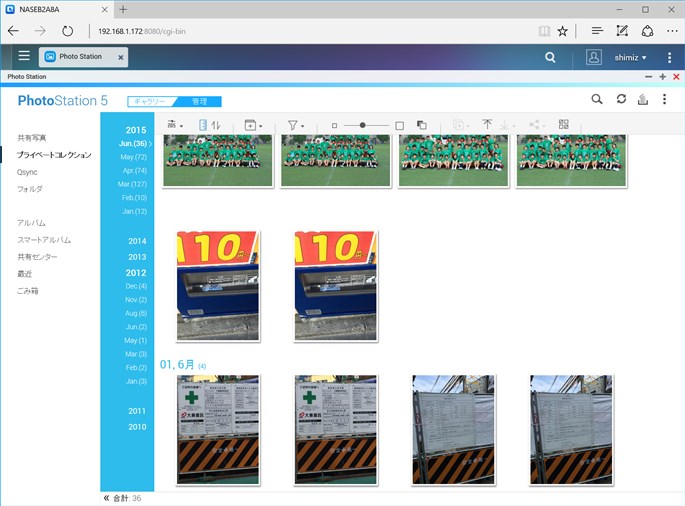
以上がPhotoStationの基本的な使い方となります。保存するときは、パソコンから写真をコピーし、PhotoStationを使って見るという単純な操作になりますが、保存先のフォルダーとPhotoStationで表示されるアルバムの関係を理解し、プライバシーを守りながら写真を共有するといいでしょう。
ビジネスに必要なIT機器の導入をサポートいたします











