
QNAP
VTVジャパン株式会社様
2026.08.03
コスト1/10で、止まらない社内インフラへ


 78,477
(月間477)
78,477
(月間477)
こんにちは、テックウインド株式会社メディアチームです。
NASから共有ファイルを開けようとしたところ、「ネットワークパスが見つかりません」と表示されてしまうケースがあります。このような表記があるときは、エラーの原因を特定し解決しなければファイルを読み込むことはできません。
そもそも、「ネットワークパス」とはどのようなものでしょうか。この記事では、ネットワークパスとは何か、それによるエラーの原因や対処法について説明します。
ネットワークパスとは、ネットワーク上の共有フォルダにアクセスする方法を文字列にしたものです。パスは「通り道」「経路」などの意味があり、たとえばNASに保存されたある特定のファイルを開くためには、ファイルにつながる道順を示す必要があります。
ネットワークパスは「\」で始まり、続いてNASのIPアドレス、フォルダ名という構成になります。NASのIPアドレスが123.456.7.8、共有するフォルダがfile9とすると、次のような表記です。
\\123.456.7.8\file9
Windowsであればエクスプローラー、MacであればFinderなどを使ってこのパスを入力すると、NASに保存されたフォルダにアクセスすることができます。
共有フォルダのパスは「コマンドプロンプト」というツールで見つけることが可能です。Windowsのスタートメニューから「cdm.exe」と入力すると出てくるので、C:\User\〇〇>の後にnet shareと入力し、Enterキーを押すと共有フォルダのパスが一覧で表示されます。
もしNASを利用していて「ネットワークパスが見つかりません」と表記されたら、それは必要なファイルにアクセスできない状態であることを表しています。このエラーを解決するには原因を突き止める必要があり、主に次のようなものが考えられます。
エラーの原因は、オフィスや現場の環境によっても異なるため一概には定義できませんが、まずはNASやPCの状態、ケーブルやコンセントなどが正しく接続されているか利用状況を確認しましょう。またNASで処理が追いつかず不具合を起こしているケースも考えられるため、再起動を試みてください。
それでもエラーが続く場合は、NASに保存されたフォルダやデータが共有の設定になっていない、無効化されているといった問題が考えられます。
このエラーを解決するには、NAS本体やNASに搭載されているHDDだけではなく、PCの設定、ネットワークの問題、NASへのアクセス権限などをひとつひとつ検証していく必要があります。
ここでは、設定に問題がある場合の解決方法をみていきましょう。
まずはオフィス内など、PCからNASまでのネットワーク内のどこかで問題が生じている可能性を疑います。オフィスによって接続環境は異なるものの、一般的にはPC・LANケーブル・ハブ・NASという段階を経てネットワークが構成されていることが多いでしょう。
手元のPCからNASまでのネットワークが到達できているかは、コマンドプロンプトを開き、NASのIPアドレスに対してpingを送信することで確認できます。問題なくNASまでpingが通っているようであれば、ネットワークの問題ではなく、NAS内のHDDにあるファイル・フォルダの問題である可能性か、ファイルへのアクセス権限の問題の可能性が高いでしょう。
途中でパケットの損失が発生した場合、つまりpingが到達できない場合には、どこまでは到達できているのかを確認します。この場合には、コマンドプロンプトで「tracert」コマンドを使用します。[tracert ***.***.**.*]の形式で「*」にはNASのIPアドレスを指定します。
たとえばNASの直前で止まってしまったのであれば、NASやPCを接続しているハブ、あるいはNASとハブを接続しているLANケーブルに問題が発生している可能性があります。
ハブまで到達できないのであれば、ハブ本体、ハブとPCを接続しているLANケーブル、あるいはPC本体に問題がある可能性があります。
tracertを利用する場合、オフィスにある他のPCからも同様の操作を行い、同じ箇所で問題が発生していることが確認できれば、障害機器の特定はよりスムーズになります。
オフィスにある他のPCからは、正常にNASに接続できている場合で、先の項目で解説したようにtracertでNASまで到達できている場合には、使用しているPC側の問題を疑います。
もっともイメージしやすいのは「PCの故障」ですが、必ずしもPCのネットワークアダプタやLANケーブルが故障しているケースばかりではありません。
最近になってオフィスにNASを導入したという場合や、機器の入れ替えを行ったあとに問題が発生したという場合、名前解決に関する問題、あるいはDNSキャッシュの問題である可能性が高いといえるでしょう。
一般に、オフィス内などのローカルネットワークに接続している機器には、それぞれ「ローカルIP」と呼ばれる番号が割り当てされます。これはネットワーク上での機器ごとの「住所」のようなものと表現するとイメージしやすいでしょう。
このような状態のネットワークに対して、機器の入れ替えや新しい機器の接続を行うと「IPアドレスの重複」が発生してしまうケースがあります。IPアドレスの重複が発生すると、接続の著しい遅延や接続不能などの事象が発生するケースがあります。
IPアドレス重複の問題は、IPアドレスをDHCPによる自動付与ではなく、手動で割り当てているケースでよく発生します。企業のオフィスにおいては、許可していない端末を勝手にネットワークに接続させないようにするために、このような処置を行う場合があります。手動でIPアドレスを設定している場合には、重複している機器の一方、あるいは両方を、まだ使用されていないIPアドレスに手動で変更することで問題が解決します。
DHCPによりIPアドレスを自動付与している場合で、機器の入れ替え後にこのような問題が一部の端末で発生したという場合には、PCの再起動や、IPアドレスを再取得するコマンドによって解消できる場合もあります。
コマンドプロンプトで[ipconfig /release]・[ipconfig /flushdns]・[ipconfig /renew]の順にコマンドを実行することで、DHCPによるIPアドレスの再付与が行われます。
IPアドレスによる問題ではない場合、ファイアウォールの設定でNASへのアクセスが拒否されている可能性も考慮しましょう。他の端末がNASに接続できている場合には、他の端末とファイアウォールの設定を合わせることで、すぐに解決する例も珍しくありません。
NASには、NASにアクセスできるネットワークや端末を「権限」として管理する機能がついているものもあります。
たとえば、同じフロアのネットワークではアクセスできるのに、別のフロアのネットワークや外出先のパブリックネットワークからはアクセスできないという場合がわかりやすいでしょう。このような場合には、NAS側で適切なアクセス権を端末、あるいはネットワークに付与することで問題を解決できます。
また、NASだけでなく、組織・企業単位でPCの機能や権限を制限しているというケースがあります。そのような機能を実現するのが「Active Directory」や「グループポリシー」です。
イメージしやすく解説すると、グループポリシーとは、ある企業などの集団におけるユーザーアカウントを「グループ」として組織化し、特定のグループに対してはどのような権限を与えるかという設定を予め決めておくことにより、権限のない部門・組織によるアクセスを防ぐなどの予防措置を取るなど、一括での権限管理が行えるものです。
これは比較的大規模な企業や官公庁などで、ネットワークに接続している端末を厳格に管理するために採用されることが多い仕組みです。身近な例として、「本社の社員や情報管理部門の担当者はネットワークフォルダ、NASにアクセスができるが、支社やアルバイト・パートにはそれらの権限は与えない」などの設定を行っているケースが考えられます。
NASの導入が組織の方針として問題がないのにも関わらず、グループポリシーでNASへのアクセスが遮断されていると考えられる場合には、グループポリシーで適切な権限を付与することで問題を解決することができるでしょう。
NASの導入を行おうとしている部門にグループポリシーの設定を行った社員がいないという場合には、本社や情報管理部門などがそれらの管理・運用を行っているケースもありますので、担当部門に確認して権限を付与してもらう手続きが必要となる可能性もあります。
NAS以外のネットワーク機器やケーブル、IPアドレスや権限、PC側の設定や故障、グループポリシーなどに問題がなく、かつ他のPCからもNASにアクセスができないという場合には、NASの故障・NASに内蔵しているHDDの故障が考えられます。
NASを本体ごと交換する以外に、NAS内のHDDだけを交換することも可能です。HDDをそのままバックアップ用などで使用していたという場合には、正しい手順で機器の電源を切り、HDDを取り出して交換すれば多くの場合それ以上の問題は発生しません。ただし、すでにHDDに致命的な故障が発生している場合には、内部のデータが読み取れない可能性は否定できないでしょう。
注意が必要なのは、HDDを2台以上内蔵しており、かつRAIDを構成して運用している場合です。RAID構成は、2台以上のHDDを組み合わせて一体のものとして運用するもので、片方を交換してしまうと、すべてのHDDに影響があります。
バックアップ用途で選定されることが多いRAID1、RAID10、RAID5などの構成では「どのHDDを取り外してよいのか」を見極めてから取り外しを行わないと、無事であったデータまで失われてしまう危険性があります。
バックアップ用途ではあまり選定されませんが、データフォルダとしての高速性を追求してRAID0構成としていた場合は、片方のHDDが故障した時点ですべてのデータへのアクセス・復旧は困難となります。
RAID構成を行っている場合には、どのような種類のRAID構成としたのか、1台のHDDが故障した場合に、取り外してよい(対応する)HDDはどれであったのかを確認したうえで交換作業を行う慎重さが必要となります。
エラーが表示されると慌ててしまいがちですが、表示される意味を理解し、原因を突き止めることが大切です。
確認や設定の変更は難しいものではありませんが、プロセスが分かりにくい場合もあるのでマニュアルなどを参考にしながら実行してください。それでもネットワークパスが見つからない場合は、専門家に相談しましょう。
NASの世界的なメーカーとして、QNAPやSynologyがあります。QNAPは台湾のネットワーク機器専業メーカーで、世界28カ国で展開するグローバル企業です。IT機器の専門商社で、QNAPの正規代理店でもあるテックウインドは、豊富なノウハウを基に的確なモデル・構成のご提案をいたします。
Synologyもまた台湾で、主にNASデバイス、IP監視ソフトウェア、ネットワーク機器を製造しているメーカーであり、世界で1,000万台を超える販売実績と15万社を超える導入実績を持っています。テックウインドでは、Synologyの製品も取り扱っています。
NAS導入をお考えの法人様のお見積り・ご相談を承っております。
ぜひお気軽にお問い合わせください。
お客様に合った
最適な製品を紹介します!
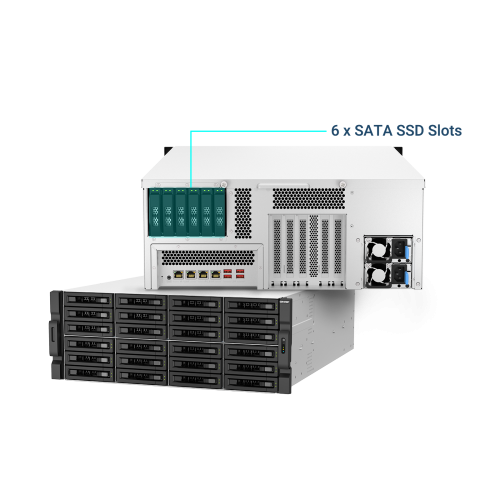
4U 30ベイ(3.5インチSATA×24個+2.5インチSATA×6個)ラックマウントタイプNAS 冗長電源付
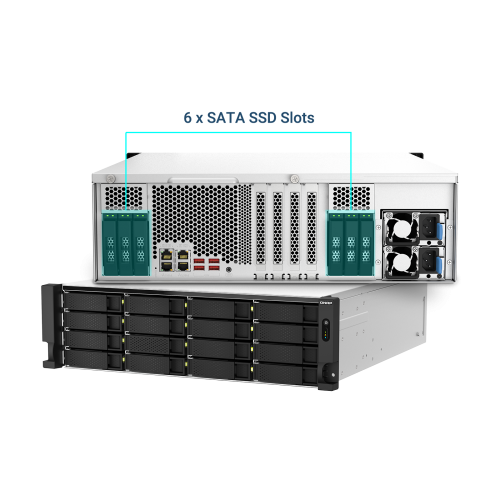
3U 22ベイ ラックマウントタイプ 冗長電源付 NAS
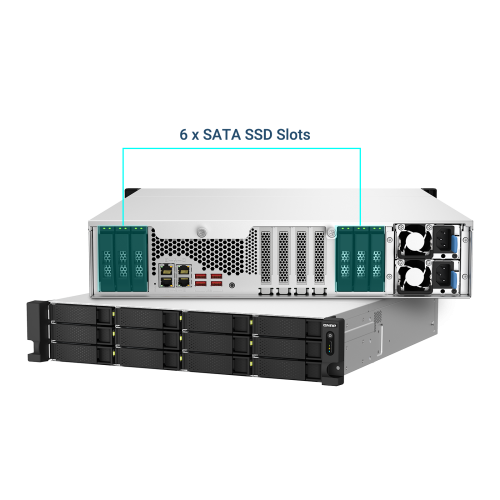
2U 18ベイ(3.5インチSATA×12個+2.5インチSATA×6個)ラックマウントタイプ冗長電源付NAS
仮想化および大量のデータを処理するエンタープライズアプリケーション向けの費用対効果の良い10GbE対応ZFSストレージ
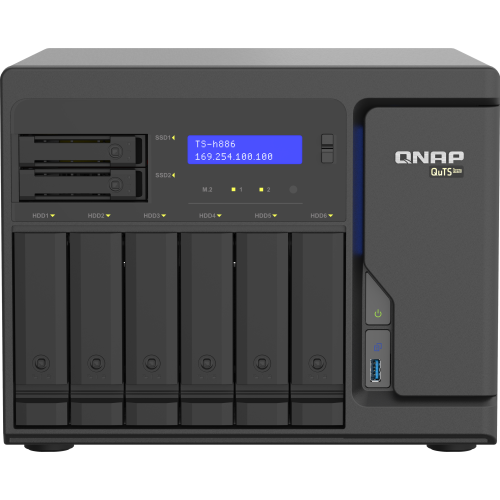
4 x 2.5GbE ポートを装備した インテル® Xeon® D-1602 プロセッサー搭載 desktop QuTS hero NAS
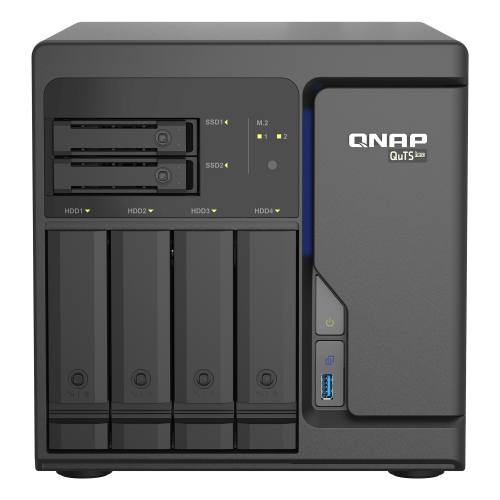
リアルタイム SnapSync データバックアップと仮想マシンアプリケーション用に設計され、4 x 2.5GbE ポートを装備した Intel® Xeon® D desktop QuTS hero NAS
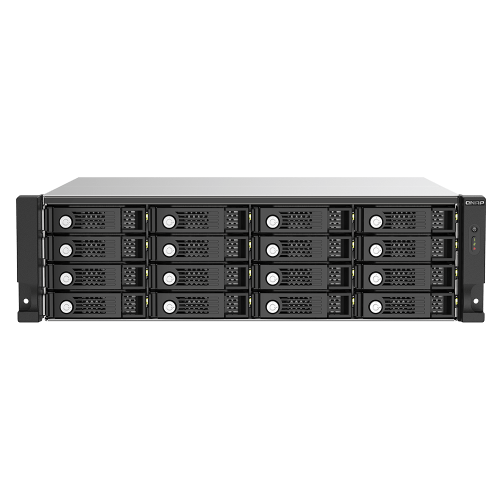
マルチパスルーティングおよびデイジーチェーン対応の企業グレードSAS 12Gb/sストレージ拡張
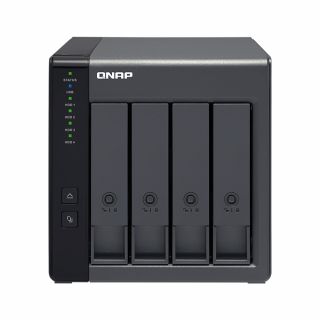
4ベイ USB 3.2 Gen 1 RAID 拡張エンクロージャー TR-004
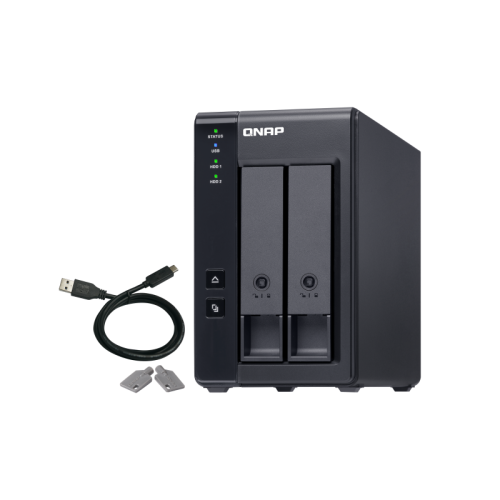
ハードウェアRAID 装備の2ベイ USB タイプCダイレクトアタッチストレージ(DAS)
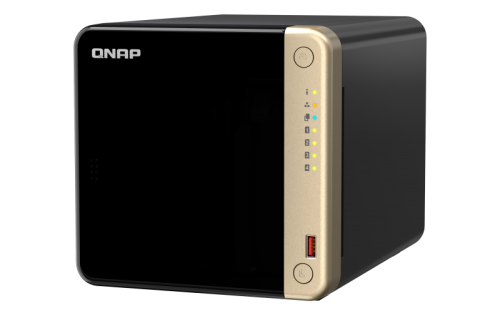
性能とコストのバランスが良いベストセラーモデル。 4コアCPU搭載で2.5GbEデュアルポート採用のタワー型4ベイNAS。
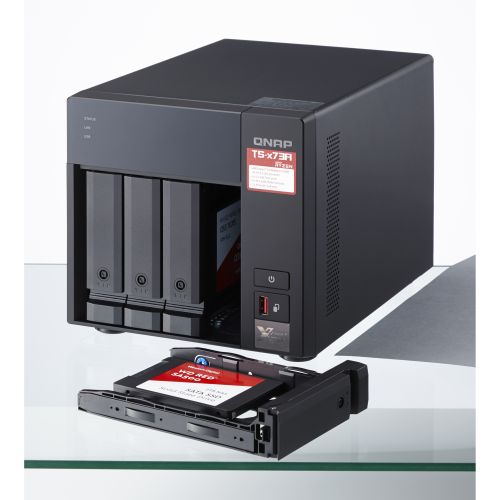
エンタープライズクラスで利用されるオールSSD搭載を SMB(中小企業)向けに手の届きやすい価格で実現したNAS
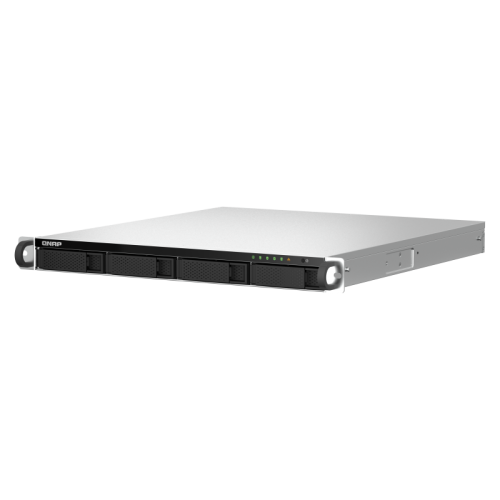
高速転送および仮想化アプリケーション向けにデュアルポート2.5GbEおよびPCIe拡張性を備えたIntel® CPU(4コア)搭載ラックマウントNAS
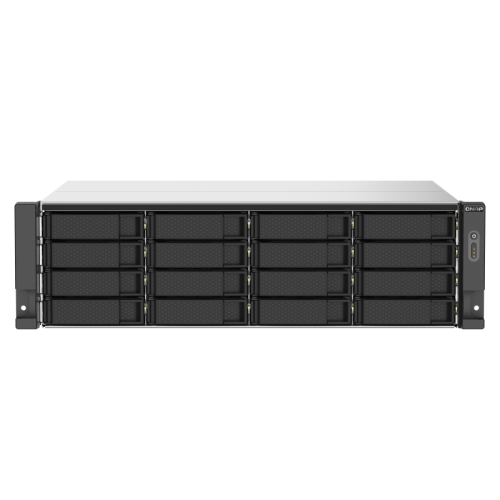
3U 16ベイ ラックマウント型 NAS
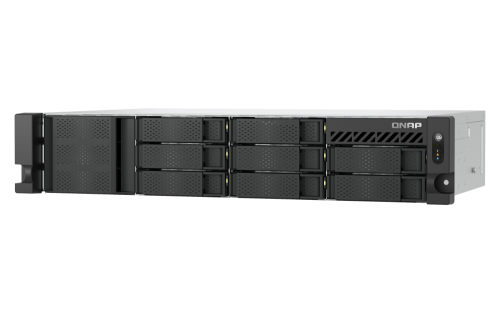
SMB向け2Uショートデプスラックマウント型NAS TS-855eUシリーズ
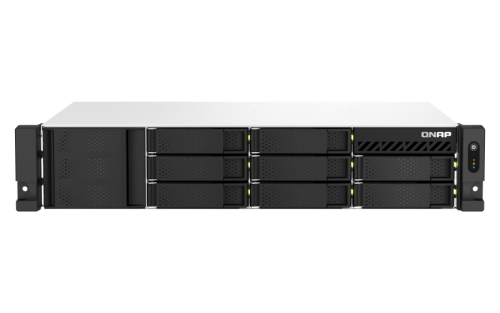
ショートデプスラックマウント・デュアル2.5GbE NASクアッドコアAMD Ryzen™プロセッサーを搭載しており、仮想アプリケーション向けの10/25GbEやM.2 SSDキャッシュPCIe拡張に対応 (QTSまたはQuTS heroオペレーティングシステムに対応)
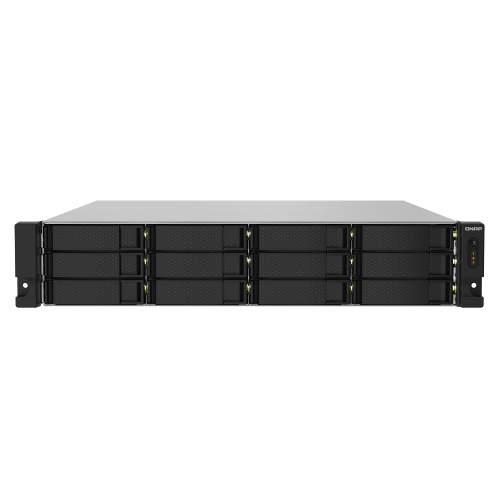
中小企業のIT環境向けの10GbE SFP+と2.5GbEポート、および冗長性電源を備えたクアッドコア1.7GHzラックマウントNAS
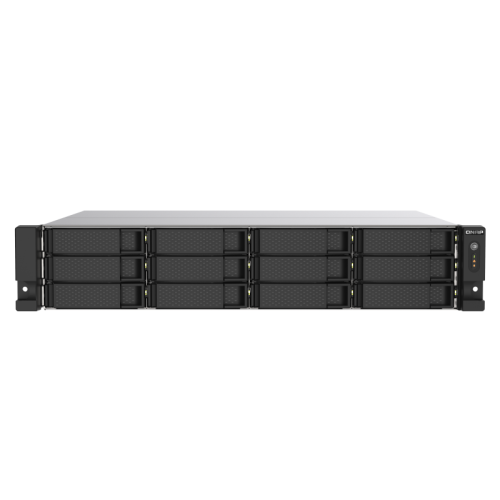
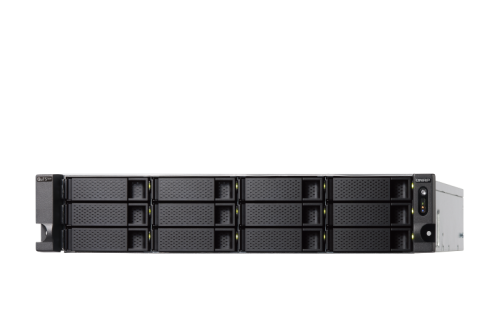
2U 12ベイ ラックマウント NAS
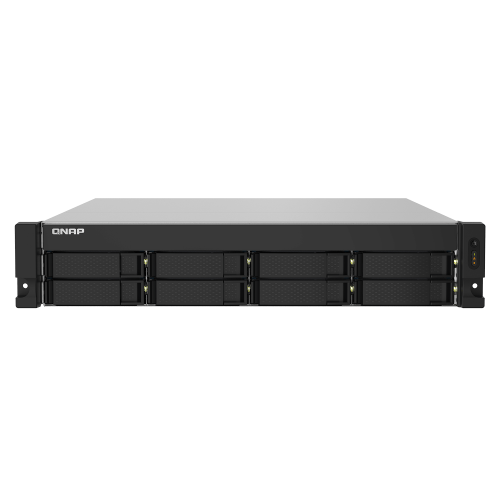
中小企業のIT環境向けの10GbE SFP+と2.5GbEポート、および冗長性電源を備えたクアッドコア1.7GHzラックマウントNAS
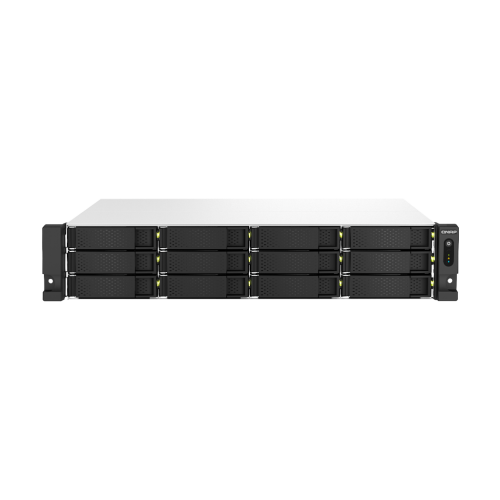
インテル® Celeron® N5095プロセッサー搭載 2U ラックマウント型NAS
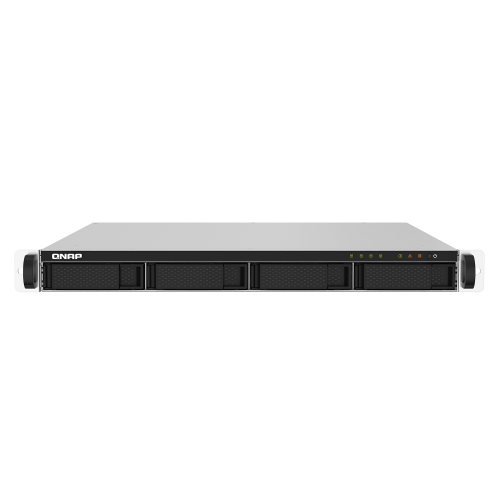
中小企業のIT環境向けのデュアル10GbE SFP+とデュアル2.5GbEポートを備えたクアッドコア1.7GHzラックマウントNAS
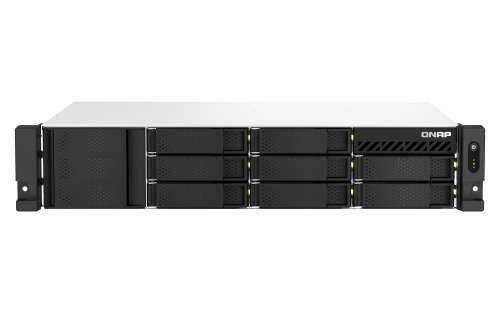
2U PCIe拡張性、HDMI出力搭載 省スペースラックマウント型ラックマウント型NAS
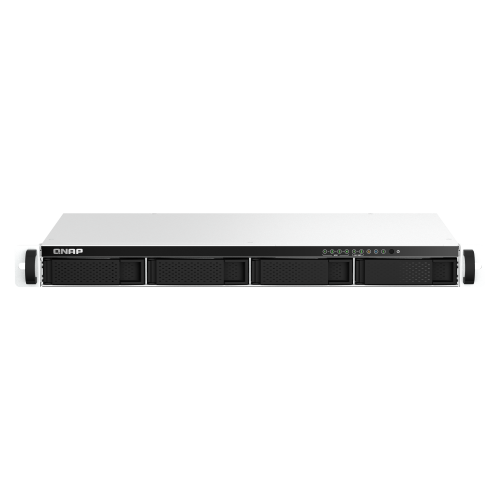
インテル® Celeron® N5095 プロセッサー搭載 1Uラックマウント型NAS
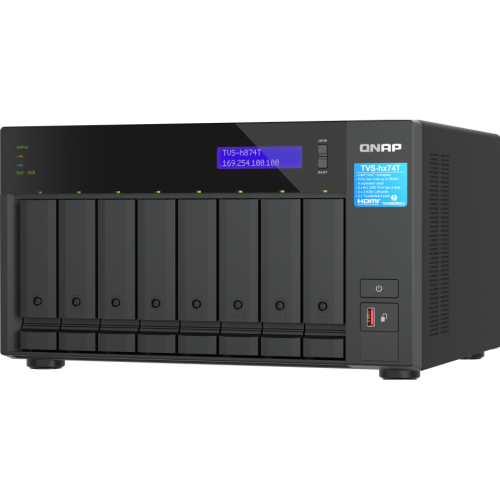
QNAP TVS-h874T Intel® Core™ i9 16コア / i7 12コアプロセッサ搭載 8ベイ タワー型NAS
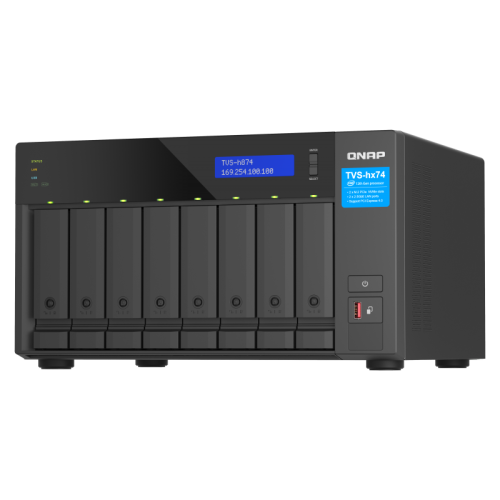
タワー型 8ベイ USB 3.2 Gen 2 ZFSベースのQuTS hero OS採用 NAS
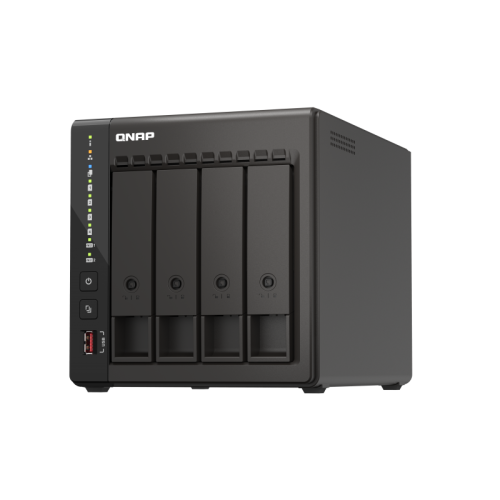
4基の3.5インチ/2.5インチストレージ対応SMB向けNAS
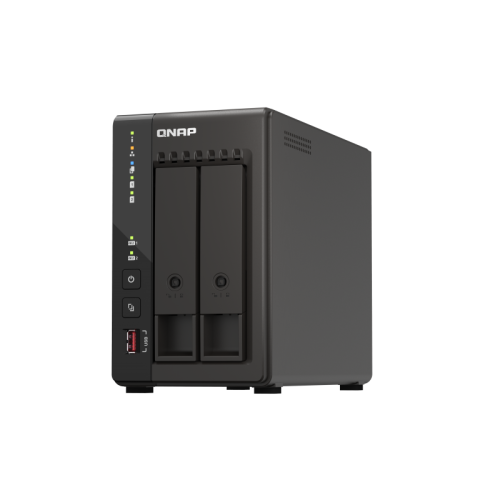
2ベイタワー型NAS
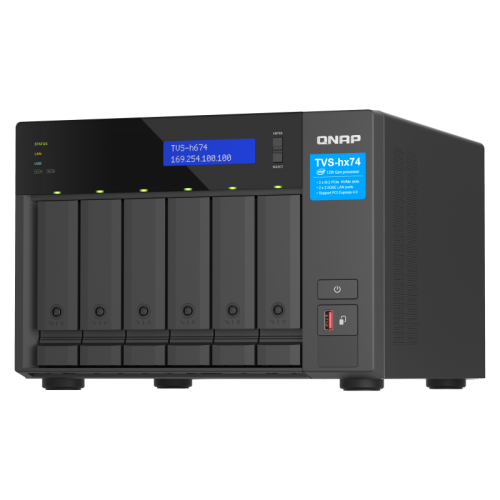
タワー型 6ベイ インテル® Core™ i3-12100 プロセッサー搭載NAS
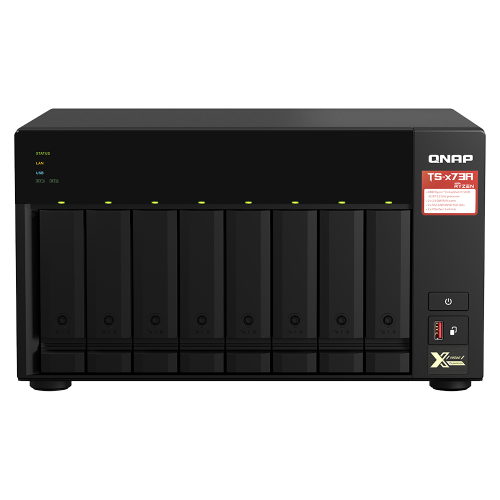
AMD Ryzen™クアッドコア2.2 GHz 2.5GbE NASは、10GbE高速接続とM.2 SSDを追加するためのM.2 NVMe SSDおよびPCIe拡張をサポートしています。QTS と QuTS ヒーロー デュアル オペレーティング システムにより柔軟性が向上
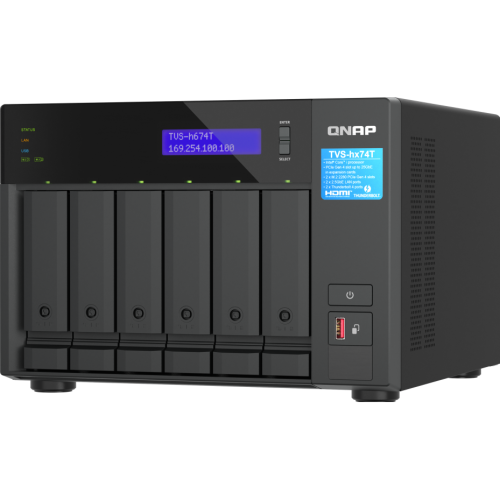
QNAP Thunderbolt 4 タワー型NAS
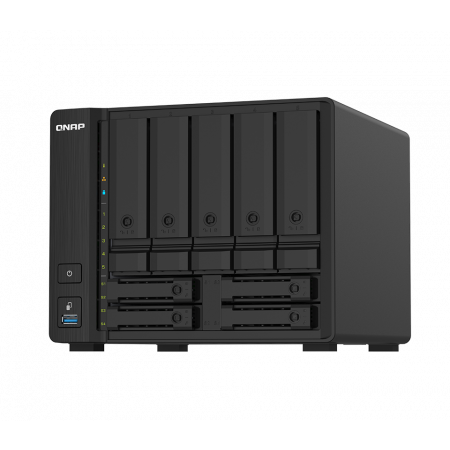
9ベイ(5×3.5"+4×2.5") タワー型 NAS
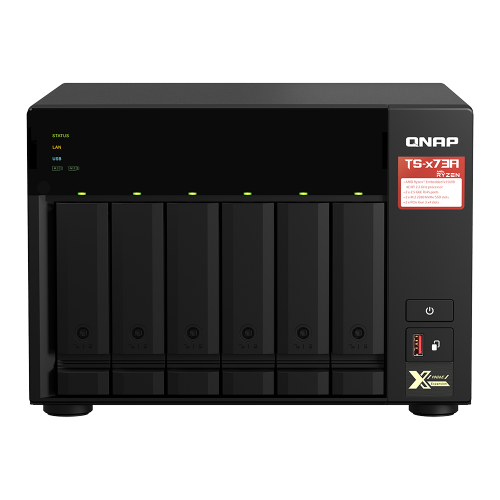
AMD Ryzen™クアッドコア2.2 GHz 2.5GbE NASは、10GbE高速接続とM.2 SSDを追加するためのM.2 NVMe SSDおよびPCIe拡張をサポートしています。QTS と QuTS ヒーロー デュアル オペレーティング システムにより柔軟性が向上
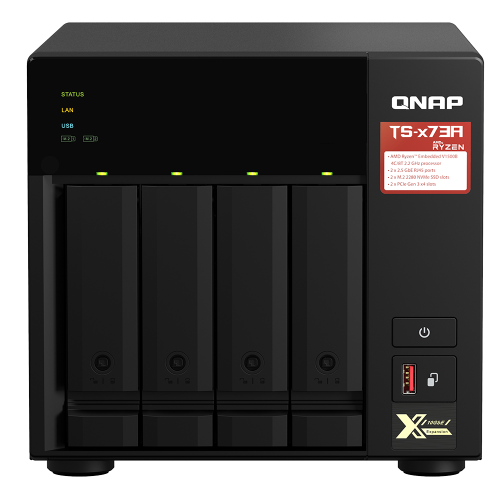
AMD Ryzen™搭載高性能NAS。2.5GbE・M.2 SSD・PCIe拡張対応で高速データ処理と柔軟なストレージ運用が可能。
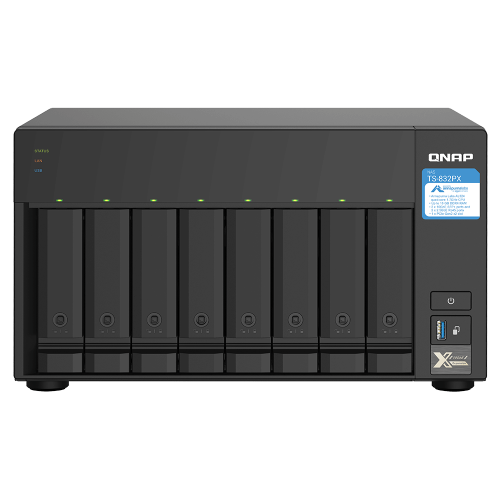
10GbE SFP+と2.5GbEを備えた大容量NAS、アプリケーションを高速化するM.2 SSD向けPCIe拡張に対応
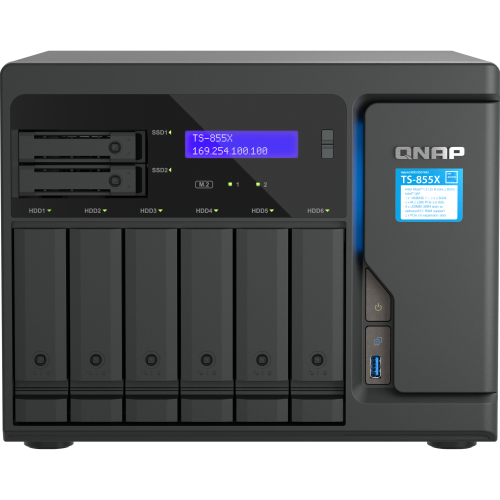
Intel Atom® プロセッサー C5125 (9M キャッシュ、2.8GHz)搭載タワー型NAS

インテル® Celeron® N5095 プロセッサー(4M キャッシュ、最大 2.90GHz、4コア、4スレッド)搭載 6ベイ タワー型 NAS
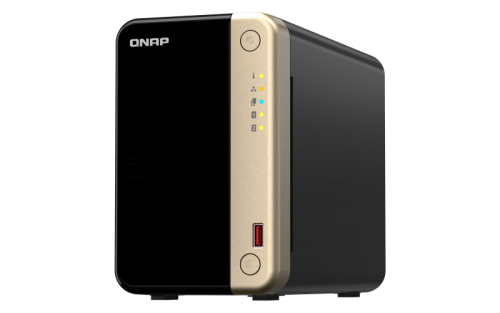
M.2 SSDキャッシングとPCIeスケーラビリティーを備え、高速転送と仮想化アプリケーションに対応したインテル® Celeron® プロセッサー N5095搭載 デュアルポート2.5GbE NAS
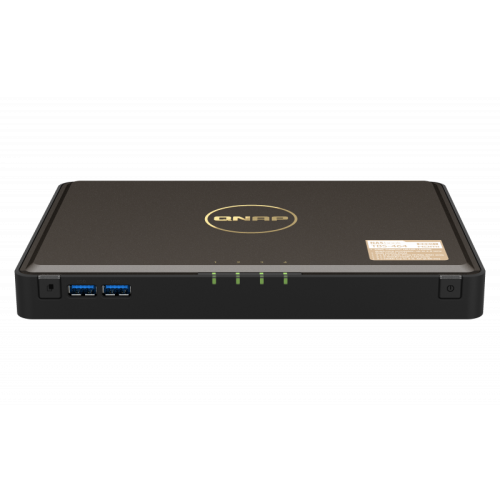
コンパクトで、ポータブルで、多用途なM.2 NVMe SSD対応の4ベイ小型NAS
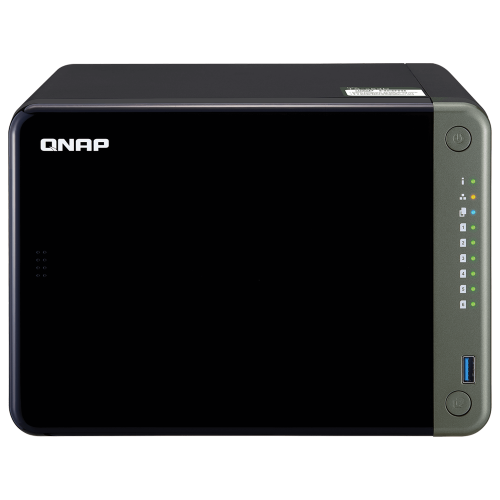
プロフェッショナル向けのクアッドコア2.5GbE NAS。PCIe拡張で10GbpsやM.2 SSDを実現、アプリケーションを加速
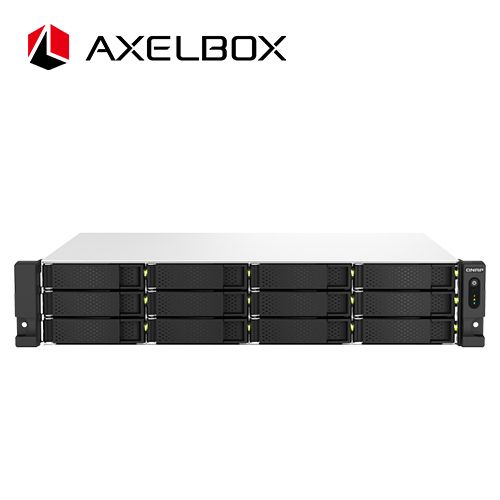
データ消失に強く高速な中小企業向けネットワークストレージAXELBOXの 大容量通信対応ラックマウントタイプ
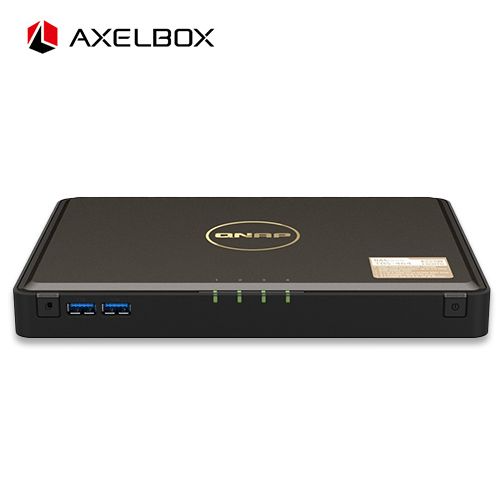
データ消失に強く高速な中小企業向けネットワークストレージAXELBOXに 音の静かなB5サイズ薄型モデルが登場
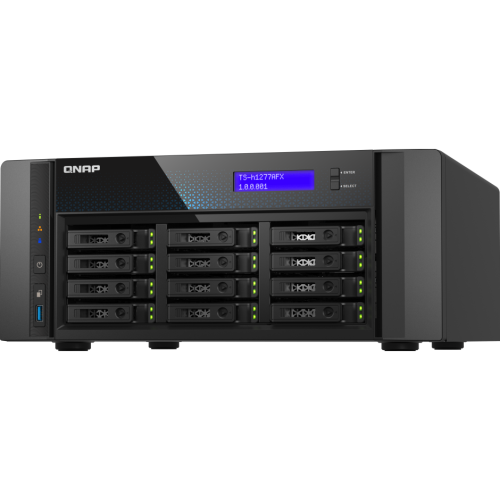
AMD Ryzen™ 7、DDR5 ECC 192GB対応、2.5/10GbE標準、QuTS hero搭載のオールフラッシュNAS。
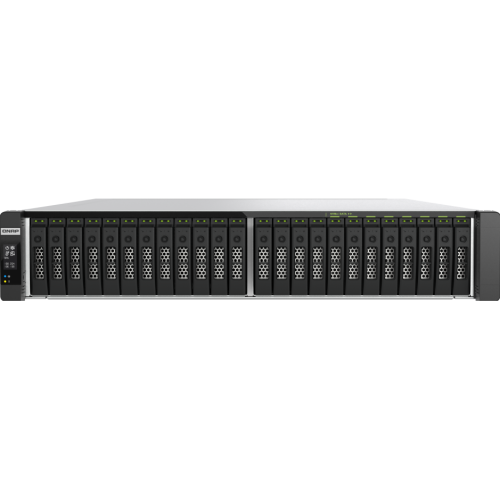
デュアルXeon® Silver、最大1TB ECCメモリ、U.2 NVMe Gen4×4対応の高速オールフラッシュNAS。
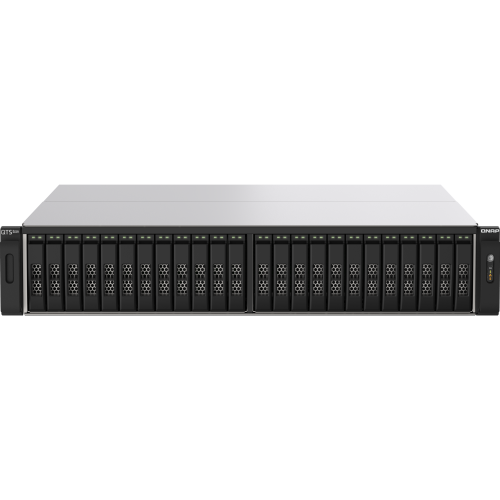
ZFSベースOS搭載、U.2 NVMe対応で高速IOPSを実現。25GbE対応で仮想化や大容量処理に最適。
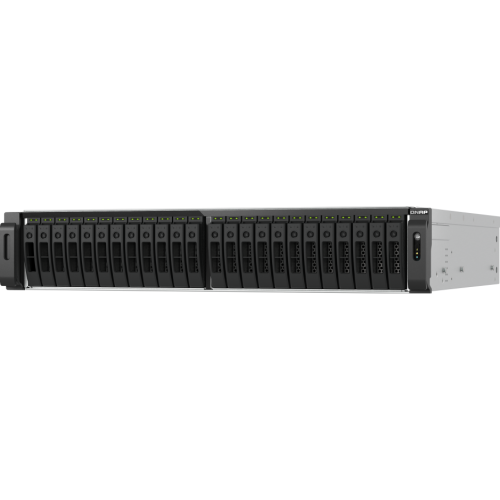
AMD Ryzen 7000+DDR5 ECC、ZFS QuTS hero採用30ベイSSD NAS。 高IOPS・低遅延、10GbE×2/2.5GbE×2でバックアップ・仮想化に最適。
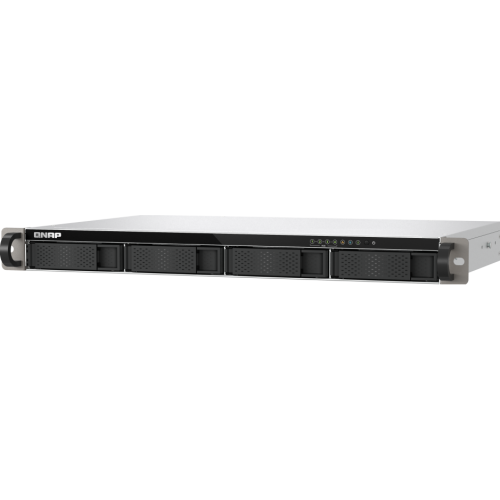
2.5GbE×2搭載の1Uショート4ベイNAS。 クアッドコアARM+NPUでAI顔認識高速化、Edgeストレージとして共有・スナップショットバックアップ・VPNを安全高速に実現。
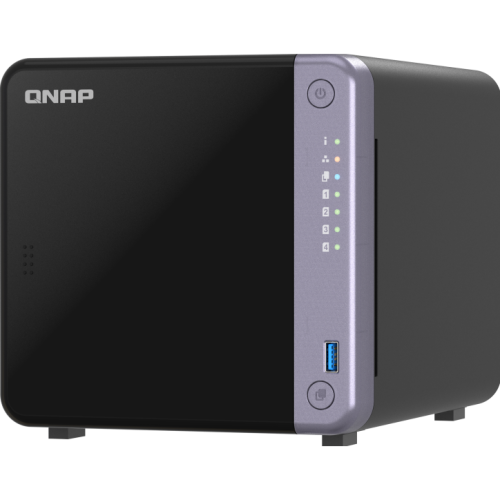
コストパフォーマンスに優れた4ベイ10GbE NAS、ワークロードを高速化するために設計されています
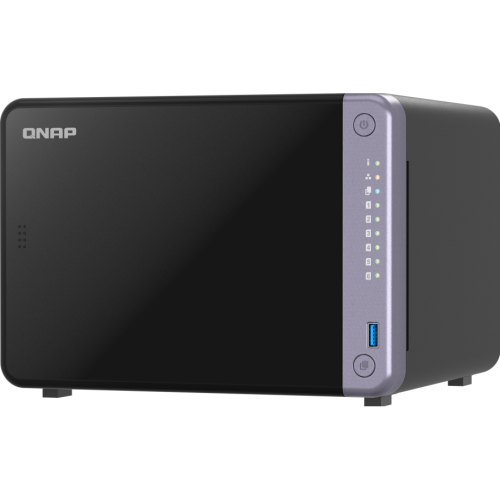
コストパフォーマンスに優れた6ベイ10GbE NAS、ワークロードを高速化するために設計されています
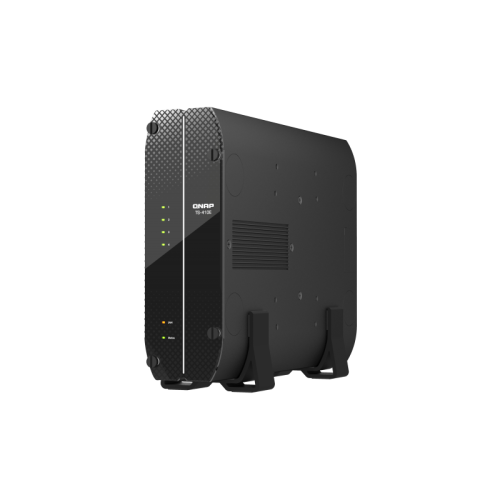
パワフルなハードウェアとファンレス冷却の2.5GbEプロフェッショナルNAS
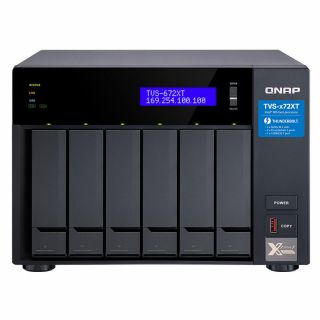
10GbE、Thunderbolt 3、M.2 PCIe NVMe SSDスロットによる優れたパフォーマンスと抜群の接続性 TVS-672XT
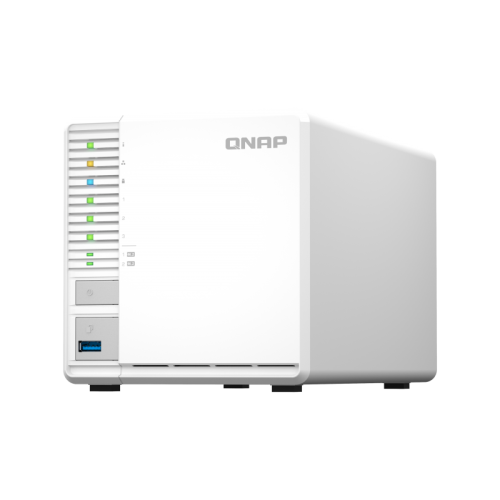
3ベイ タワー型 NAS
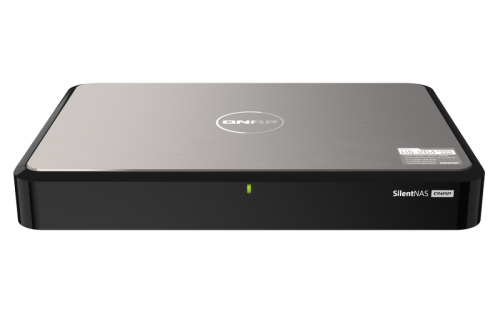
静音で軽量のホームNAS、デュアルHDMI 2.0 4K出力装備でマルチメディア再生およびストリーミングに対応
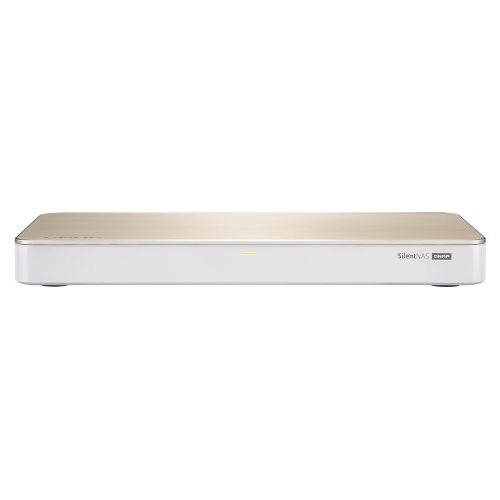
静かでもパワフル:ハイブリッドストレージ構造、10GbE接続、HDMI2.0 4K出力を採用した、ファンレスマルチメディアNAS
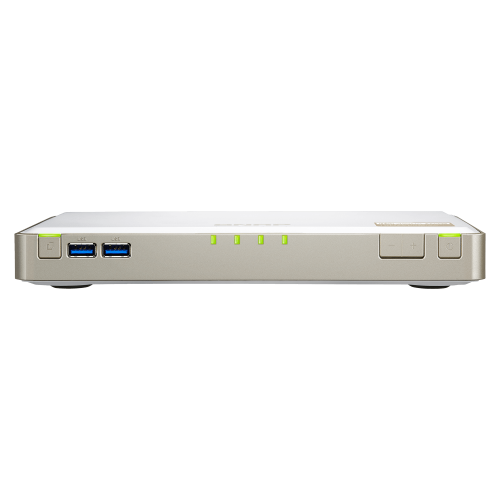
コンパクトかつ万能:クラウドストレージへの素早く、簡単なアクセスを提供するクアッドコア4ベイM.2 SATA SSD NASbook。
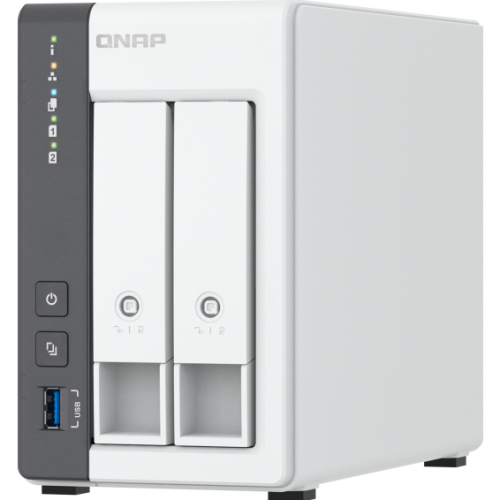
ARM クアッドコアプロセッサー搭載 2ベイタワー型NAS
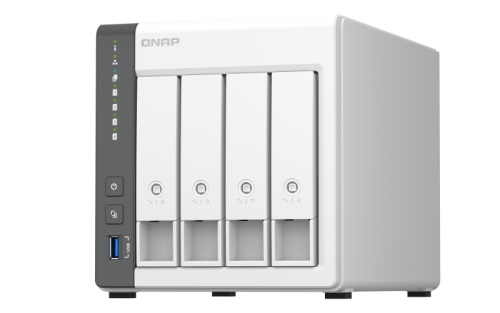
NPUプロセッサー内蔵クアッドコア52.0GHz CPU 4GBメモリ 4ベイ NAS
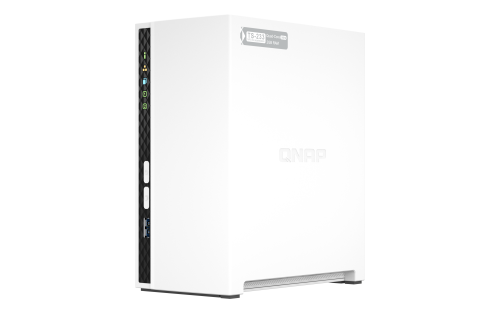
内蔵NPUがAI顔認識機能を強化。 自宅でプライベートクラウド&ホームマルチメディアセンターを構築しよう
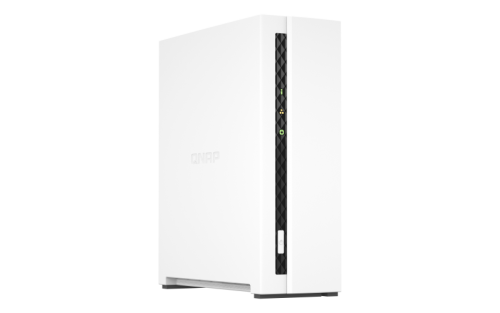
簡単なファイルストレージと共有およびエンターテインメントのためのパーソナルプライベートクラウドを構築する初心者およびホーム向けの1ベイ NAS。
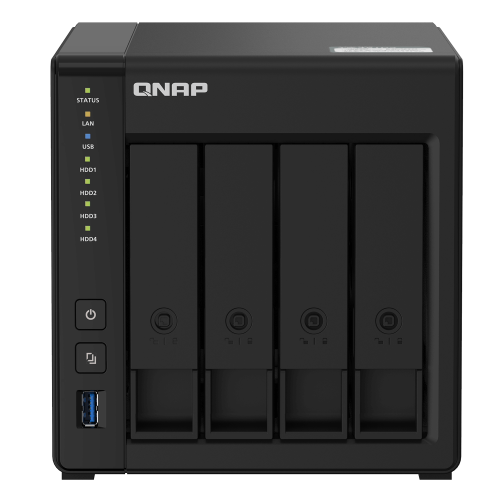
高効率なファイル管理、データ保護、HDMI 出力を備えたデュアルコアNAS
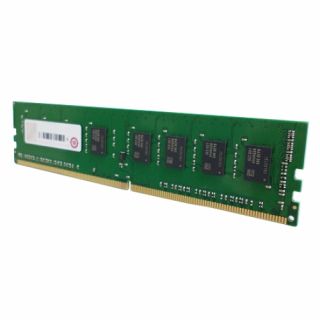
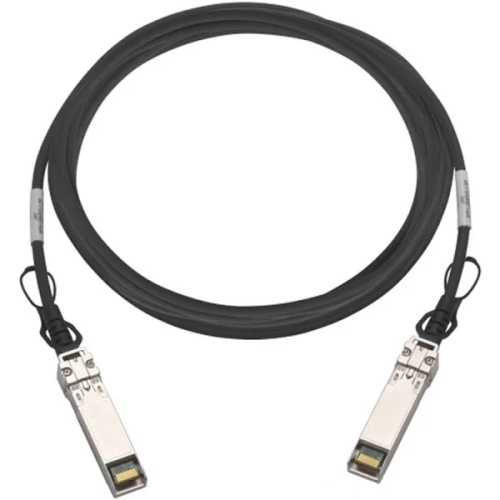
QNAP NASとネットワーク間での高速接続を実現する 低コスト・高性能・簡単導入が特長のSFP28 25GbE ダイレクトアタッチケーブル
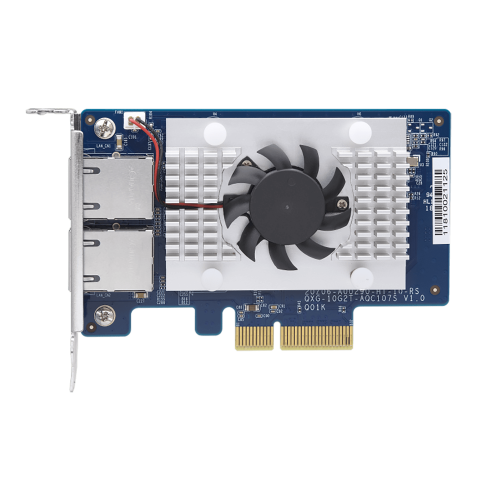
柔軟、高速、経済的なシングルポートの4スピード5GbEネットワーク拡張カード
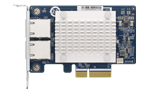
柔軟、高速、経済的なデュアルポートの4スピード5GbEネットワーク拡張カード
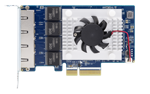
柔軟、高速、経済的なクアッドポートの4スピード5GbEネットワーク拡張カード
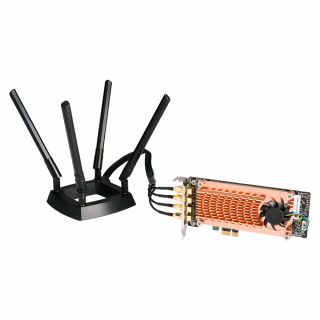
Ubuntu/Linux PCまたはQNAP NASを高パフォーマンスおよび安全なワイヤレスアクセスポイント/ベースステーションへと変身させる QWA-AC2600
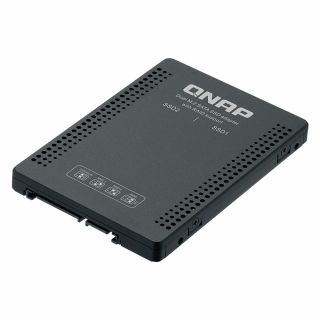
PCやNAS用のRAIDに対応した2台のM.2 SATA SSDドライブを、1つの2.5インチSATAドライブベイでの中で使用 QDA-A2MAR
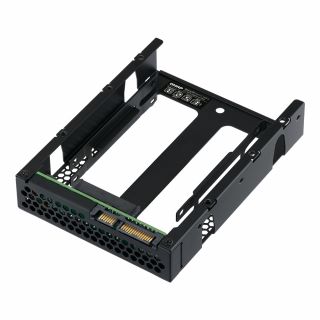
PCやNAS用のRAIDに対応した2台の2.5インチSATAドライブを、1つの3.5インチSATAドライブベイの中で使用 QDA-A2AR
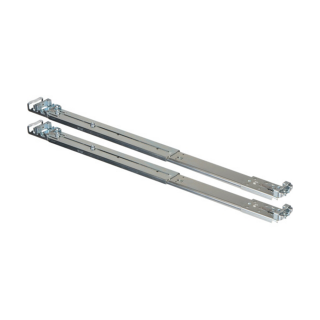
Rail kit for rackmount models
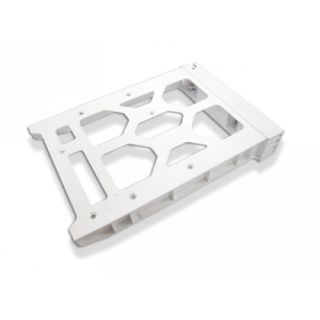
QNAP NAS用HDDトレイ
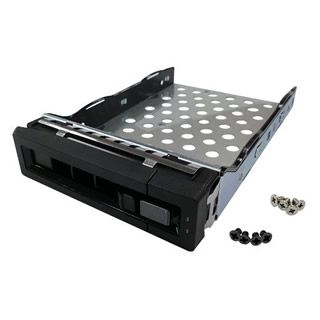
QNAP NAS用HDDトレイ
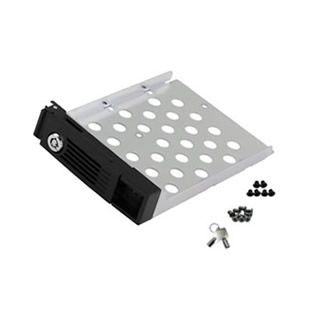
QNAP NAS用HDDトレイ
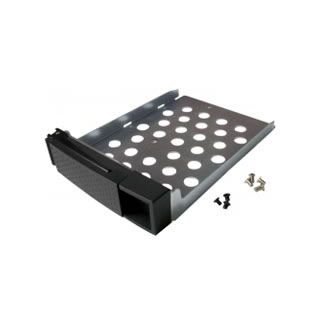
QNAP NAS用HDDトレイ
QNAP
2026.08.03
コスト1/10で、止まらない社内インフラへ

QNAP
2025.06.16
データのコピー・バックアップ・検索に掛かる時間を大幅に削減し、導入および運用コストを約10分の1に

QNAP
2024.09.10
データ管理のストレスを解消、QNAP NASで解決した業務効率化の秘訣

QNAP
2024.08.15
授業の録画データをNASに保存するだけで自動で変換や配布を行い学生のために費やす時間が増えた

QNAP
2024.05.08
電帳法の要件を満たすNASにより経理の負担を軽減し時間的に効率が良くなった

QNAP
2024.05.02
大容量データの保存も速くリアルタイムでのデータ確認・編集ができるようなり作業効率の大幅な改善とストレスフリーを実現

QNAP
2024.04.24
初期設定サービスを利用し、外出先での資料の確認や見積書・設計図などの共有がスムーズになったNASの活用法。

QNAP
2024.01.23
電帳法対応のための帳票データを職員が手軽に1ヶ所で保存できるようになったNASの活用法

QNAP
2023.12.11
QNAP NASの設定は、2時間もかからずに、すぐに終わってしまいました。

QNAP
2019.10.18
我々のようなアニメ業界では、コストバランスに優れた最適な製品だと感じています。