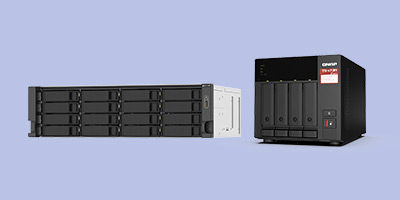
NASは、ネットワーク上に存在するストレージデバイスです。
近年のNASは高性能化が著しく、仮想システムのプラットフォームや、メール・VPN・認証など各種機能を提供する簡易的なサーバーとしても活用されています。
とはいえ、NASの本分はやはりネットワークを通じたファイルの保存と共有です。
この記事では、QNAP NASにおけるファイル管理・操作を行うアプリケーション「File Station」について解説します。
NASで最も重要なファイル管理とファイル操作
NASは企業や法人で採用される例も多いデバイスです。
ネットワークに接続したストレージデバイスとして、主に社内やチーム内でのファイルの保存・共有などを担うデバイスとして活用されています。
ファイルを扱うデバイスである以上、各担当者がアクセスした際にファイルの階層・場所や、移動や削除などの操作方法などが直感的にわかることが求められます。
Windowsなどのパソコンでは「エクスプローラー」がファイル管理用システムアプリケーションとして標準搭載されています。
多くのユーザーはエクスプローラーのおかげで、コマンドを覚えたりバッチ処理の方法などを習得せずとも、パソコン上にあるファイルを扱うことができます。
一方、NASではWindowsを搭載しているモデルばかりではありません。
Linuxをベースとした各種ディストリビューションを採用しているものや、NASメーカーオリジナルのOSを搭載しているNASも珍しくありません。
OSが変わると、どうしてもファイル管理の操作方法も異なってしまいます。
ファイル操作や管理の方法を知ることは、NAS活用の第一歩といえるでしょう。
QNAPのファイル管理ツール「File Station」
QNAP NASでは、ファイル管理用アプリケーションとして、QTSなど主要なQNAPのOSに「File Station」が標準搭載されています。
QNAP NASで採用されているOSはLinuxベースですが、QNAP NASを使用する際に、ファイル管理のために必ずしもLinuxコマンドを扱える様になる必要はなく、「File Station」を利用することで、Windowsの「エクスプローラー」と似た操作感で直感的にファイルの管理や操作ができます。
「File Station」には検索機能もあり、検索窓に単語を入れるとファイル名などで検索可能です(全文検索にはQsirchアプリが必要となります)。
QNAP File Stationの使い方
実際にQNAPのファイル管理アプリケーション「File Station」を利用してみましょう。
File Stationは、NASのセットアップ時に自動でインストールされるため、基本的にはApp Centerなどから追加で入手する必要はありません。
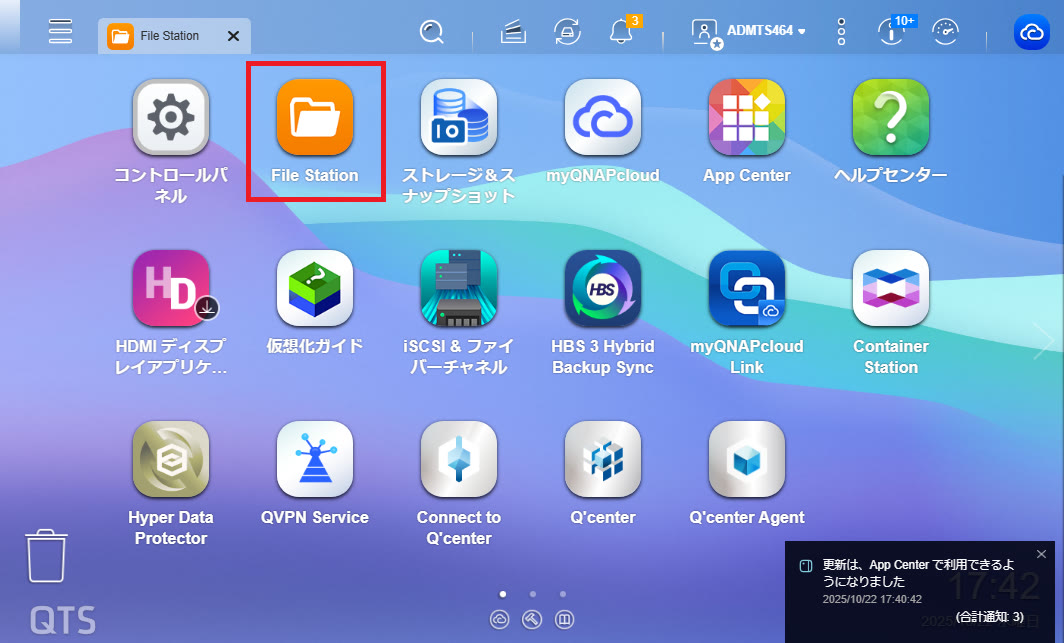
アプリケーションが列挙されているホーム画面から直接File Stationをクリックして起動します。

File Stationを起動すると、ストレージボリュームごとにフォルダーがリストとして左側に表示されます。
複数のボリュームをNAS上に作成している場合は、存在するボリュームごとにファイルが分けて表示されます。
ストレージとボリュームの関係については、以下の記事を参考にしてください。
RAID構築とストレージプール(スナップショット機能)、ボリュームの設定について
ディレクトリーの構造についても、一般的なパソコンやファイルサーバーなどと大きく異なる点はありません。
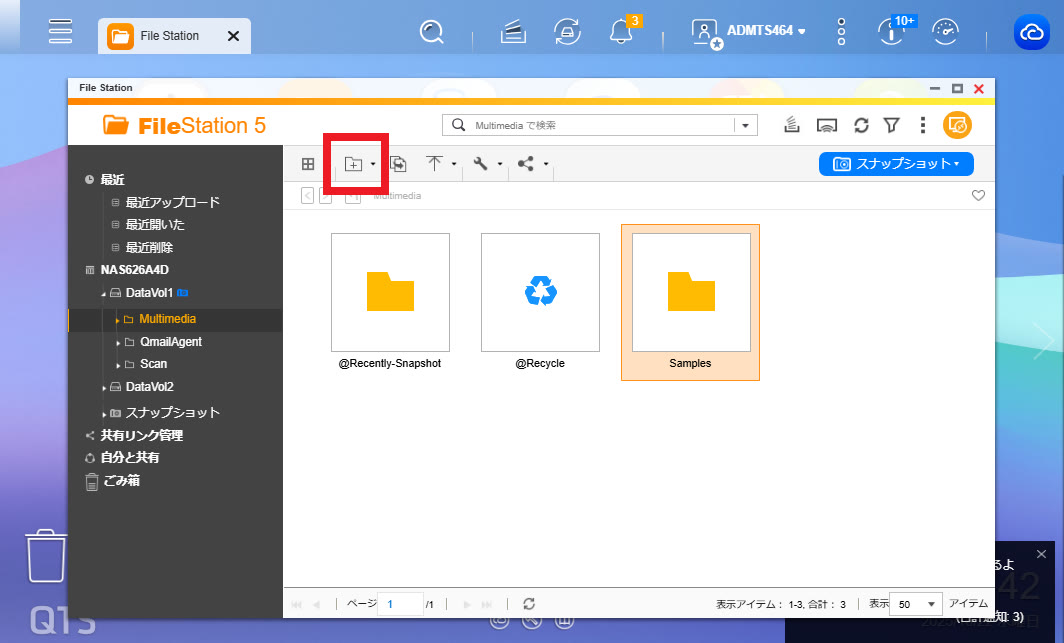
フォルダーの作成は、メニューバーにあるフォルダーボタンから行うことができます。
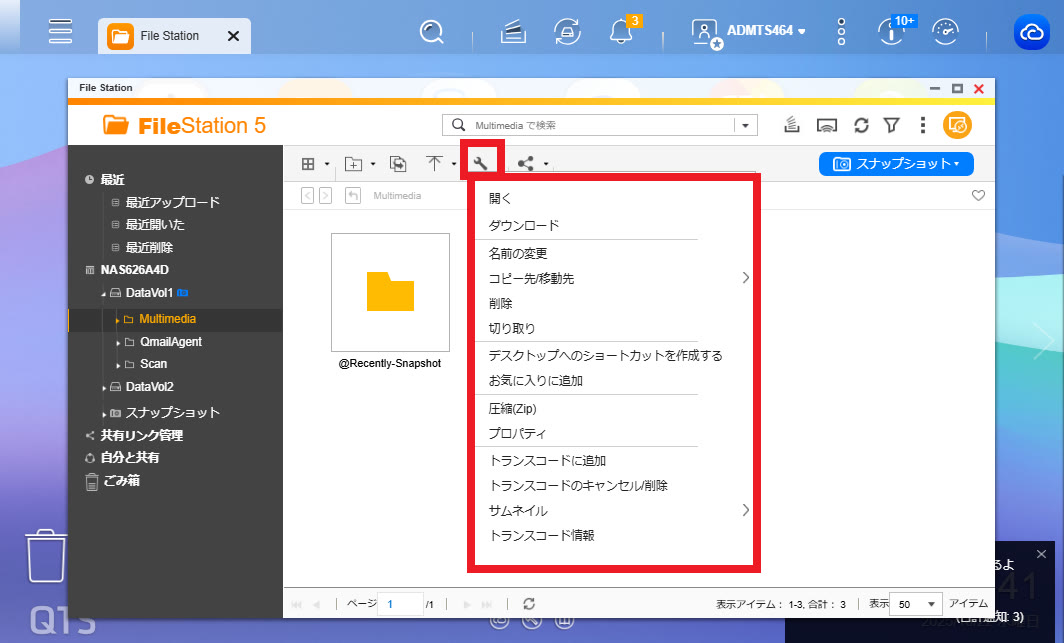
ファイル操作に関するコマンドは、メニューバーにあるスパナのマークのボタンから行います。
ファイルの移動や削除についても、同様のボタンから行えます。
基本的なファイル操作の方法はここまで解説してきたとおりです。
パブリッククラウドストレージのマウント
近年では様々な事業者がクラウドストレージサービスを展開しています。
個人用・仕事用を問わず、Google DriveやOneDrive、Dropboxなどのパブリッククラウドストレージを活用したことがあるというユーザーも少なくないでしょう。
Windowsパソコンでは、これらパブリッククラウドのフォルダーは、サービス提供者が配布するアプリケーションをインストールすることにより、エクスプローラー上にフォルダーを表示させられるケースが多いといえます。
一方File Stationでも、フォルダーリストにパブリッククラウドのフォルダーを表示させることができます。
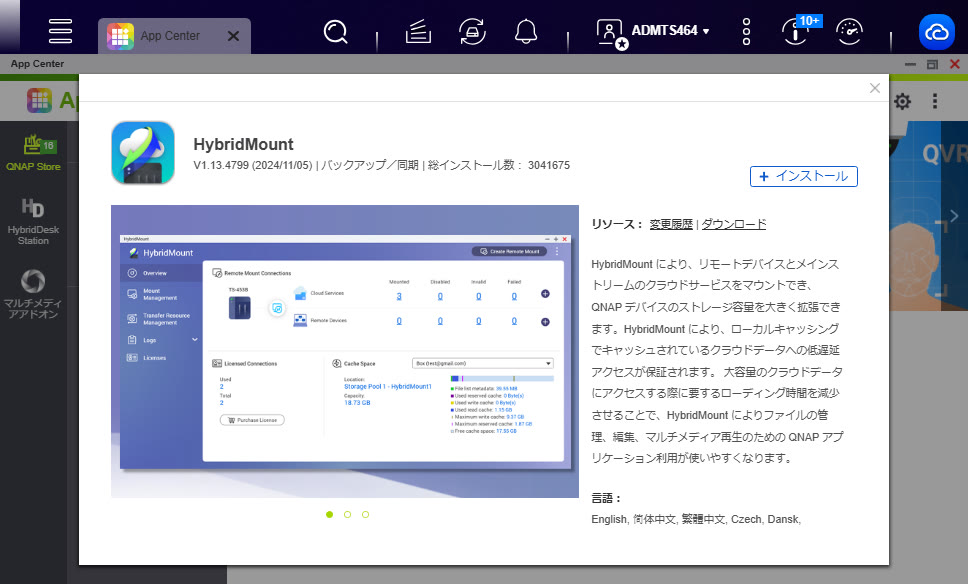
File Stationにパブリッククラウドのフォルダーを表示させるには、別のアプリ「Hybrid Mount」をインストールする必要があります。
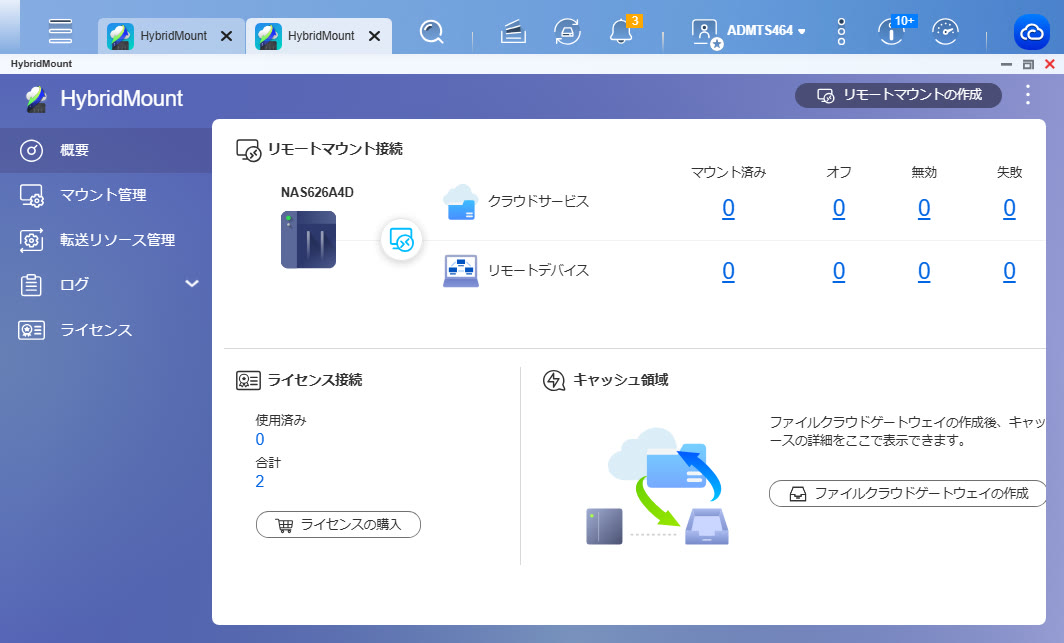
App CenterからHybrid Mountをインストールして起動したら、まずはダッシュボードが表示されます。

この画面から「マウント管理」へ進み、「リモートマウントの作成」をクリックします。
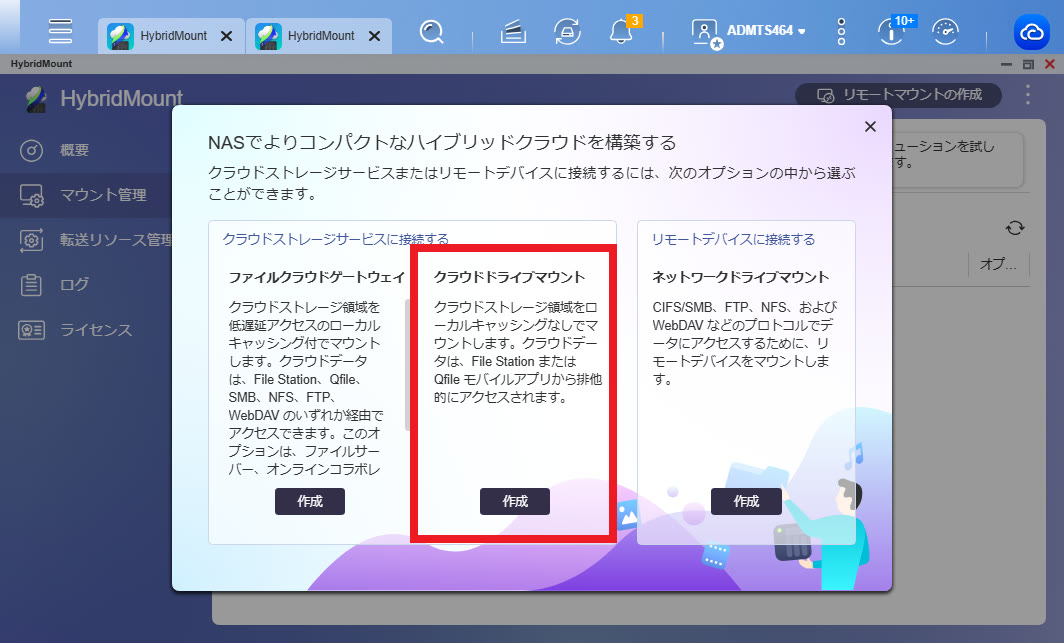
次に、「クラウドドライブマウント」を選択します。

ドロップダウンリストには各種パブリッククラウドサービスが表示されます。
今回はGoogle Driveを追加してみましょう。

Google Driveを選択すると、Googleへのログイン画面が表示されます。
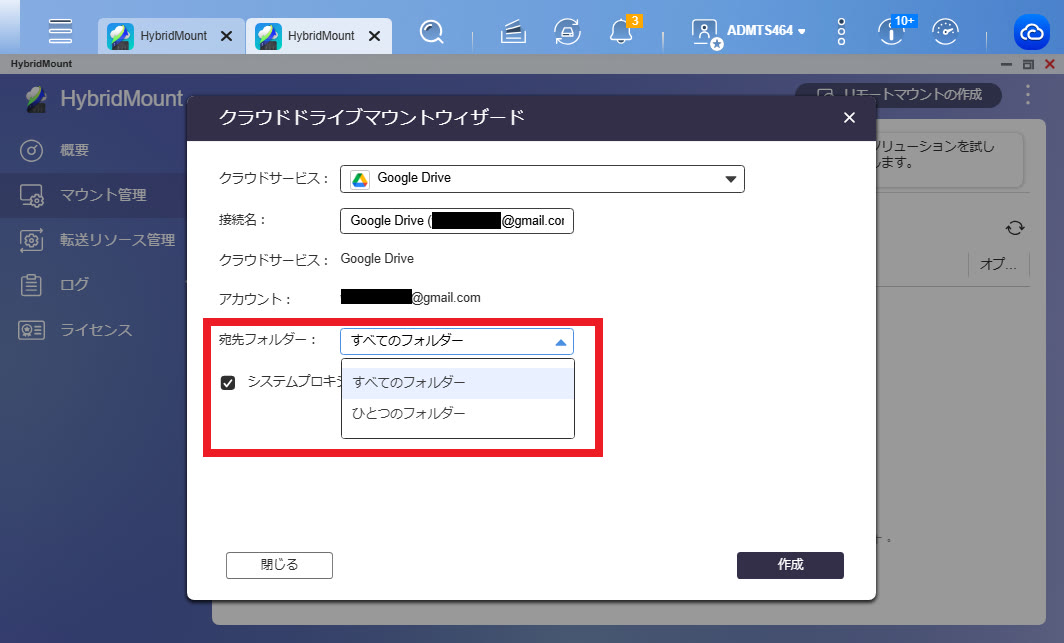
ログインが完了すると、アカウントの中に複数のフォルダーがある場合は、すべてのフォルダーを追加するか、単一のフォルダーだけを追加するか選ぶことができます。
任意の項目を選び「作成」をクリックすれば、パブリッククラウドの追加が完了します。
今回はGoogle Driveでテストしましたが、他にもOneDrive、Dropbox、Wasabiなど様々なサービスを同様の手順で追加できます。
ネットワークドライブのマウント
Windowsのエクスプローラーでは、ネットワークドライブをマウントすることにより、パソコン内のHDD/SSDだけではなく、ネットワーク上のストレージもフォルダーのように表示する機能があります。
File Stationにおいても、同様にネットワークフォルダーをリスト上に表示させることができます。
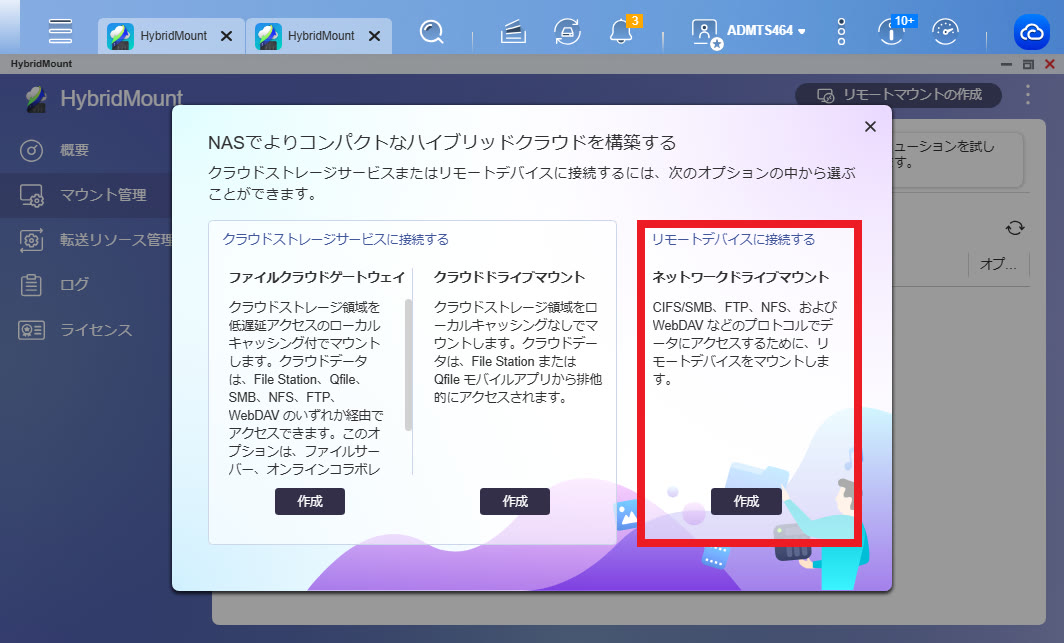
基本的な操作方法は、先に解説した「パブリッククラウド」の追加方法と同様ですが、Hybrid Mountでの選択肢が異なり、「リモートデバイスに接続する」の「作成」ボタンをクリックします。
この画面から、CIFS/SMB/FTP/NFSなどのプロトコルを使って、ネットワークドライブをマウントすることができます。
NASを複数利用している場合にも、この機能により単一のNASのFile Stationからアクセスする設定を行うことができます。
まとめ
この記事では、QNAP NASを活用する際に最も基本となる「ファイル管理・操作」を担うアプリケーション「File Station」について解説しました。
現代のNASは高性能で信頼性が高く、様々な用途で利用できますが、やはり基本となる用途はファイルの管理や共有です。
つまり、QNAP NASの活用には、File Stationが適切に活用できることが大前提となると言ってよいでしょう。
QNAP NASはOSこそWindowsなど多くのユーザーが使い慣れているOSではありませんが、File Stationはほとんどのパソコンユーザーが触れたことのあるエクスプローラーと遜色ない操作感で利用できます。
また、ネットワークドライブのマウントやパブリッククラウドストレージの追加など、操作方法さえ把握すれば強力にファイル管理をサポートしてくれるアプリケーションです。
QNAP NASの活用を検討している方やすでにQNAP NASを導入している方は、この記事を参考にして、File Stationの利用方法、便利な応用方法などを把握して、日々のファイル管理に役立ててください。
ビジネスに必要なIT機器の導入をサポートいたします