Google DriveやOneDriveなど、近年ではクラウドストレージ・クラウドサービスの利用が一般的です。
バックアップ場所としてこれらのクラウドストレージを採用している個人・企業も珍しくありません。
一方で、クラウドサービスに保存しているデータのバックアップについては、多くの人が見落としがちなポイントです。
この記事では、クラウドサービスを含めた企業のバックアップ体制のあり方と、クラウドサービスのデータを一括でバックアップできるQNAP社が提供する「Boxafe」というアプリケーションについて解説します。
企業のデータ保存の選択肢
現代の企業は、様々なデータやファイルによって支えられていると言っても過言ではありません。
日々の業務において、パソコンを筆頭とした様々なIT機器によってデータ・ファイルが生み出されており、それらのデータに基づいてビジネスが行われます。
当然のことながら、データの安全性、特に、突然データが失われることについては、多くの企業が対策を講じています。
データやファイルのバックアップを検討することは、その第一歩でしょう。
かつては大容量のHDD、ファイルサーバーなど、物理的な手段によってバックアップを取得するのが主流でした。
現代ではクラウドサービスが台頭したこともあり、ファイルやデータそのものだけではなく、システム、メールや添付ファイルに至るまで、多くのデータがクラウド化されています。
クラウドサービスは、クラウド事業者によってサービスが提供されているため、データの損失が起こらないよう、クラウド事業者側によってバックアップなどの手段が講じられています。
しかし、クラウドサービスに保存しているデータやファイルが「消滅しない」と考えるのは早計です。クラウド事業者はもちろん利用者のデータやファイルを適切に保存するよう努めますが、その努力にも限度があります。
自社の重要データやファイルが失われたとき、クラウド事業者のせいにすれば良いというわけではないことは、担当者や責任者の立場からすれば当然のことでしょう。
そこで、クラウドサービスに頼り切りではなく、自社でもバックアップ用のファイルサーバーやNASなどを用いて、自前のバックアップ環境を構築する、いわば回帰的な試みも多くの企業で行われています。
相応のコストを伴いながらも、自社独自のバックアップ設備やファイルストレージ基盤の整備に取り組む企業が多いことは、自社の扱うデータやファイルを自社のコントロール下に置くという、資産管理の一部として認識されていることも見逃せないでしょう。
このような需要もあり、各種ファイルサーバーやNAS製品の一部には、既存のクラウドサービス・SaaSとの連携機能を持ったアプリケーションを展開している場合があります。
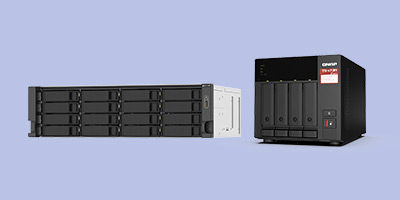
QNAP NASにおいては、「Boxafe」と呼ばれるアプリケーションがクラウドサービスとの連携に利用できます。
クラウドサービスとNASの連携「Boxafe」
Google WorkspaceやMicrosoft 365など、現代の企業ではクラウドサービス・SaaSが業務に深く浸透しています。
一方で、業務に使用したファイルのバックアップは取得していても、例えばGmailに添付されてきた添付ファイルや、Teamsでの会話履歴、議事録などのデータはバックアップから漏れているという場合も珍しくありません。
これらのデータはクラウドサービスと深く結びついており、そこから必要部分だけを抽出してバックアップすることは極めて煩雑であり、効率もよくありません。
つまり、クラウドサービスの利用が深く日常業務に浸透した現代の企業に求められているのは「クラウドサービス上での一連のファイル・データ・メール・カレンダーなどのデータを一括してバックアップできるツール」であるといえます。
上記のような需要を満たすツールが、QNAPの「Boxafe」と呼ばれるソフトウェアです。
Boxafeを使ったクラウドサービスとQNAP NASの連携方法
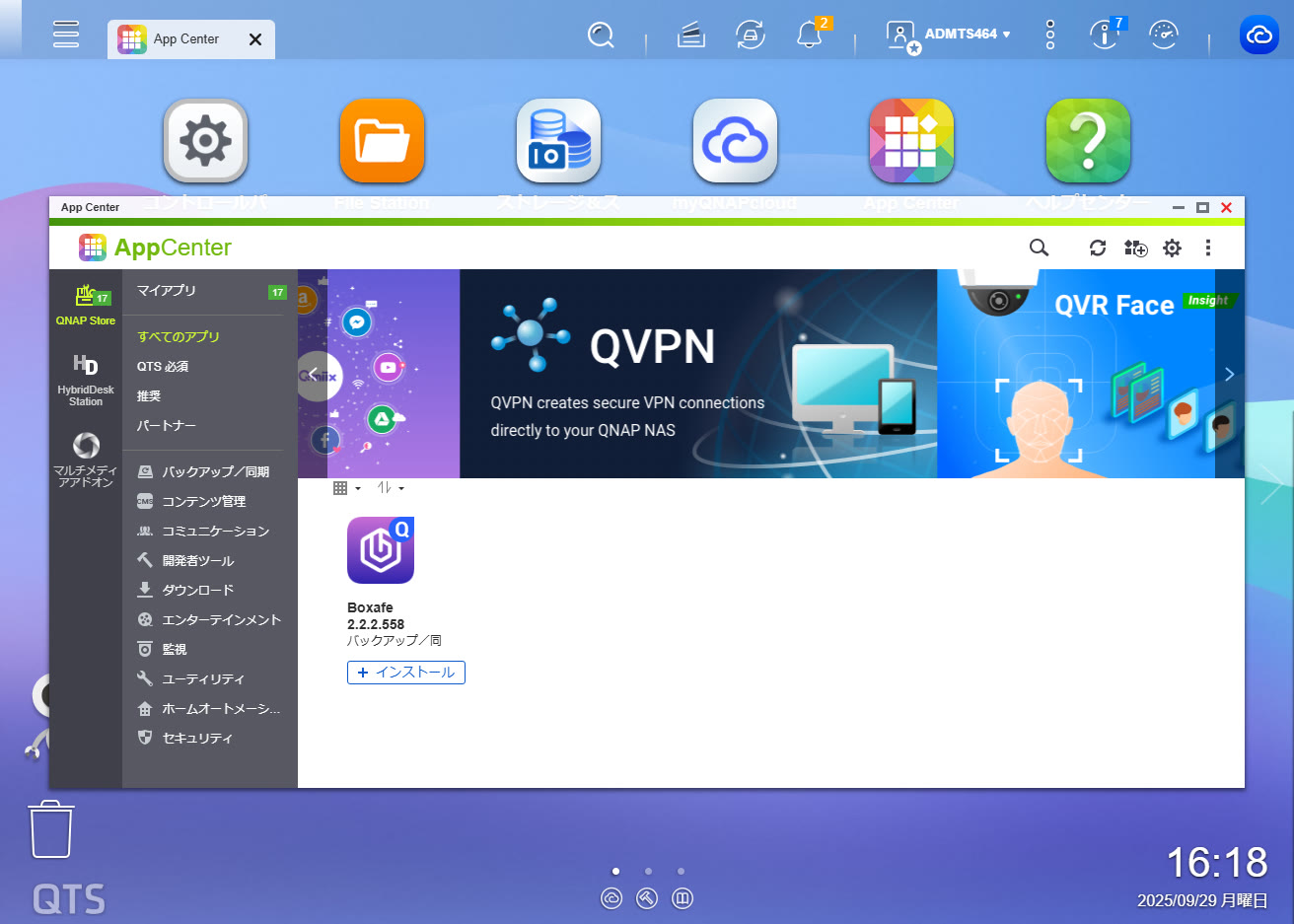
Boxafeを使用するには、まずQTSの「App Center」から「Boxafe」をインストールします。
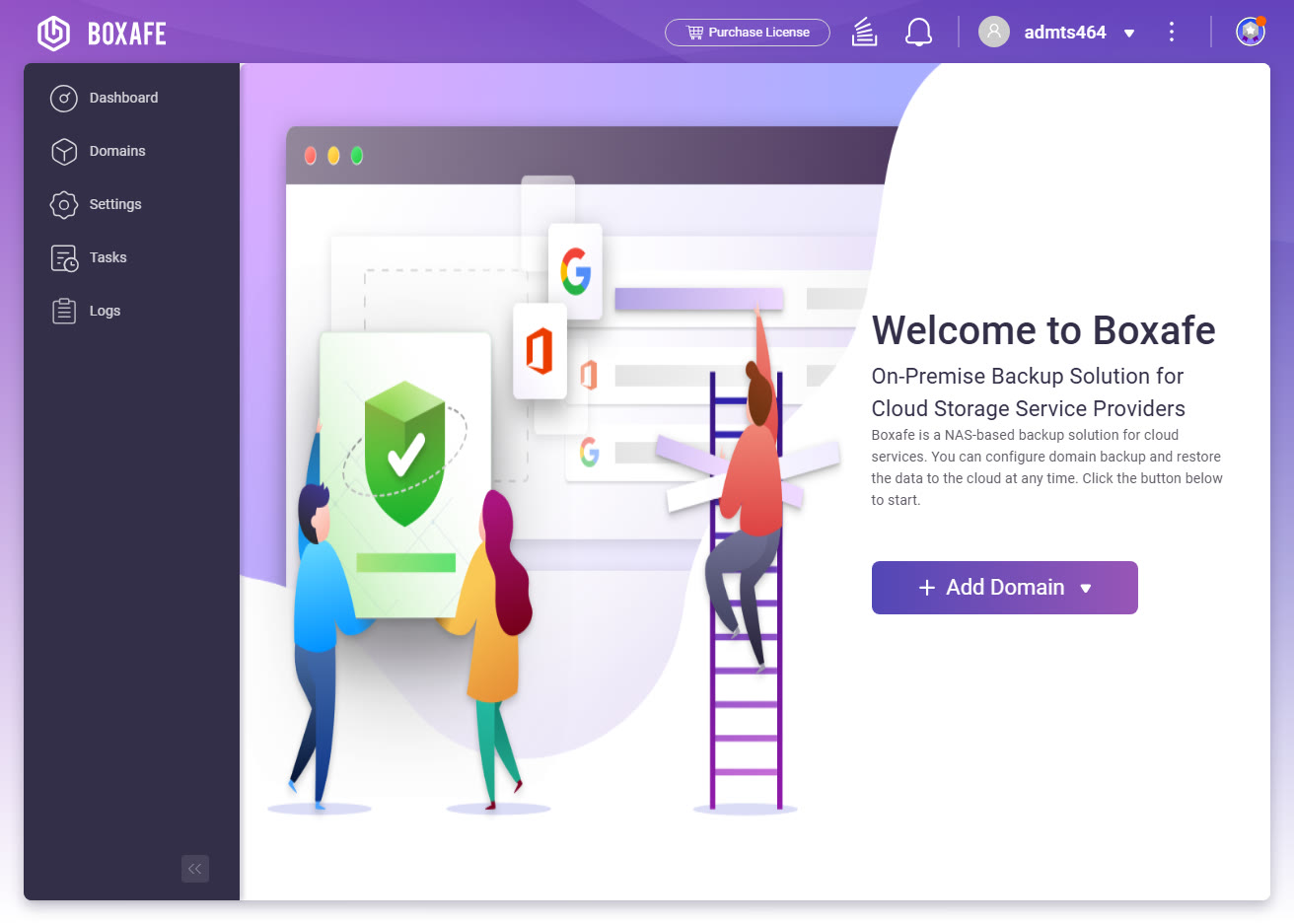
Boxafeを起動すると、ダッシュボート画面が表示されます。ここで「Google Workspace」または「Microsoft 365」のドメインを追加できます。
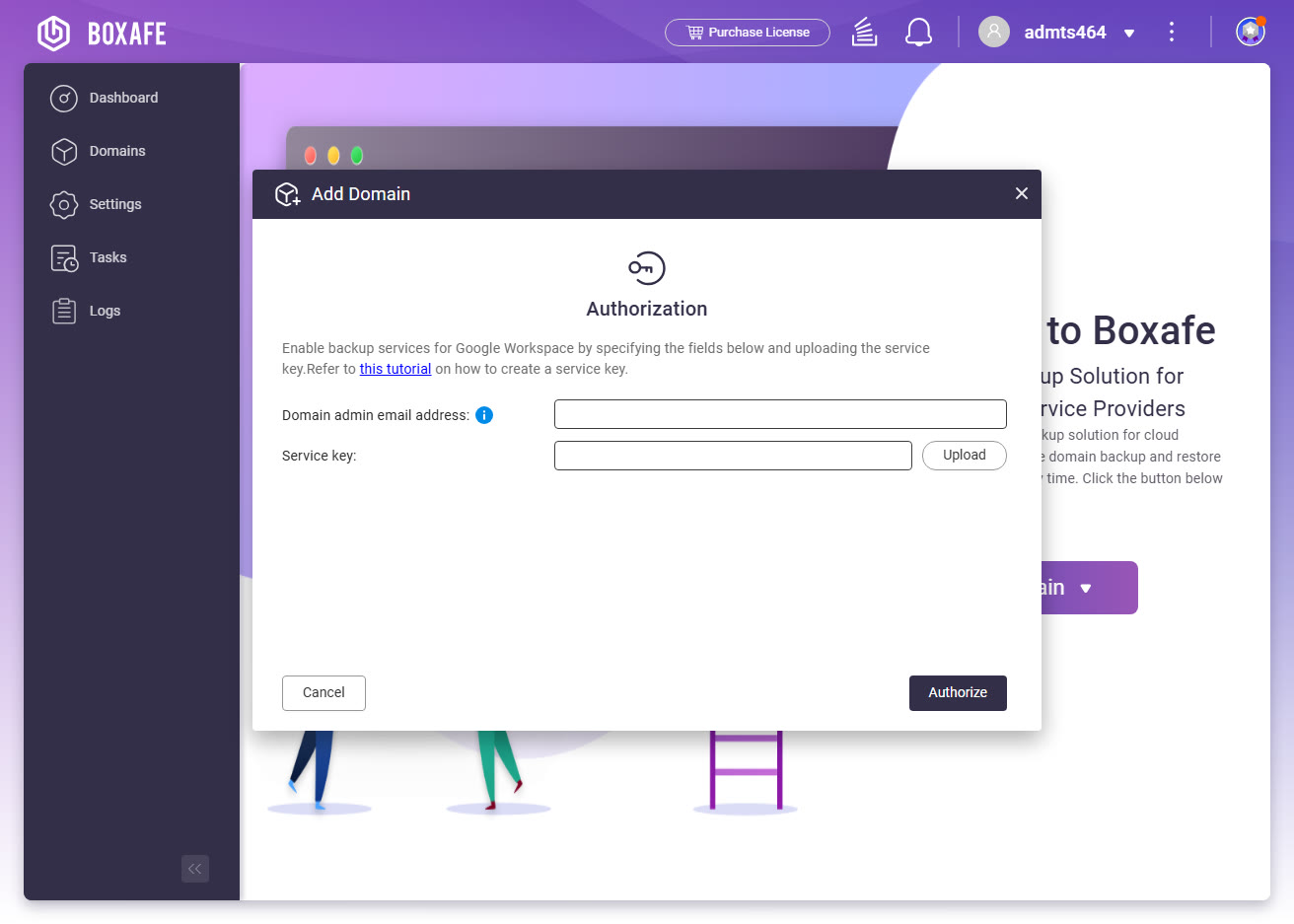
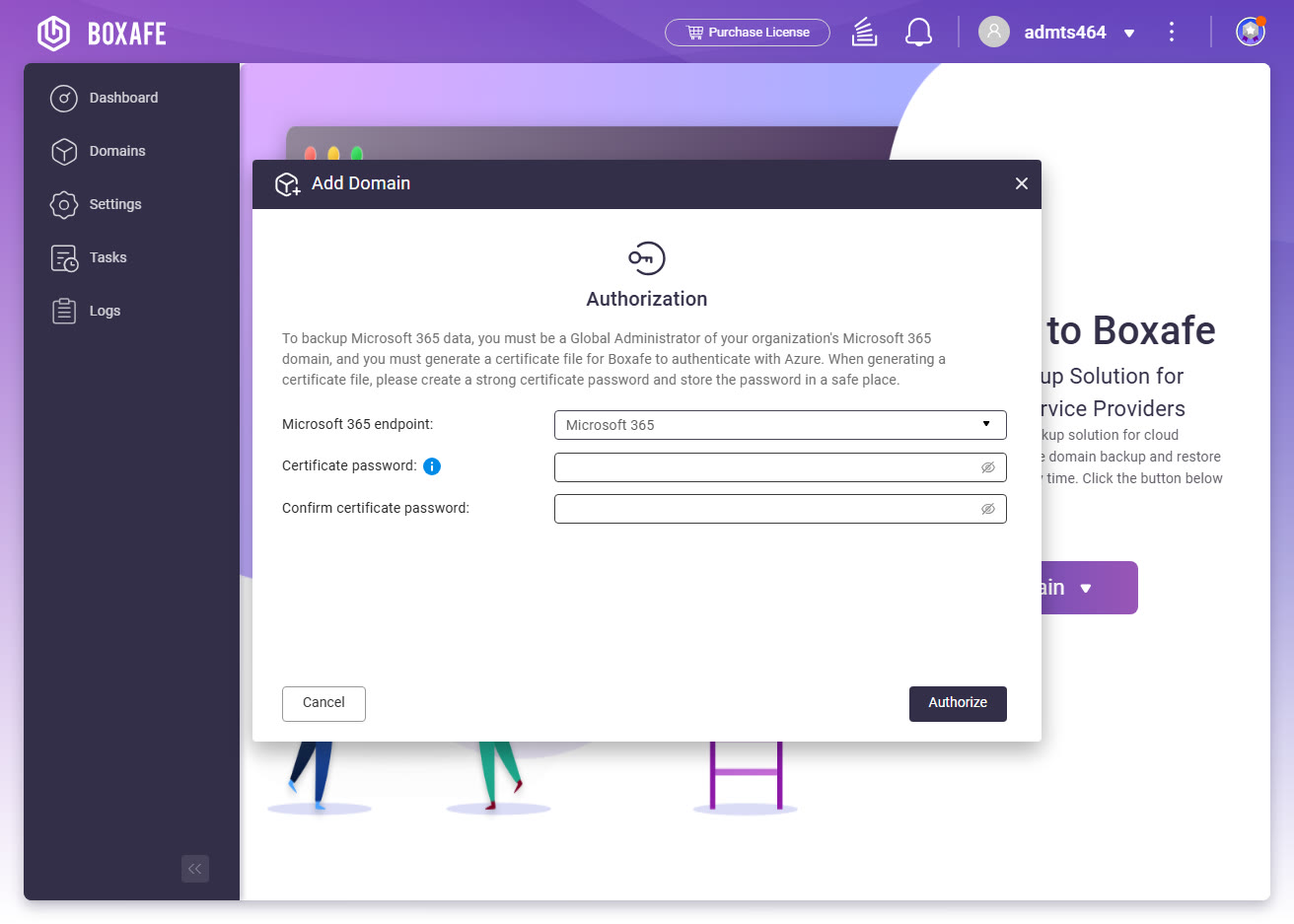
追加したアカウント(ドメイン)内の特定のユーザーデータをBoxafeでのバックアップ対象とする、と考えるとイメージしやすいでしょう。
なお、このドメインは個人アカウントでは追加できないため、組織でのアカウントを追加します。
Google WorkspaceまたはMicrosoft 365側の管理者権限での作業が必要です。
Boxafeに必要なAPIを有効化し、ドメイン全体のアクセスを許可するサービスキーや認証情報を発行します。
発行したキーファイルをBoxafeにアップロードし、ドメインを認証します。
この手順により、NASへのSaaSデータバックアップが可能となります。
詳細な手順は公式ドキュメントを参照してください。
ドメインの設定・認証が完了すると、各種クラウドサービスのデータをまとめてバックアップできます。
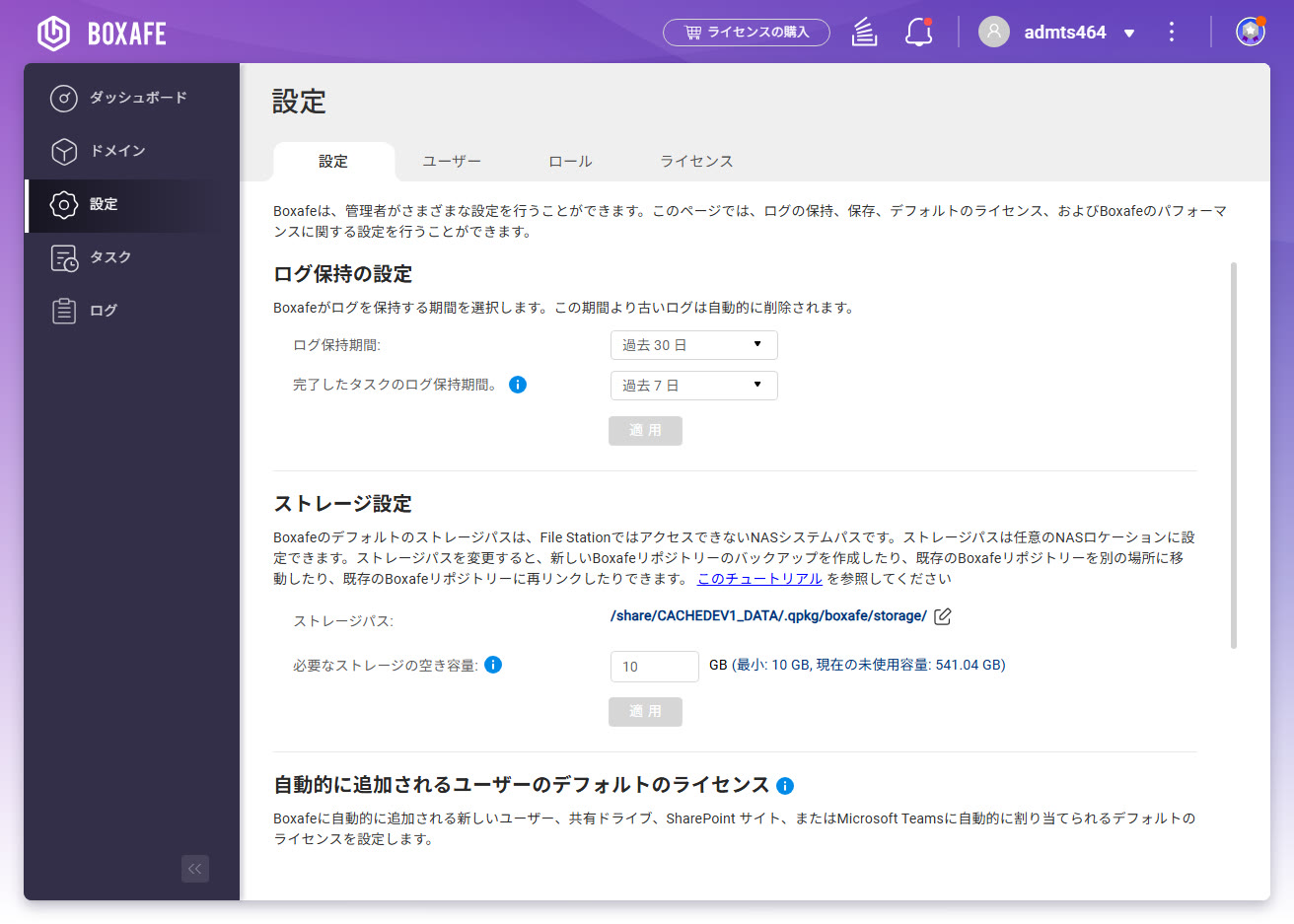
なお、「設定」画面では、Boxafeの動作設定ができます。
バックアップデータの保存場所(ストレージ設定)や、ログ保持の期間設定なども可能であるため、NASに搭載しているストレージ容量や運用面などから検討し、自社の運用に適した設定を反映させましょう。
バックアップ操作の方法
ドメイン追加後、バックアップをするには、ドメイン追加操作の最終段階にて、バックアップスケジュールの設定項目が現れます。
「バックアップタイプ」「バックアップ間隔」を選択し、最後に「追加」をクリックすると、バックアップスケジュールが追加されます。
バックアップは、このスケジュールに基づいて自動で取得されます。
ただし、実際にバックアップを実行するには、Boxafeライセンスが必要となります。
- Boxafe Free(少人数の利用に限られる代わりに料金は不要)
- Boxafe Trial(ユーザー数を限定し、30日間利用可能)
- Boxafe for Google
ライセンスを購入し、ライセンスセンターにてアクティベートすると、追加したスケジュールに基づきバックアップの取得が行えるようになります。
この後、「ドメイン設定」の項目にて「ユーザーの追加」を行います。
「ユーザーの追加」は、ドメインに属するどのユーザーのデータをバックアップするかを設定する項目です。
追加したユーザーのライセンスが有効である場合、自動的にバックアップが取得されるようになります。
まとめ
この記事では、自社で利用しているクラウドサービス・SaaSにある情報・データを一括でバックアップできるソフトウェア「Boxafe」について解説しました。
クラウドサービス・SaaSは業務の効率化を実現できますが、クラウドサービスそのもののバックアップについては、検討していないという企業・法人も多くあります。
Boxafeは、日常的に使用しているからこそ失うことができない、クラウドサービス上のバックアップに適したソフトウェアです。
QNAP NASを導入している企業は、Boxafeを使ったクラウドサービスとの連携・バックアップ体制の構築の参考としてみてください。
ビジネスに必要なIT機器の導入をサポートいたします