
この記事では、QNAP NASの2段階認証の設定方法について解説します。

QNAP NASのセキュリティ管理の必要性

NAS(Network Attached Storage)は、ネットワークを経由してデータの共有や保存ができる便利なデバイスです。

しかし、ネットワークを経由するというNASの特徴は、外部から保存データにアクセスされる可能性があるということでもあります。

ネットワークセキュリティは、各デバイス単体だけではなく、オフィス全体のセキュリティサーバーやUTMなど、複数の手段を組み合わせて構築します。

それに加えて、NAS内のデータを守るためには、NASへアクセスするための認証設定を行うことが重要です。

QNAP NASでは、管理画面であるQTSへアクセスする際に2段階認証を行い、セキュリティを高める設定とすることができます。

なお、2段階認証については、以下の記事もご参照ください。

NASのセキュリティ向上に欠かせない2段階認証とは?

セキュリティをしっかりしたい、タブレットに生体認証や多要素認証を導入するには

QNAP NASの2段階認証の方法を解説

ここからは、QNAP NASでの2段階認証の設定方法を解説します。

QNAP NASでの2段階認証は、通常のユーザー名とパスワードに加えて、セキュリティコードの入力によって認証を行うという方法です。
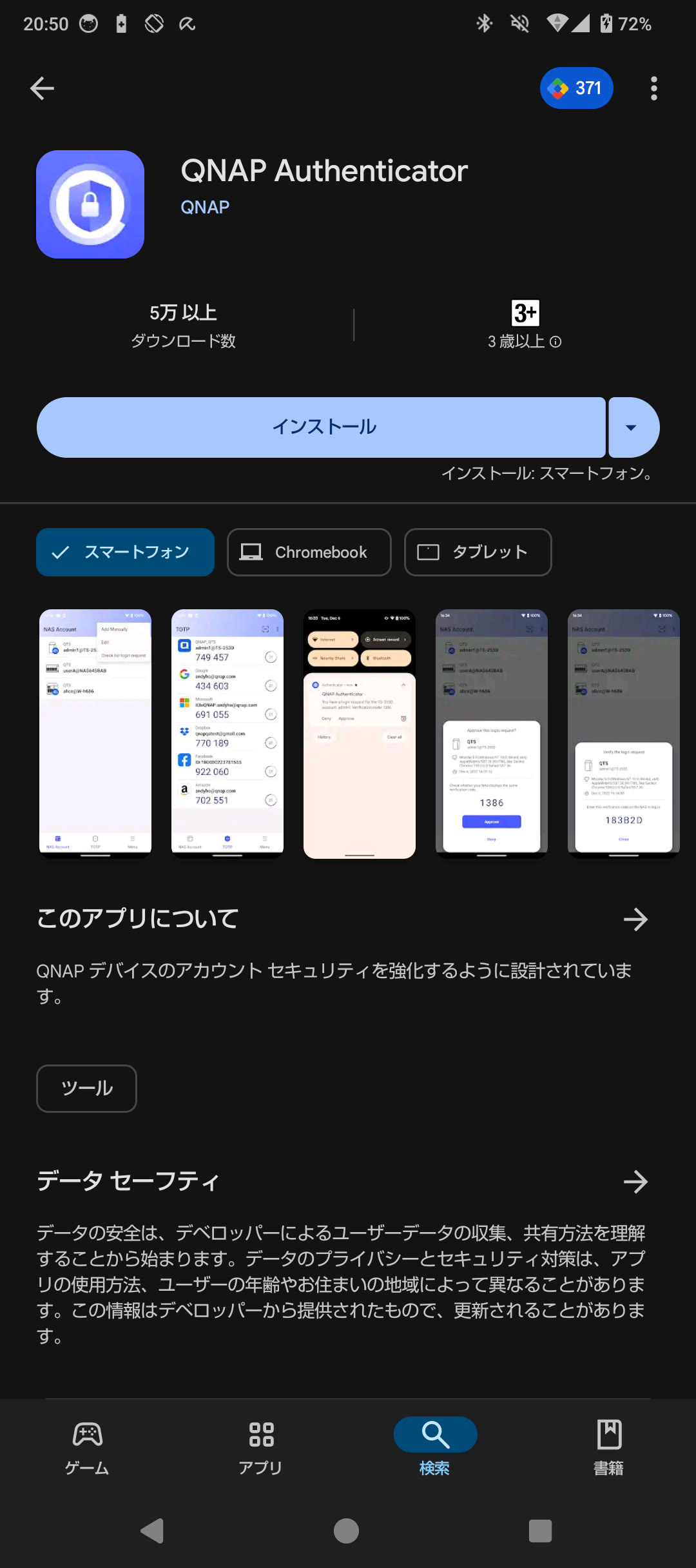
この機能を使うために、まずスマートフォンで「QNAP Authenticator」のアプリを入手します。
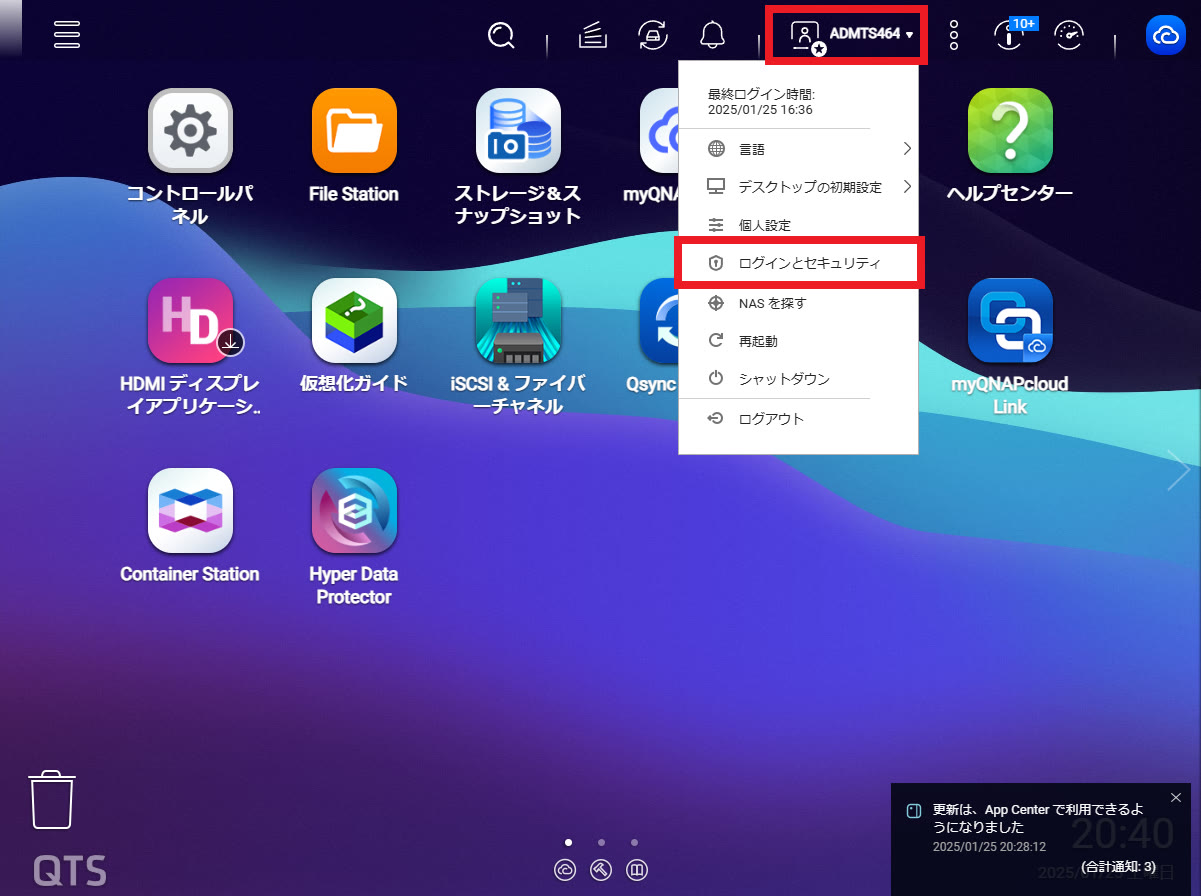
次に、QTSでログインしているユーザー名が表示されている部分をクリックし「ログインとセキュリティ」のメニューに入ります。
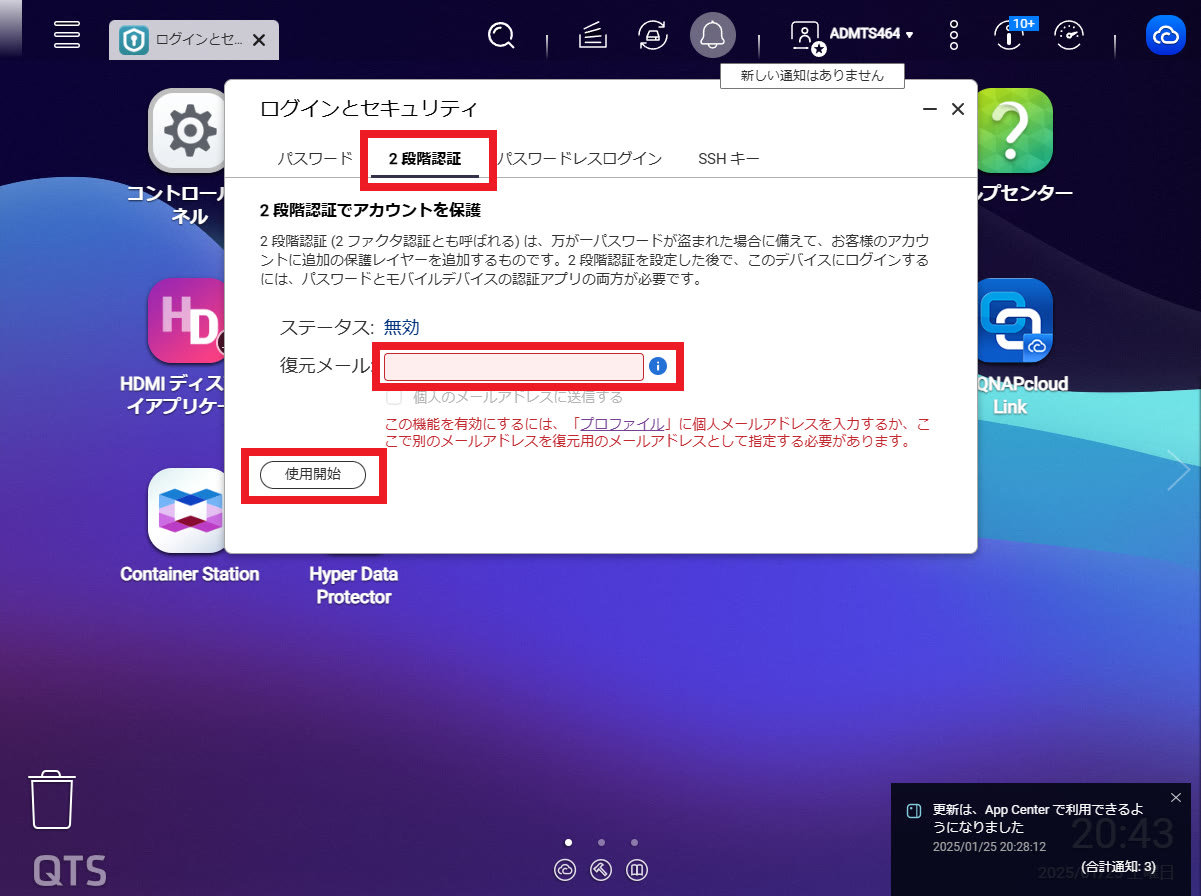
「2段階認証」のタブを開きます。

「復元メール」の欄に、有効なメールアドレスを入力し「使用開始」をクリックします。
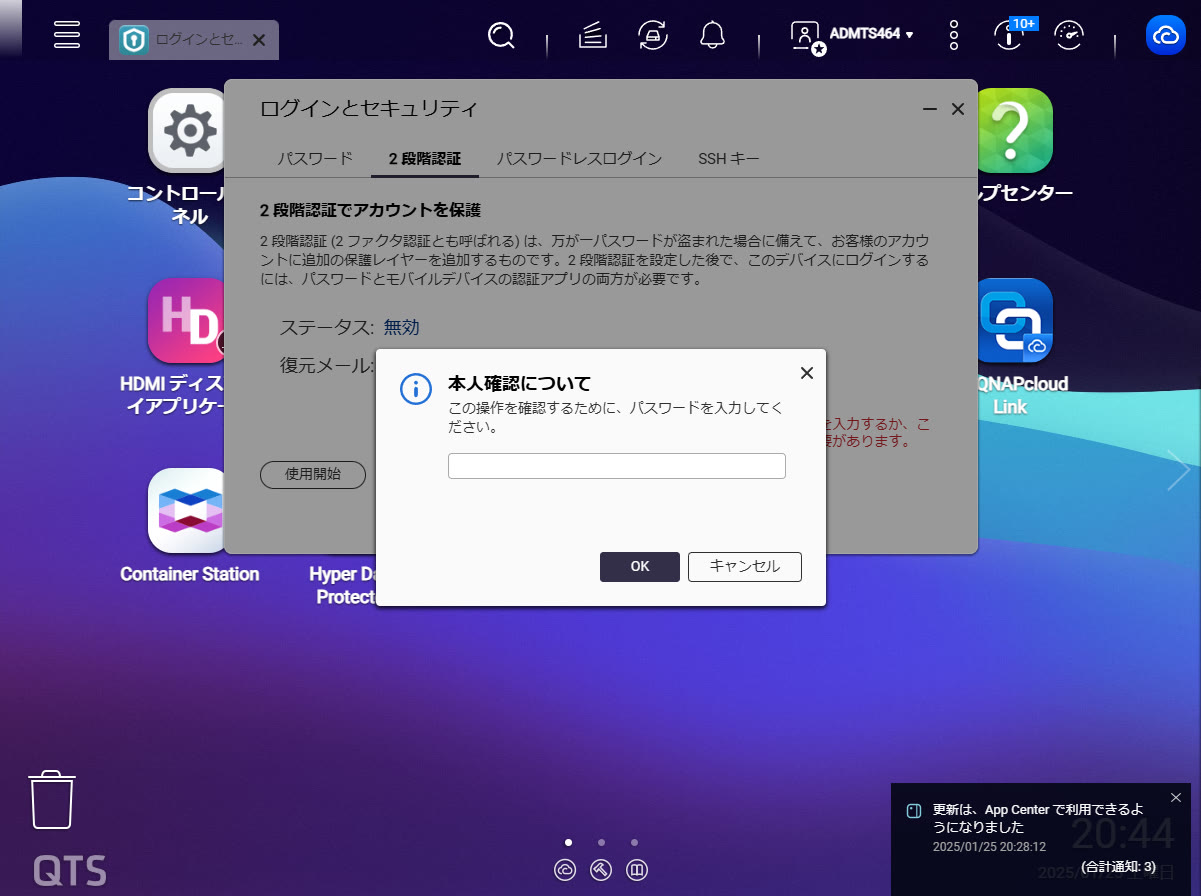
ログインしているユーザーのパスワードを入力し「OK」をクリックします。
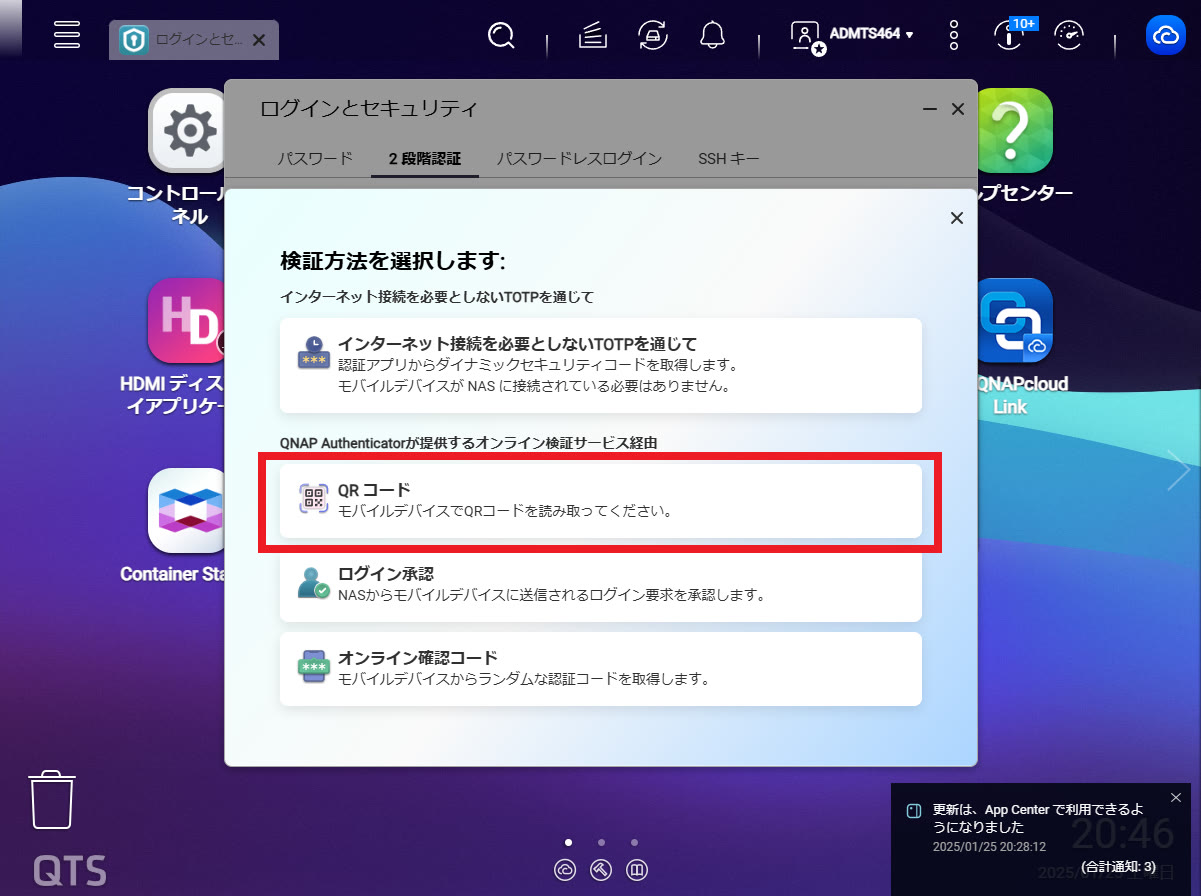
表示される選択肢のうち「QRコード」を選択します。
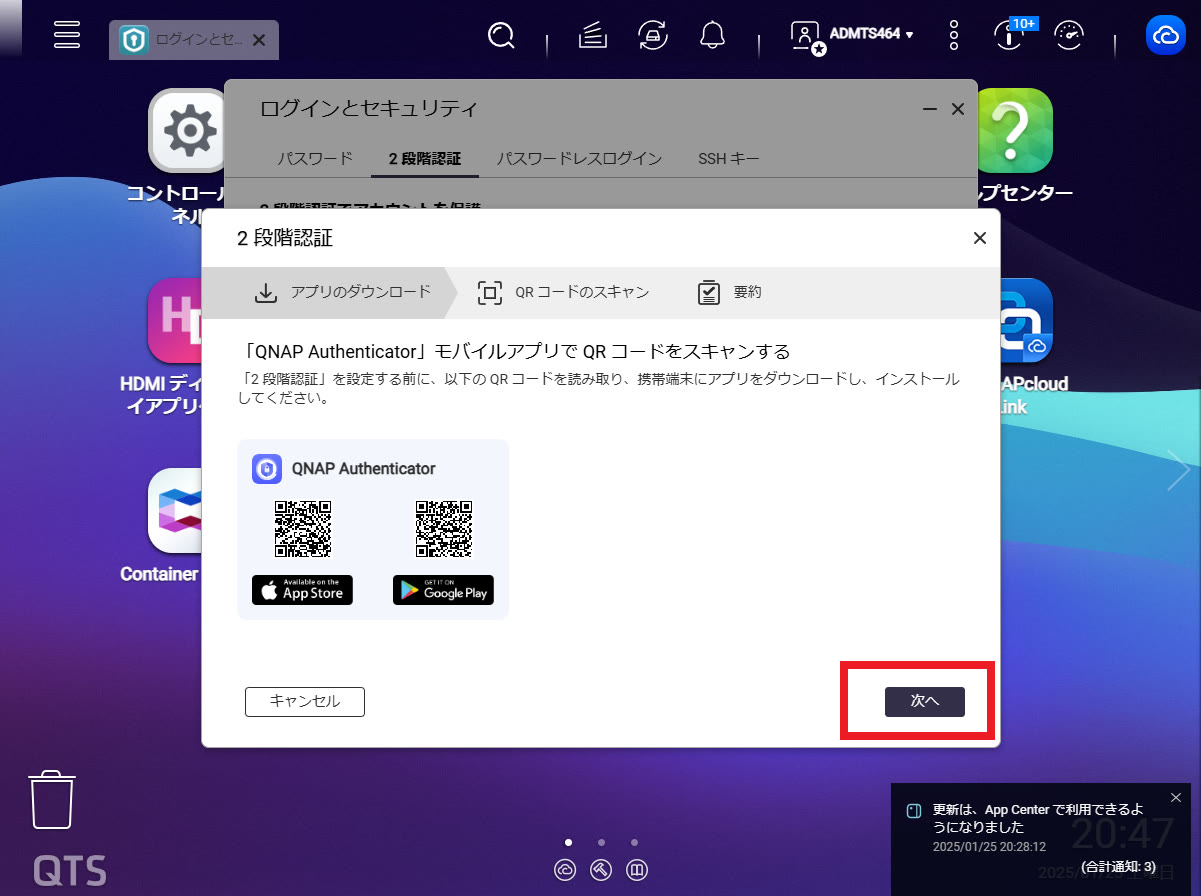
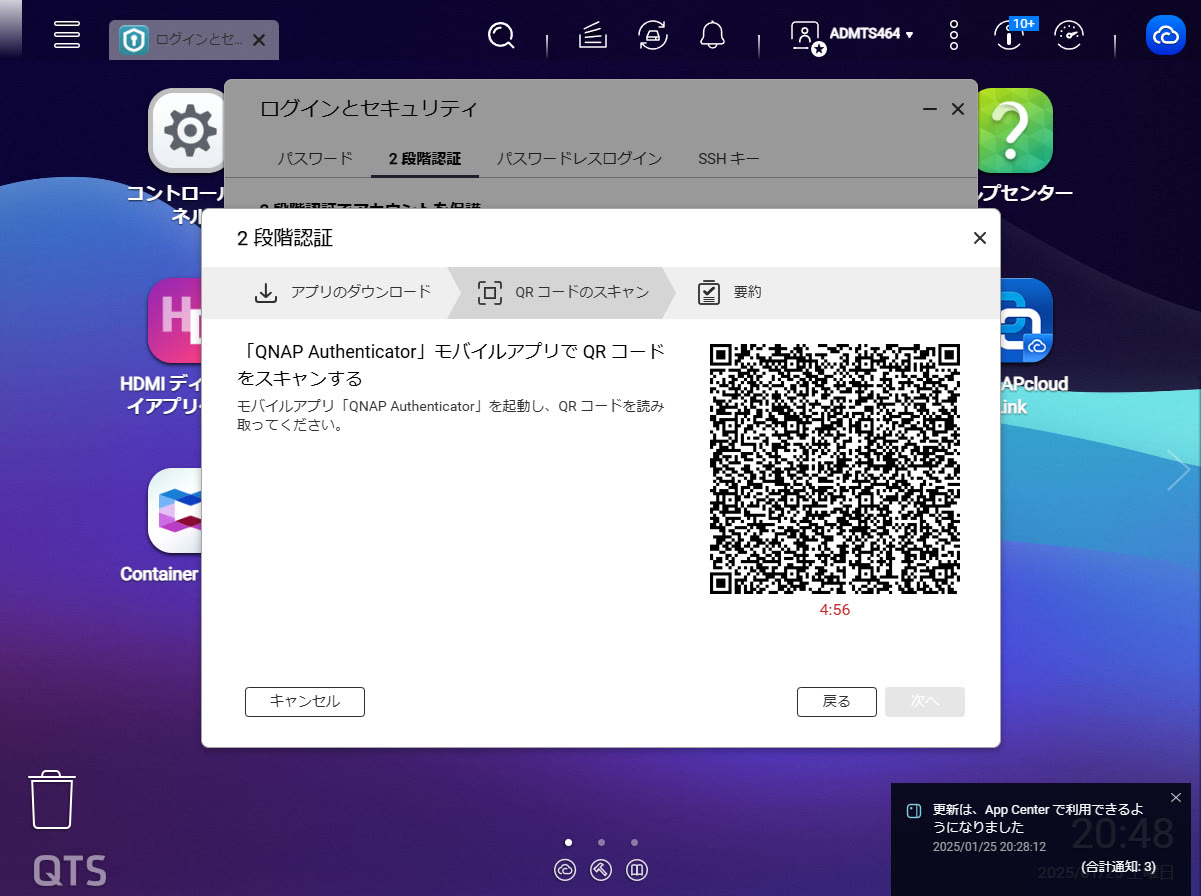
認証用のQRコードが表示されます。
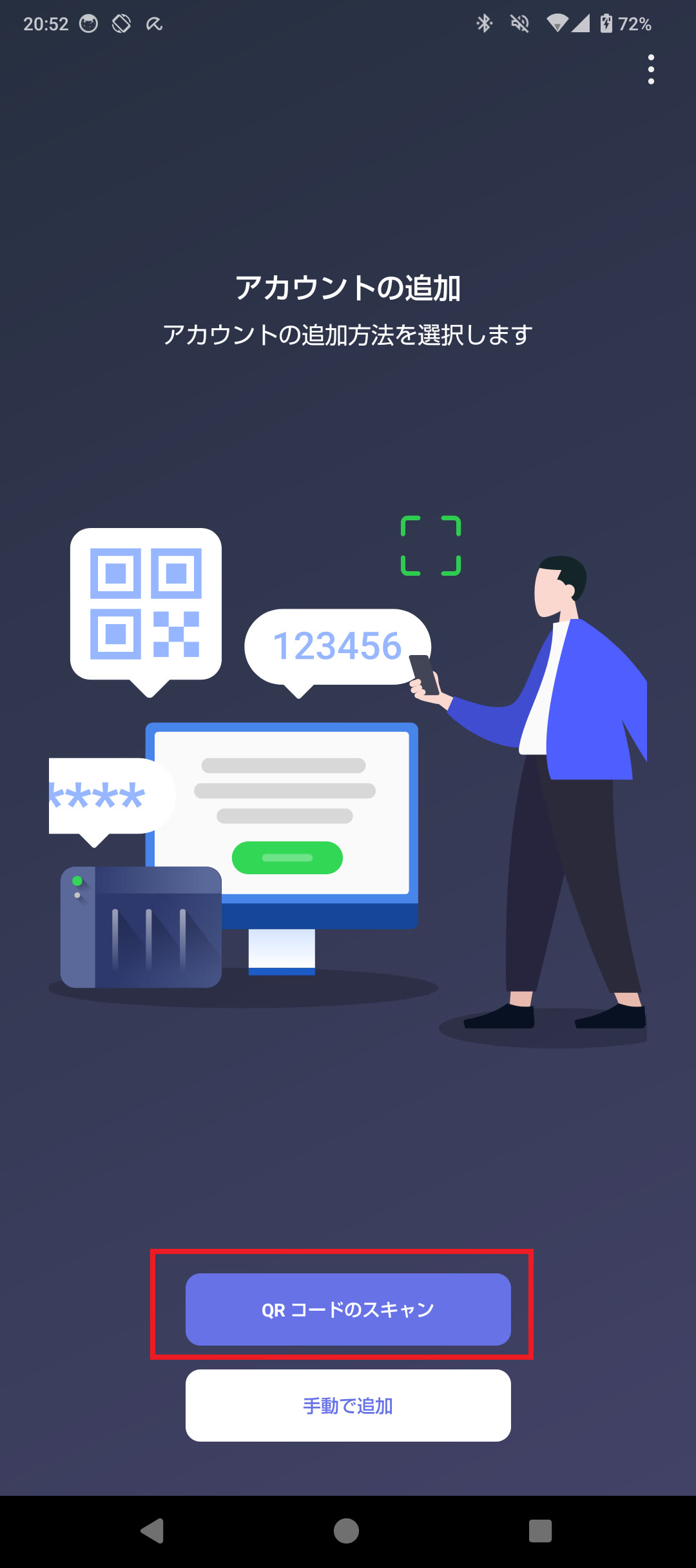
使用しているスマートフォンで「QNAP Authenticator」を起動し、このQRコードを読み取ります。

QRコードを読み取った後は画面に表示される案内どおりに進んでいきますが、QNAP NASを登録するために「QNAP Account」でのログインが必要となります。
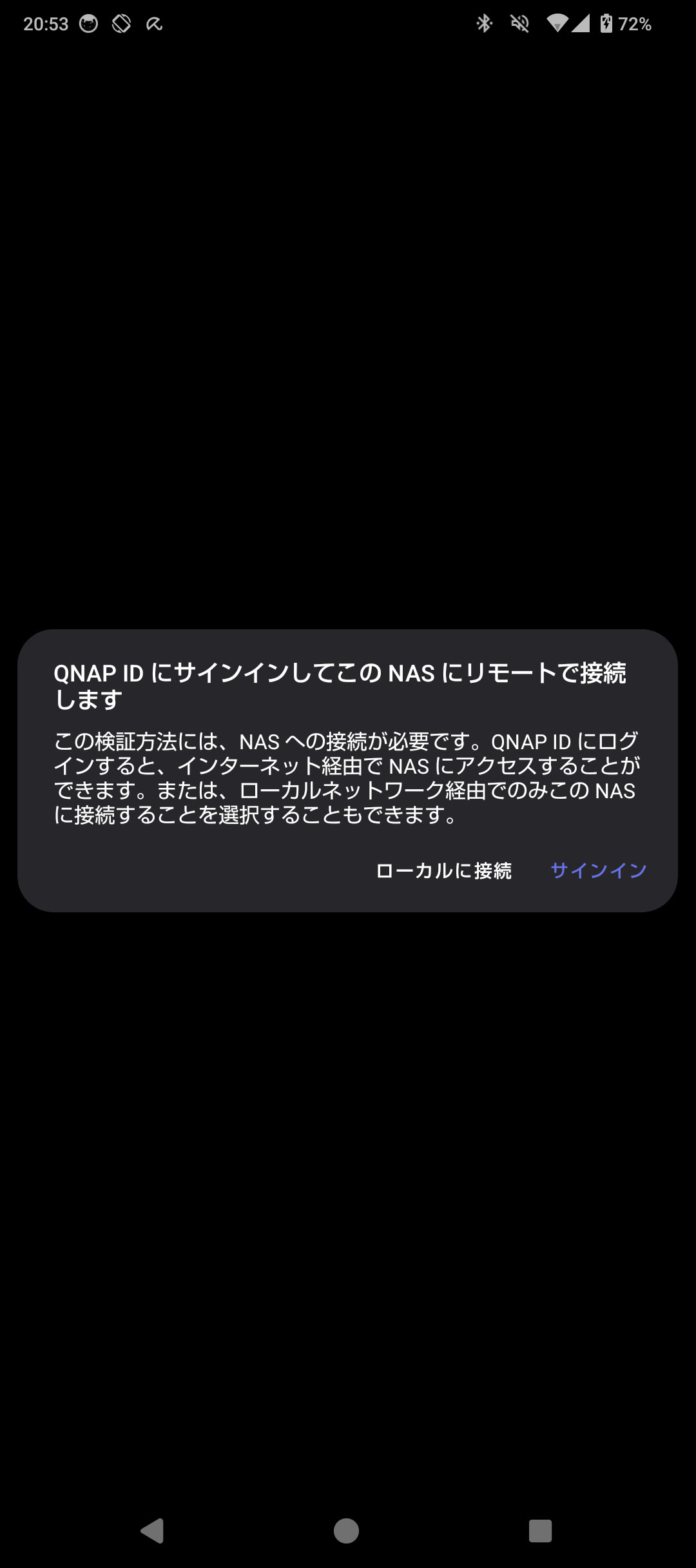
事前に登録していない場合には、この画面で登録しましょう。

アカウントの追加が完了したら、QTSの画面に戻ります。
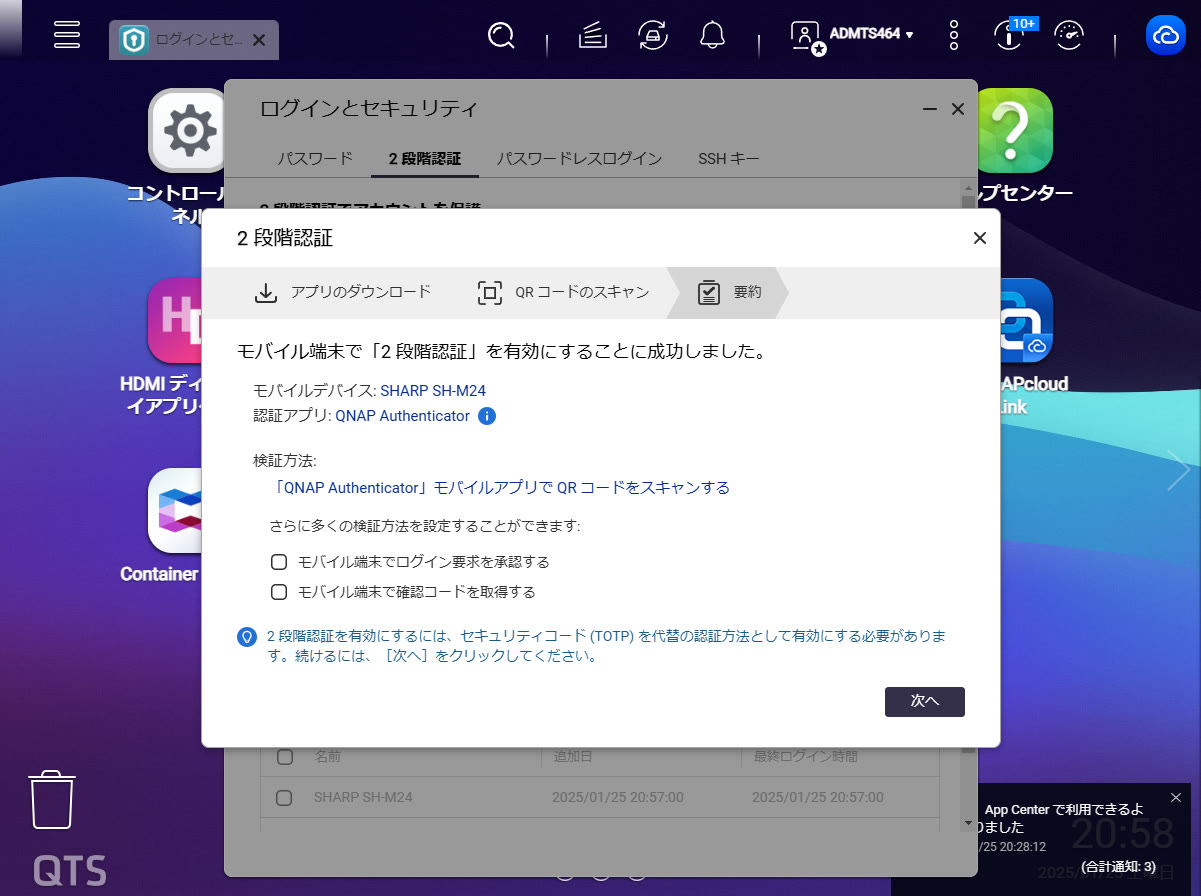
QNAP Accountでのログインが完了した旨の表示を確認し「次へ」をクリックすると、認証アプリによるセキュリティコード入力画面に移ります。
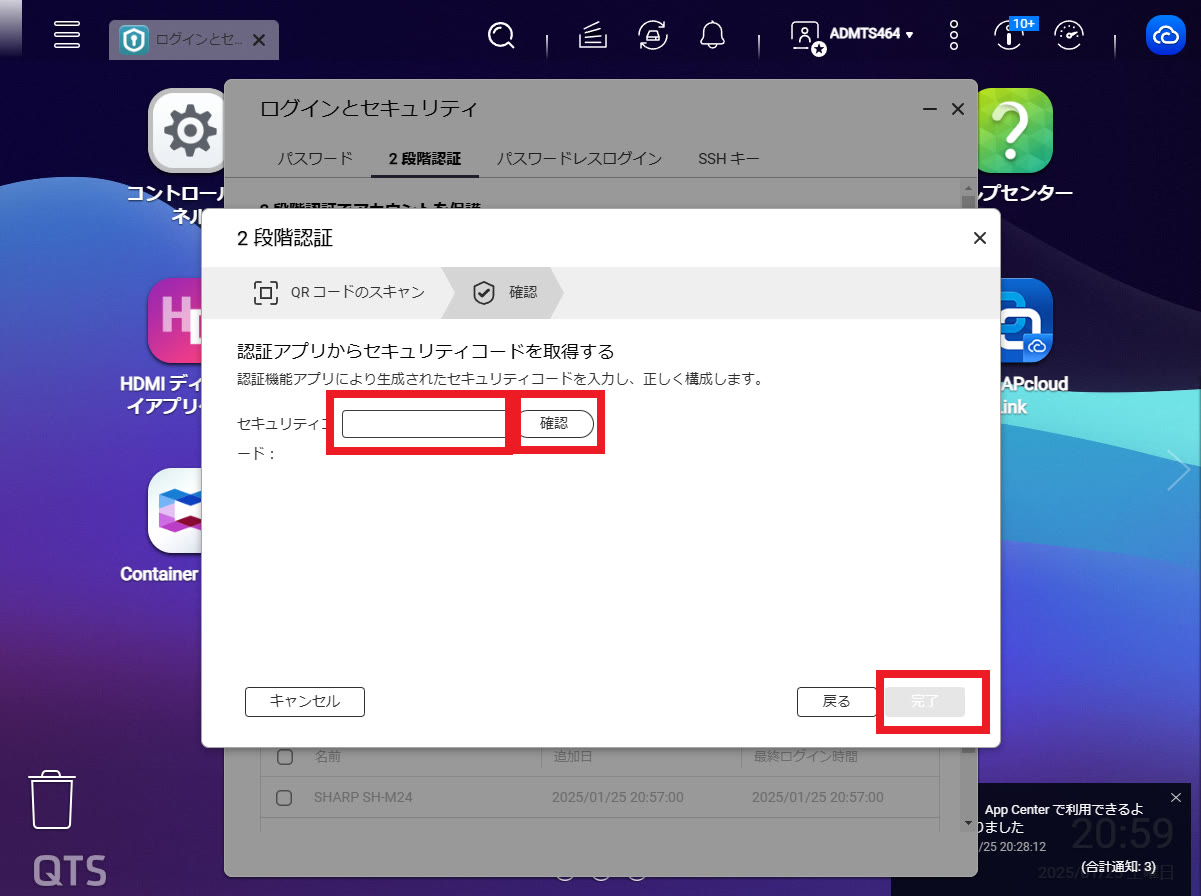
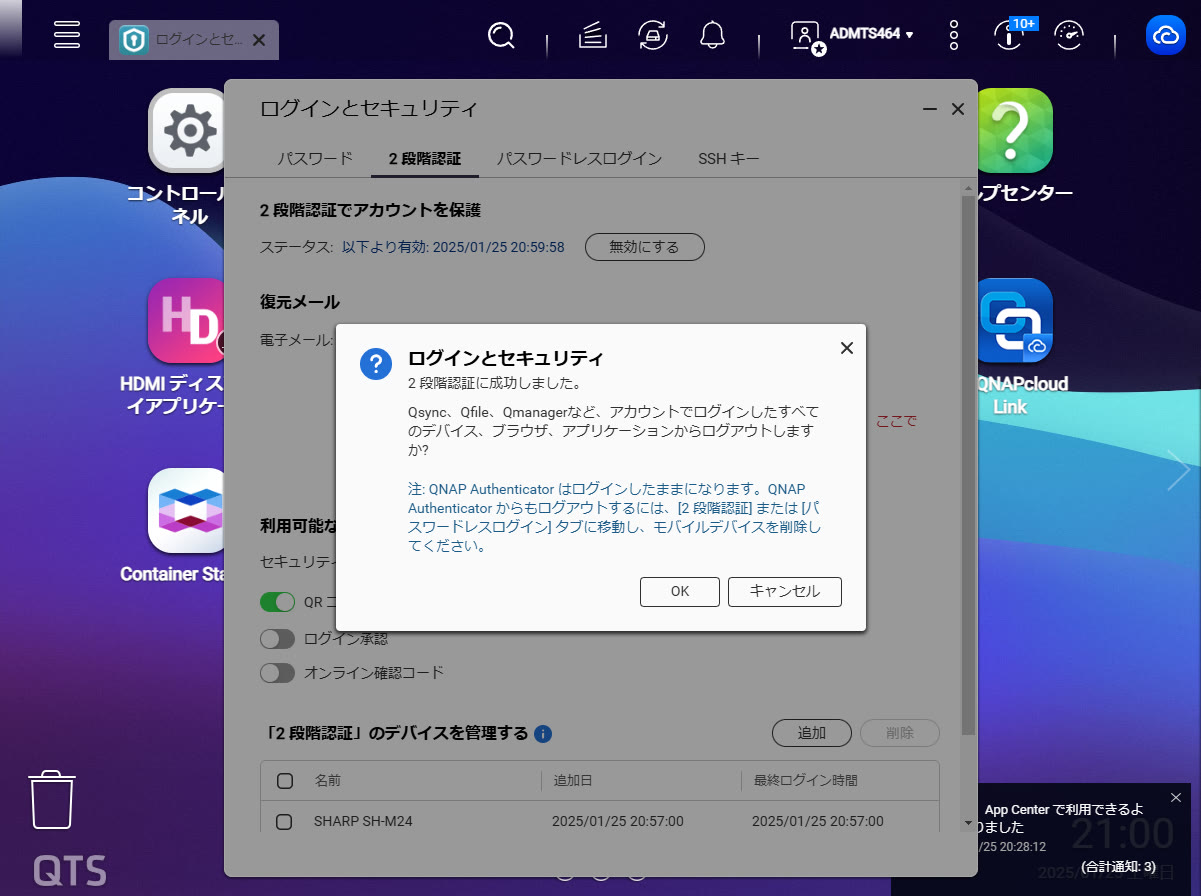
スマートフォンの「QNAP Authenticator」を開き、表示されたセキュリティコードをQTSに入力して「確認」「完了」をクリックすれば、2段階認証の有効化は完了です。
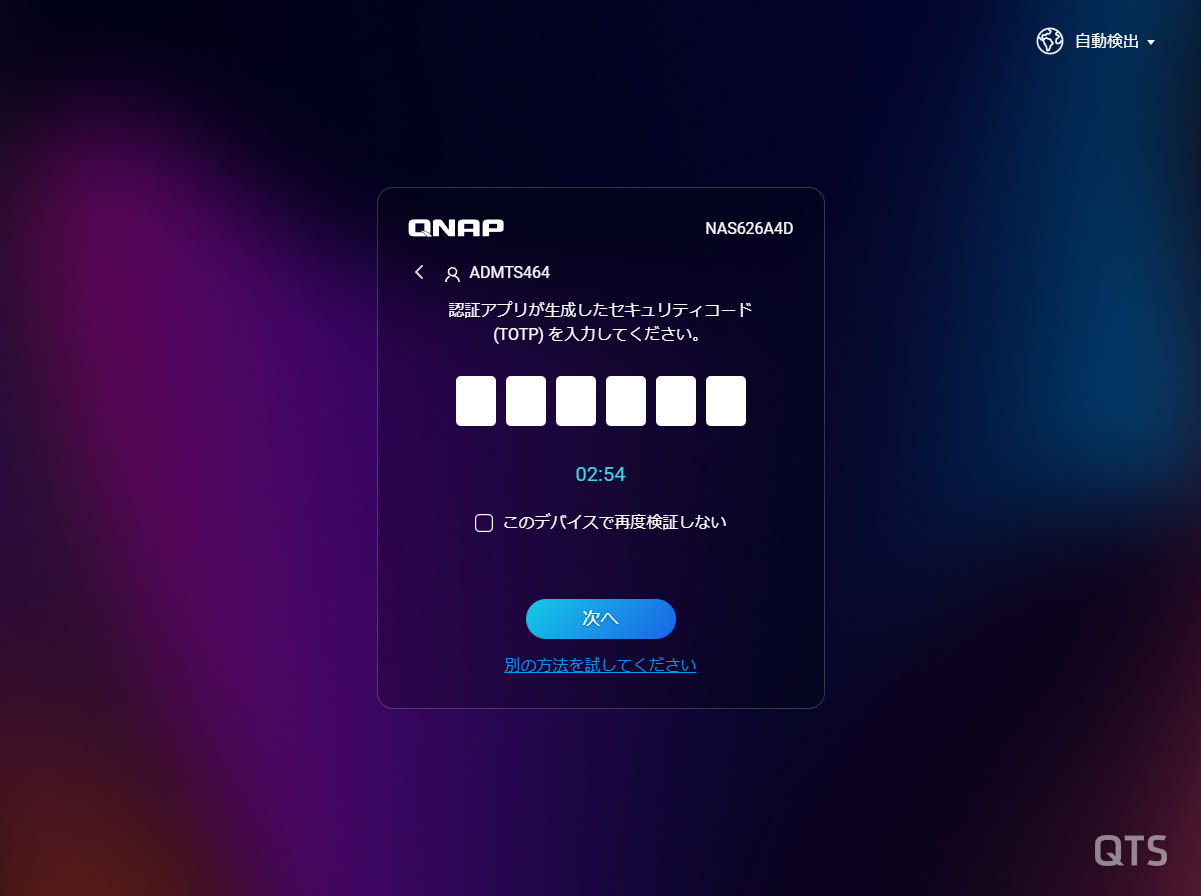
この操作が完了すると、次回のQTSへのログインの際に、ユーザー名・パスワードの入力後にセキュリティコードを求める画面が表示されるようになります。

QNAP NASの2段階認証にアクセスできない時の対処法

2段階認証は、基本的に設定したスマートフォンのQNAP Authenticatorによって行います。

しかし、QNAP Authenticatorをインストールしたデバイスの故障や紛失など、セキュリティコードにアクセスできない場合には、NAS本体からログイン認証情報をリセットするしかありません。
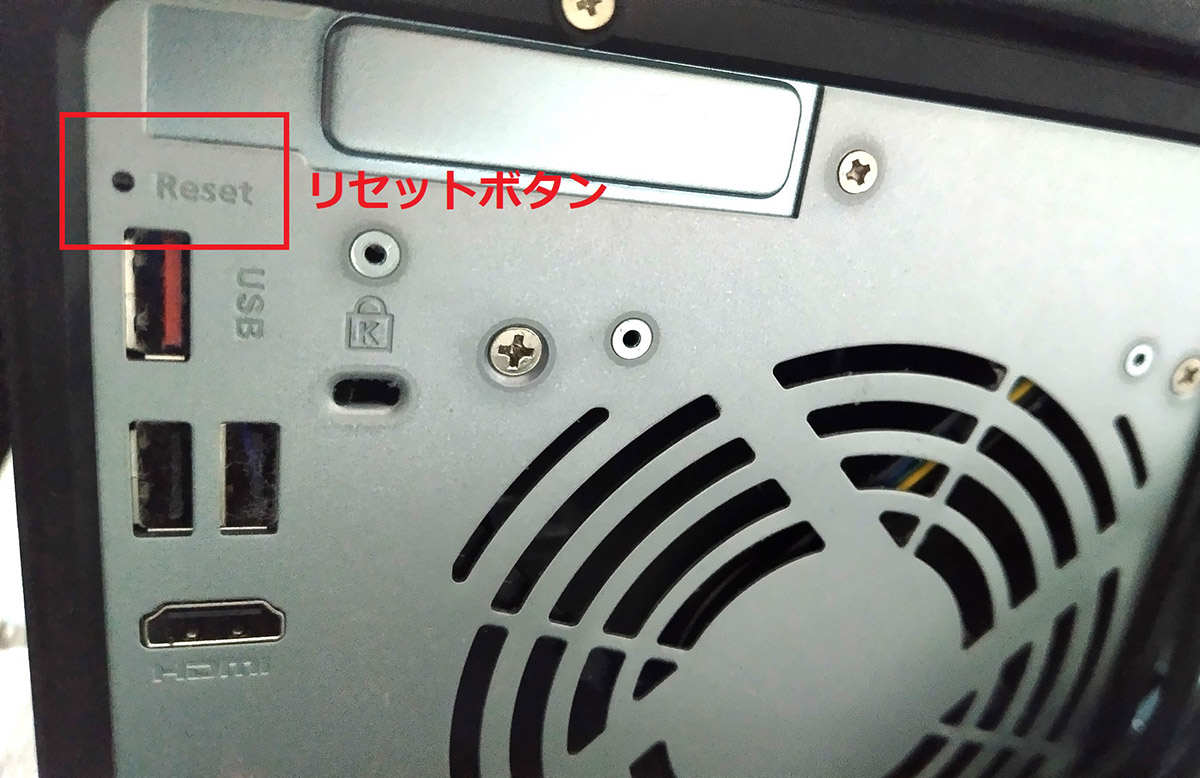
ログイン認証情報のリセットは、NAS本体の背面にあるリセットボタンを押下して行います。

このリセットボタンを3~5秒間押下すると、2段階認証は無効になります。

なお、リセットボタンの動作については、以下の記事も参照してください。

QNAP NASのリセット方法を解説|具体的な手順やポイントまで詳しく紹介

まとめ

この記事では、QNAP NASの2段階認証について解説しました。

2段階認証の設定は、NASのセキュリティを高め、ビジネス環境でのより安全な活用が可能となります。

安全性を高めるための設定項目のひとつとして、この記事を参考に2段階認証の導入を検討してみてください。

他の設定や使い方に関しては以下をご覧ください。

設定や使い方の一覧を見る

ビジネスに必要なIT機器の導入をサポートいたします

お問い合わせ・相談する

導入企業の実績・事例

取材を受けた方の顔写真(左から男性、女性、男性、男性)

テックウインドは多数の企業にQNAP NASの導入実績があります。製造業・医療・教育・自治体・映像制作など幅広い業界で活用されており、ファイルサーバー、バックアップ、監視カメラストレージ、VDI環境、映像編集基盤など用途は多岐にわたります。

導入事例を見る

おすすめ製品・サービス

WD Red HDD NAS専用HDD

NAS運用に最適化されたWD Red HDDは、24時間365日の連続稼働に対応し、安定したデータ保存を実現。RAID環境にも最適で、業務データやバックアップ用途でも高い信頼性を発揮します。QNAP NASとの組み合わせで、安心・長期運用を実現したい方におすすめです。

製品を見る

WD Red SSD NAS専用SSD

高速アクセスと低レイテンシを実現するWD Red SSDは、キャッシュ用途や高負荷環境に最適。データベースや仮想化環境、動画編集などのパフォーマンスを大幅に向上させます。QNAP NASの性能を最大限に引き出したい方におすすめのストレージです。

製品を見る

Wasabi Hot Cloud Storage クラウドストレージ

低コストかつ高速アクセスを両立したWasabi Hot Cloud Storageは、バックアップやデータ保管に最適。転送料金不要でコストを抑えながら、クラウドへの安全なデータ退避が可能です。QNAP NASと連携し、BCP対策や遠隔バックアップを強化したい方におすすめです。

製品を見る

UNITEX LTOソリューション 磁気テープカートリッジ

長期保存とコスト効率に優れたUNITEXのLTOソリューションは、大容量データのアーカイブやバックアップに最適。オフライン保管によるランサムウェア対策にも有効で、世代管理による確実なデータ保護を実現します。QNAP NASと組み合わせ、万全のバックアップ体制を構築したい方におすすめです。

製品を見る

安心のサポートメニュー

テックウインドがNASの導入や運用をサポートします。

迷った時はお任せください。選定のサポート・相談。無料サービス。

NAS/HDD/SSDの選定サポート・相談

企業規模や用途に応じて最適なNAS構成を提案。ベイ数や容量の選定も含め、専門エンジニアが無料で導入前の相談をサポートします。

初期セットアップ・組込みサービス

NAS本体にHDDを組み込み、RAID構築やエージングテストを実施したうえで出荷。初期設定の手間を省き、すぐに利用開始できる状態で提供します。

訪問設置サービス

専門スタッフが現地で機器設置や設定を代行。開梱・ラッキング・ネットワーク設定まで対応し、導入時間の短縮とトラブル防止を実現します。

導入サポートサービス

初期設定やデータ移行、バックアップ設定などを包括的に支援。導入から運用までをスムーズにし、NAS活用の不安を解消するサポートサービスです。

購入後のサポート

電話やWebフォームでの問い合わせに対応し、設定やトラブルを専門スタッフがサポート。導入後も安心して運用できる体制を提供します。

保守サービス

最長7年の保守プランを用意し、デリバリーやオンサイト対応を提供。障害発生時の迅速な復旧体制で業務継続を強力に支援します。

評価機貸出サービス

導入前に実機を試せる無料貸出サービス。約2週間、自社環境で性能や機能を検証でき、安心して製品選定が可能です。

詳細は以下をご覧ください。

詳細を見る

お役立ち情報

QNAPの設定方法や使い方

QNAP NASの設定方法を知りたい方へ。初期設定からネットワーク、RAID構築、バックアップ、セキュリティ対策まで、用途別に手順とポイントをまとめて解説します。

詳細を見る

QNAPアプリの紹介

QNAPアプリ一覧を探している方へ。Container StationやHBS3、QVPNなど主要アプリの機能や活用方法をまとめて紹介し、NASの運用効率化や用途別の選び方を解説します。

詳細を見る

QNAPのよくある質問

QNAP NASのFAQ集です。導入手順やRAID構成、セキュリティ対策、ネットワーク設定、バックアップや運用管理まで、法人向けの疑問を分野別にわかりやすく解説します。

詳細を見る

プロモーション動画紹介

【ランサムウェア対策】IT担当不在でも「数秒」で復元!中小企業のデータを守り抜くQNAPのスナップショット機能とは?

【データ消失の悲劇】会社が止まる前に!孤軍奮闘するIT担当者を守り抜く『自動クラウドバックアップ』構築術

【プロが教える】最強データ管理!HDDが壊れても大丈夫!家庭用NASが便利すぎる!【激安10G環境も!】QNAP

製品検索

製品カテゴリー
製品名
メーカー指定
並び順      
販売状況
販売店情報











