
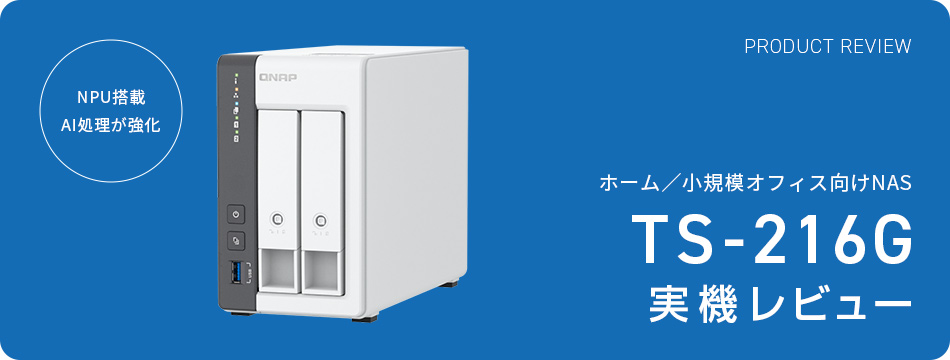
この記事では、QNAP製のNAS「TS-216G」について解説します。
TS-216Gはコンパクトな筐体のNASで、個人/スモールオフィスで活用しやすいデザインですが、NPUを搭載するなど特徴的な部分もあります。
この記事で解説するTS-216Gの特徴やセットアップ手順を、NAS選定の際の参考としてみてください。
QNAP TS-216Gとは
TS-216Gは、QNAPの2ベイ搭載NAS(Network Attached Storage)です。
スリム・コンパクトなデザインながら、HDDトレイにあるロック機能やクアッドコアのARM Cortex-A55 プロセッサー、4GBのRAMなど、個人用途のみならず小規模オフィスでも十分に活用できるスペックを持っているNASです。
QNAP TS-216Gの特徴
QNAP TS-216Gはスリム・コンパクトな筐体やスペックのみならず、NASとして活用する際に活躍するNPU(Neural network Processing Unit)を搭載しています。
NPUの搭載とQNAPのアルバムアプリ「QuMagie」により、画像のAI処理を支援する機能を利用できる点が特徴です。
大量の写真データを効率的に処理できる点は、プライベート・ビジネスいずれにも活用しやすい特徴でしょう。
QNAP TS-216Gのセットアップ
QNAP TS-216Gのセットアップについて解説します。
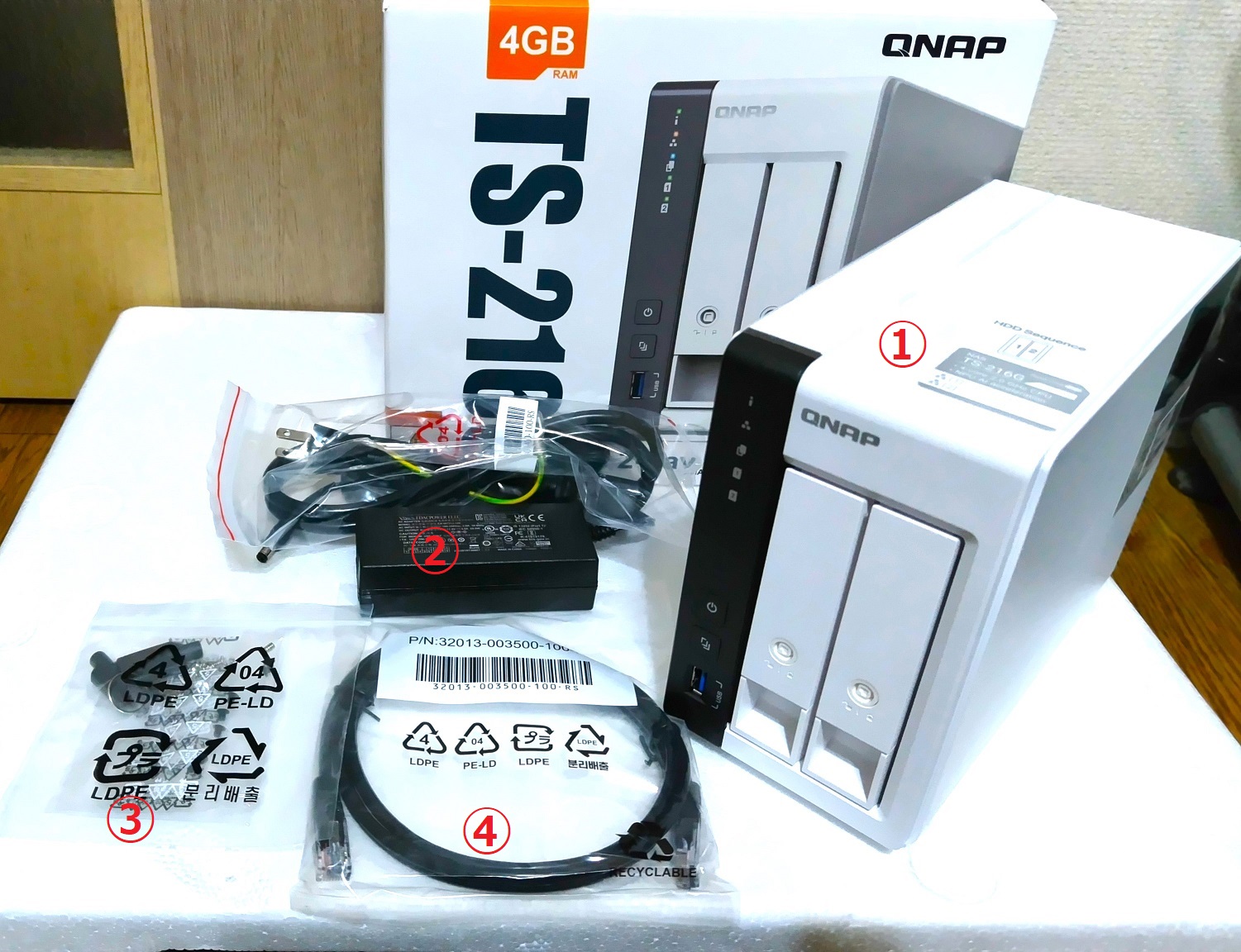
TS-216Gの内容物は以下のとおりです。
- TS-216G本体
- 電源ケーブル
- HDD固定用ネジ/HDDトレイロック用キー
- LANケーブル
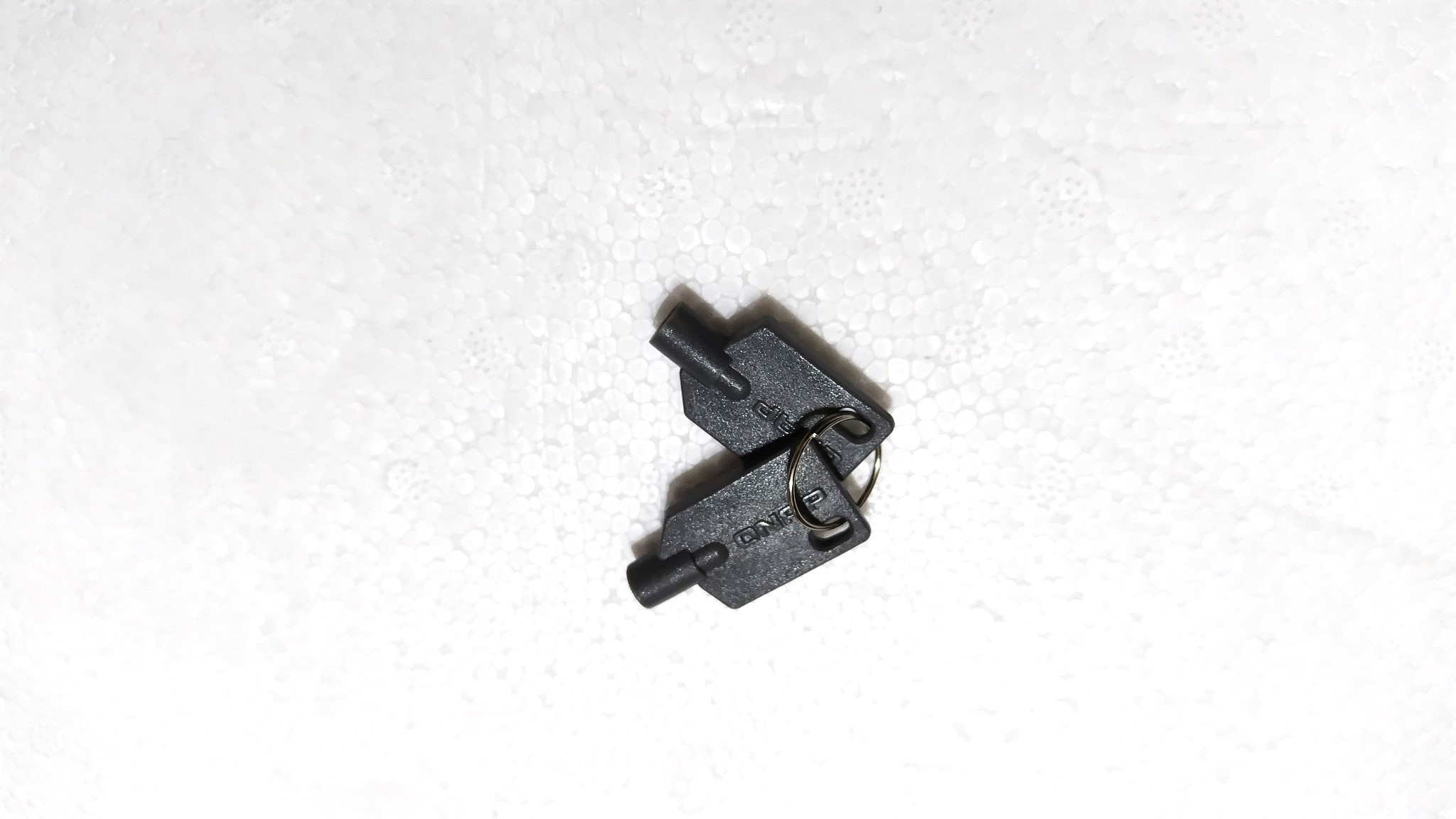
HDDトレイのロックキーは、HDDトレイの前面に差し込んで使用します。ロックすると、HDDトレイが不意のタイミングで引き抜かれないよう固定できます。
ロックを解除するとHDDトレイを引き抜けるようになるため、HDDを装着する際はロックを解除してトレイを引き抜いてください。

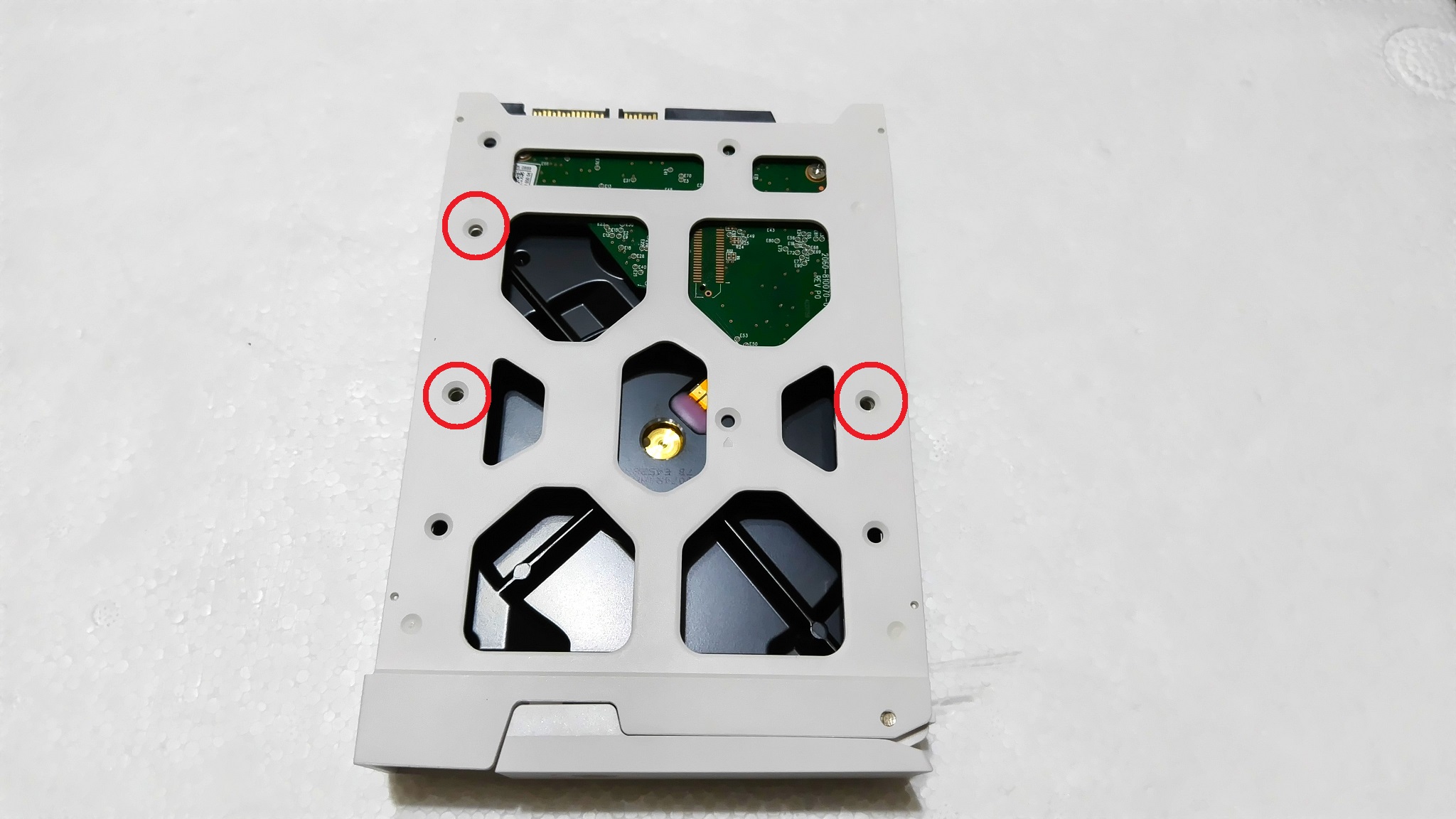
HDDトレイには固定用のパーツが左右に装着されています。HDDを装着する際は固定パーツを先に取り外し、HDDを挿入してから再度固定パーツを取り付けます。
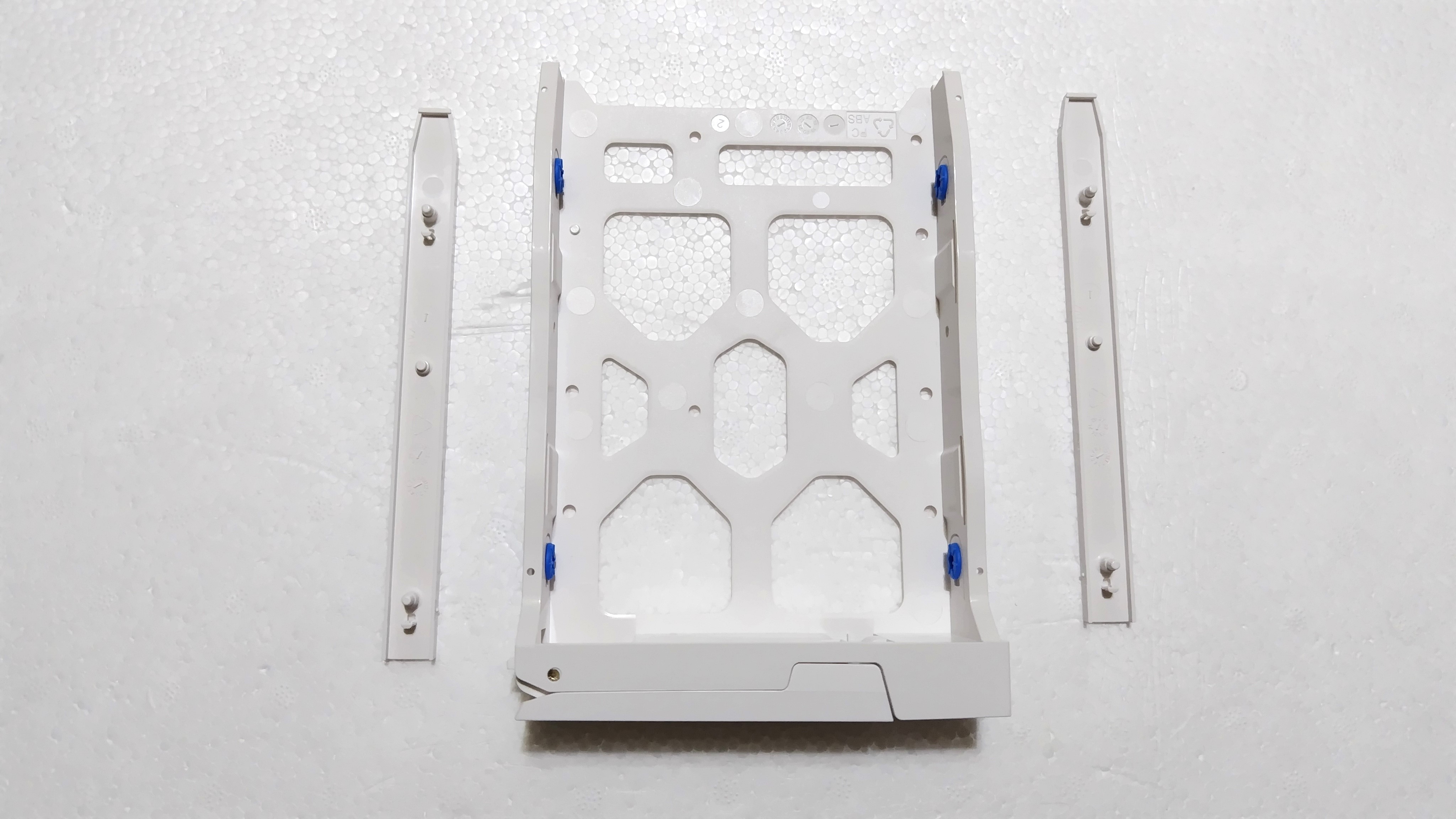
HDDトレイ裏面にはネジ穴があります。3.5インチHDDを使用する場合にはシルバーのネジを使用し、画像にある3ヶ所のネジ穴を固定します。
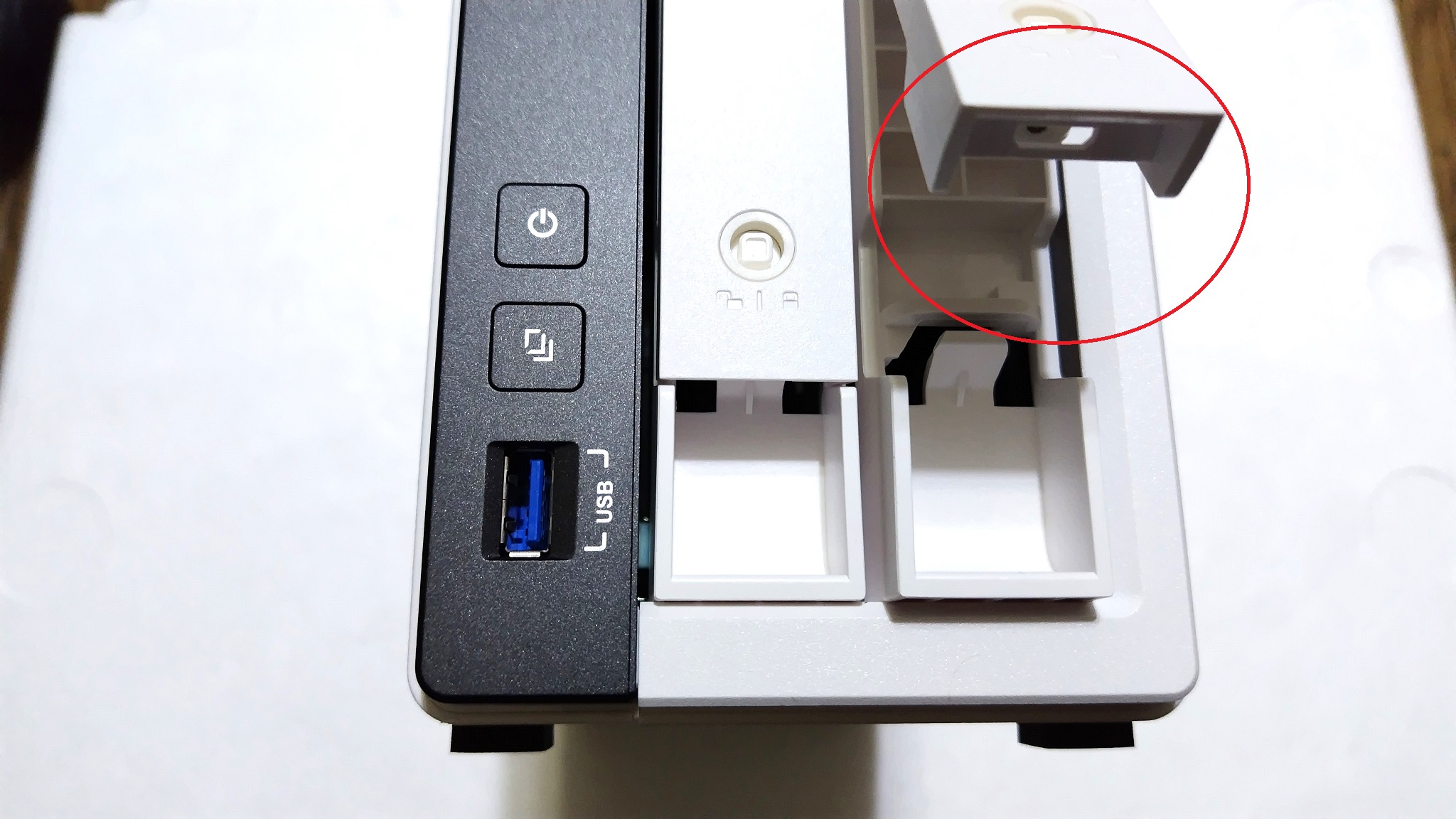
ネジによるHDDの固定ができたら、本体にHDDトレイを戻します。
挿入するときは、引き抜いたときと同様に固定用のバーが引かれた状態になっていることを確認してください。
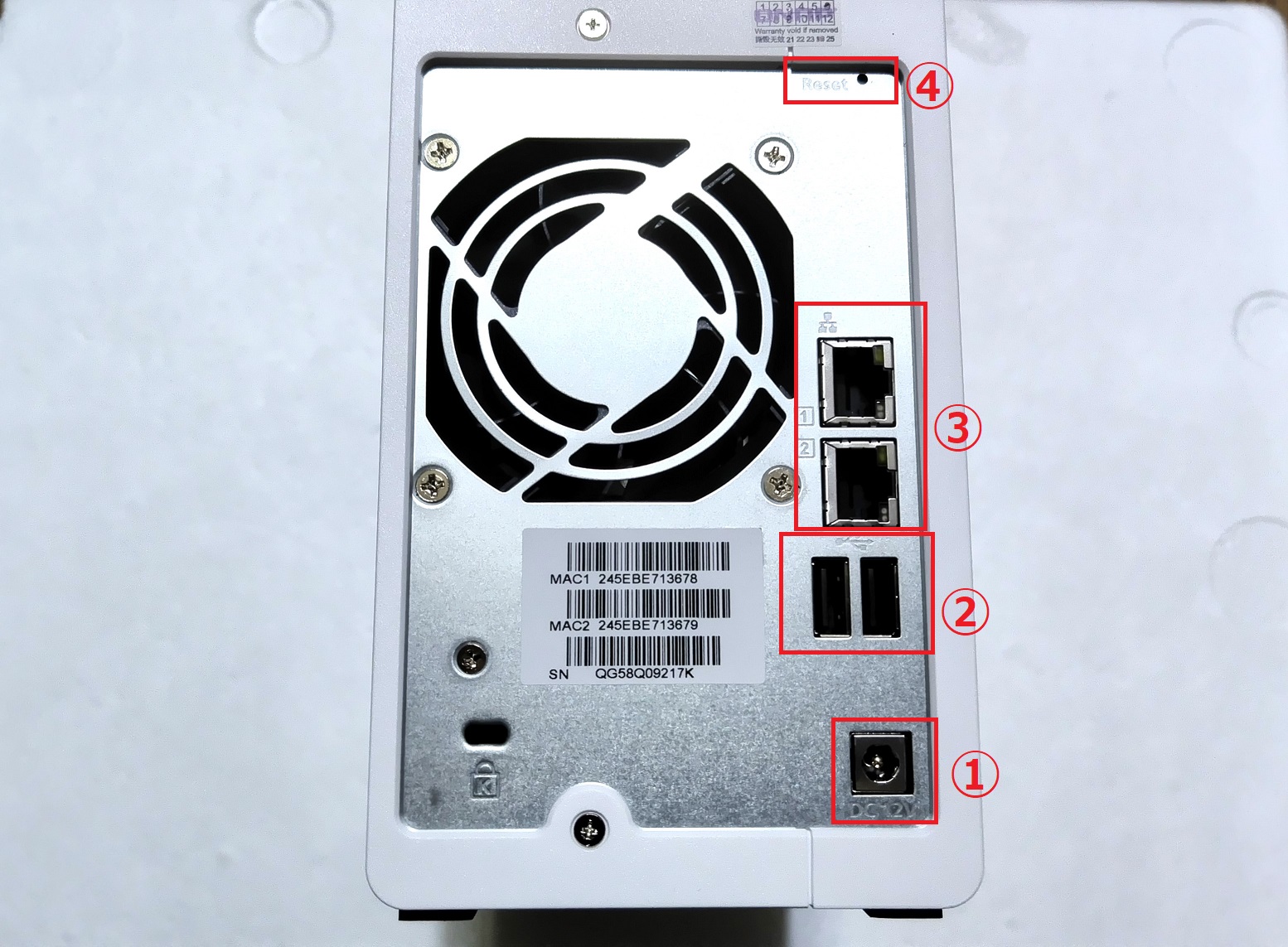
端子類は背面にまとめられています。端子類の構成は以下のとおりです。
①電源
②USBポート
③LANポート
④リセットボタン
電源・LANケーブルなど必要なケーブルを装着したら、電源を投入しましょう。
電源を投入しTS-216Gがネットワークに接続されると、同じネットワーク内のQNAP Qfinder ProからTS-216Gが検出され、初期セットアップを促すポップアップが表示されます。
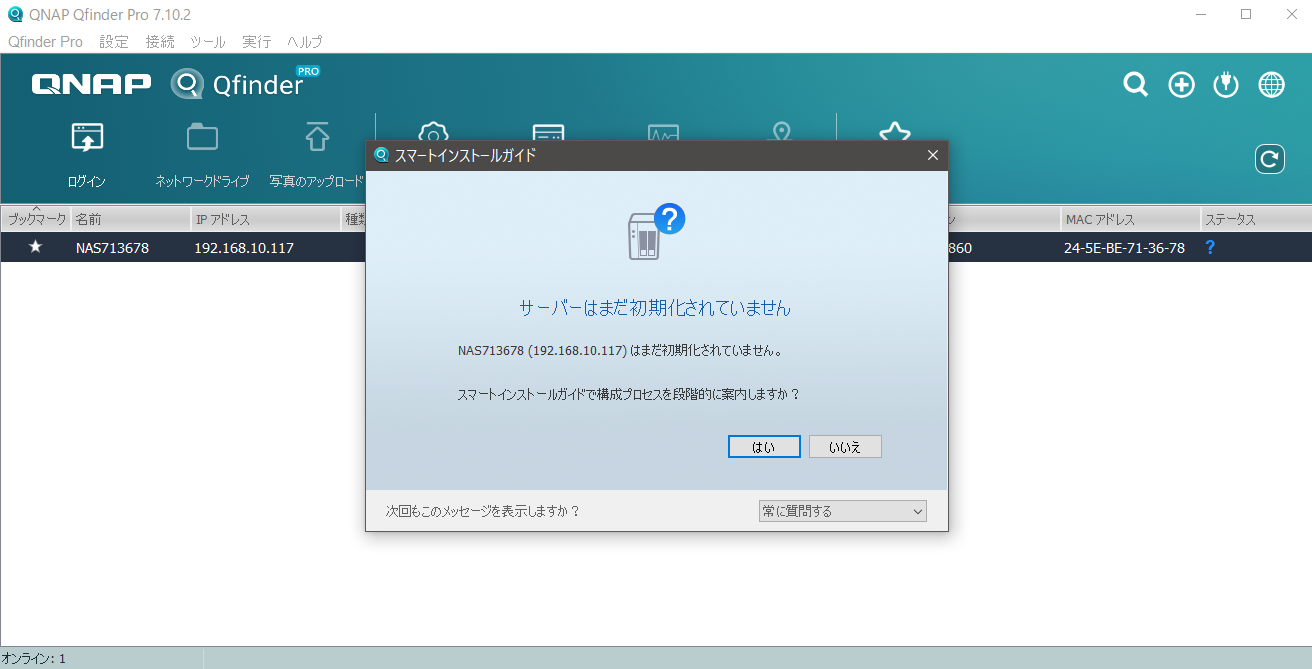
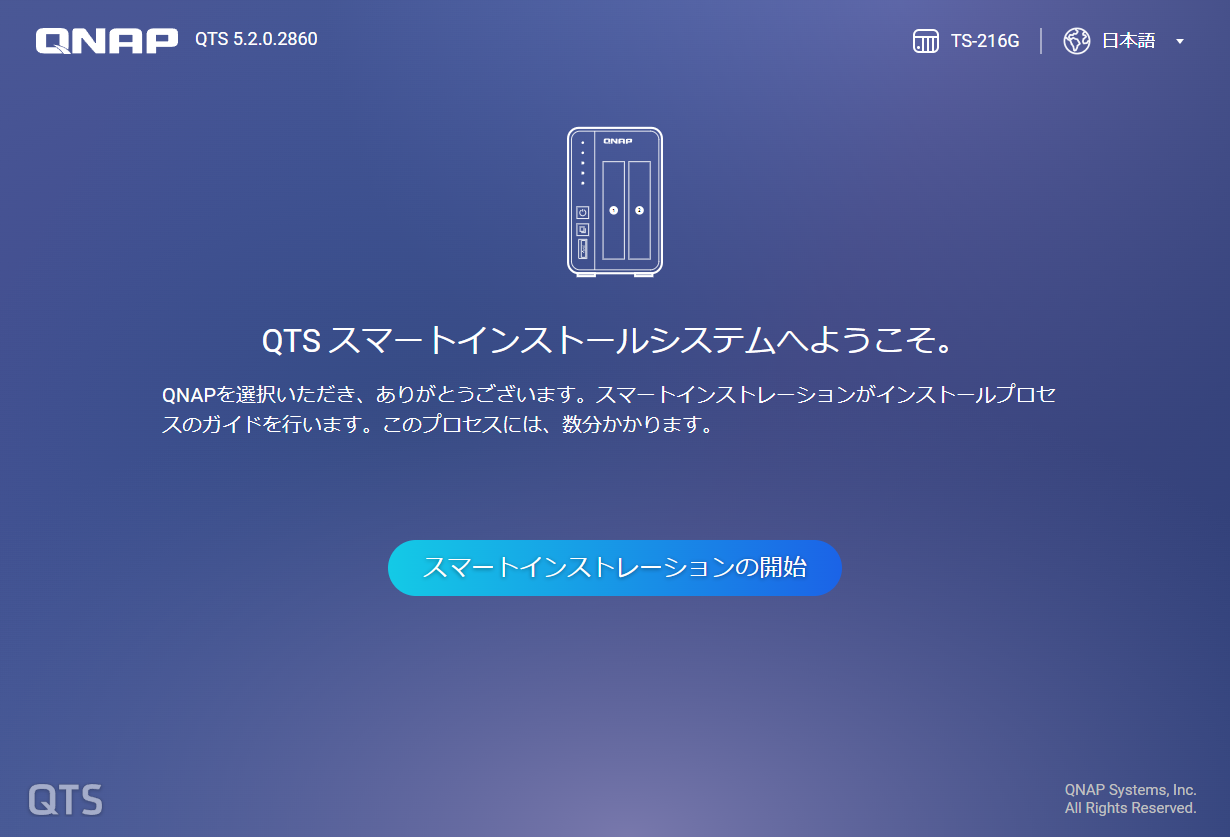
ここからは「スマートインストールガイド」の手順に従いセットアップを開始します。
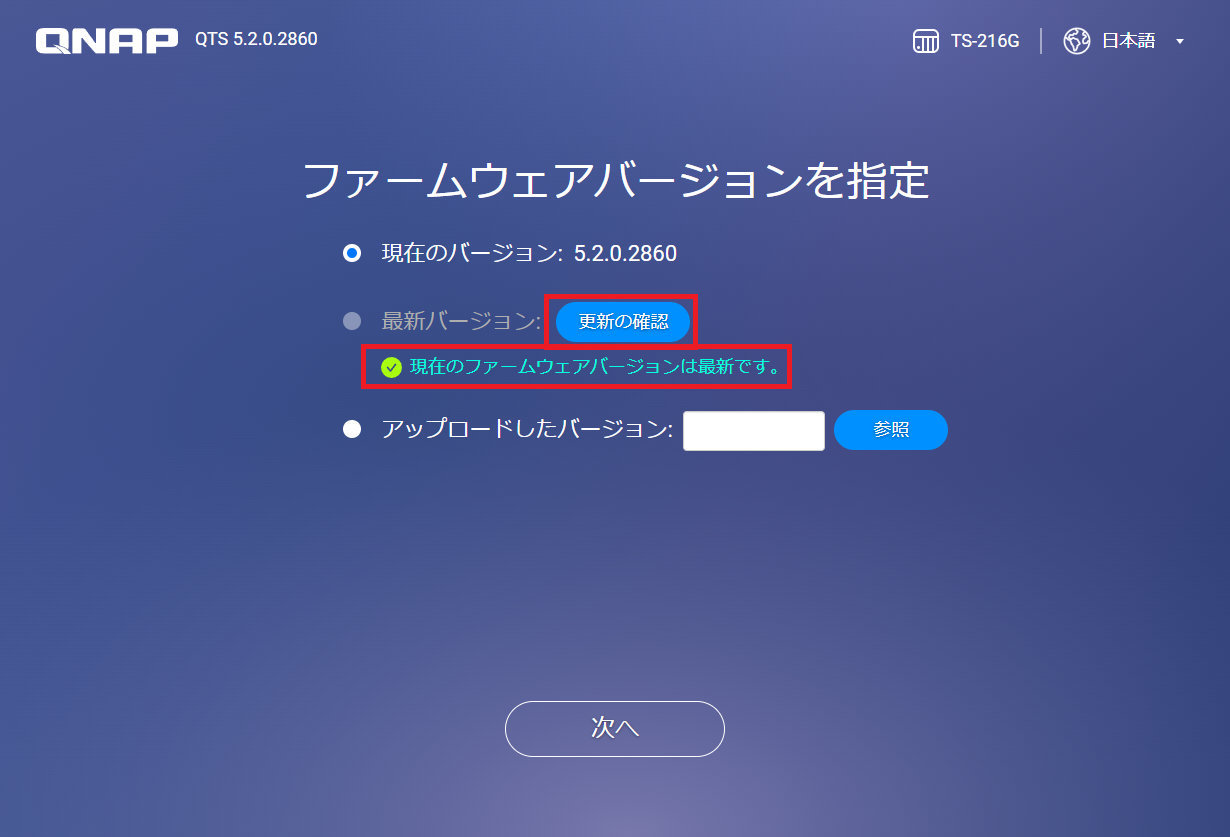
最初に、ファームウェアのバージョン指定の画面が表示されます。
「更新の確認」ボタンで最新バージョンを確認できるほか、以下のページからも確認が可能です。
ファームウェアの更新はセキュリティ上重要であるため、常に最新の状態をキープするようにしましょう。
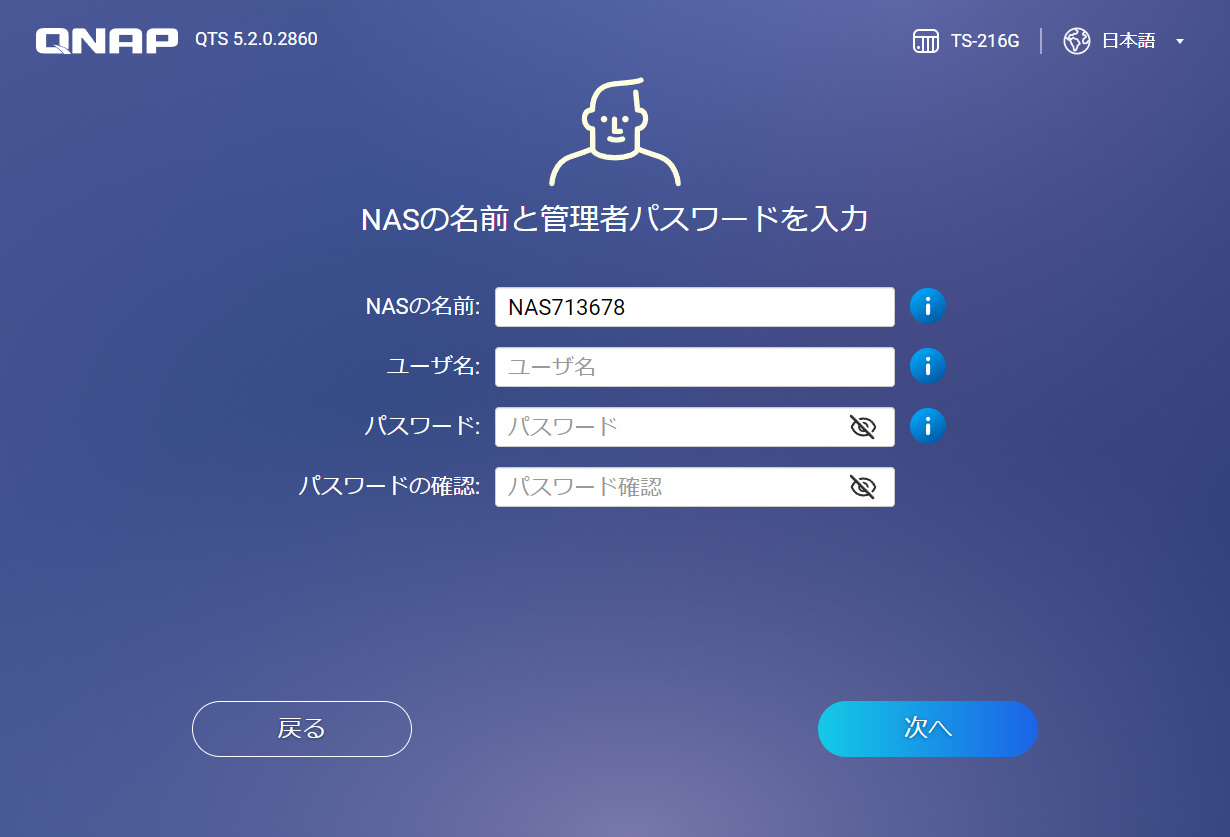
次に、管理者ユーザー名・パスワードなどの設定ができます。
NASの名前も変更可能ですので、覚えやすい名前に変更するなどの工夫をしておくのもよいでしょう。
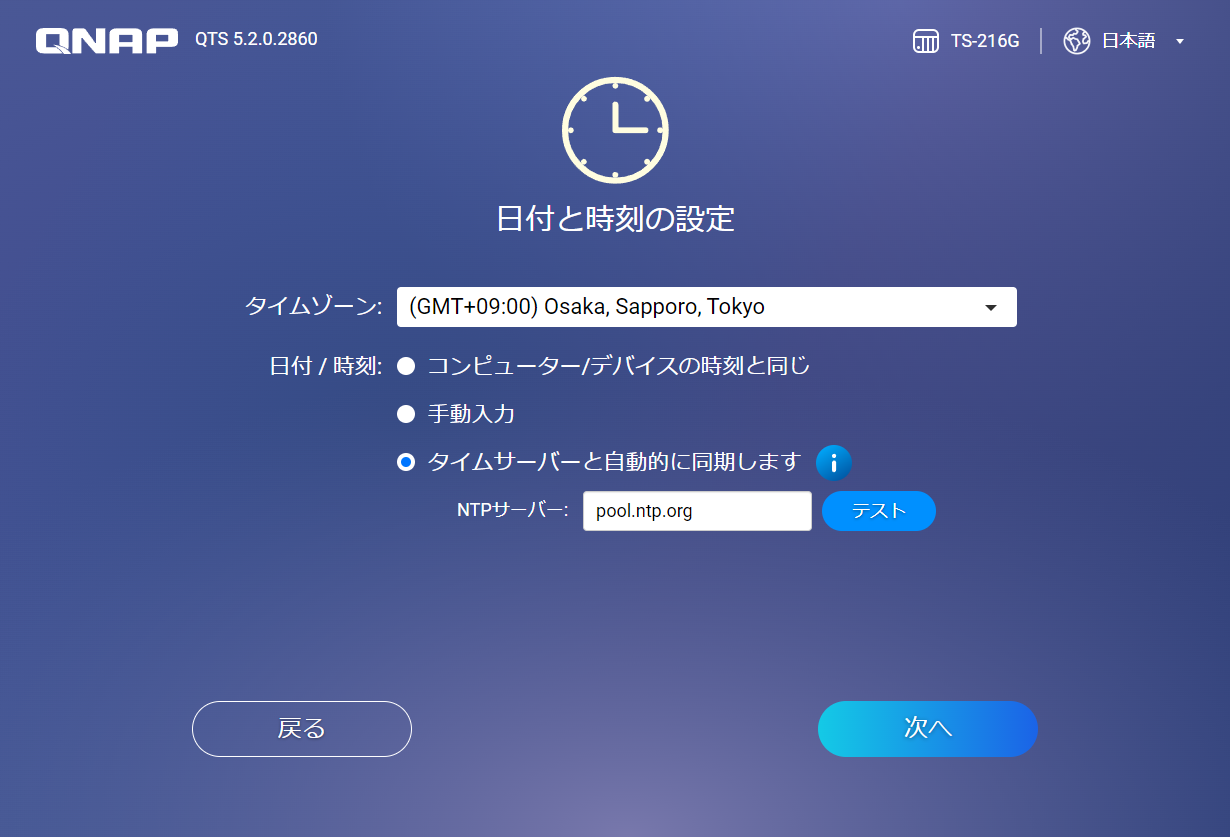
「日付と時刻の設定」では「タイムサーバーと自動的に同期」の選択肢が採用されるケースが多いですが、社内で独自にNTPサーバーを構築して運用しているケースなどでは適切な選択肢を選んでください。
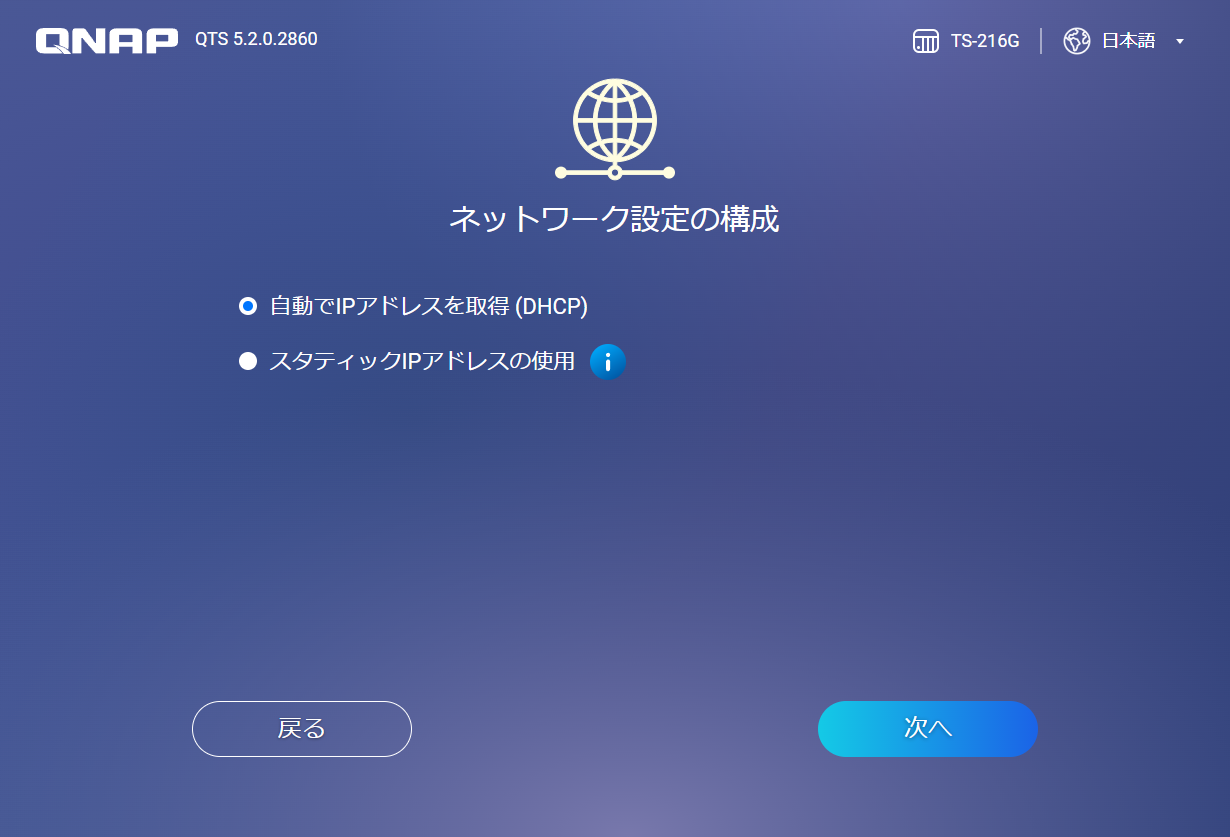
「ネットワーク設定の構成」では、DHCPによるIPアドレスの自動付与で使用する場合は上を、静的(スタティック)IPアドレスを使用する場合には下を選択します。
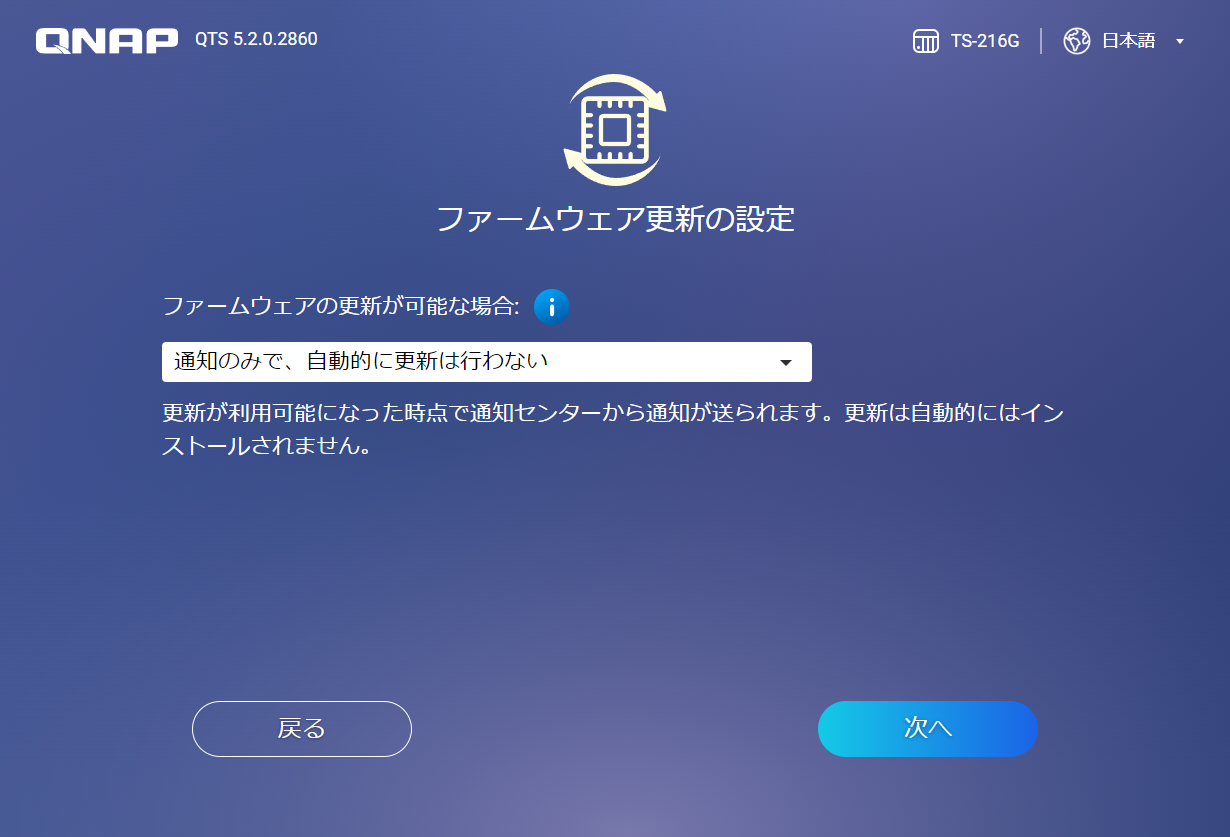
「ファームウェア更新の設定」では、自動的にファームウェアを更新するか、通知のみにとどめるかを選択できます。
手動で更新する設定としている場合には、ファームウェア更新の通知を見逃さずに、常に最新の状態となるよう心がけましょう。
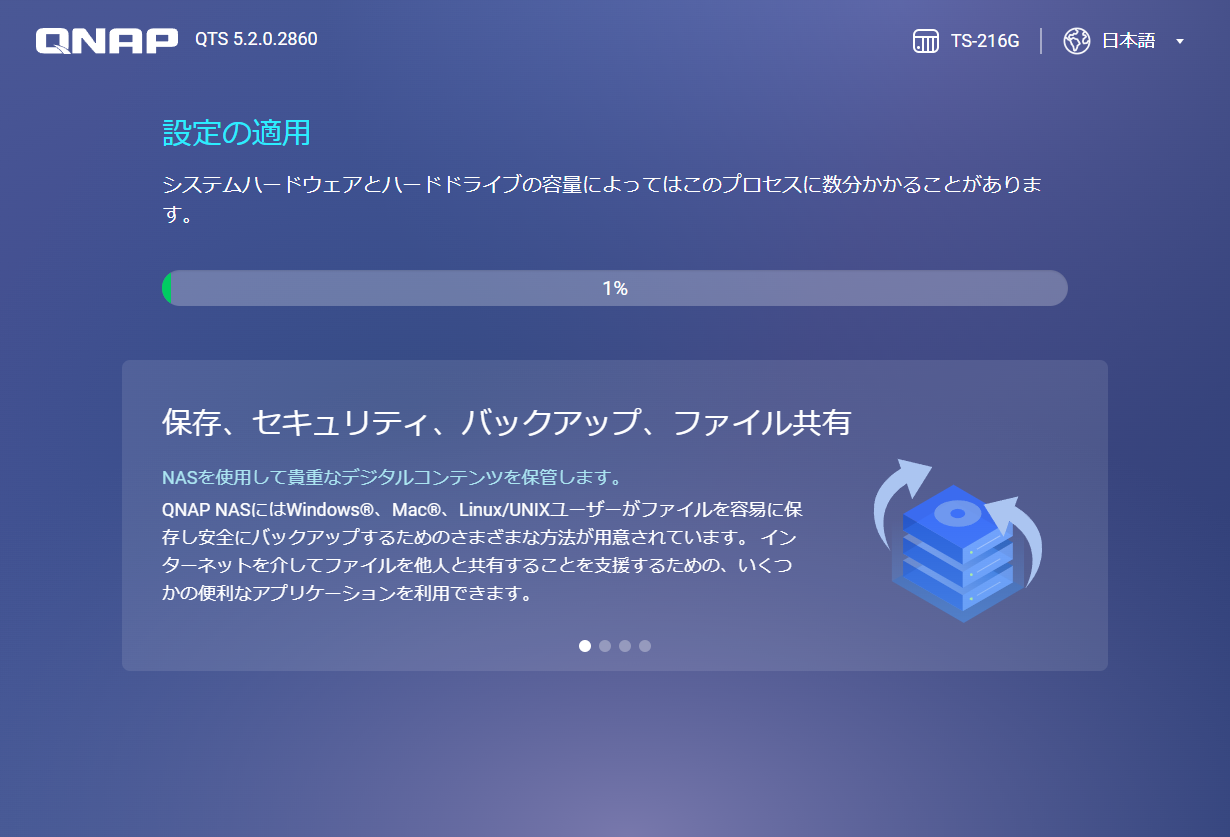
設定に問題がなければ、適用がスタートします。適用が完了するとTS-216Gが自動的に再起動します。
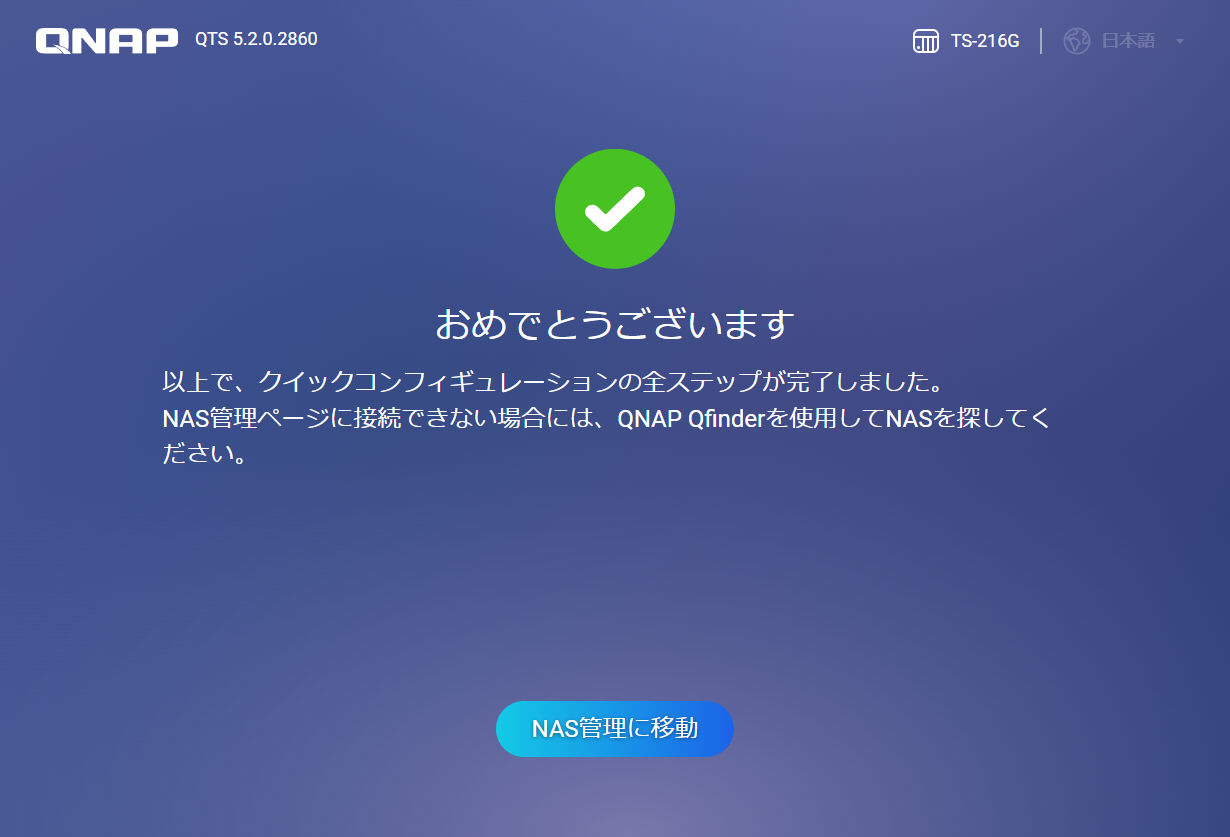
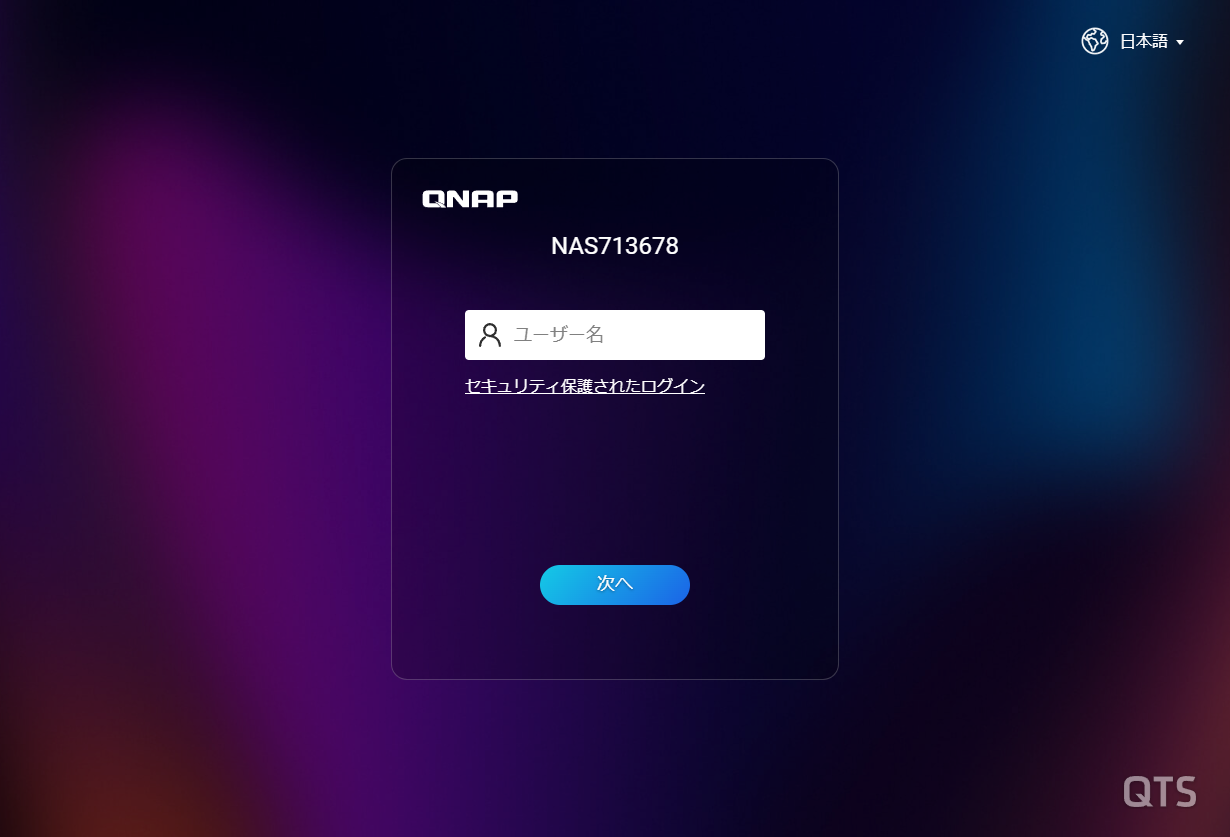
再起動が終わると、管理画面であるQTSにアクセスできるようになります。
QTSへログインすると、最初にストレージプールとボリュームの設定を求められます。
これは、TS-216Gに挿入されているHDDの領域をどのように使うか、そしてRAID構成をする項目となりますので、最初に設定しておきましょう。
ストレージプール、ボリューム、RAIDの設定については、以下のページを参照してください。
RAID構築とストレージプール(スナップショット機能)、ボリュームの設定について
上記の設定が完了すると、TS-216Gの使用準備は完了です。
AI画像処理について
TS-216Gには、AIタスク処理を支援するNPUが搭載されています。
NPUの支援により、AIでのNAS内の画像認識を高速化して自動的にアルバムに振り分ける機能を持つ「QuMagie」の「スマートアルバム」機能が活用できます。
AI画像認識とスマートアルバム機能については、以下の記事をご参照ください。
まとめ
この記事では、プライベート・小規模オフィスのいずれでも活用できるQNAP製2ベイNAS「TS-216G」について解説しました。
TS-216GはNPUによるAIタスク支援のほか、シンプルで扱いやすい筐体、設置にほとんど手間がかからないなどの特徴があります。
データの保存場所・共有手段としてNASを検討している場合には、TS-216Gについてもぜひ検討してみてください。
QNAP NASの設定や使い方に関しては以下をご覧ください。
TS-216の製品ページはこちら
ビジネスに必要なIT機器の導入をサポートいたします











