
- 便利な使い方
- 設定方法
2025年現在、本記事の内容は古くなっています。
QNAPでのファイル共有については以下の記事をご覧ください。
重要な情報だからこそ自己の管理下で受け渡したい!
QNAPの共有リンクを使ってファイルを送信する
QNAPのNASに保存したデータは、インターネット経由で簡単にほかの人に受け渡すことができます。大きくてメールでは送れないファイル、重要な情報なので、なるべく外部を経由せずに渡したいファイルを送信してみましょう。
その送信手段で本当に大丈夫ですか?
写真や動画、ビジネス文書など、ファイルをほかの人とやり取りしたいとき、どのような方法を使っていますか?
メールでは、ファイル容量が大きいときに困りますので、最近ではOneDriveなどのクラウドストレージを使っている人が多いのではないでしょうか。
もちろん、これらのサービスを活用することも悪くはありませんが、もっと手軽に、もっと効率的に、もっと安全に、ファイルをやり取りする方法があることをご存じですか?ズバリ、NASを使う方法です。
NASは、家庭や企業内部でファイルを保管、共有するためのものと考えられがちですが、実は友人や取引先など、外部の人とファイルを共有することも簡単にできるようになっています。
メールと違って動画などの大容量のファイルもやり取りできるうえ、直接NASに保存したファイルにアクセスしてもらうため、重要な情報を外部のサービスに保存したり、余計なサービスを経由することなく、安全にファイルをやり取りできます。
企業にとっては、ファイルの一元管理ができるのも大きな魅力です。たとえば、何度もメールでファイルをやり取りしていると、 どのメールのファイルが最新版なのか? それはパソコン上のファイルと本当に同じなのか?ということが、わからなくなることがあります。
よくよく話を聞いたら、自分と相手が違うファイルを見ていたなんてことも珍しくありません。クラウドストレージやファイル転送サービスを使っているときも、同じようなことがあります。
クラウドサービス上に保存して、共有したファイルは本当に最新のものでしょうか?
同じファイルがファイルサーバーで共有されていた場合、自分以外の誰かがファイルサーバー上の内容を変更しているかもしれません。
更新に気づかないまま、パソコン上の古いファイルを使い続けるのも問題ですが、気がついたら気がついたで、ファイルサーバーからそのファイルをパソコンにコピーしてクラウドと同期してから、また外部の人と共有しなおす、なんて手間が発生することもしばしば。
クラウドサービスなど外部のサービスは、同期機能によってパソコンとのファイルの一元性は確保されていますが、ファイルサーバーなど社内のシステムとどこかで切り離されているため、よほど気をつけていないと、データの一元管理が難しくなったり、整合性が取れなくなることも珍しくないのです。
常に原本を共有できるNASのファイル共有
そこで活用したいのが、QNAPのNASを使った外部とのファイル共有です。
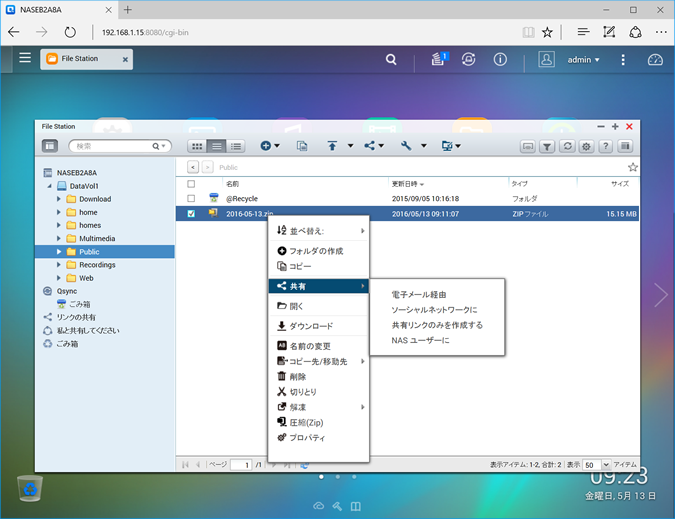
使い方は、とても簡単です。QNAPの管理画面から「File Station」というアプリを利用して、共有フォルダの中から共有したいファイルを選択。右クリックして「共有」から送信方法(「電子メール経由」や「共有リンクのみを作成する」)を選びます。
表示されたダイアログでタブを選択すると、送信方法を選びなおせるので、どの方法を選んでもかまいません。
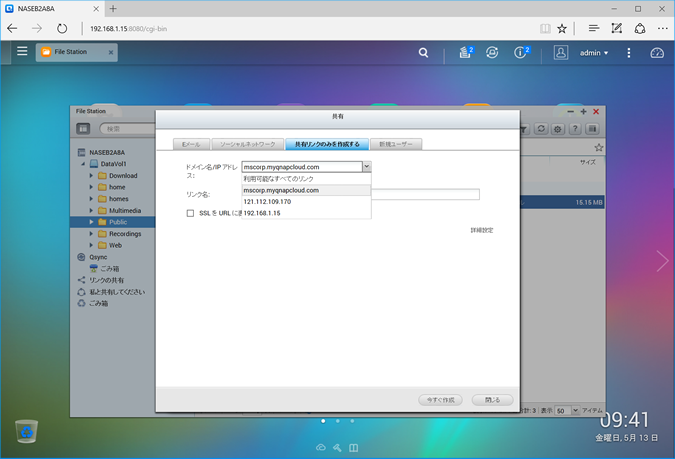
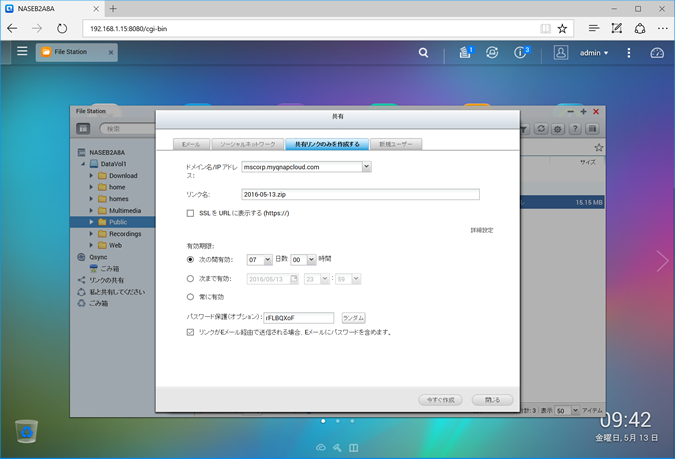
たとえば、「共有リンクのみを作成する」を選択すると、以下のような画面が表示されます。「ドメイン名/IPアドレス」は相手がファイルにアクセスするときの宛先となるものです。
標準では、社内ネットワークのみで有効なプライベートIPアドレスになっているので、リストからインターネット回線に割り当てられたグローバルIPアドレスか、設定済みの場合は「myqnapcloud.com」のアドレス(次回以降で解説)を選択します。
また、必要に応じてオプションを選択します。
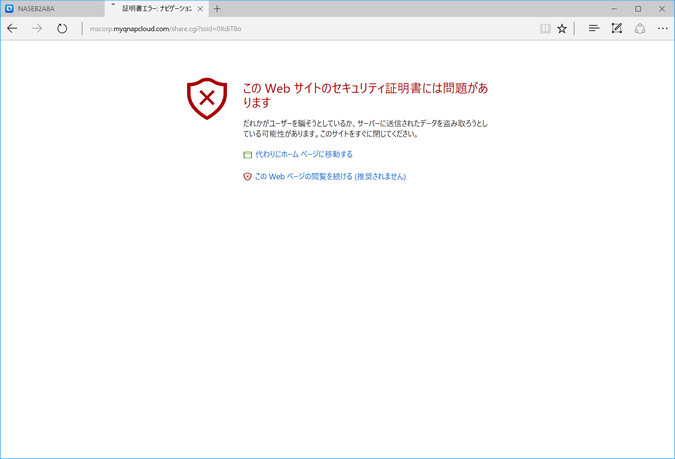
「SSLをURLに表示する(https://)」は、有効にすると、ファイルをやり取りする際の通信を暗号化することができます。ビジネスシーンでは、ぜひ活用したい機能ですが、標準では暗号化する際に使う証明書が公的な機関から発行されたものではないため、相手がURLにアクセスしたときに「このWebサイトのセキュリティ証明書には問題があります」という警告が表示されます。
そのままアクセスすることもできますが、相手が慣れていないと驚いてしまうこともあるので、送信相手によって使い分けましょう(警告を表示させずにHTTPSでファイルをやり取りする方法も次回以降で解説します)。
なお、機種によっては「動画ファイルの共有時にオンザフライ変換の使用を許可する」というオプションが表示されることもあります。これは、文字どおり、動画ファイルを共有するときのオプションです。
「オンザフライ変換」というのは、動画をリアルタイムで変換する機能です。たとえば、スマートフォンなど回線速度が限られていたり、再生できる動画のフォーマットが限定されている場合に、QNAP側で自動的に動画を変換します。これにより、受け取り手の環境によらず動画を共有できます。
さて、このように作成した共有リンクをメールなどで相手に送信すれば、いつでも最新のファイルを共有できるようになります。ファイルの内容を変更したとしても、同じ共有リンクで最新のファイルにアクセスできます。NAS上のファイルを社内のほかの人が更新してもかまいません。それでも同じ共有リンクでアクセスすることができます。
同様の操作でフォルダを共有すれば、さらに便利です。共有したフォルダに保存されたファイルを更新した場合だけでなく、そのフォルダに新しいファイルを追加したとしても、相手にあらためて新しい共有リンクを送る必要はありません。一度、送信した共有リンクでアクセスすれば、更新されたファイルも、追加されたファイルもすべて同じ場所からアクセスできます。
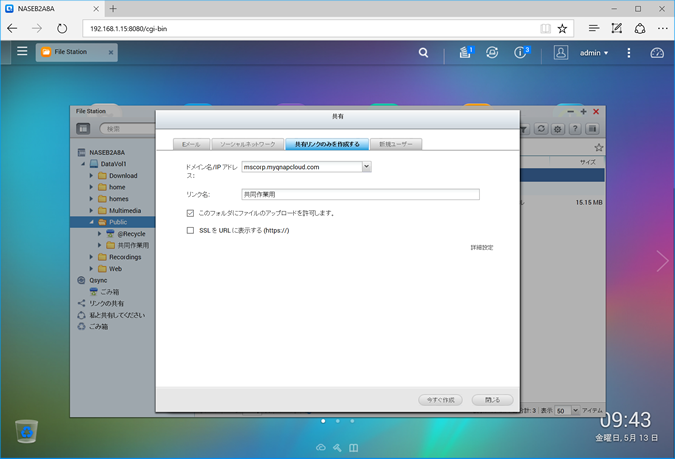
ちなみに、フォルダを共有する際は、オプションとして「このフォルダにファイルのアップロードを許可します。」という項目が表示されます。これをオンにしておけば、相手にファイルを追加してもらうこともできます。ブラウザ経由での操作になりますが、社内の人だけでなく、社外の人とも同じフォルダを使った共同作業ができるというわけです。社内でも、社外でも、常に最新の、唯一のファイルを使って共同作業ができることこそ、QNAPのNASを使ったファイル共有のメリットというわけです。
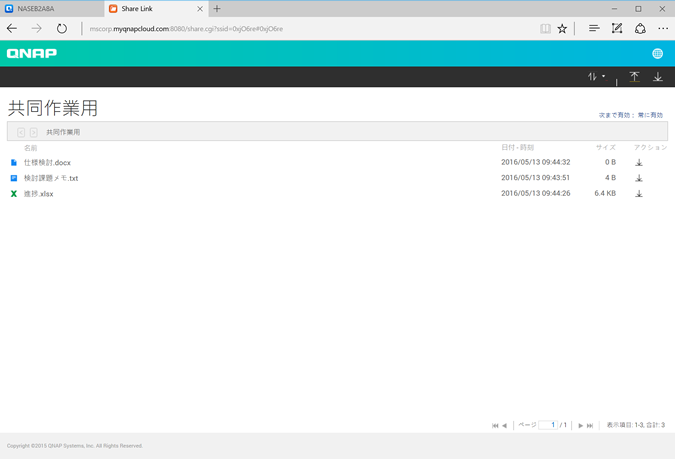
「詳細設定」で安全にファイルを共有
このほか、ファイルやフォルダの共有画面では、「詳細設定」をクリックすることで、有効期限やパスワード保護のオプションも設定できます。
有効期限を設定すれば、相手は指定された期間までしか共有リンク経由でファイルにアクセスできません。期間限定のプロジェクトだったり、一定期間だけ資料のダウンロードを許可するといった使い方に適しています。
機密性の高い情報を送信するときは、「パスワード保護」を有効にしておくといいでしょう。この設定を有効にすれば、共有リンクにアクセスする際にパスワードの入力が要求されます。
たとえるなら、普通の封筒に入れた重要書類を第三者経由で届けてもらうのが、今までのファイル共有方法だとしたら、NASを使った共有方法は、鍵付きの箱に入れた書類を自分のところまで直接取りに来てもらうようなものと言えます。
ビジネスシーンではもちろんのこと、写真や動画といったプライベートな情報をどちらの方法で相手に渡すのかも、よく考える必要がありそうです。
ビジネスに必要なIT機器の導入をサポートいたします











