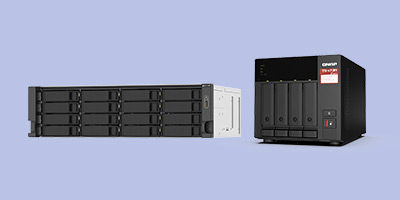
業務で使用する画像の保存先としてNASを導入する企業も少なくないでしょう。
複数のHDDの組み合わせやRAIDにより大容量を確保できるNASは、大量の画像をアップロードしてもすぐには容量の限界を迎えることはありません。
しかし、容量の問題が解決しても、次の問題があります。
それは「アップロードした写真を活用する前の整理」という工程の手間です。
この記事では、NASにアップロードした画像や写真の整理をAIの補助を受けて効率的に行えるツール「QuMagie」の機能について解説します。
NASと大量のマルチメディアファイル
NASに保存するデータは、文書ファイル・音声ファイル・動画ファイルなど多岐にわたるでしょう。
一部の業界では、3Dデータや業務用プログラムのデータを保存しているという事例もあるかもしれません。
その中でも、現代のNASの利用方法の中で代表的といえるのが写真を中心としたマルチメディアファイルの保存です。
かつて画像や写真は確かに企業で多く利用されていたものの、写真を撮影するという行為そのものがデジタルカメラを必要とするなど、現代ほど日常的にデジタル写真を撮影する機会はありませんでした。
一方、現代ではスマートフォン・タブレット、ノートパソコンなどあらゆるデバイスにカメラが付属し、日常的に写真やスクリーンショットを撮影して業務を進行している企業が多くあります。
こうして生み出された大量の写真データから目的のデータを探すには、多くの時間と手間を要します。
読み込み速度が早いSSDでさえ、数千枚もの画像が一箇所に保存されているとサムネイルの作成に時間がかかり、目視で目的の写真を見つけるには多くの時間を必要としてしまうでしょう。
Windowsには標準でファイル検索機能が搭載されていますが、このファイル検索にはファイルインデックスの登録があらかじめ行われていなければならず、また検索方法も限られているなど、必ずしもユーザーにとって使い勝手の良いものではありません。
Android/iOSなどスマートフォンでは、ファイル検索・画像検索に特化したアプリが多数開発されているほか、iCloud・Google Driveなどクラウドストレージ内の画像を検索する機能なども多くのユーザーに知られています。
このように、パソコン・スマートフォン・タブレットなどでファイル検索が問題となるということは、NASでも同様の問題が発生することは間違いないでしょう。
NASに保存されている画像の中から、目的の画像を素早く見つけるための機能を把握することは、ビジネスでNASを活用するうえで非常に重要なポイントであるといえます。
AI搭載のインターフェース「QuMagie」とは
QNAP NASで利用できる「QuMagie」は、NAS内に保存された写真について、AI画像認識と人物・物・場所による写真の分類を可能にしたアプリケーションです。
従来のファイル検索アプリケーションや機能は、あらかじめ登録されたインデックス、ファイル名、日時など限定的な条件のみでの検索・振り分けのみに対応していました。
一方、QuMagieではQNAP NASにアップロードされた写真を「QNAP AI Core」によってAI画像認識し、被写体、顔などに基づいて写真を認識できるようにします。
QNAP編スマホの写真をNASにバックアップする方法・おすすめツールを解説
QuMagieの使い方
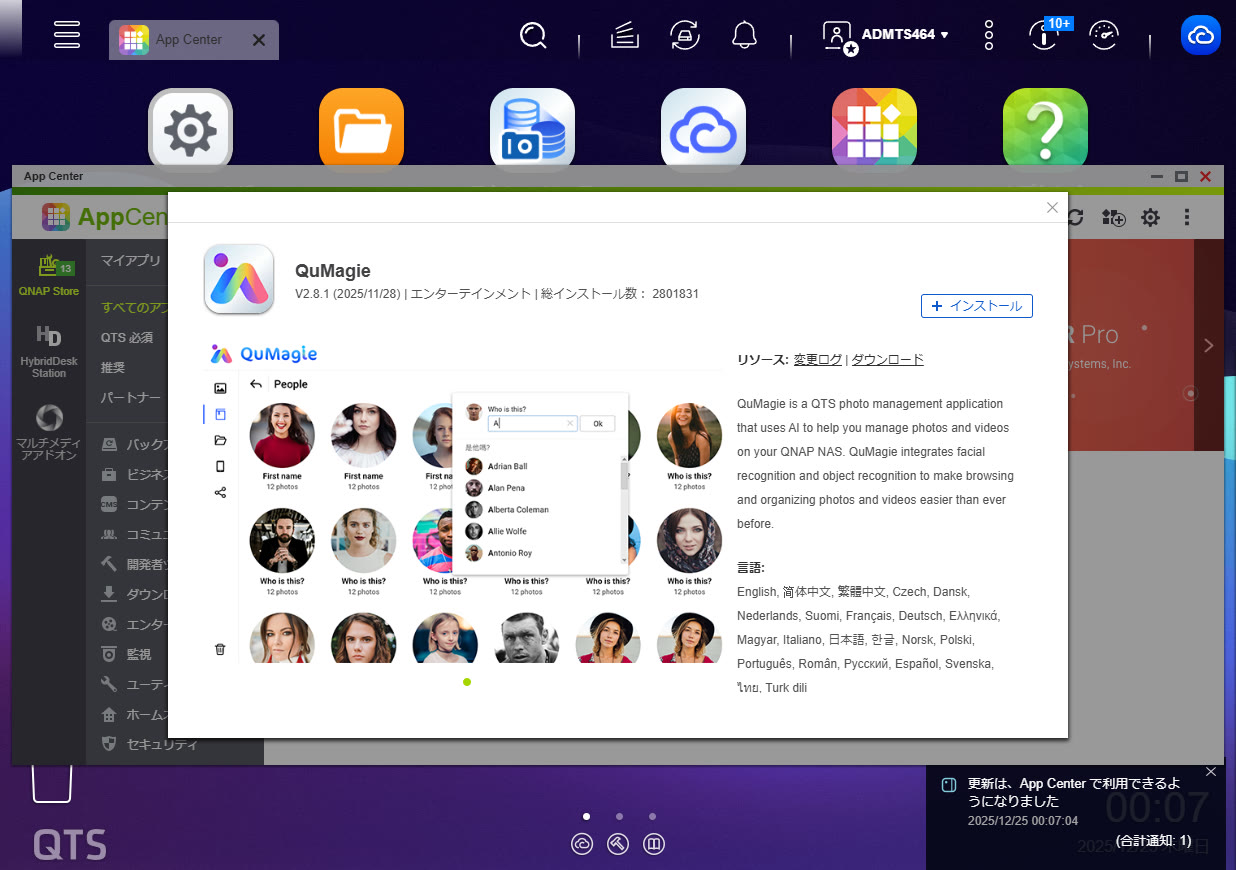
QNAP NASでQuMagieを使うためには、まずApp Centerから「QuMagie」をインストールします。
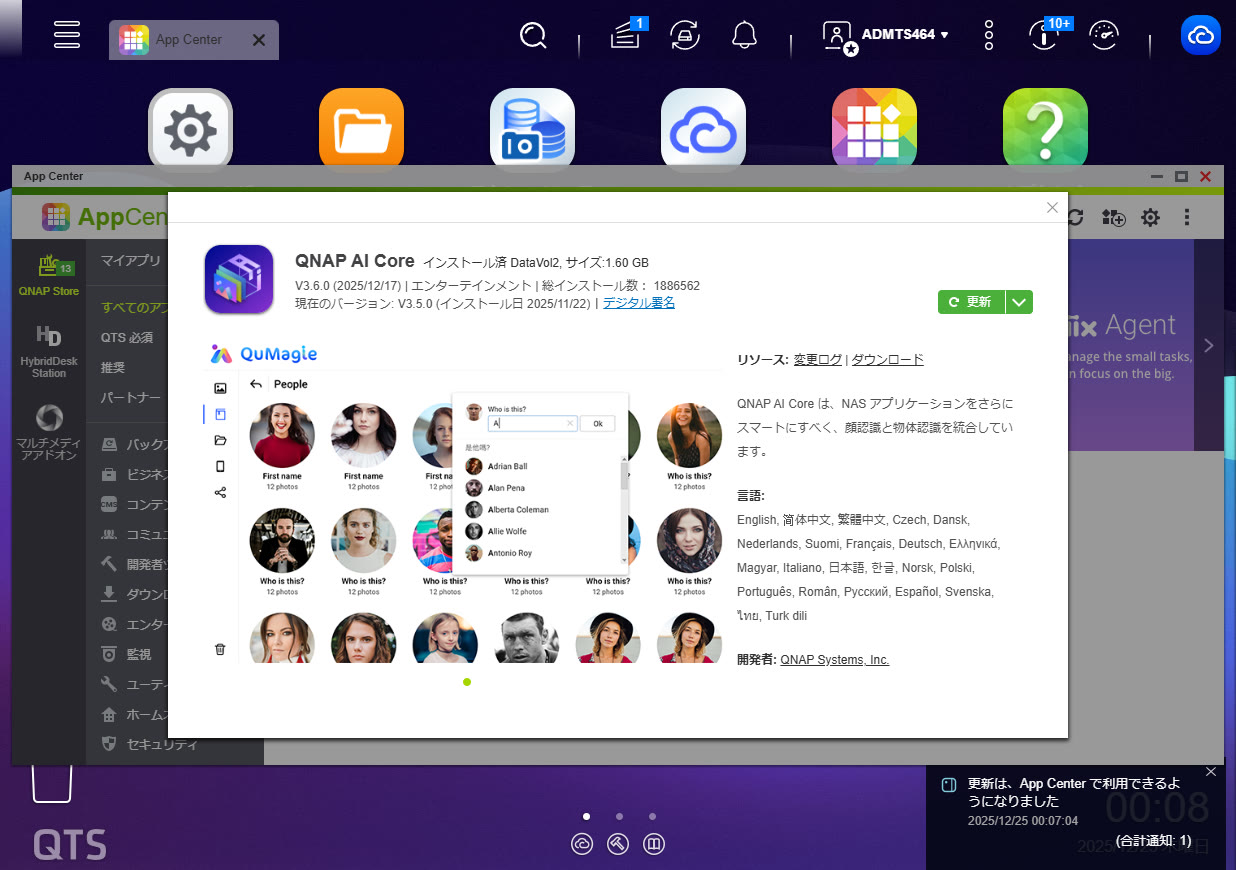
AIによる画像整理を合わせて利用する場合には、「QNAP AI Core」も合わせてインストールしておきましょう。
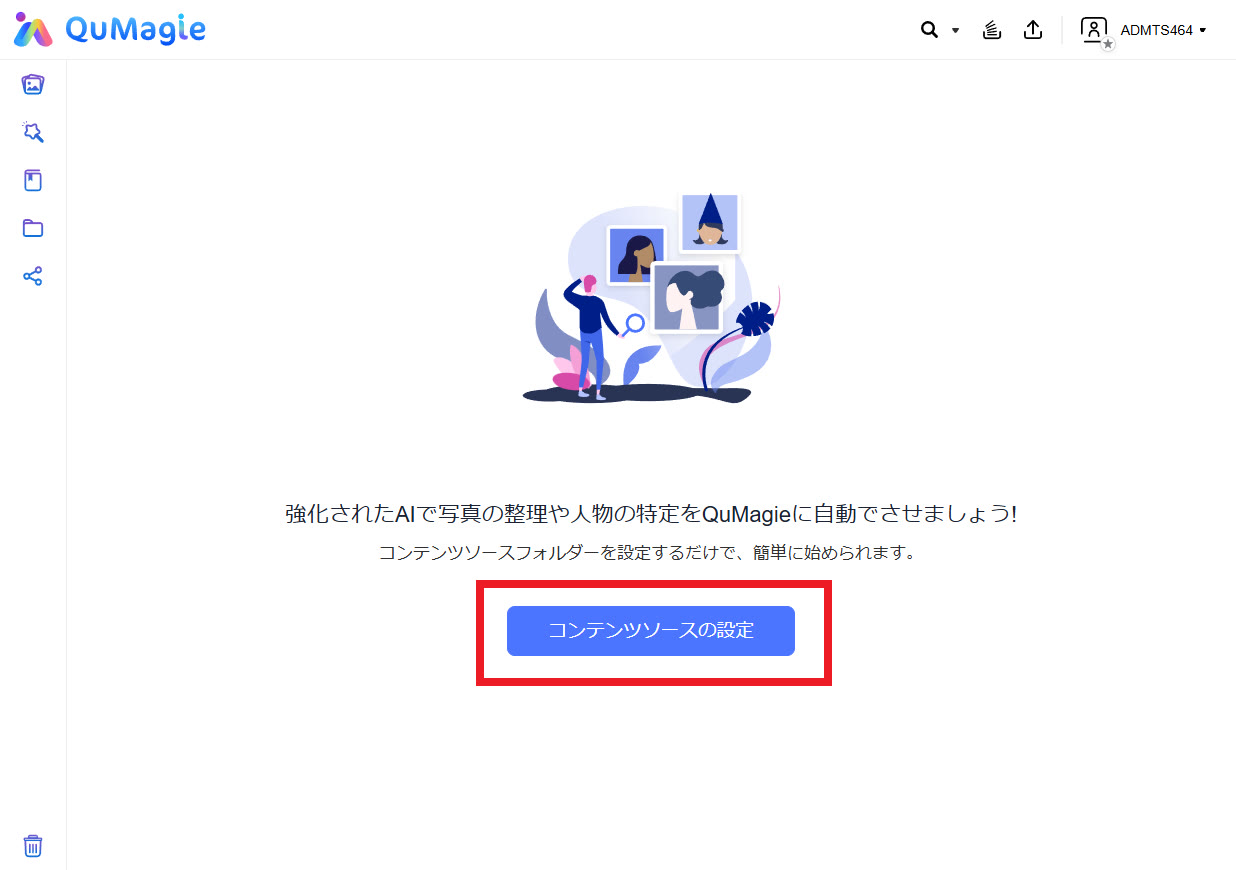
QuMagieを起動すると、画像のような状態になります。
QuMagieが読み取るべきコンテンツソースフォルダーを指定する画面です。「コンテンツソースの設定」をクリックして、設定を進めましょう。

ここで任意のフォルダーをQuMagieのコンテンツソースとして設定することができます。
今回のテストでは、「Multimedia」と名付けたフォルダーをコンテンツソースとして使用してみましょう。チェックボックスを入れ「適用」をクリックします。
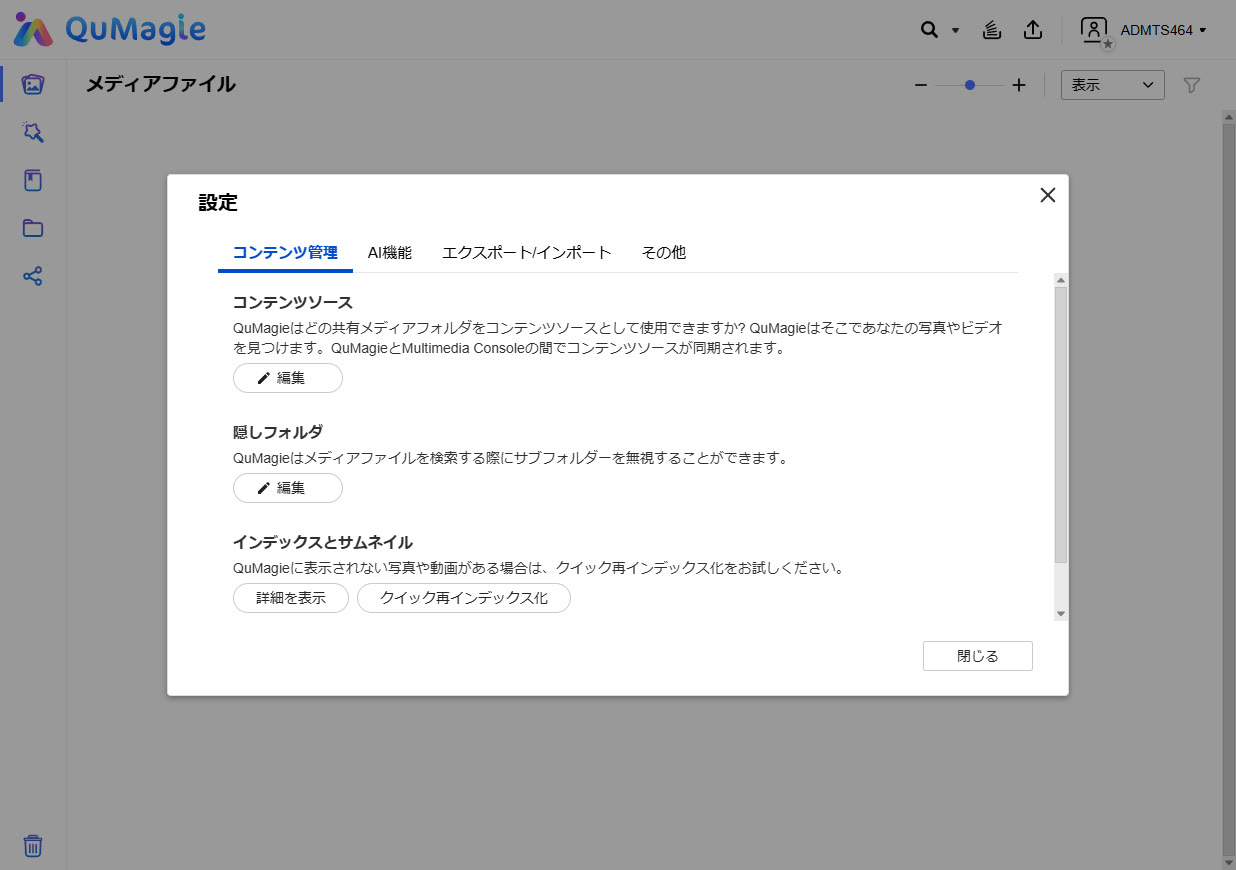
次に、拡張設定の画面が表示されます。たとえば共有メディアフォルダーをコンテンツソースとしたい場合や、隠しフォルダーをコンテンツソースから除外する設定などは、「コンテンツ管理」のタブから設定ができます。
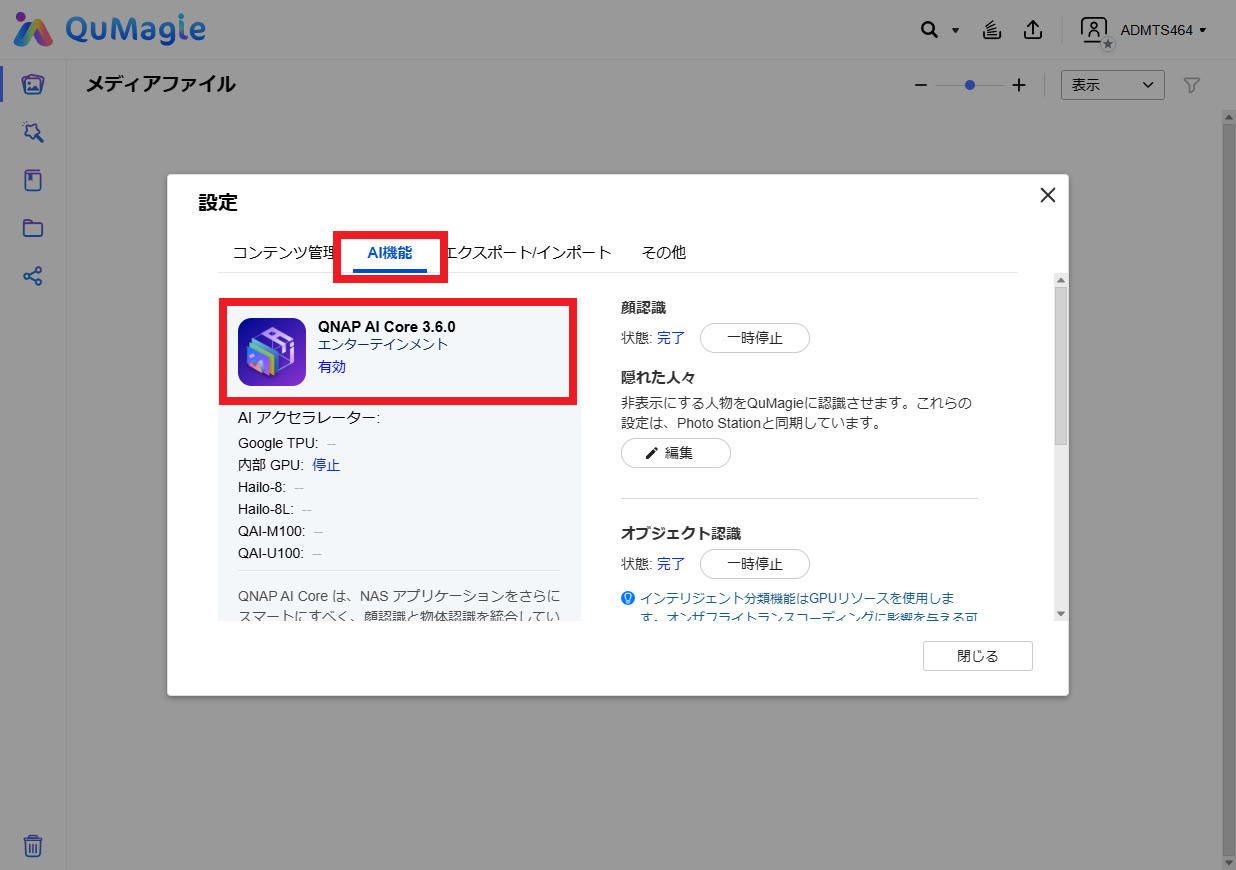
また「AI機能」のタブを参照してみましょう。この画面では、先にインストールしていた「QNAP AI Core」が動作している状態であるかを確認できます。この画面ではすでに、QNAP AI Coreが有効に起動している状態であることがわかりました。「閉じる」ボタンを推して、設定画面を閉じます。
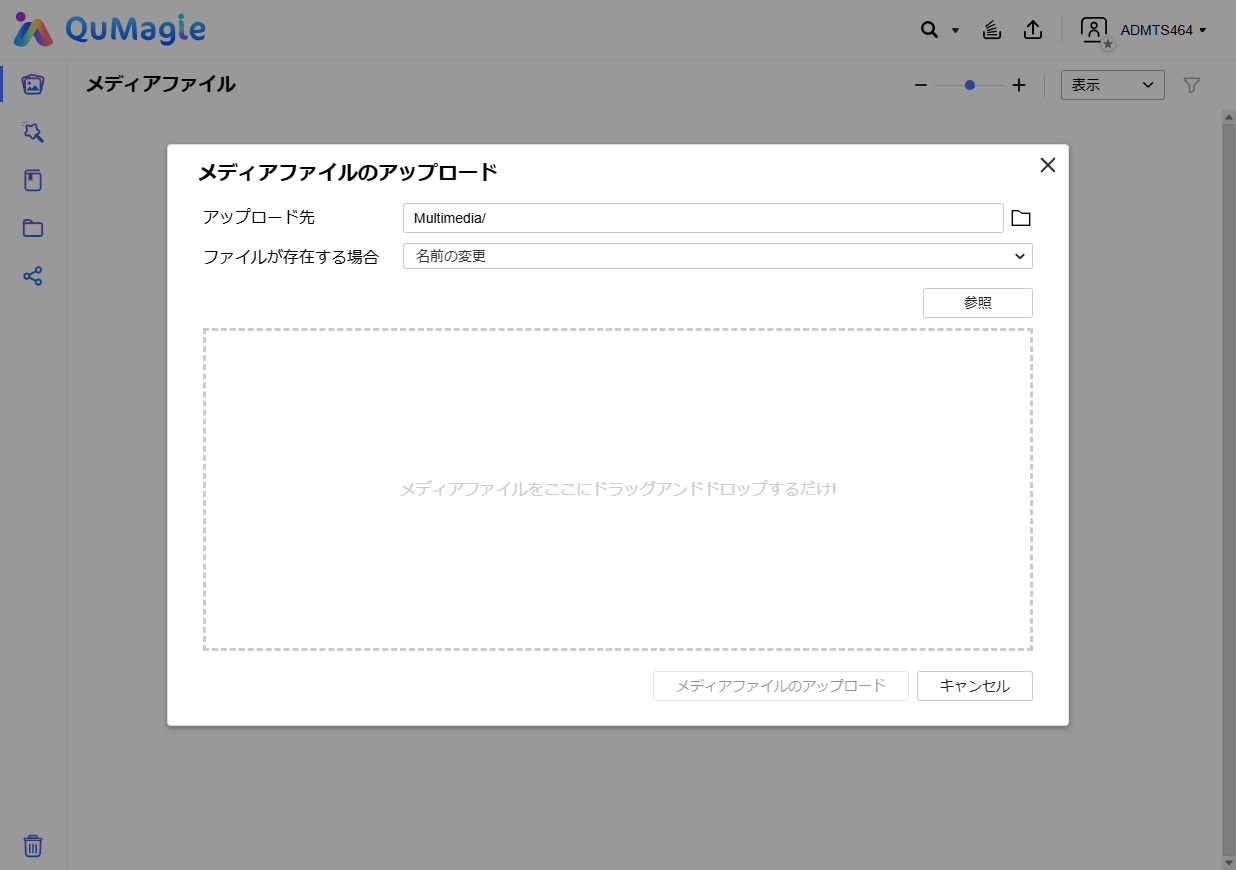
では、テストとしてコンテンツソースフォルダーにいくつかの画像を追加してみましょう。アップロードボタンを押し、パソコンから画像ファイルをアップロードします。
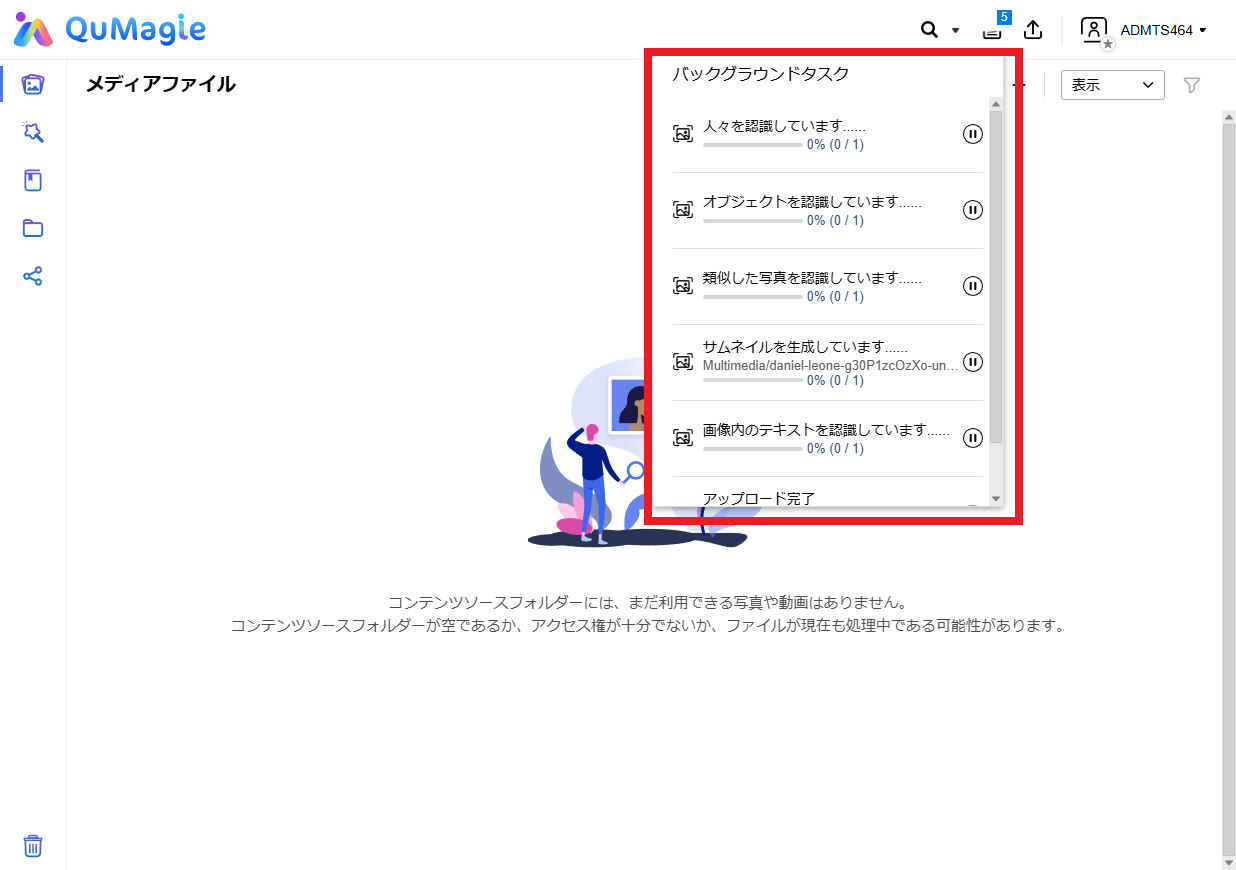
アップロードを開始すると同時に、QuMagieがバックグラウンドでアップロードされた画像の人物やオブジェクトなどを認識し始めます。
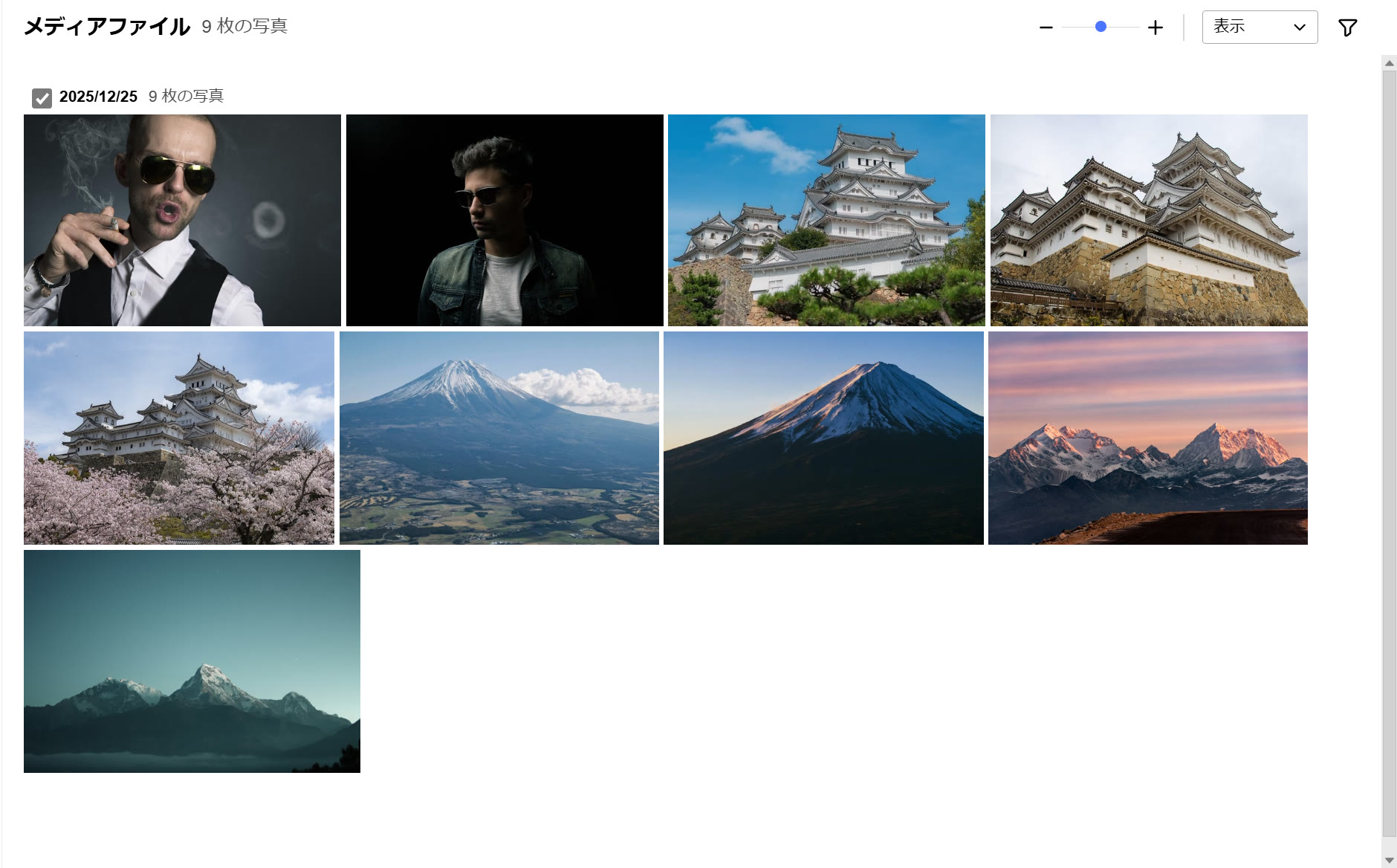
アップロードが終わると、「ギャラリー」にアップロードしたファイルの一覧が表示されます。

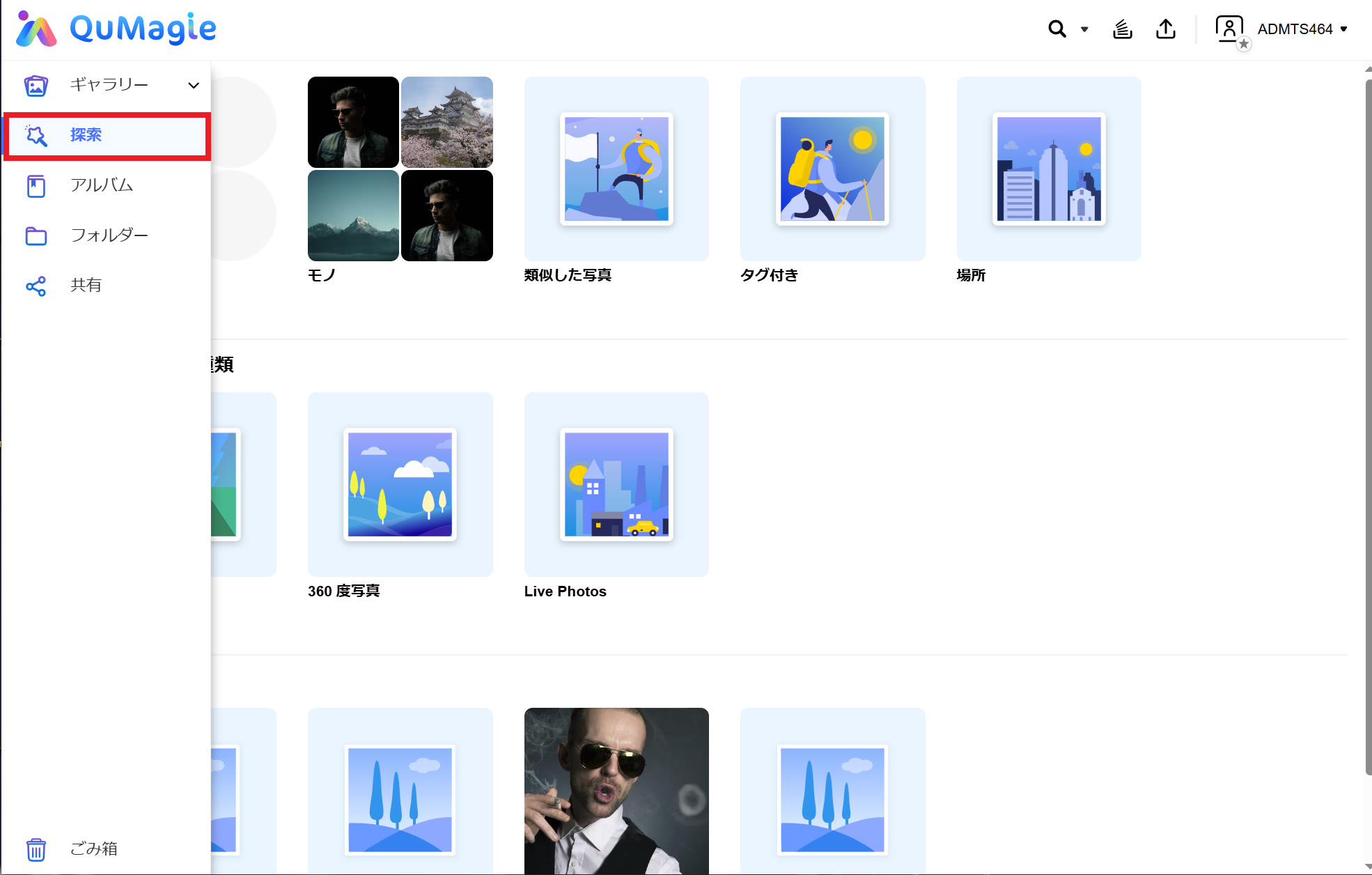
左側のメニューバーにある「探索」をクリックすると、QuMagieが認識した情報を元に画像がカテゴライズされていることがわかります。
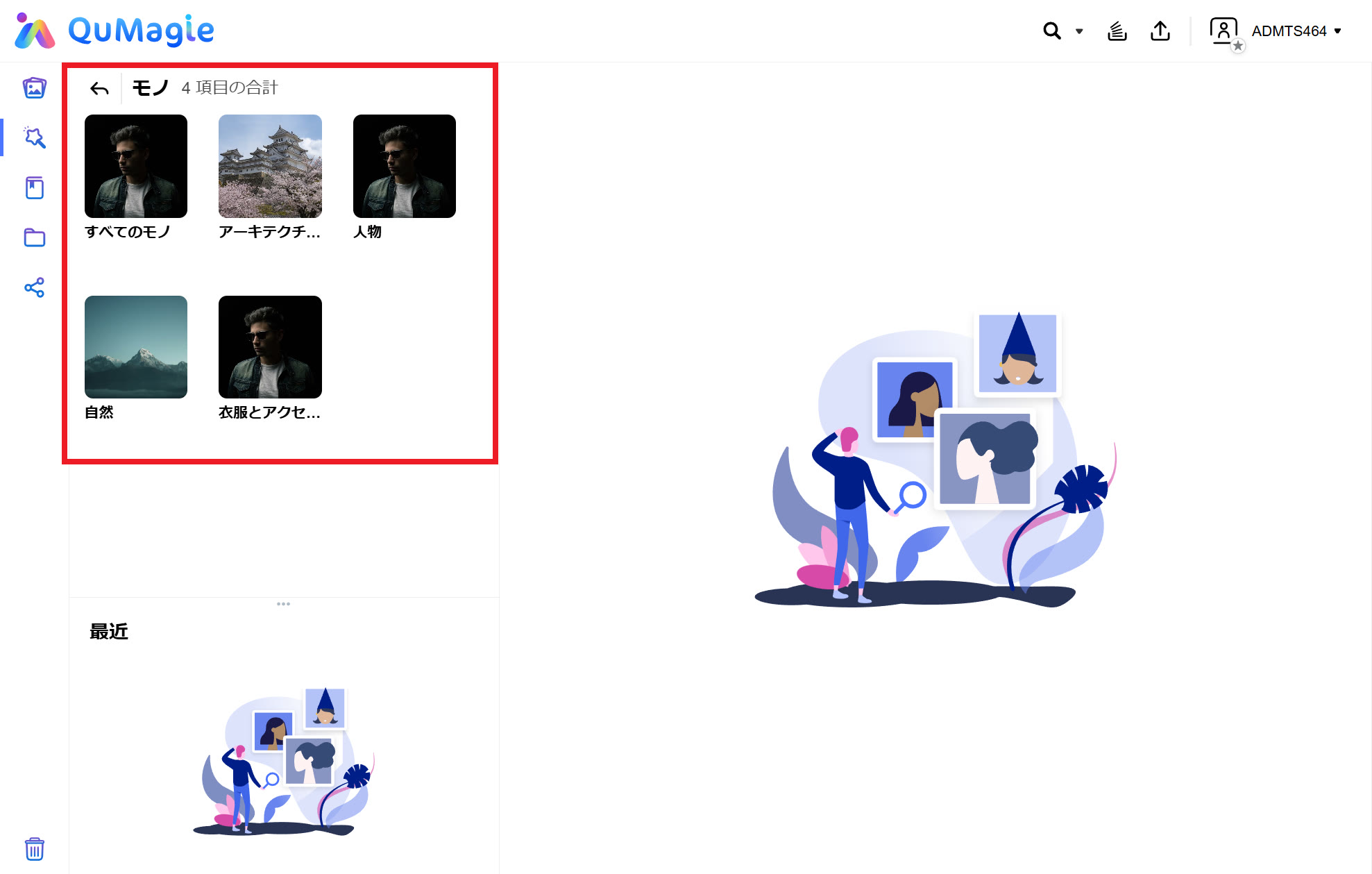
今回は「人物」「城」「山」の画像をテストとしてアップロードしましたが、QuMagieの認識により、「アーキテクチャ(建造物)」「人物」「自然」「衣服とアクセサリー」という認識された要素ごとにカテゴライズしてくれました。
このように、アップロードした画像に手動でタグや検索用のファイル名を付けなくとも、QuMagieが自動的に画像の内容をAI認識し、様々な要素ごとに振り分けてくれるのがQuMagieの画像認識機能のメリットのひとつです。
写真整理以外のQuMagieの機能
ここまで解説したように、QuMagieはAI画像認識による写真整理が効率化できるという大きな強みを持っています。この他にも、QuMagieには日常的に画像・写真を扱ううえで便利な機能が多数あります。
インポート/エクスポート機能により、画像に付与されたメタデータ、AI顔画像データをバックアップし、これらのデータを別のNASに転送できる「機能性を維持したバックアップ」も可能です。
また、モバイルアプリ版の「QuMagie」は「自動アップロード」機能があり、撮影した画像とビデオを自動的にNASにアップロードすることができます。プライベート用途でも魅力的な機能ですが、社用スマホ、業務用タブレットなどを活用している企業では、この機能もビジネスを効率化する便利な機能といえるでしょう。
まとめ
この記事では、NASに保存した画像を効率的に分類・整理ができる「QuMagie」について解説しました。
QuMagieとQNAP AI Coreの組み合わせにより、大量の写真でもAIが画像の内容を自動的に認識して分類してくれるため、ユーザーの手間が大幅に削減されます。
マルチメディアファイルを頻繁に使用する業務では、写真の整理と保管は大きな工数を要します。
QuMagieの活用は、この工数を削減し、業務効率化の強力な後押しとなるでしょう。
ビジネスに必要なIT機器の導入をサポートいたします