企業や法人にとって、NASは従来のサーバールームに設置するファイルサーバーと比較して手頃な選択肢であるといえます。
しかし、企業規模にかかわらず、企業が保存し運用するファイルの数・サイズともに、現代では膨大な規模となっています。
そこで複数のNASを導入する企業も少なくありません。
その結果問題となるのは「複数のNASをいかに効率的に管理するか」という点です。
この記事では、複数のQNAP製NASを効率的に管理し運用できる「Q'center」について解説します。
複数のNAS管理の煩雑さ
企業や法人にとって、ファイルやデータ量が増えた際に選択肢となるのがNASの増設です。
もちろん、パソコンをよりストレージ容量の大きいものに買い替える選択肢や、外付けHDD/SSDを購入する選択肢、大容量の環境を手軽に構築できるファイルサーバーの導入なども選択肢となります。
しかし、すでに運用しているNASがある場合や、サーバールームなどストレージ専用のスペースを確保しにくい場合などでも導入しやすい選択肢となるのがNASの追加です。
NASの追加は、コストパフォーマンス的にも優れた選択肢であり、企業の規模・オフィスの広さなどにかかわらず採用されやすい選択でしょう。
ただし、問題がないわけではありません。
必要に応じてNASを増設することは、保存容量を確保できる効果をもたらす一方で、運用する担当者が複数のNASを同時に管理しなければならないという新たな問題に直面します。
複数のNASが存在することで、それぞれのNASの運用意図や保存容量の管理、保存しているファイルの種類などを常に管理しなければならず、1台だけの場合と比べて自然と管理コストが大きくなります。
QNAP Q'centerとは
QNAP Q'centerは、QNAP製NASの追加・増設などにより複数のQNAP製NASを運用することになった場合に、NASの管理を簡略化し、効率的な運用を実現するためのアプリケーションです。
Q'centerを導入することにより、複数のQNAP製NASが一覧で確認できるだけではなく、各NASのボリュームや健全性、システムの状態の検出・監視なども一画面で行うことができます。
社内のNASを統括管理するIT担当者などに限らず、複数のNASを使うすべての担当者・ユーザーにとってメリットのあるアプリケーションであるといえます。
QNAP Q'centerの使い方
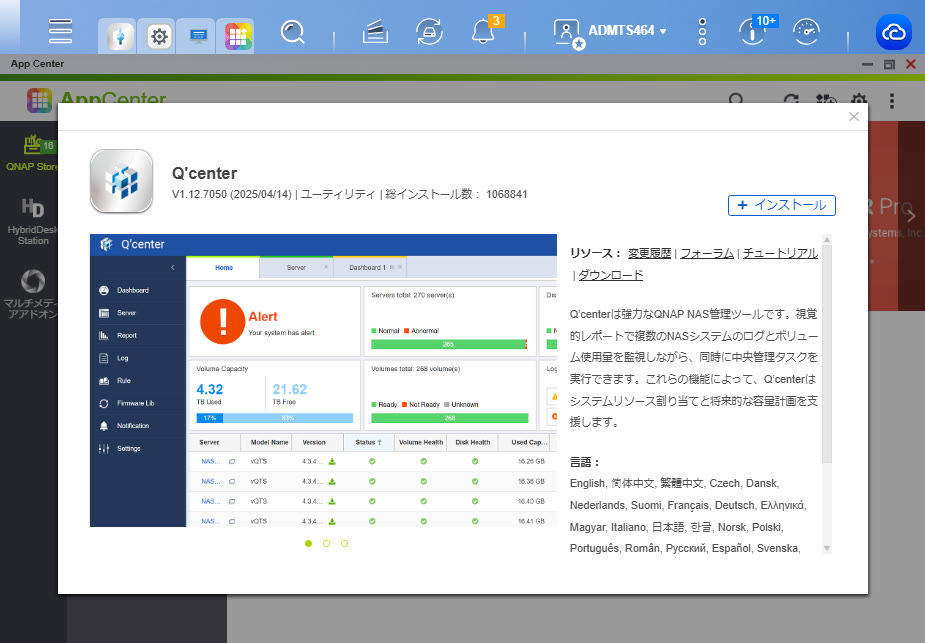
QNAP Q'centerを利用するためには、まずApp Centerから「Q'center」をインストールし、起動します。

Q'centerを起動すると、初期設定の画面に移動します。初めてQ'centerを使用する場合には、「Q'centerの初期化」を選択して設定を進めましょう。
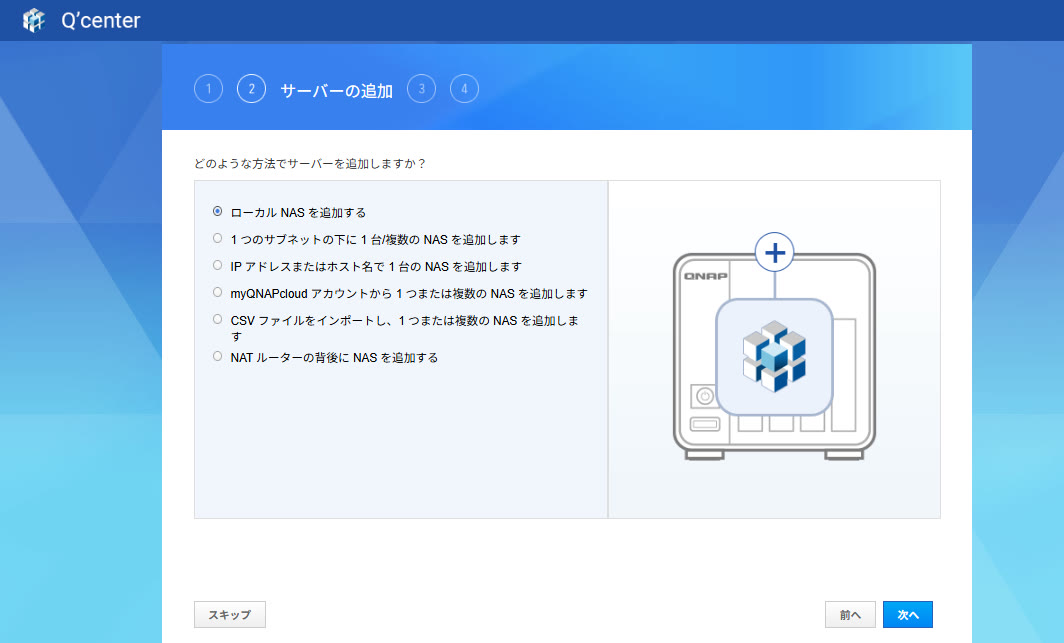
次に、サーバー(NAS)をQ'centerに追加する方法を選択します。
Q'centerはアプリケーションとしては複数のNASを統括するものです。その場合は、すでに稼働しているQ'centerに、管理対象となるNASを追加することとなるため、この選択肢が表示されています。
今回は、初めてQ'centerを追加するため、「ローカルNASを追加する」を選択します。
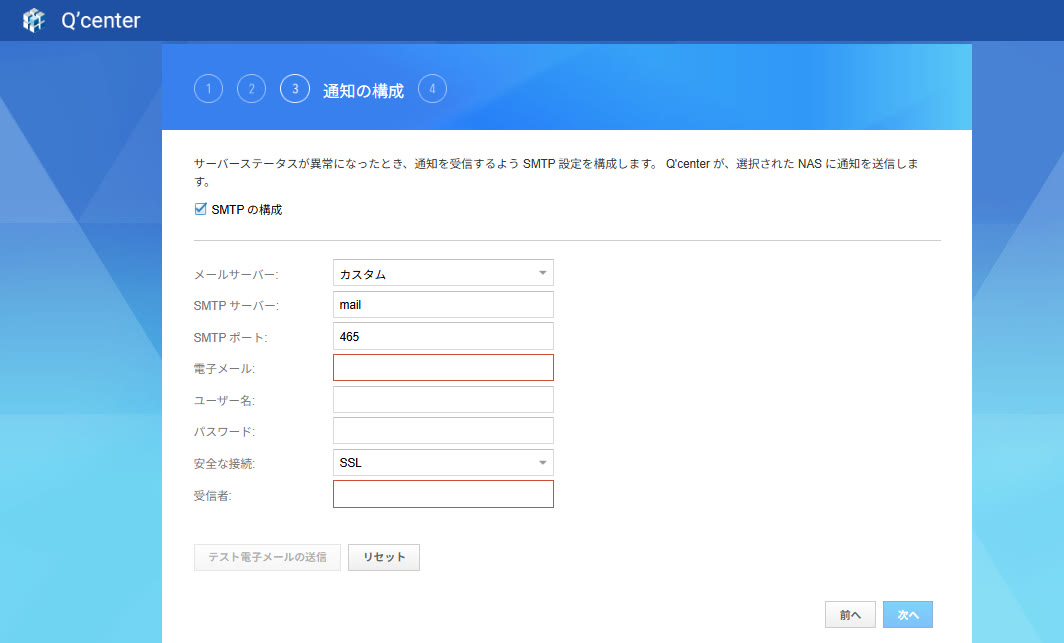
次に、通知設定の画面に移行します。
この通知は、Q'centerが管理しているNASで異常が発生した際に、メールによってアラートを送信する設定となります。
この通知設定は任意となります。
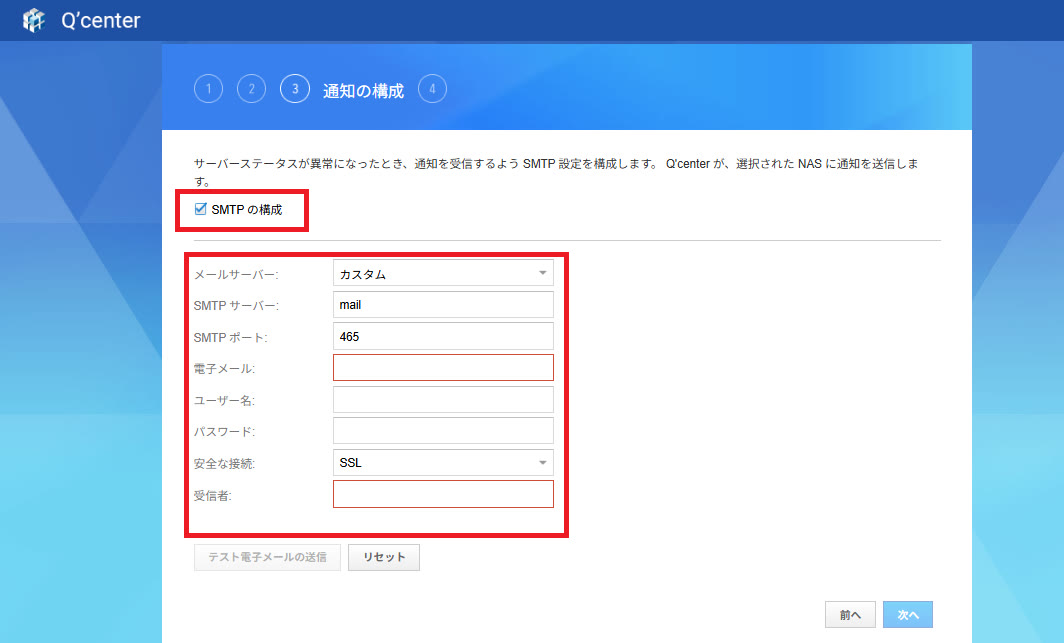
メール通知を希望する場合には、「SMTPの構成」にチェックボックスを入れ、メールサーバーやSMTPサーバー・ポートの設定を追加しましょう。
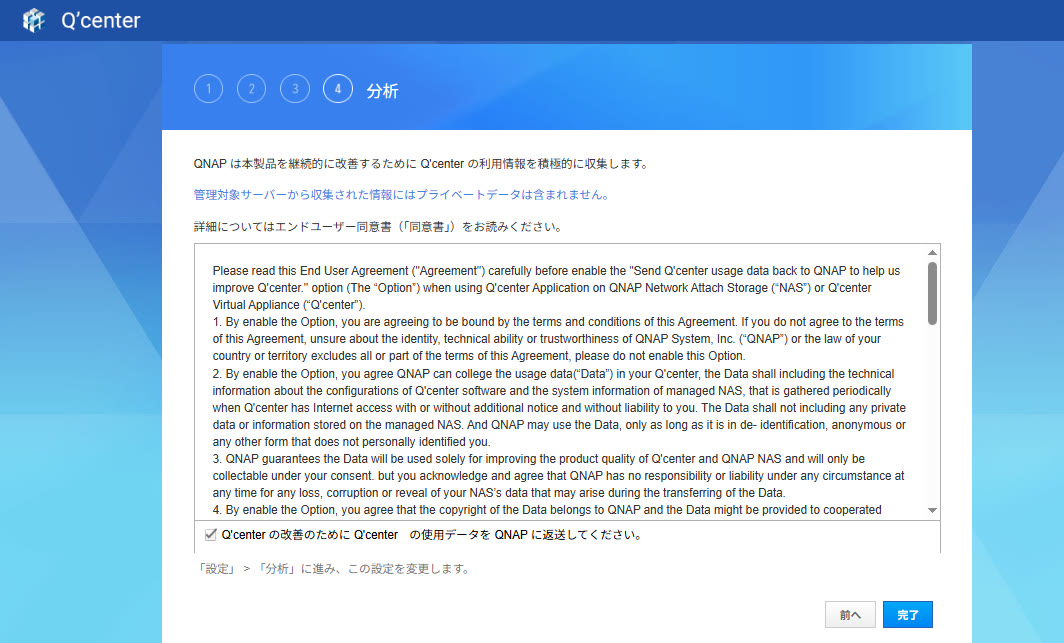
次に、Q'centerでの利用情報提供の同意画面となります。
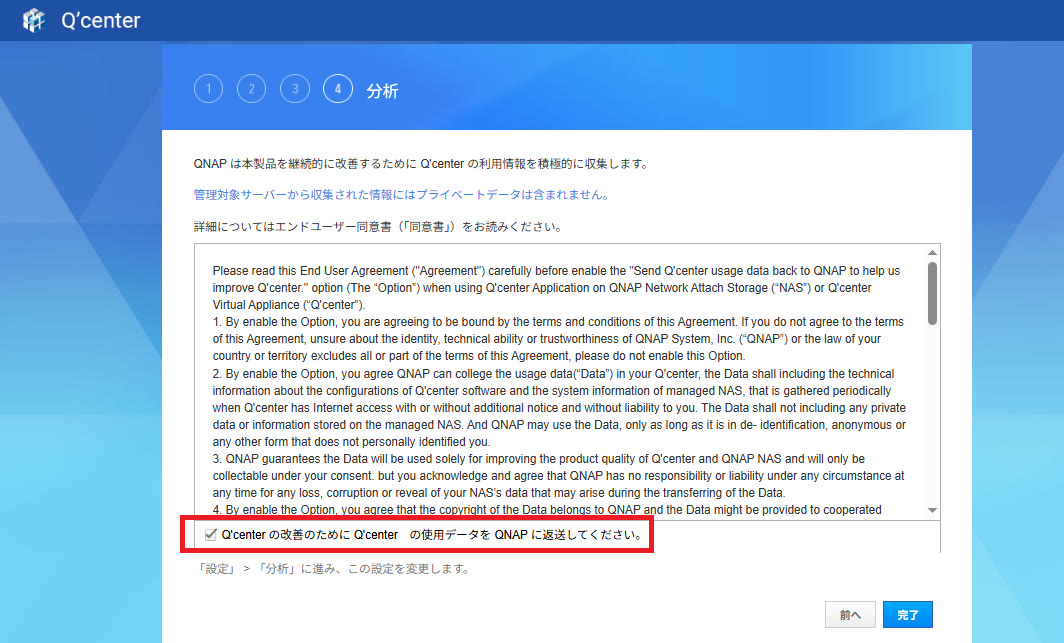
同意書の内容を確認し、情報提供に同意する場合は「Q'centerの改善のためにQ'centerの使用データをQNAPに返送してください」のチェックボックスをオンにします。
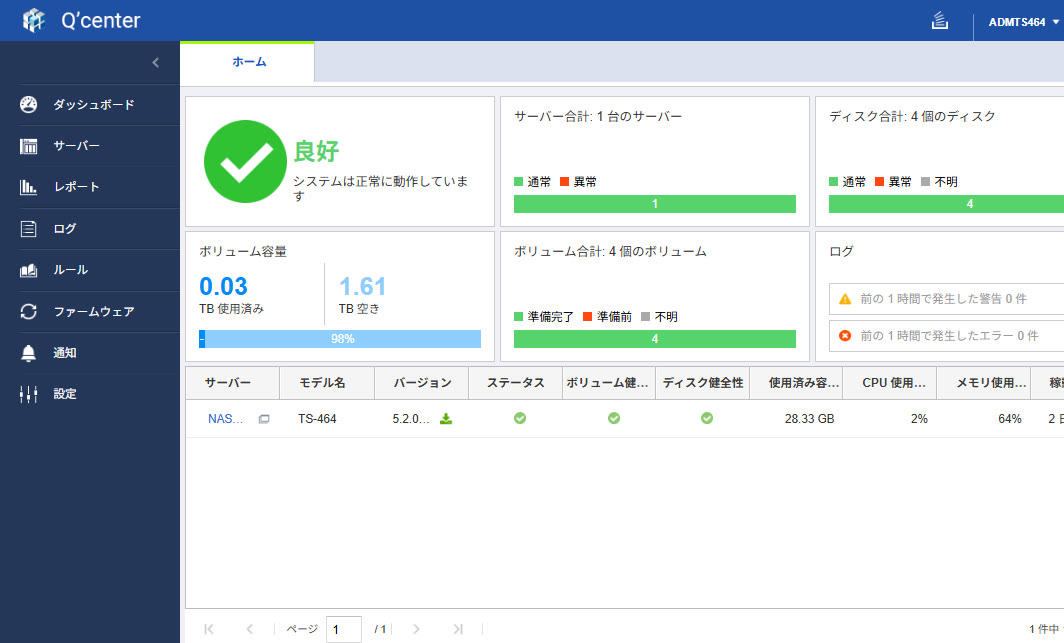
初期設定が完了すると、Q'centerのダッシュボード画面に移行します。
「ホーム」内では、管理対象となっているNAS(サーバー)の状況が概要として表示されており、日常的な管理ではこの画面を多く確認することとなるでしょう。
現在の表示では、管理対象のNASに異常は発生していないことがわかります。

ダッシュボード画面の左側にあるメニューボタン「サーバー」をクリックすると、管理対象のNASを追加できます。

「サーバー」画面の左上は検索ボックスとなっており、デバイス名またはIPアドレスで管理対象NASを検索して追加できます。
複数のNASを運用している企業やユーザーの場合は、ここから管理対象NASを追加しましょう。
複数のNASを一覧で表示する以外にも、Q'centerには様々な管理機能が搭載されています。
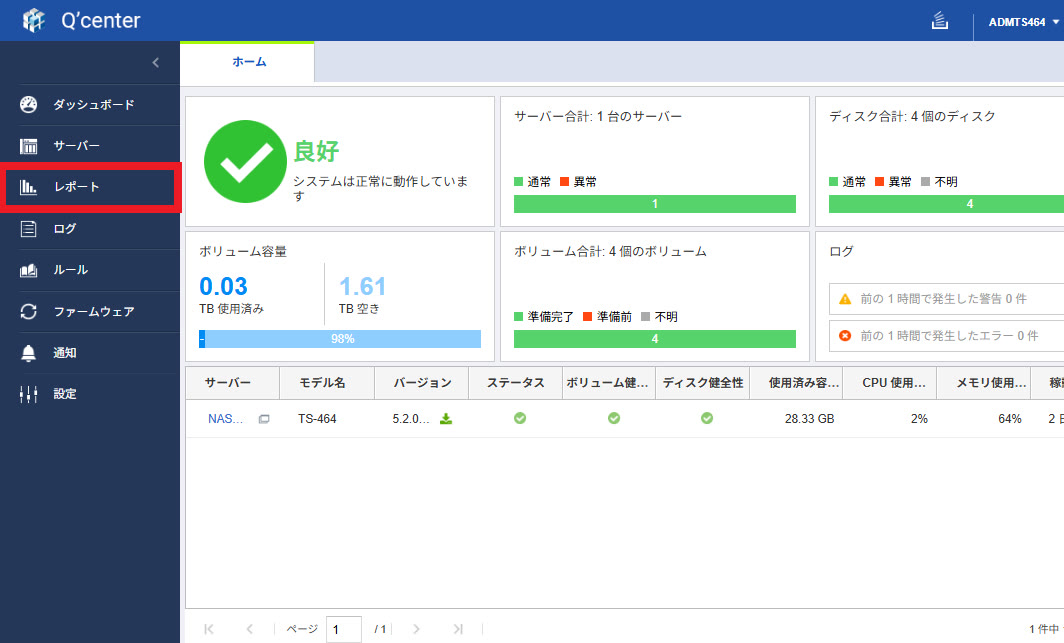
メインメニューの「サーバー」の下にある「レポート」機能では、用途に応じた様々なレポートが利用できます。
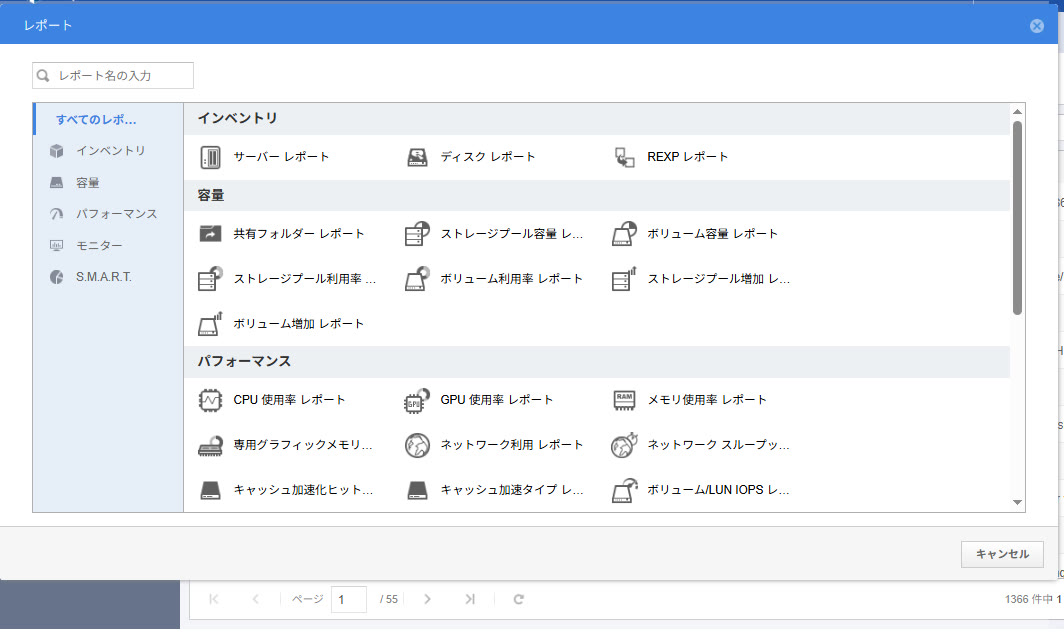
代表的なレポートでは「ディスクレポート」や「共有フォルダーレポート」などが利用頻度の高いものといえるでしょう。

また「ログ」画面では、各管理対象NASごとのログが確認できます。

社内の複数のNASを管理する担当者がいる場合などは、Q'centerのログ機能は日常的な安定稼働を確認するための強力な機能となるでしょう。
Q'centerのこれらの機能を活用することで、これまで各NASのQTSにそれぞれログインして確認していたログの管理や、保守作業、稼働確認などがひとつの画面に統合され、効率的な運用を実現できるのです。
まとめ
この記事では、複数のNASを運用するシーンを想定し、各NASの状態を一覧で表示・管理できる「Q'center」について解説しました。
Q'centerの導入は、ストレージ領域の不足や目的別にNASを使い分けるなどの目的でNASを増設した場合にぶつかることが多い「管理の煩雑さ」を軽減し、効率的にNASの運用ができるアプリケーションです。
すでに複数のNASを運用している担当者・ユーザーの方はもちろんのこと、NASをこれから増設しようと考えているユーザーも、この記事の内容を参考にして、Q'centerによるNASの管理方法の把握に役立ててみてください。
ビジネスに必要なIT機器の導入をサポートいたします