
この記事では、NASのファイルアクセスログの確認方法、アラート・通知設定、システムリソースモニタリングの方法について解説します。
NASの状態監視は安定稼働に重要
NASは社内のメンバーや外部の関係者とも手軽にファイルを共有できる便利なデバイスです。
これらの機能は、ネットワークを経由していることによる利点です。
しかし、ネットワークを経由しているということは、外部からのアクセスが可能であるという危険性も秘めています。
NASを安全に活用するためには、NASの状態を日常的に監視することが重要です。
NASで監視するべきポイントはいくつかありますが、代表的なのは「ファイルのアクセスログ」「アラート」「リソース」の3種類です。
QNAP NASでのファイルアクセスログ確認方法
QNAP NASのアクセスログは「QuLog Center」という項目から確認できます。
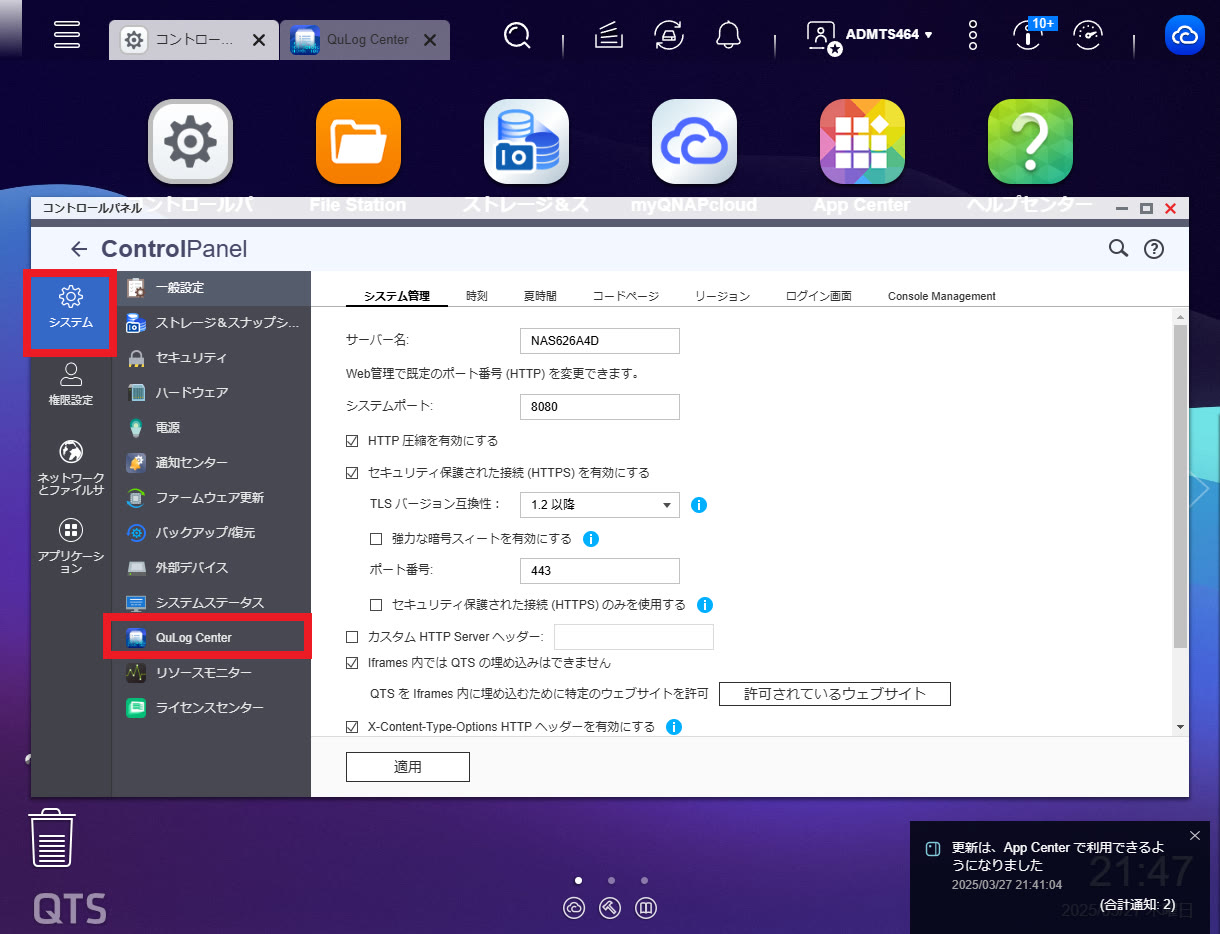
「QuLog Center」は、QTSの「コントロールパネル」「システム」の中にある「QuLog Center」からアクセスできます。
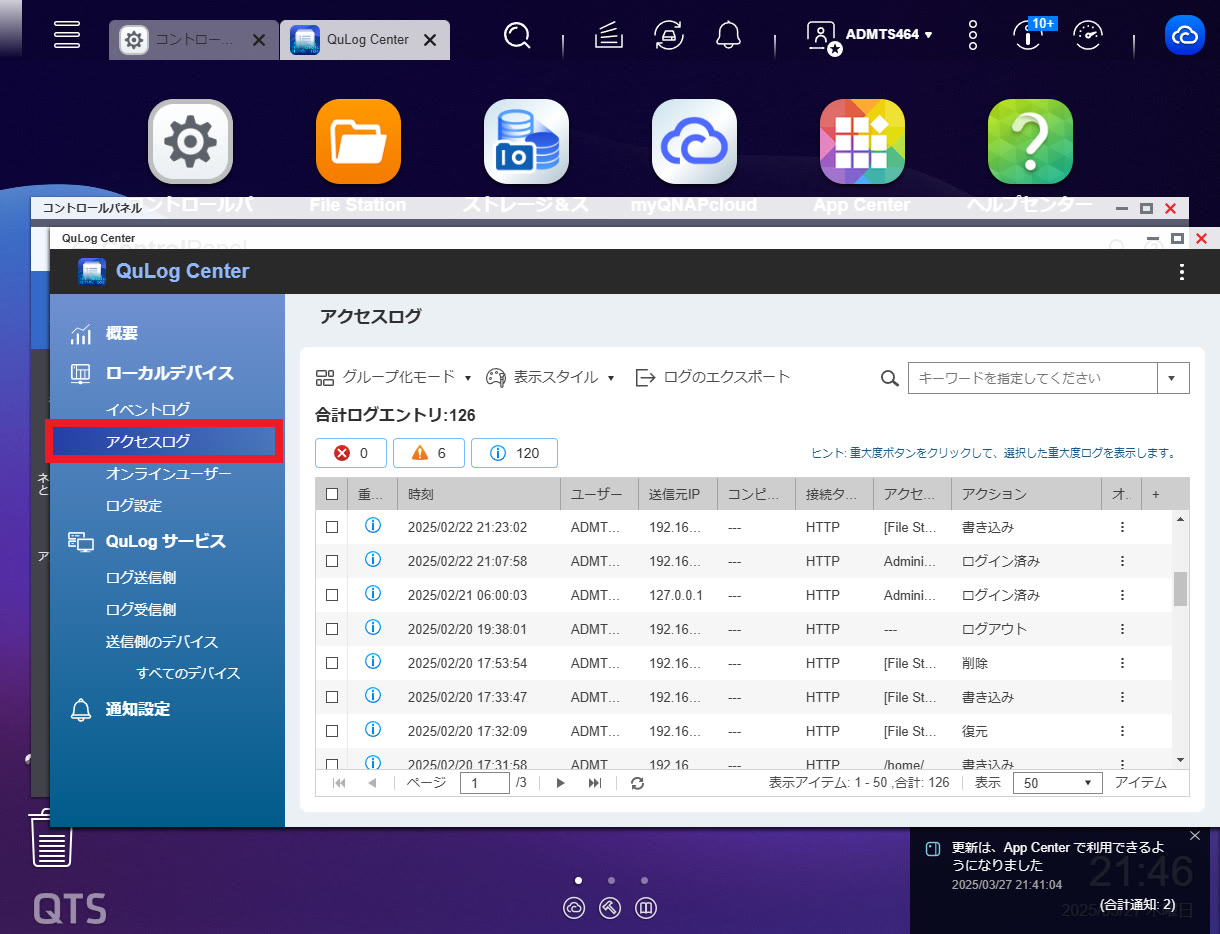
「QuLog Center」を開いたら、左側のメニューから「アクセスログ」を開きます。
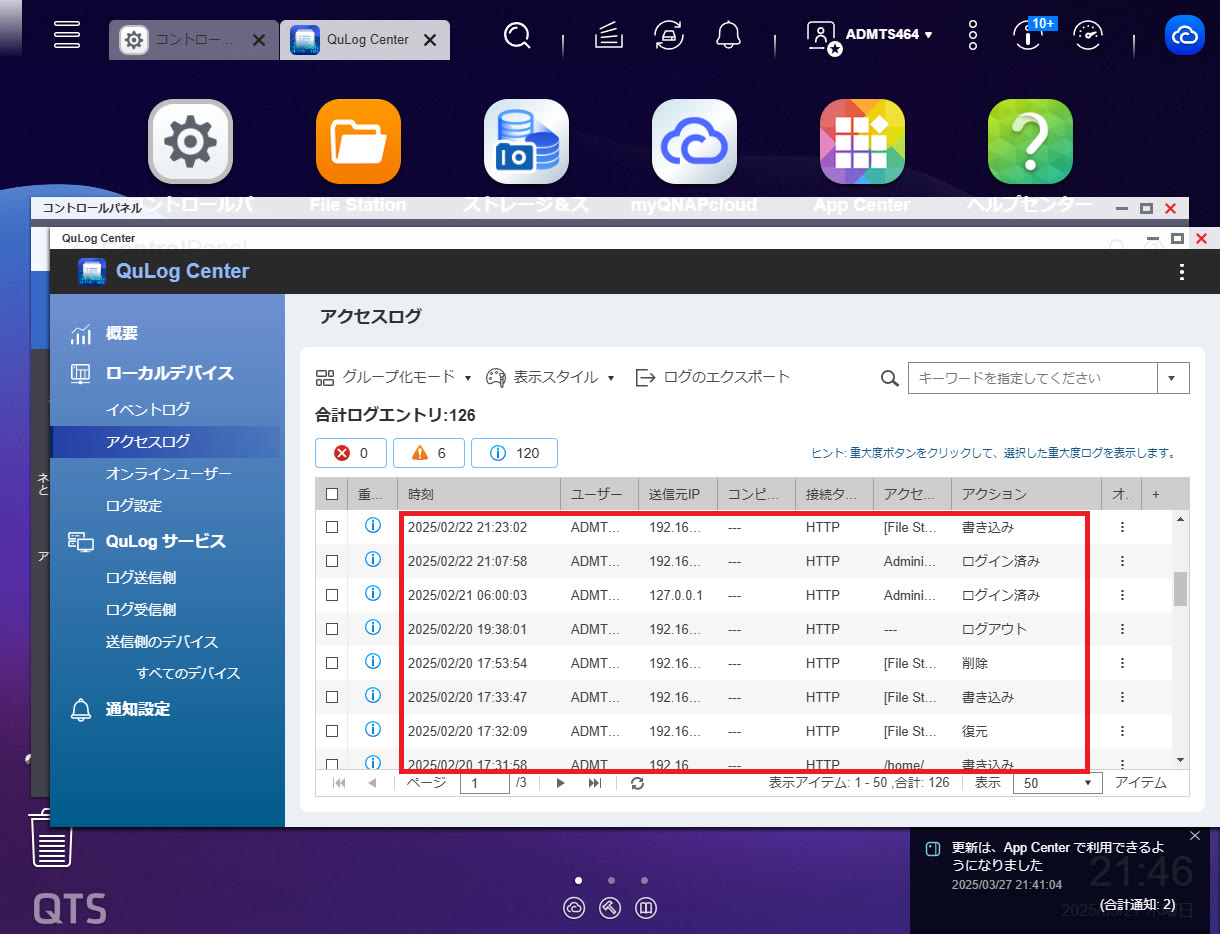
右側に、ログインをはじめファイルのアップロードや移動、削除などの項目がすべて一覧として表示されます。
この履歴には、ファイルへのアクセスに関する詳細な日付・時刻と、実行したユーザーの情報が含まれます。
そのため、不審なファイルの動きがある場合には、いつ、誰が、どのような操作をしたのかをQuLog Centerから詳細に確認できます。
QNAP NASでのアラート・通知設定方法
NASが問題なく稼働しているかどうかは、QTSにアクセスして操作していればすぐにわかるケースが大半です。
しかしながら、日常の業務中はQTSを起動していない場面も少なくないでしょう。
このようなタイミングで、NASに何らかの異常や問題が発生した場合に、担当者へ直接通知が送信されれば便利です。
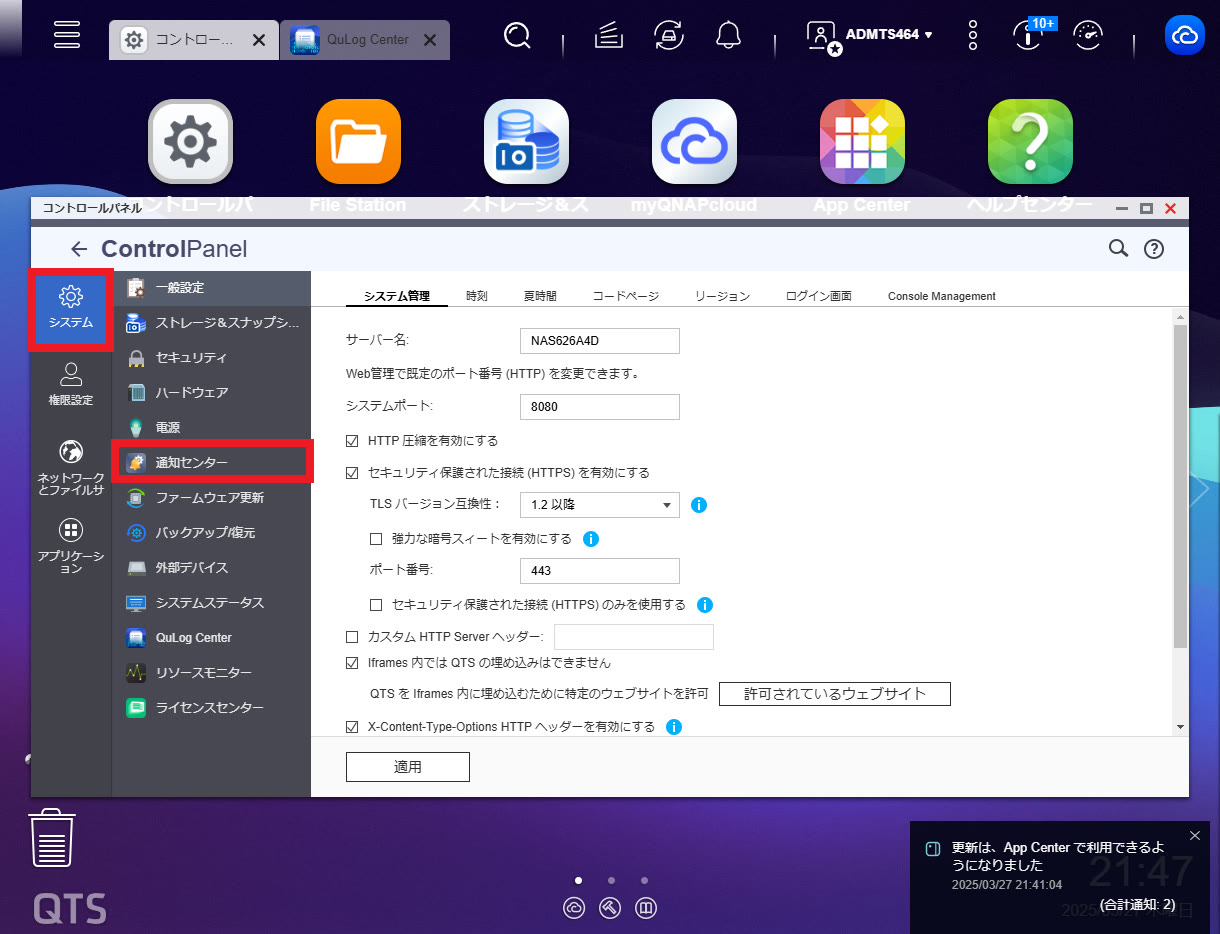
この通知機能は「コントロールパネル」の「通知センター」から設定ができます。
通知センターでは、プッシュ通知のほか、電子メール、SMS、インスタントメッセージなど様々な方法でNASに関する通知を受け取ることができます。
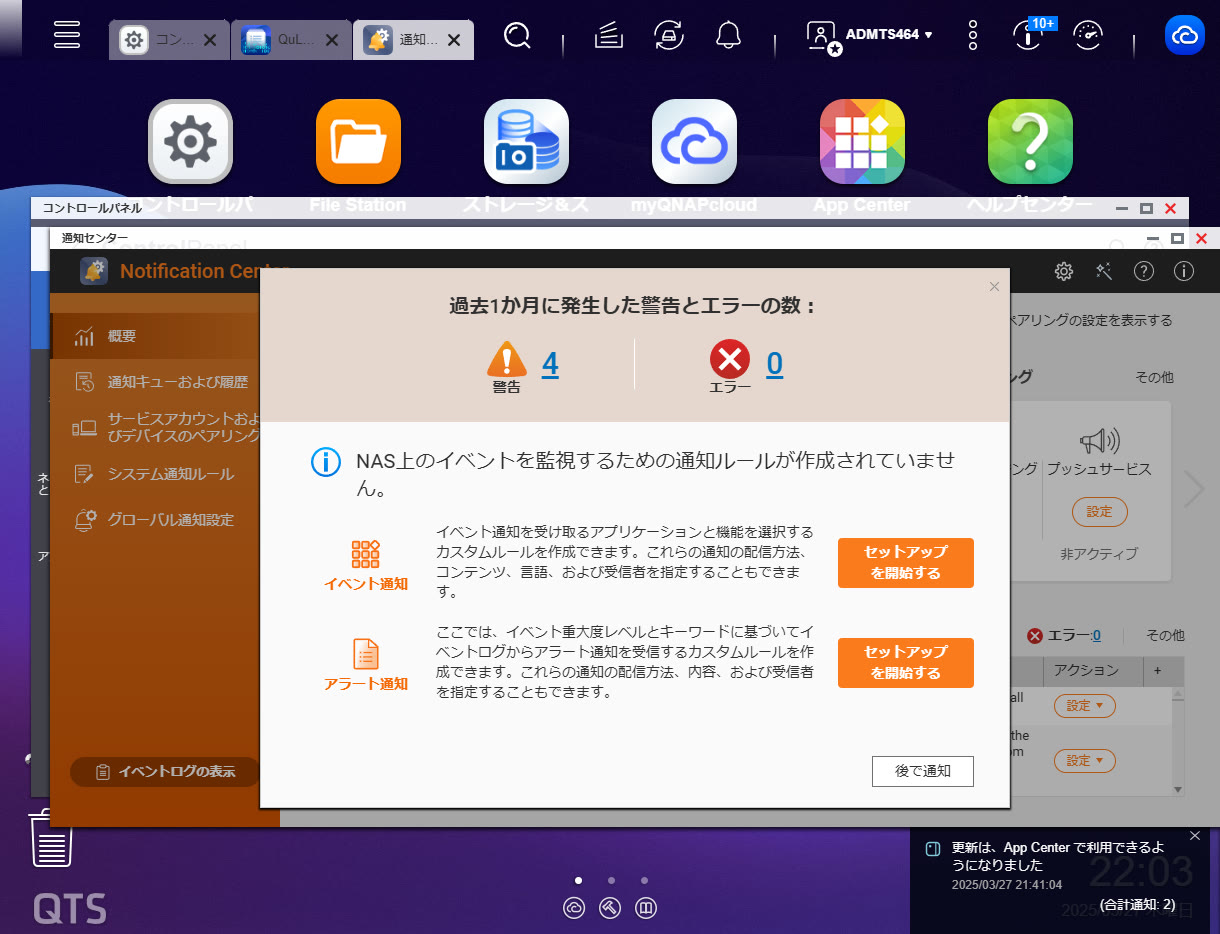
通知センターには「イベント通知」と「アラート通知」の2種類の通知があります。
重大なイベントやエラーなどの場合にのみ通知を受け取るように設定することも可能です。
今回はテストとして「アラート通知」の方を設定してみましょう。
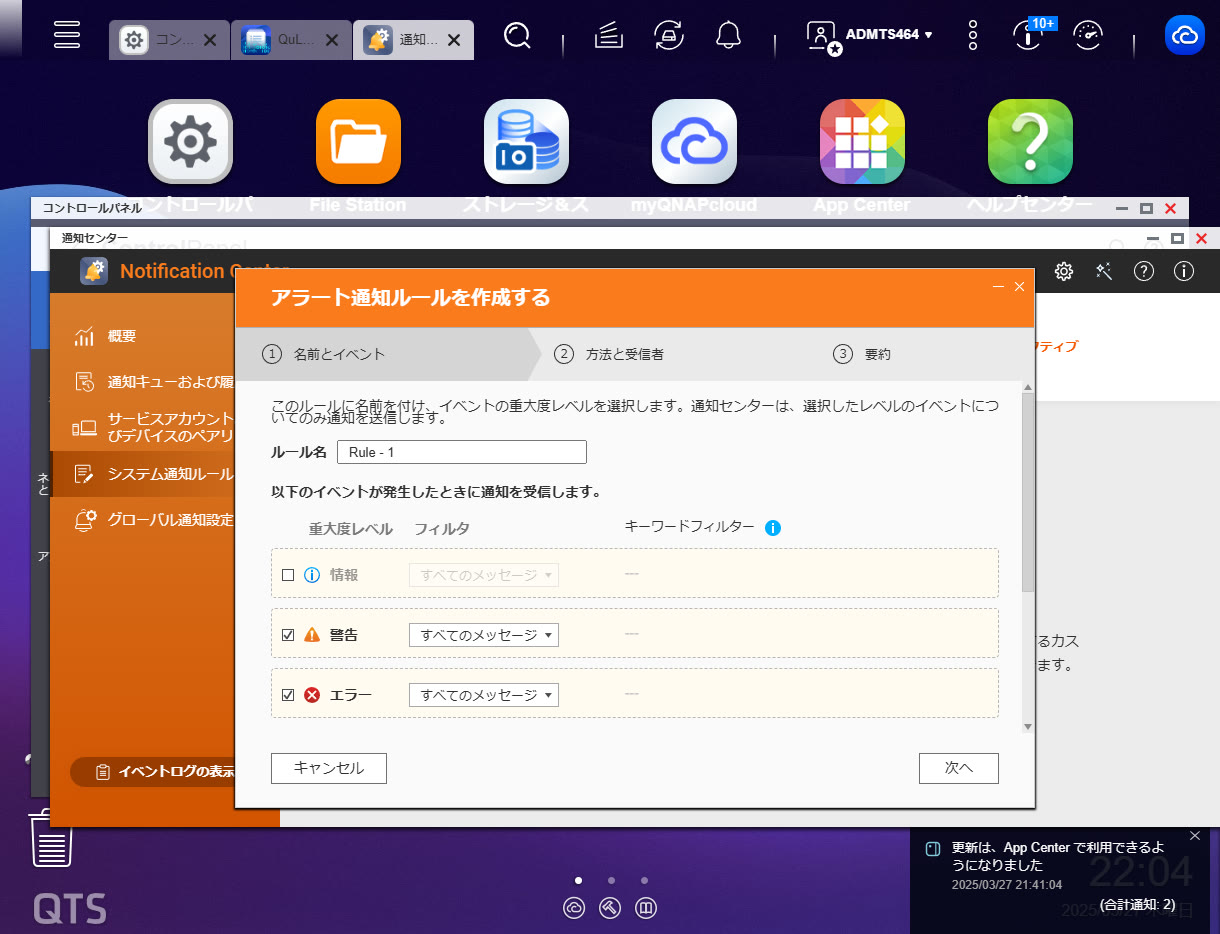
通知ルールの作成画面では、重大度のレベルが設定できます。デフォルトでは「警告」と「エラー」の場合にのみメッセージが送信されるように選択されていますので、この状態で設定を進めます。
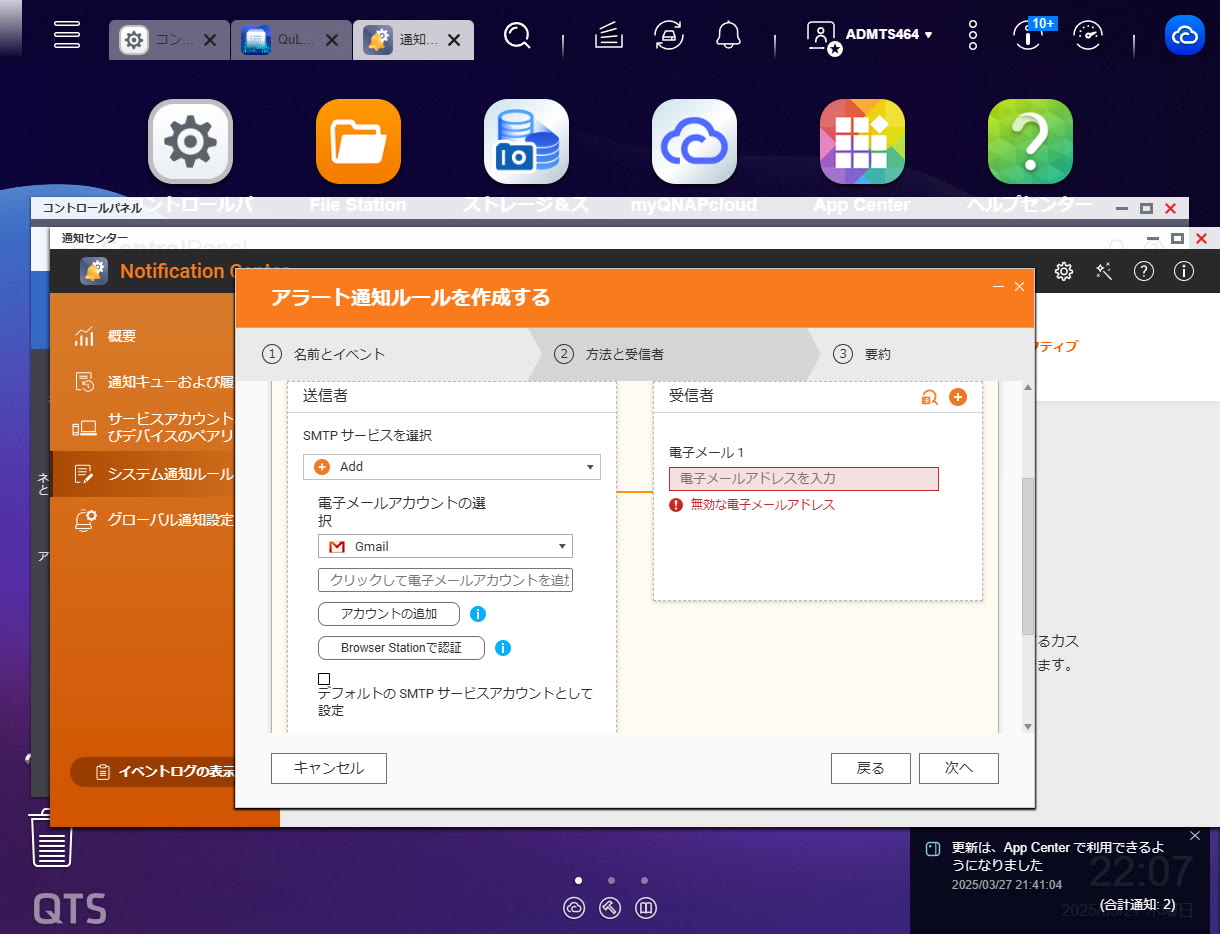
次に、通知のペアリングを設定します。
ひとまず、電子メールによる通知を設定してみましょう。
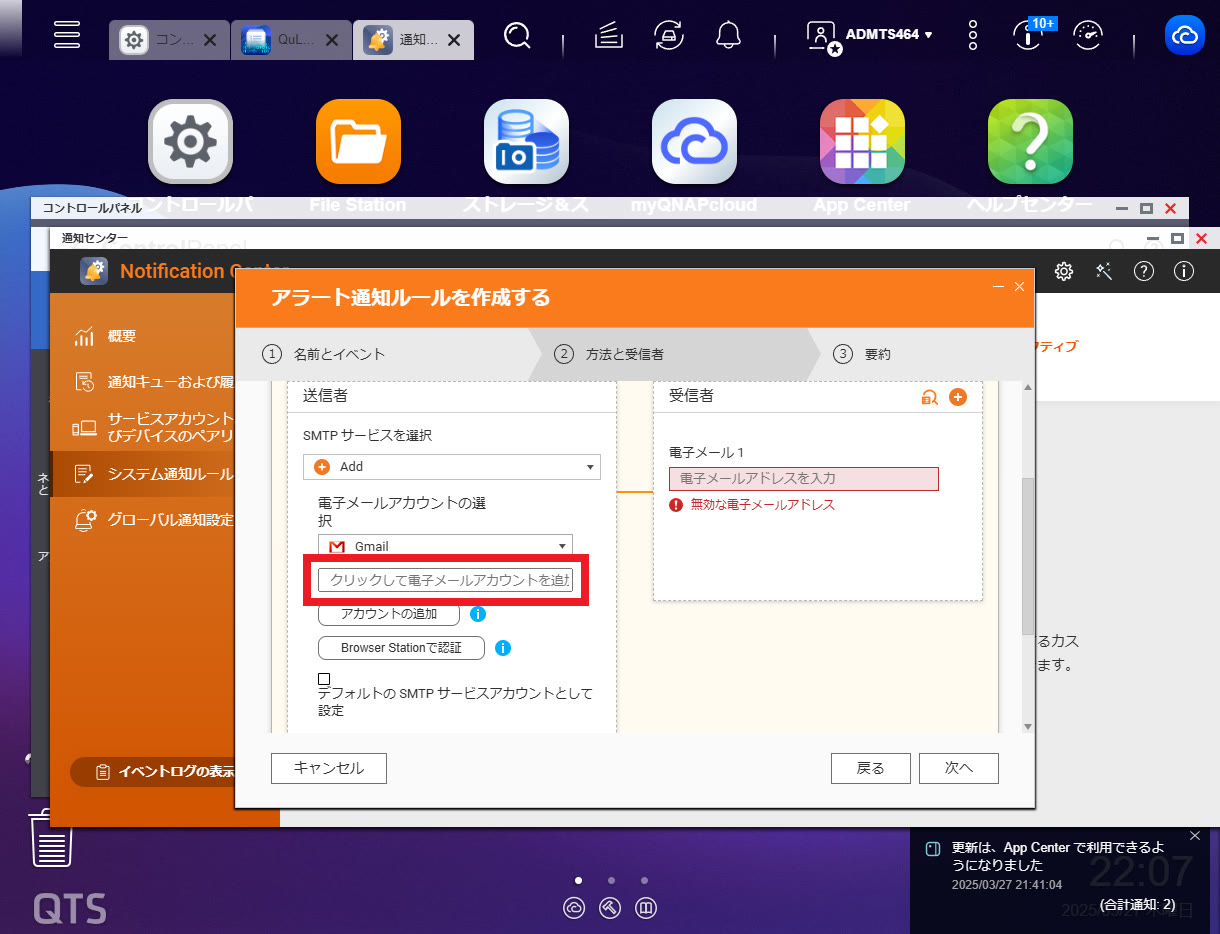
「Gmail」を選択している場合には、その下の「クリックして電子メールアカウントを追加」の部分をクリックします。
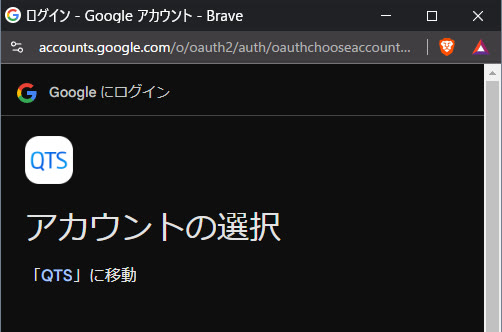
別のウィンドウが立ち上がり、Googleのログイン画面が表示されるので、使用しているGmailアカウントを選択します。
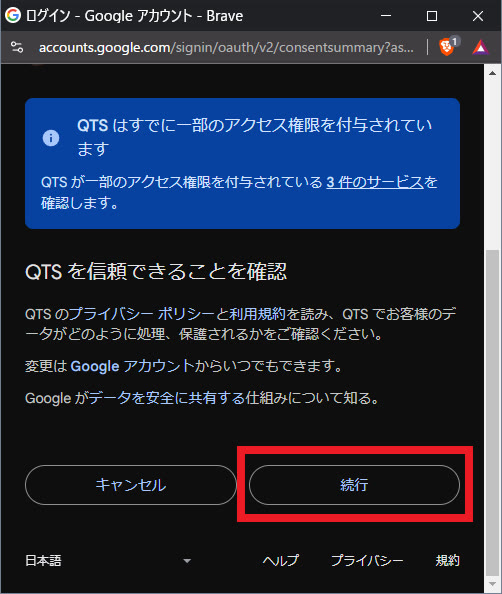
QTSによるアカウントへのアクセスを許可し、続行します。
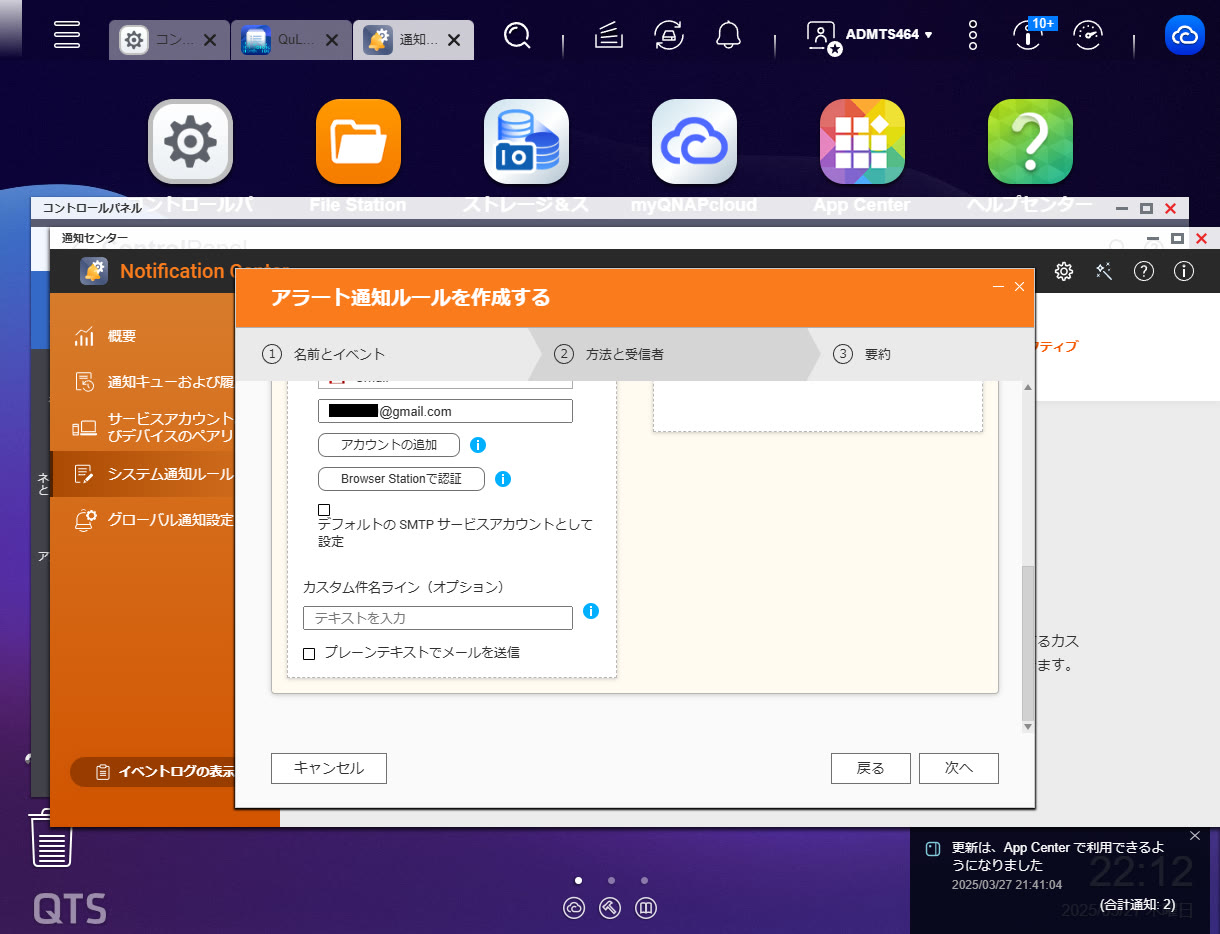
これが完了すると、先程の空欄部分にGmailアカウントが入力されます。
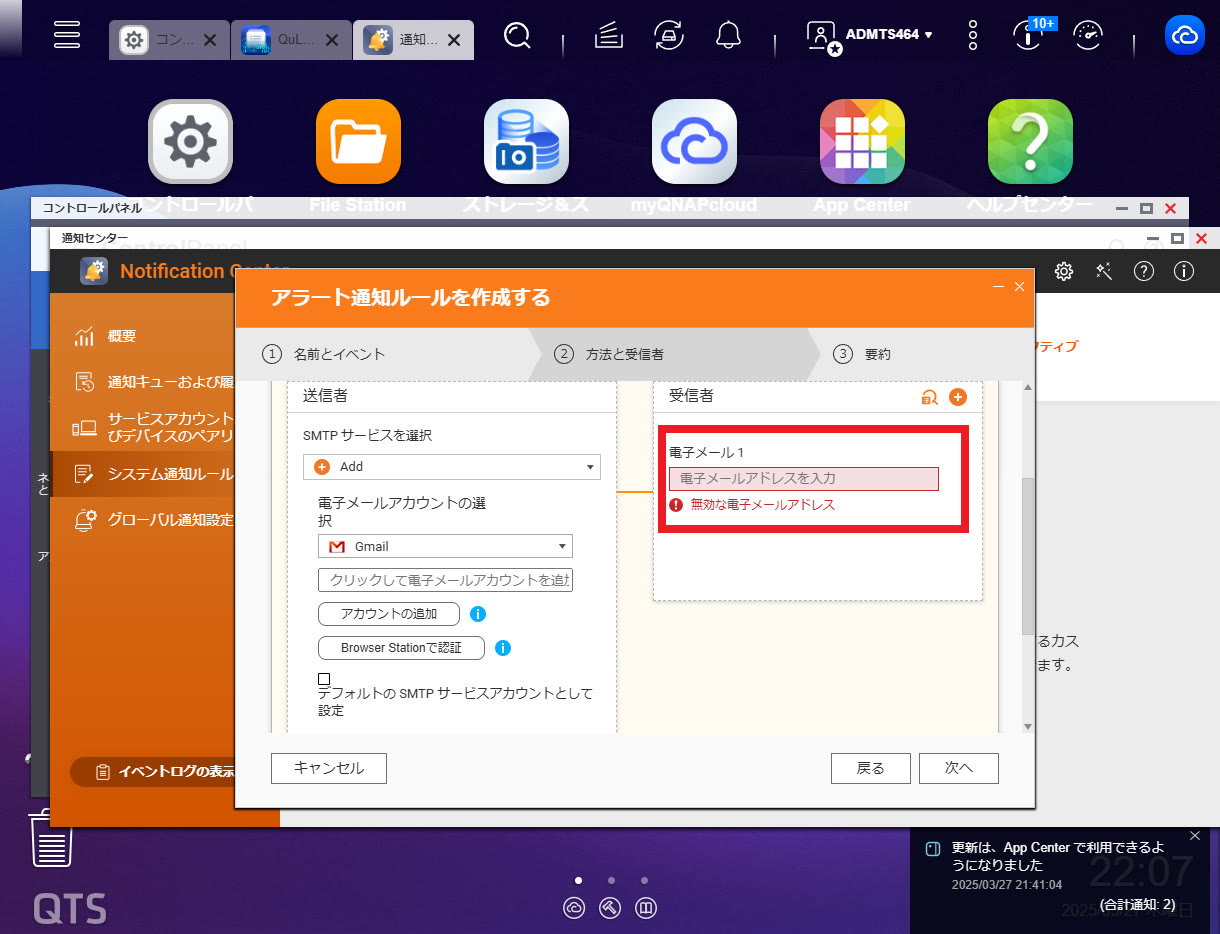
次に、受信するメールアドレスを指定します。
業務用に使っているメールアドレスなどを指定するのもよいでしょう。
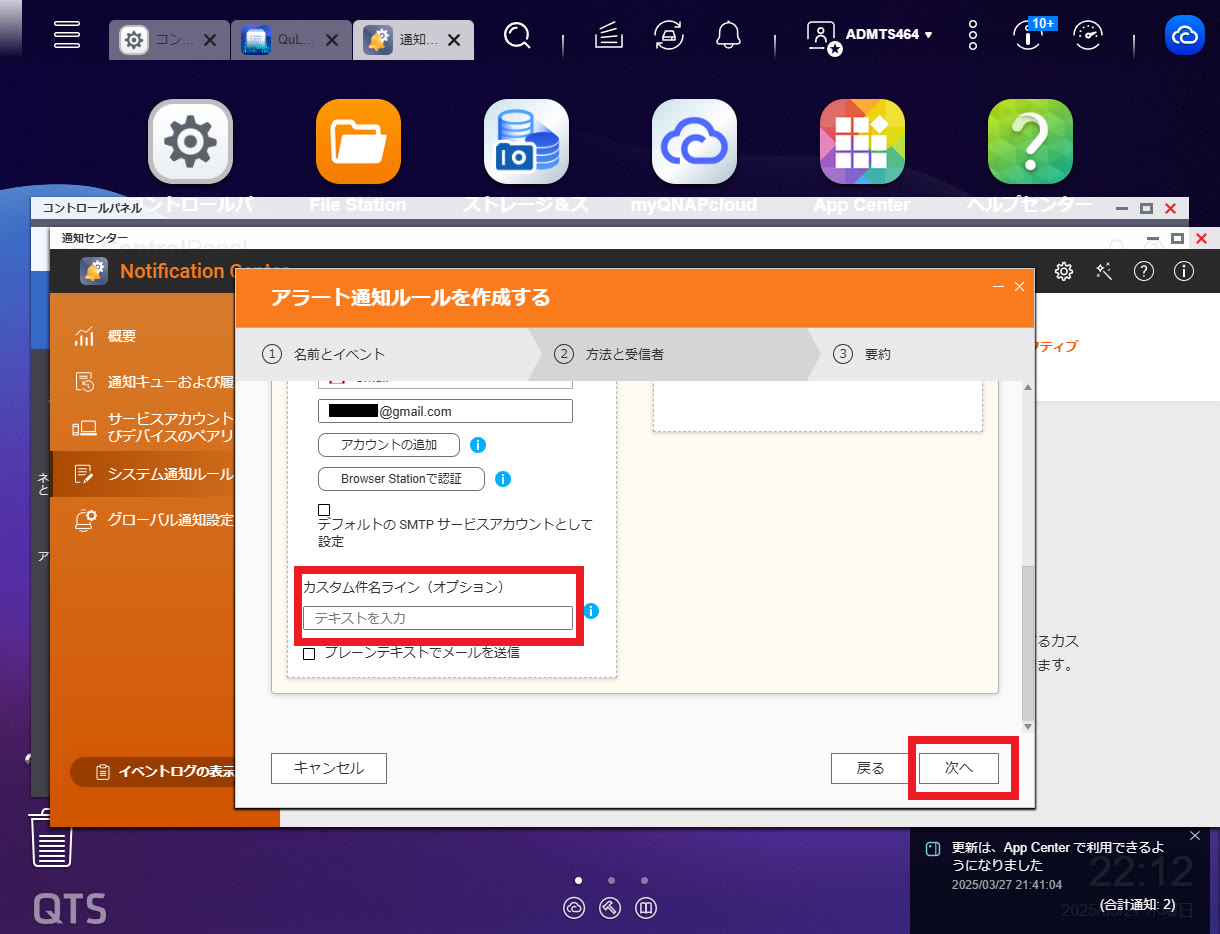
件名を編集することもできます。今回は【テスト通知】という名前で指定します。入力が完了したら「次へ」をクリックします。
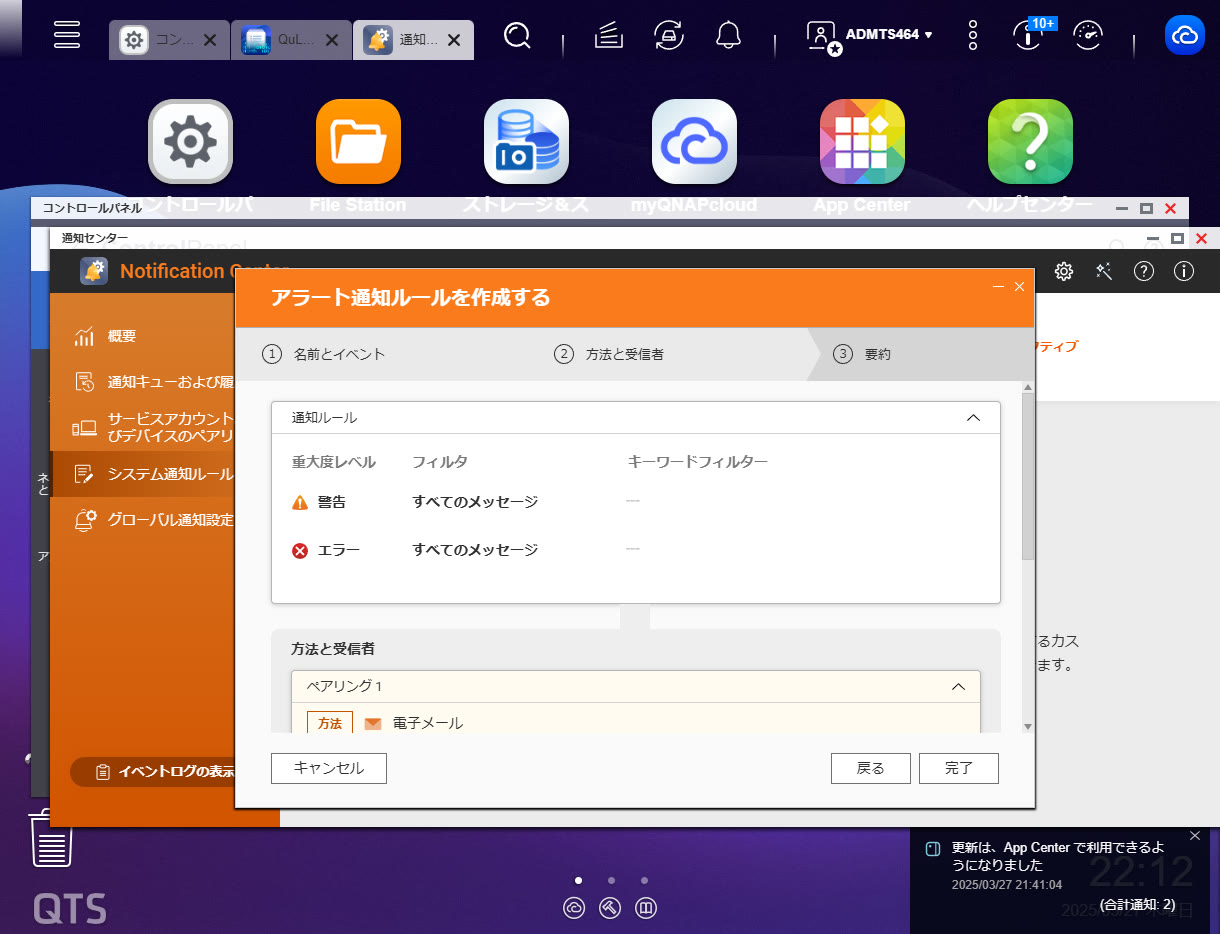
通知ルールの確認画面が表示されます。
問題なければ「完了」のボタンをクリックし、設定を完了させます。
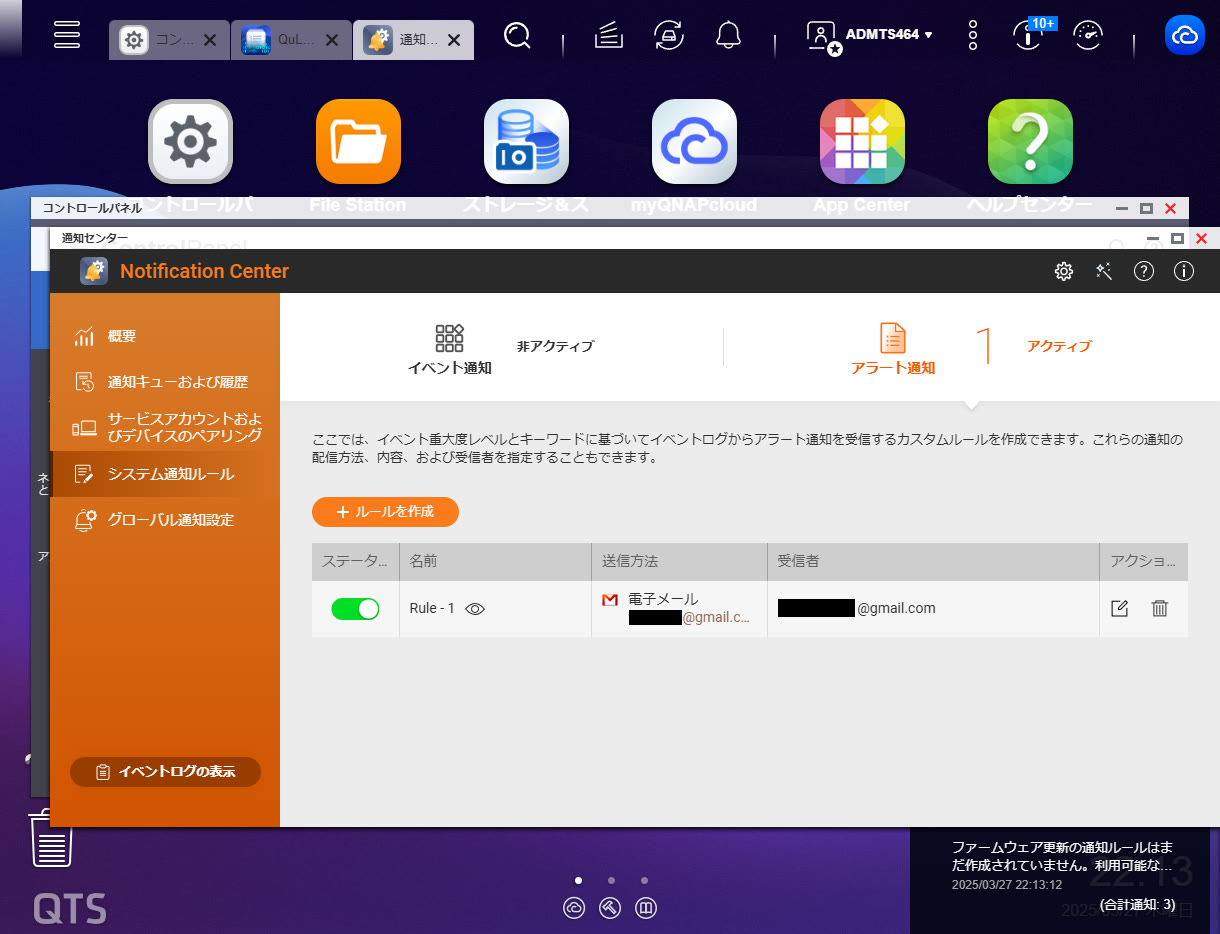
これで、通知ルールの作成が完了しました。
次回から、指定した警告やエラーが発生した際は、指定したメールアドレスへメールが送信されます。
今回、警告を生じさせるため、ディスクの1台を引き抜きRAIDグループへの問題を発生させました。
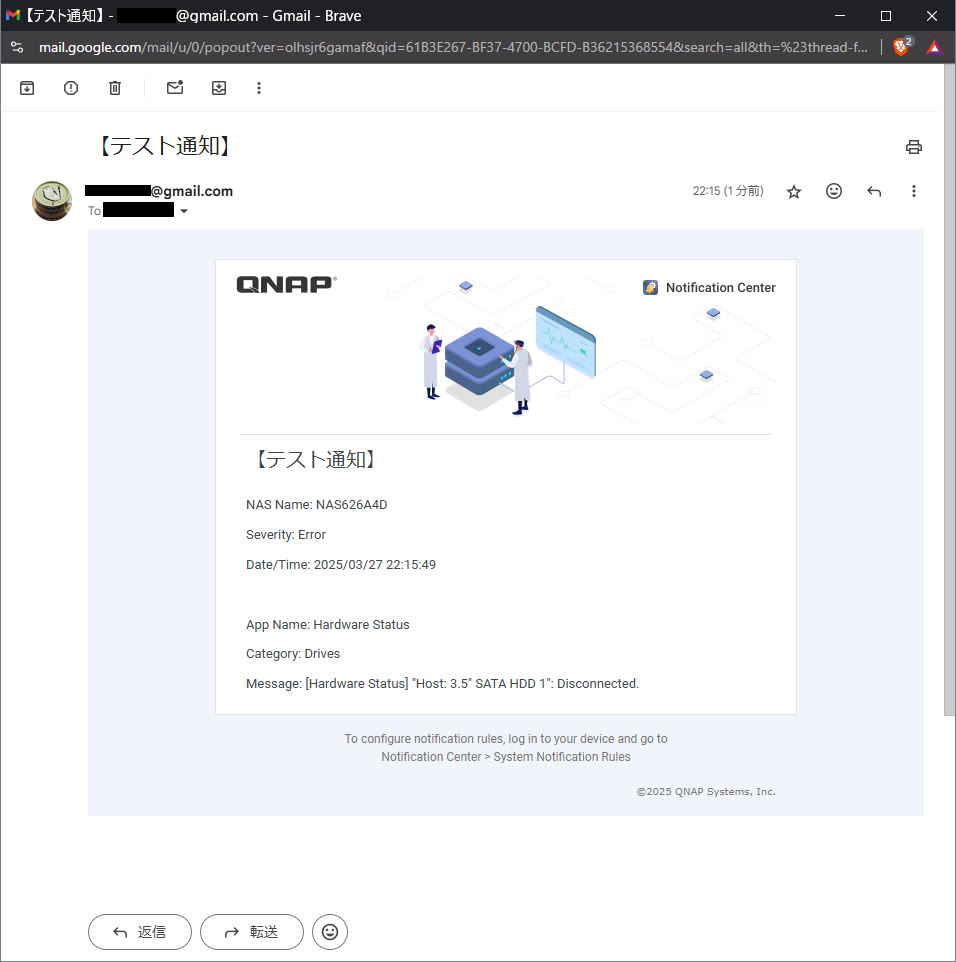
その結果、事前に指定していたルール通り、上記のようなメールで通知が届くことが確認できました。
QNAP NASのリソースモニタリング方法
Windowsの「タスクマネージャー」と同様に、QNAP NASでもリソースモニタリングが利用できます。
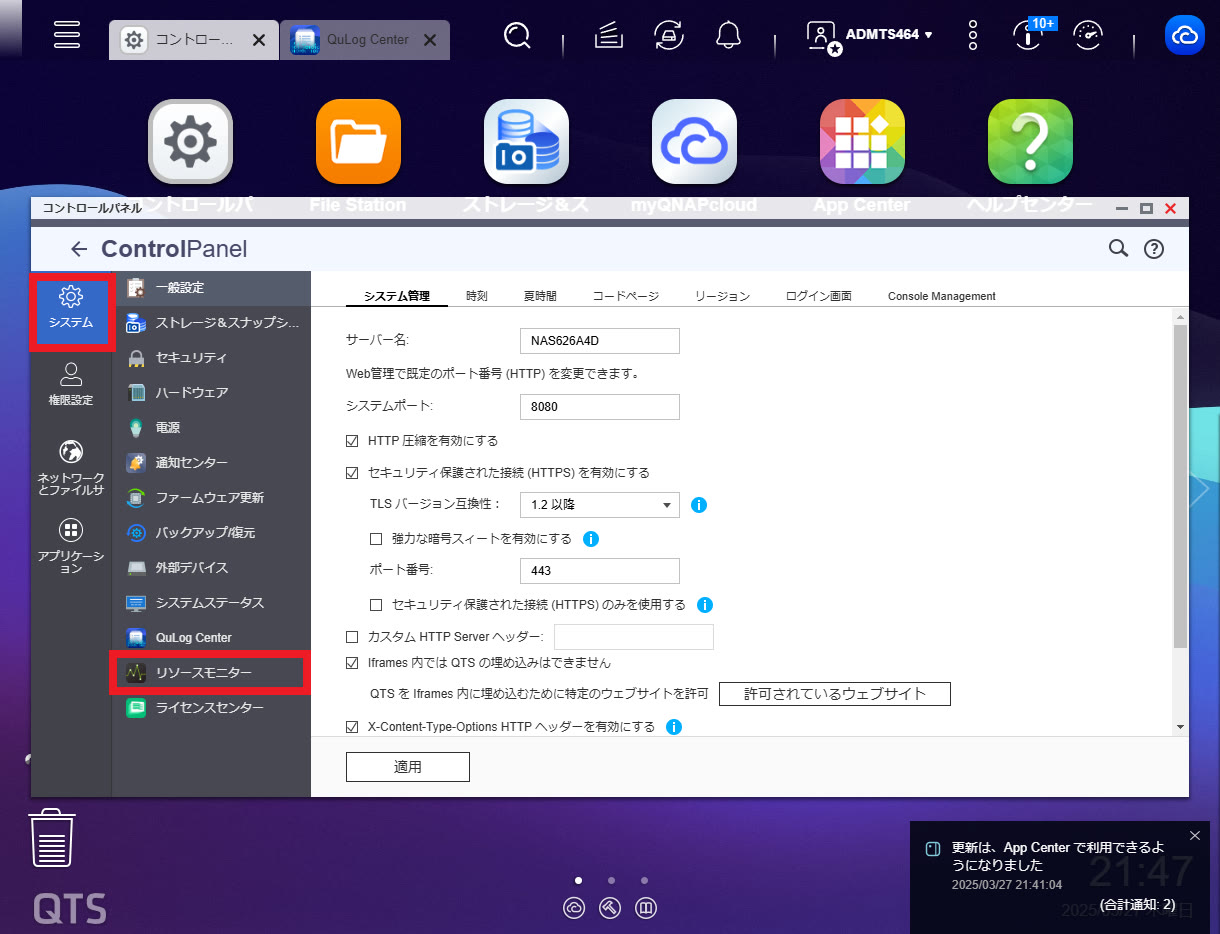
QNAP NASでのリソースモニターは「コントロールパネル」の「システム」にあります。
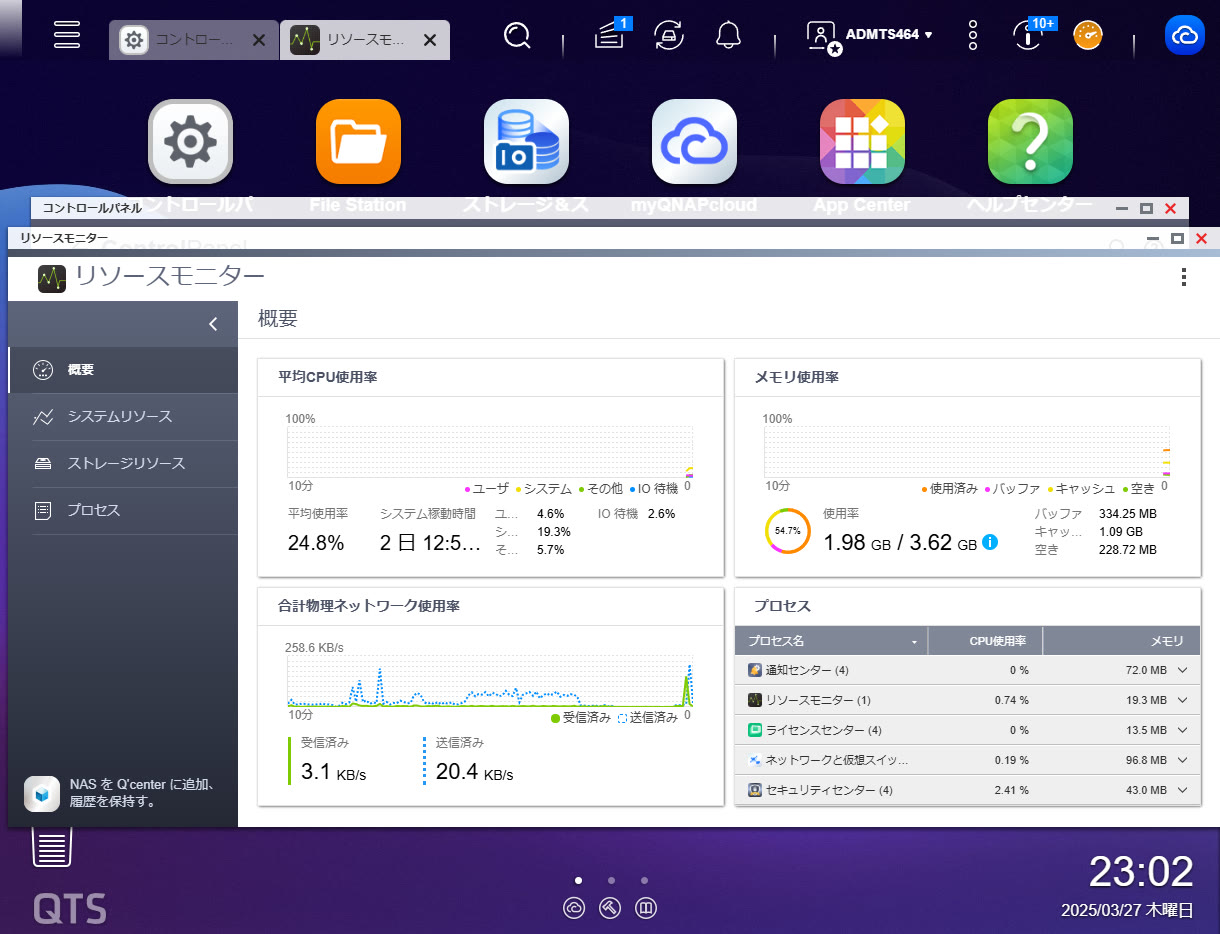
「リソースモニター」を開くと、Windowsのタスクマネージャーと同様にグラフィカルにリソースの状態を確認できます。
平均CPU使用率、物理ネットワーク使用率、メモリー使用率、プロセスなどは定期的に確認し、異常が発生していないことを確認する習慣をつけるとよいでしょう。
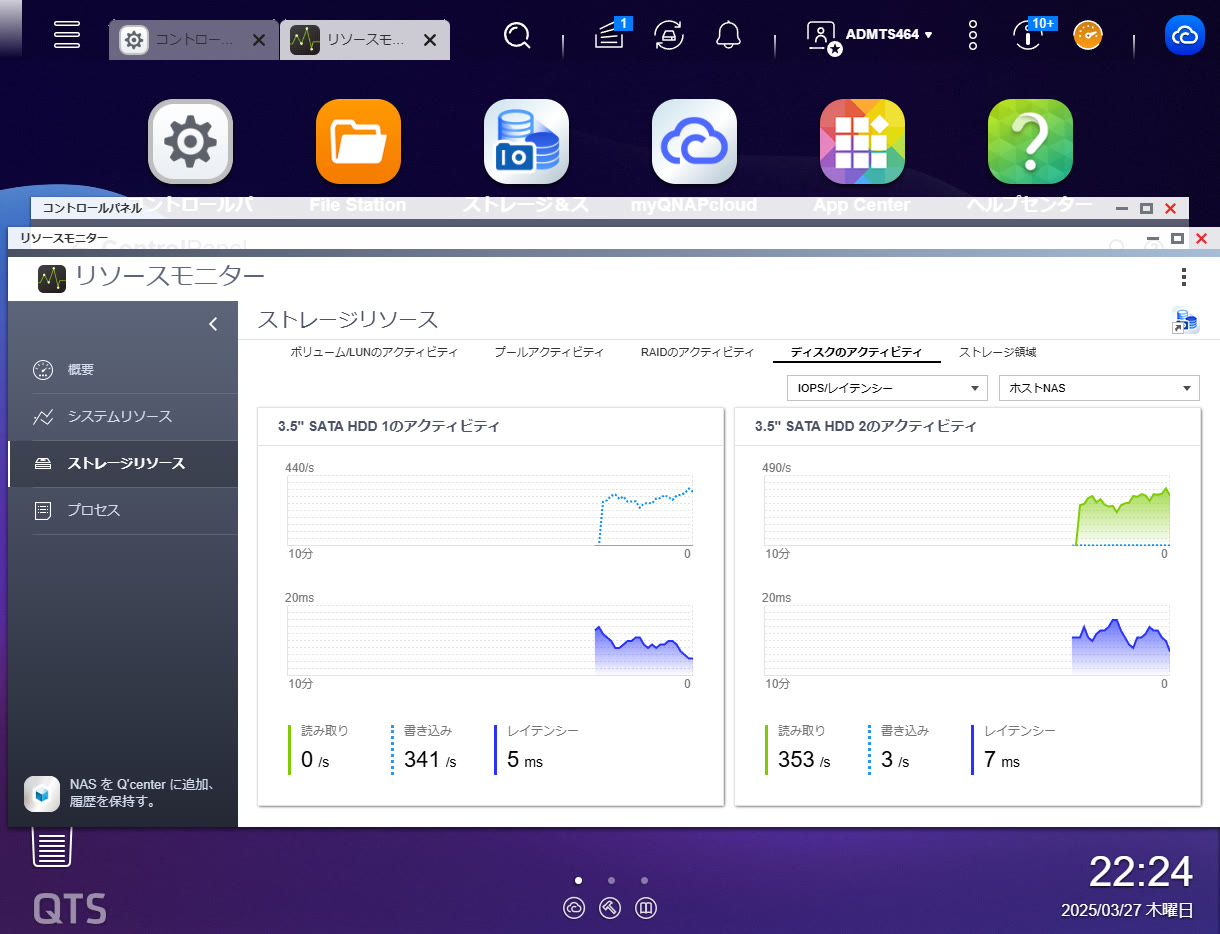
「ストレージリソース」では、ボリュームごと、ストレージプールごと、RAIDごとなどの状態監視ができるほか、ディスクごとの読み取り・書き込み・レイテンシーの確認もできます。
まとめ
この記事では、NASのファイルアクセス履歴、アラート、リソースモニタリングの方法について解説しました。
NASを安全に活用するためには、日々の状態を監視し、適切に動作していることを確認する習慣をつけることが重要です。
この記事を参考にして、NASの状態監視を行ってみてください。
他の設定や使い方に関しては以下をご覧ください。
ビジネスに必要なIT機器の導入をサポートいたします











