

NAS(Network Attached Storage)は、常時稼働させることによりファイルやデータの共有をリアルタイムにできる便利なデバイスです。
一般的には、NAS製品はAC(交流)電源に接続して利用しますが、停電などにより電力が途切れてしまうと、予期せずNASの電源が切断されてしまう危険性があります。
このようなリスクに対しては、UPS(無停電電源装置)の利用が効果的です。
この記事では、UPSについての基本的な解説と、QNAP NASでのUPS設定について解説します。
UPS(無停電電源装置)とは?
UPSとは「Uninterruptible Power Supply」の頭文字を取ったもので、日本語では「無停電電源装置」と訳される製品です。
主にサーバーやNASなど、常時稼働していなければならない機器に接続され、AC電源からの電力が失われた際に電力を供給する役割を負います。
もっとも、UPSはスマートフォンやノートパソコンのバッテリーとは異なり、UPSによってAC電源がなくてもサーバー・NASを稼働できるというものではありません。
あくまで「急激な電力喪失による予期せぬシャットダウン」を防ぐことが役割です。
予期せぬシャットダウンは、NAS内のデータだけでなく、ディスクの物理的な破損に繋がるケースもあります。
このような事態を防ぐための一時的な電力供給源となるのがUPSです。
UPSは、電力供給がACからUPSに切り替わったことを感知すると、接続されている機器に信号を送信し、安全なシャットダウン処理を開始させます。
これにより、機器の破損のリスクを最小限に抑えられます。
日本国内でUPS製品を展開している企業の代表例は、以下のとおりです。
- オムロン ソーシアルソリューションズ
- APC(シュナイダーエレクトリック)
- NTTファシリティーズ
- 東芝インフラシステムズ
- GSユアサ
- 三菱電機
- 富士電機
QNAP NASでのUPS設定
ここからは、QNAP NASでUPS設定を使用するための手順について解説します。
- UPS設定の開き方
- UPS情報の確認方法
UPS設定の開き方
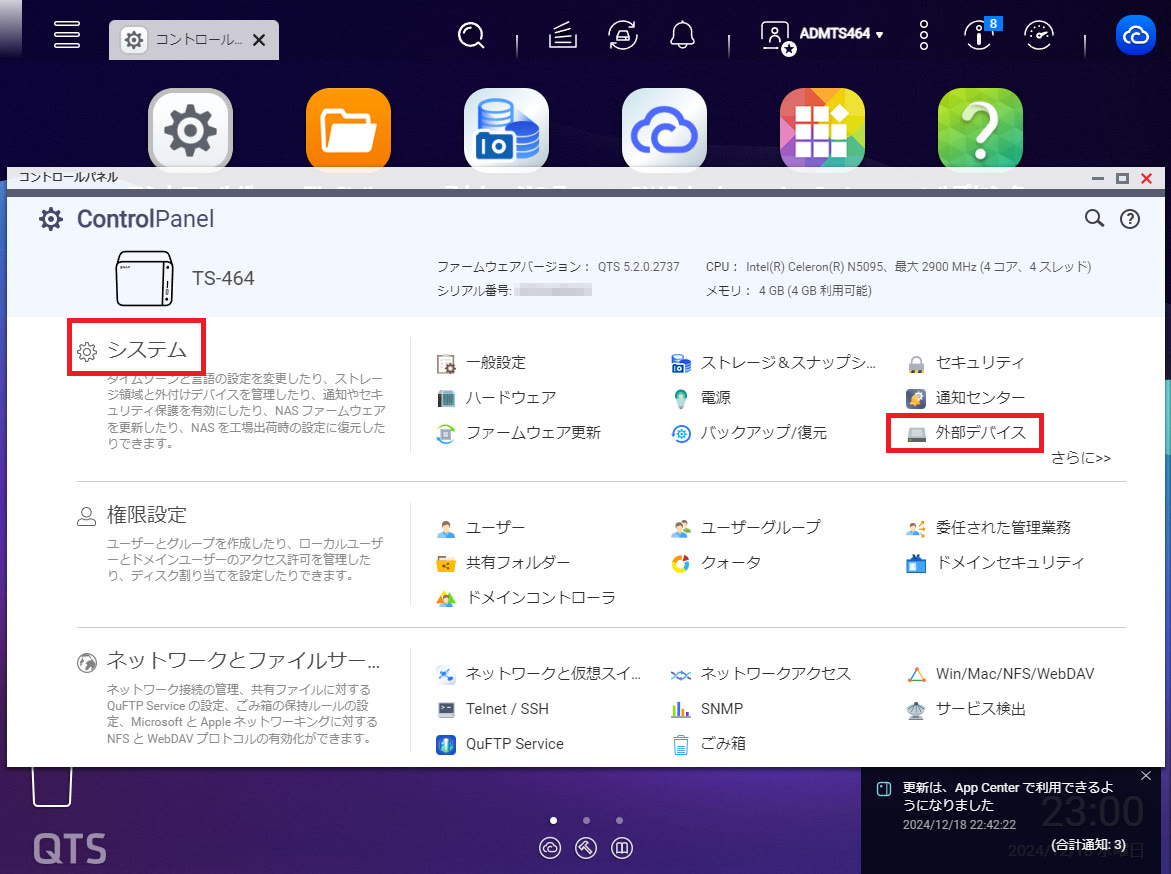
QNAP NASのUPS設定は、QTSの「コントロールパネル」からアクセスします。
「システム」タブにある「外部デバイス」の項目をクリックします。
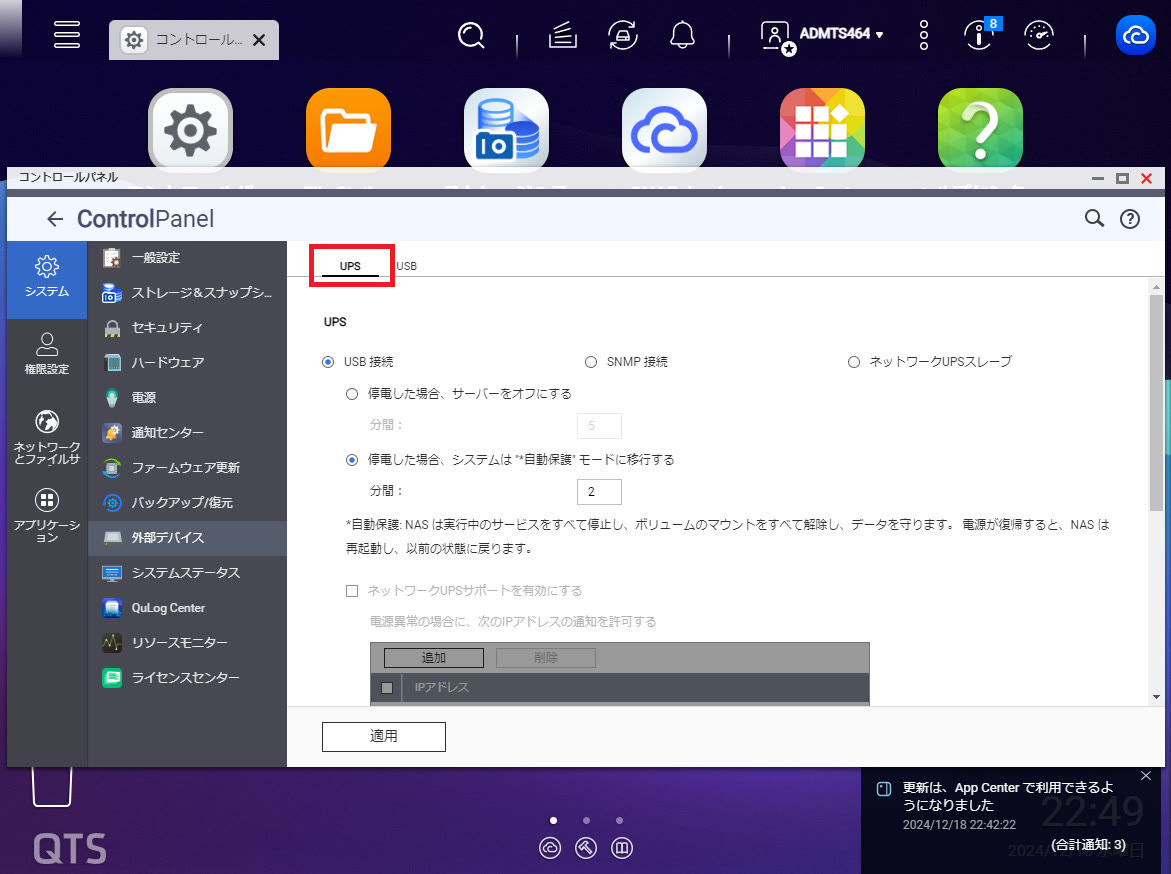
「UPS」「USB」のタブがあるので「UPS」の側のタブがUPS設定の画面となります。
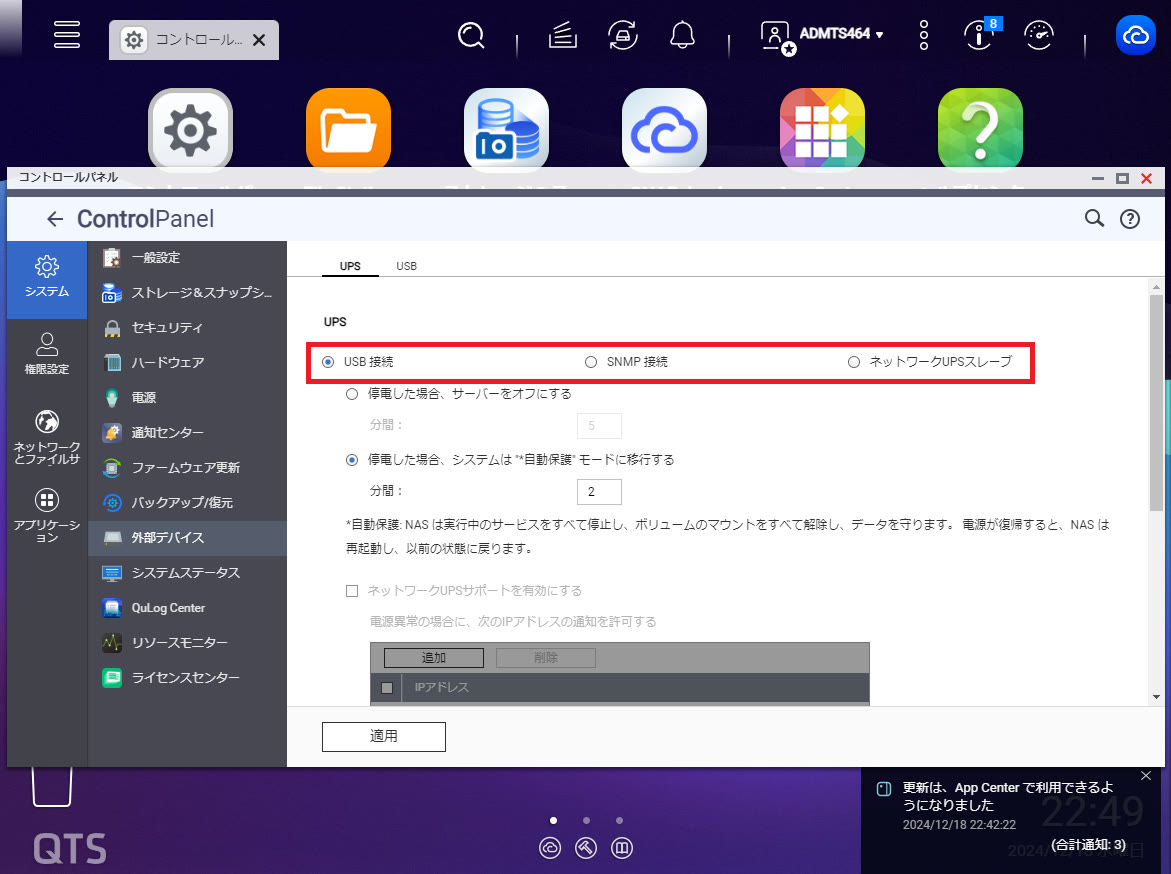
一番上の項目は、UPSの接続方法に関する指定です。
- USB接続
- SNMP接続
- ネットワークUSBスレーブ
この項目は、どの接続方法が最適というものではなく、使用している機器の構成によって変わります。導入しているUPSの仕様を確認し、適切な選択肢に設定しましょう。
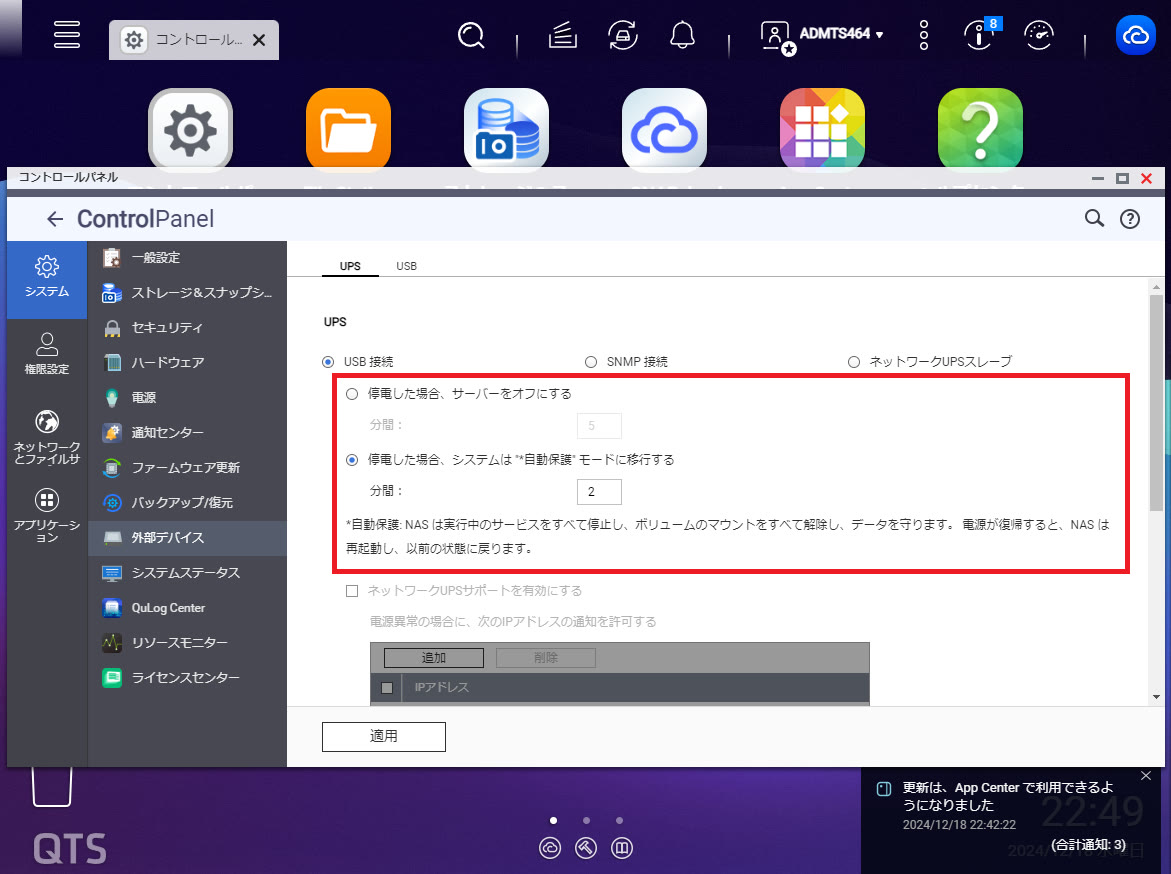
次の項目では、停電した場合のUPSの処理について設定します。
- 停電した場合、サーバーをオフにする
- 停電した場合、システムは”自動保護”モードに移行する
「停電した場合、サーバーをオフにする」の選択肢では、指定した時間経過後に自動的にNASの電源がオフとなります。
時間指定はデフォルトで5分が指定されています。
この時間が設定されているのは、NASのシャットダウン処理にある程度の時間が必要であるためです。
もちろん、時間を長く指定すればシャットダウン処理中に強制的に電源がダウンする危険性を軽減できます。ただし、UPSが電力供給できる時間にも限りがあります。この時間指定についても、UPSの仕様をしっかりと確認しましょう。
「停電した場合、システムは”自動保護”モードに移行する」の選択肢では、指定時間経過後にNASは「自動保護モード」に移行します。
自動保護モードは、データを保護するために、NASは全サービスを停止し、すべてのボリュームをアンマウントします。
UPS起動時に電源をオフにするか、自動保護モードを使用するかは、復旧までに必要となる時間、シャットダウンにかかる時間、UPSの電力量などを加味しながら決定するのが良いでしょう。
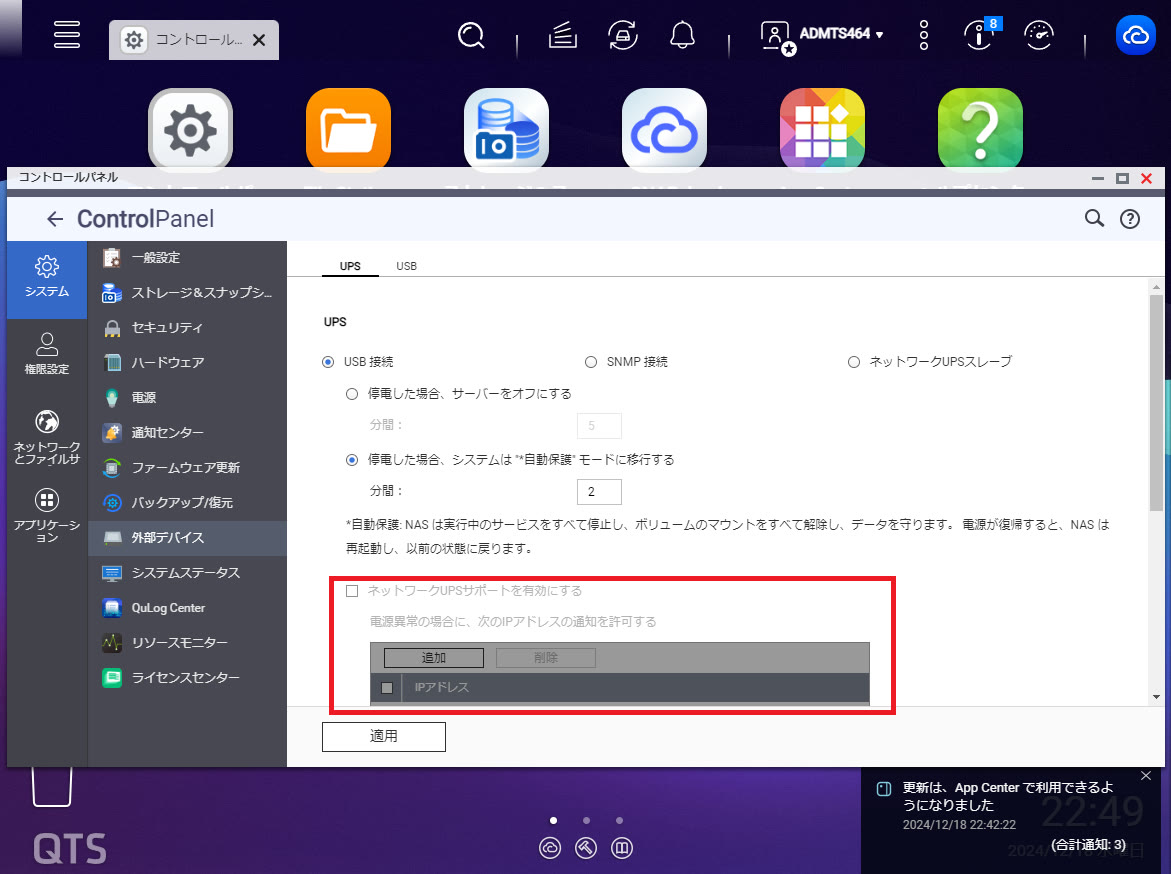
オプション項目の「ネットワークUPSサポートを有効にする」は、停電イベントが発生した際に、QTSから指定のIPアドレス宛てにイベント通知を発する設定ができます。
UPS情報の確認方法
接続しているUPSが正常に動作しているかは、先の項目から下にスクロールすると項目が表示されます。
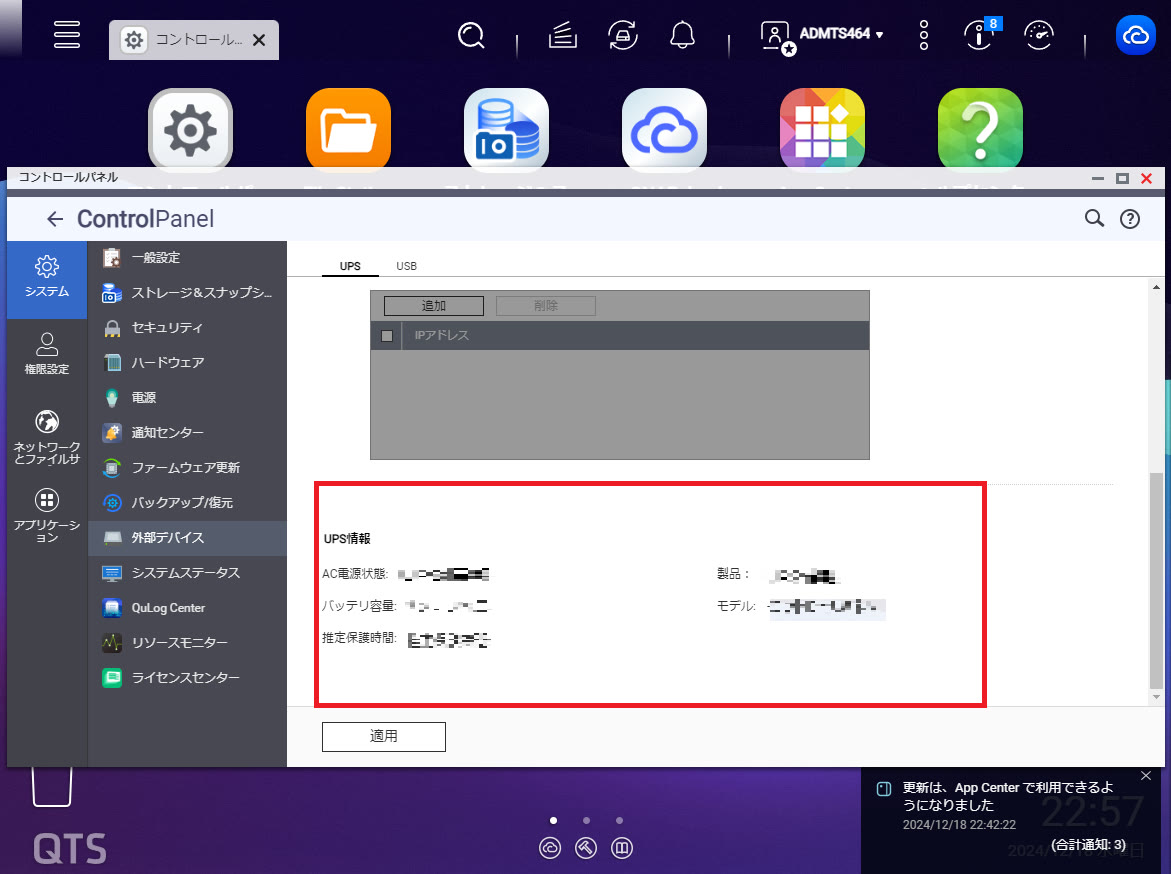
「UPS情報」の項目には、UPSに関する各種情報が表示されるほか、製品名やモデル名などの具体的な情報が表示されます。使用しているUPSの状態と仕様を確認する際に役立てましょう。
UPS使用の際の注意点
UPSは、停電時のデータ喪失に備えるために効果的なツールですが、誤解しやすい点もいくつかあります。
UPSは、あくまで「シャットダウンするまでの時間を稼ぐための予備バッテリー」と捉えましょう。ノートパソコンのように、UPSによってNASを長時間稼働させることはできません。
UPSのバッテリー容量は、NASを数分から数十分間稼働させることができる程度が一般的です。
また、UPSに搭載されているバッテリーは消耗品であり、時間経過とともに劣化します。定期的なバッテリー交換が必要となるため、UPSの購入時には、バッテリーの寿命や交換費用についても考慮しましょう。
さらに、UPSは高温多湿な環境や直射日光が当たる場所を避けて設置するなど、適切な環境下で運用することが重要です。
UPSの設置は、UPSの保守とセットで検討する姿勢が求められます。
UPSは、停電対策として非常に有効なツールですが、万能ではありません。UPSの能力を正しく理解し、適切な設定を行うことで、初めてその効果を発揮することができます。
まとめ
この記事では、UPSについての基本的な情報と、QNAP NASにおけるUPSの設定方法を解説しました。
UPSは正しく活用すれば、停電時のNASのデータ喪失に効果的に備えられる機器です。
しかし、UPSは長時間NASの稼働を支える電力源としてではなく、あくまで安全なシャットダウン処理を行うための機器であることを認識する必要があります。
また、適宜UPS自体の保守や交換を行い、緊急時に適切に活用できる体制を整える必要があることにも留意しましょう。
他の設定や使い方に関しては以下をご覧ください。
ビジネスに必要なIT機器の導入をサポートいたします











