NASのバックアップをWasabiに保存していても、いざというときに復元できなければその目的は失われてしまいます。
ランサムウェアの感染や機器故障、災害など、データを取り戻す場面はいつ訪れるかは誰にも正確な予想はできません。
この記事では、Wasabiからの復旧が必要になる主な状況を整理したうえで、QNAP NASのHybrid Backup Sync 3(HBS 3)を使った復元手順と、復元方式の使い分け、スムーズに復旧するためのポイントを解説します。
Wasabiからの復旧が必要になる主なケース
Wasabiからの復旧が必要になる主なケースについて、以下のポイントに分けて解説します。
- ランサムウェア感染によるデータ暗号化
- 機器故障・人為的な誤操作・災害
それぞれ具体的に見ていきましょう。
ランサムウェア感染によるデータ暗号化
ランサムウェアに感染すると、NAS上の共有フォルダーのデータが暗号化され、開けなくなります。
身代金を支払っても復元できる保証はないため、脅迫者に対しての交渉や要求に応じることなく、バックアップからのデータ復旧が基本です。
このとき必要になるのが、ランサムウェア感染前のクリーンな世代をWasabiから取り戻す作業です。
暗号化済みの世代を選んでしまうと、復旧しても壊れたデータが戻ってくるだけになります。
ランサムウェアには潜伏期間があるため、どの時点が「きれいな状態」なのかを見極める作業も欠かせません。
イミュータブル設定を併用していれば、感染後もバックアップ側の世代が守られます。
機器故障・人為的な誤操作・災害
NAS本体やHDDの故障、誤削除・誤上書きなどの人為的なミスは、ランサムウェアよりも身近な原因です。
RAIDを組んでいても、複数のHDDの同時故障やコントローラーの障害、誤操作によるデータ消去は防げません。
さらに、地震・火災・停電などでNASを設置している拠点全体が被災すると、業務環境、NASを含めた環境そのものが使えなくなります。
そして多くの場合NASと同じ場所にあるバックアップも同時に失われるため、遠隔地に置いたWasabiのバックアップこそが事業再開の要となります。
QNAP NAS(HBS 3)でWasabiから復元する手順
QNAP NASでWasabiから復元する手順について、以下のポイントに分けて解説します。
※WasabiからQNAP NASへデータを復元するには、あらかじめQNAPのバックアップ・同期アプリ「Hybrid Backup Sync 3(HBS 3)」を使用して、QNAP NASのデータをWasabiへバックアップしておく必要があります。
バックアップ手順に関しては下記の記事を参照してください。
Wasabi Hot Cloud Storageにバックアップを取る方法
- HBS 3の「復元」メニューから復元ジョブを作成する
- 復元元のバケット・データ(世代)を選択する
- 復元先のパスを指定する
それぞれ具体的に見ていきましょう。
HBS 3の「復元」メニューから復元ジョブを作成する
QNAP NASでは、Hybrid Backup Sync 3(HBS 3)を使ってWasabiのデータを復元できます。
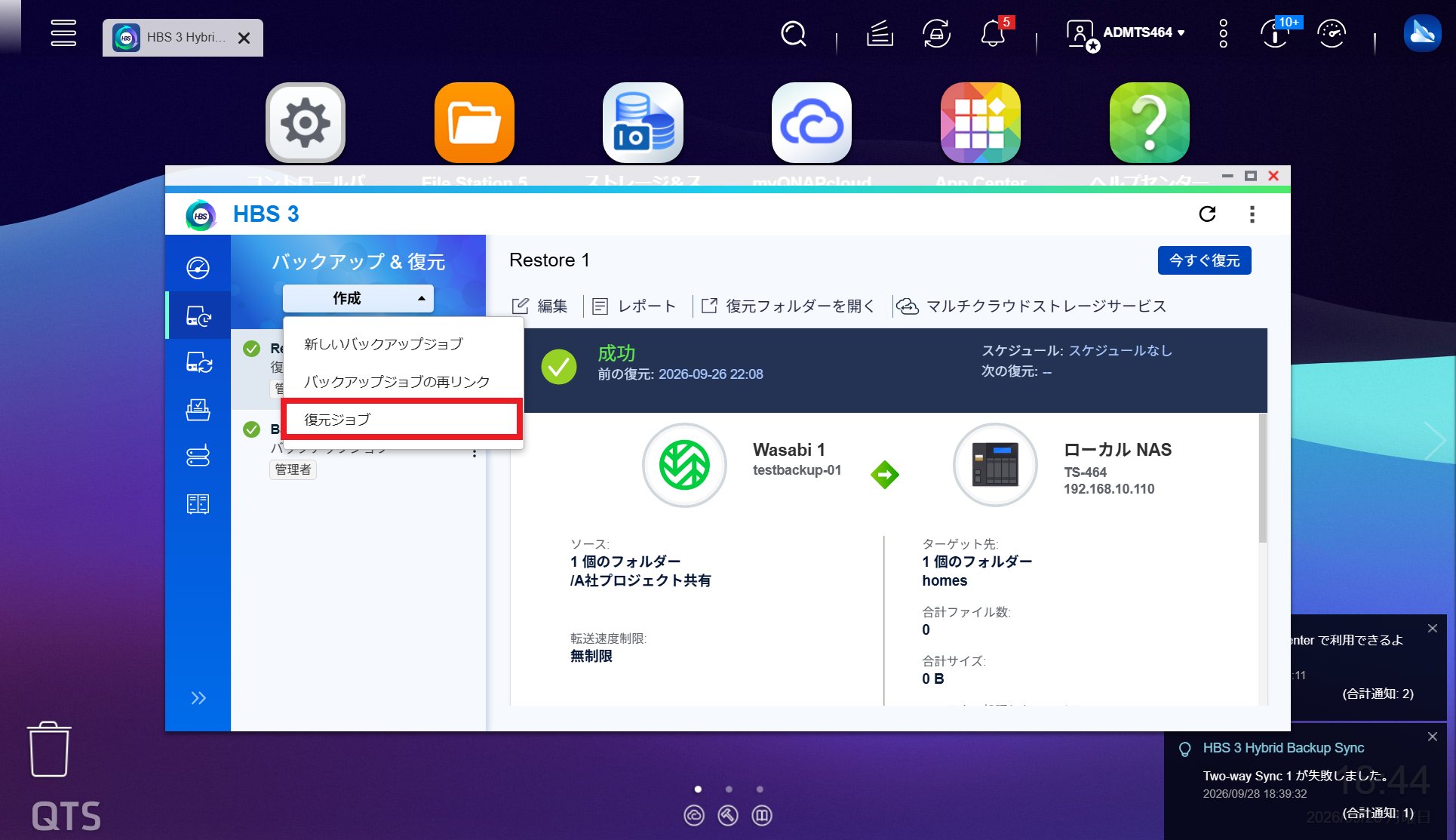
HBS 3を開き、「Backup & Restore(バックアップと復元)」から復元ジョブの作成を始めます。
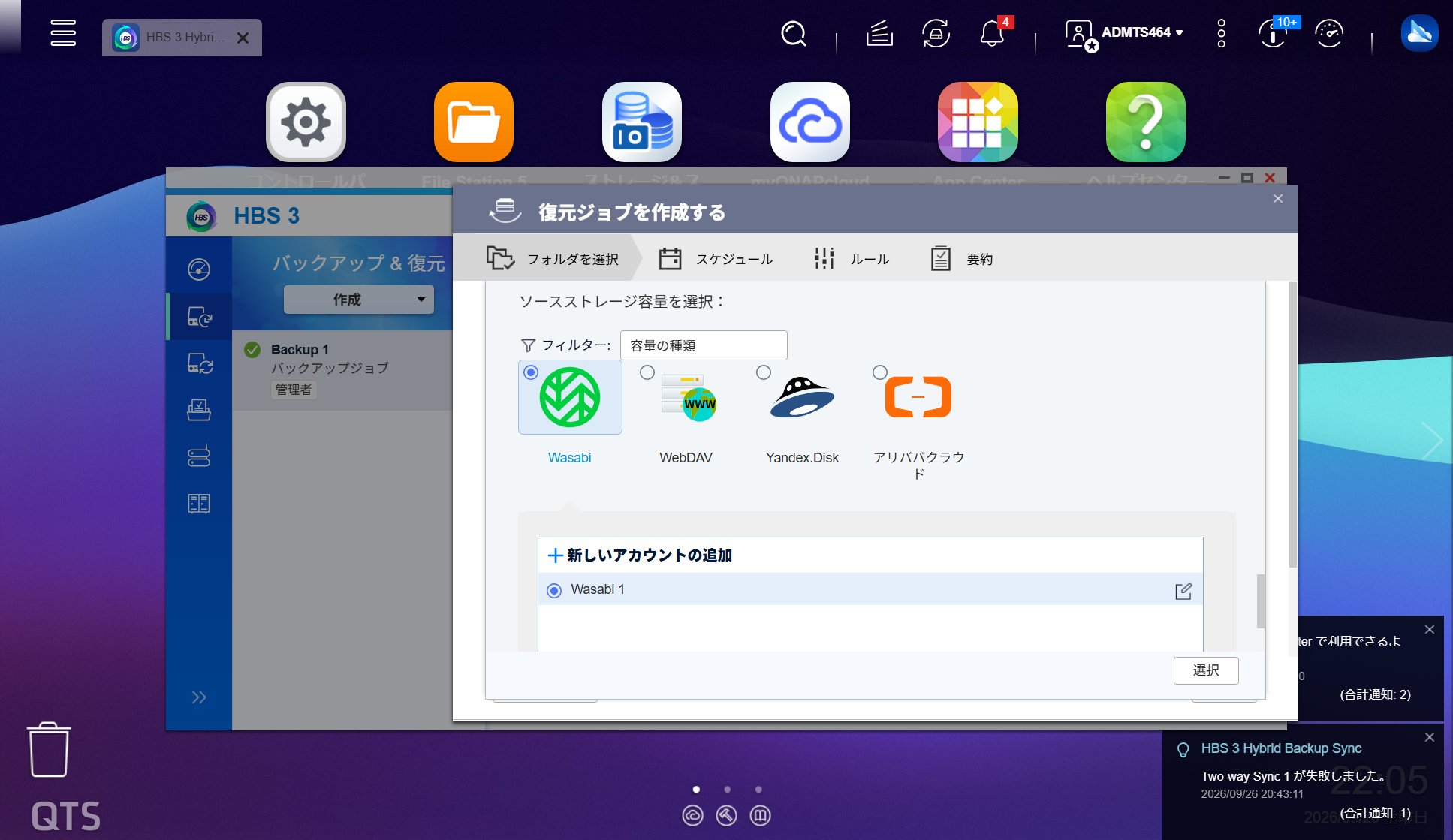
復元元にWasabiを選ぶと、接続先となるストレージスペースの選択画面が表示されます。
ストレージスペースは、Wasabiのアクセスキーとシークレットキーを登録した接続情報です。
バックアップジョブの作成時に登録済みであれば、そのまま選択できますが、登録していない場合は「新しいアカウントの追加」から追加操作を行います。
新しいNASへ復旧する場合やNASを初期化した場合は、Wasabi管理コンソールで発行したキーを入力し、あらためて登録してください。
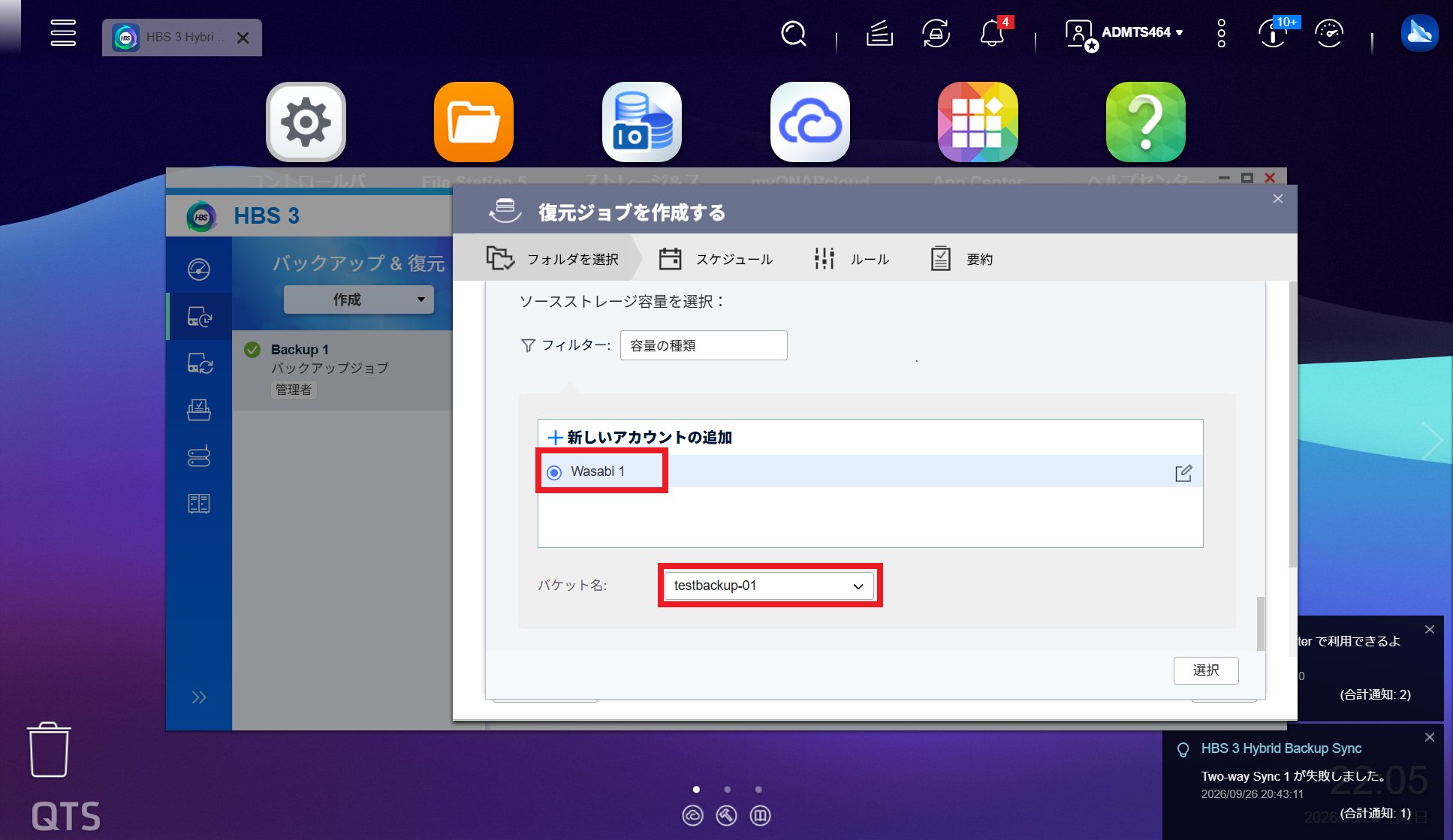
接続に成功するとストレージスペースやバケットの一覧に表示されるので、選択して次へ進みます。
シークレットキーは作成時にしか表示されないため、事前に安全な場所へ控えておく必要があります。
復元元のバケット・データ(世代)を選択する
接続先が決まったら、バックアップを保存しているバケットを選び、続いて「バックアップソース」から復元元のバックアップジョブを指定します。
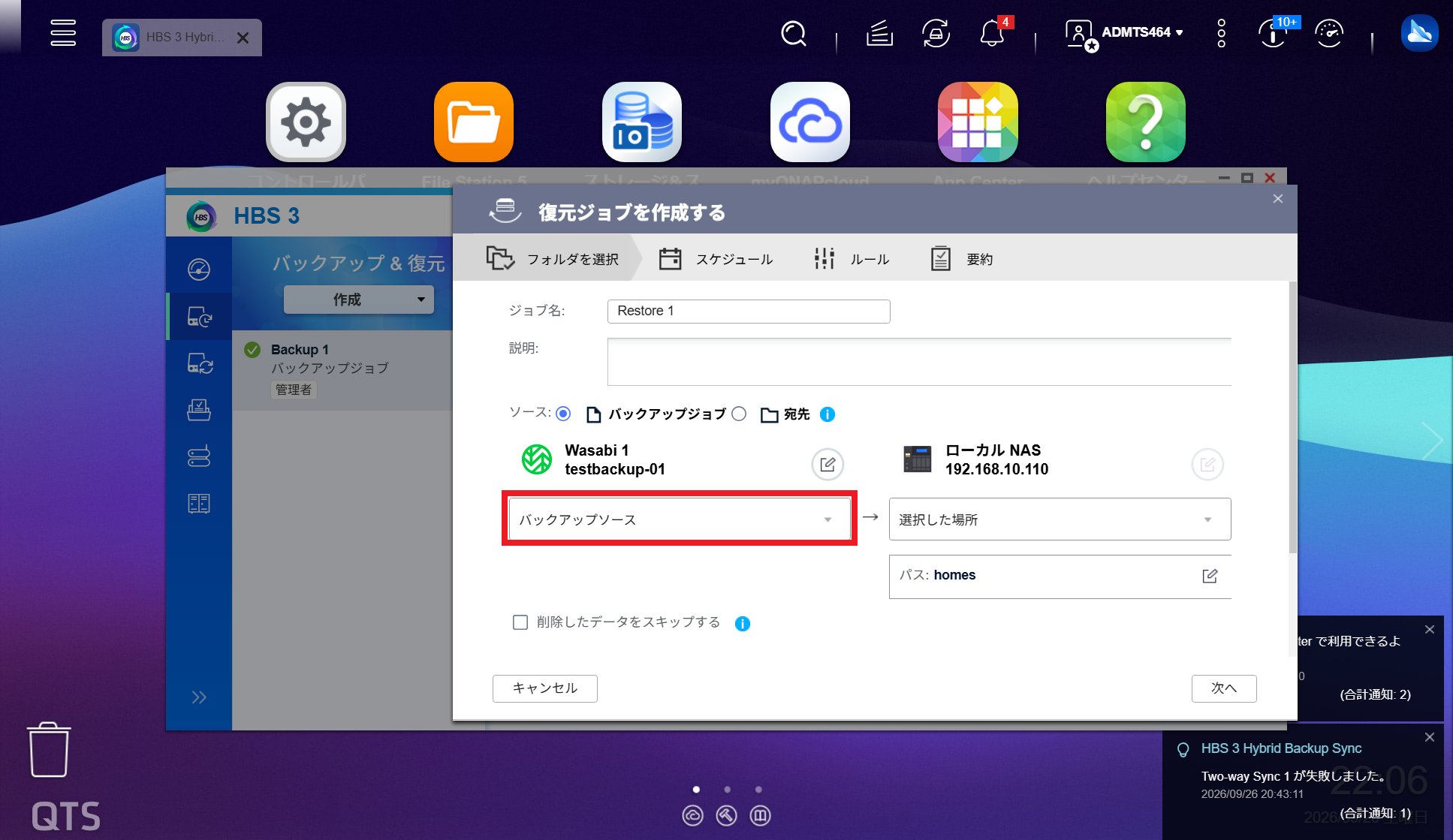
復元するバージョンと、「ソース」から対象のフォルダー・ファイルを選びます。
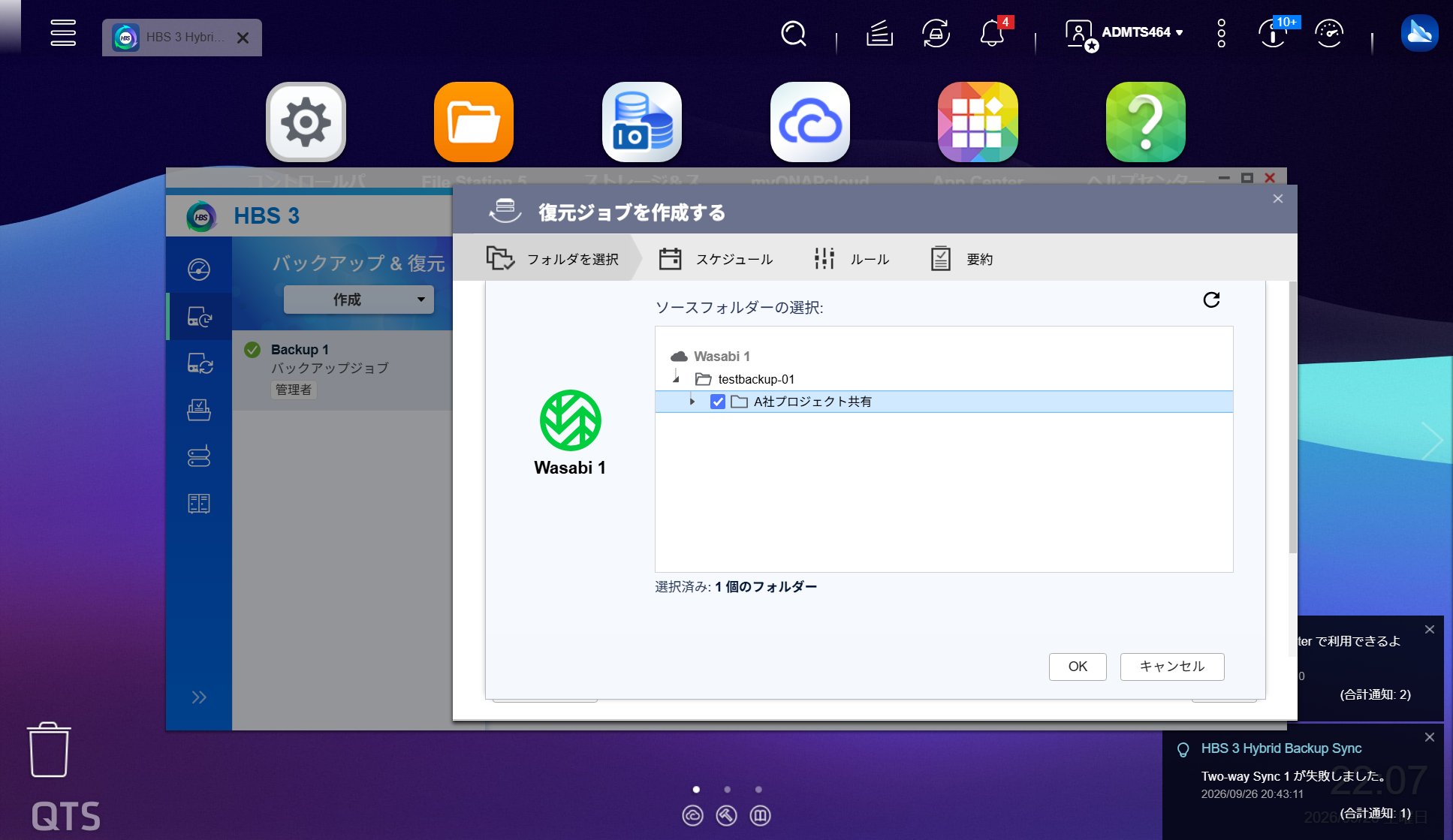
今回はテストとして、HBS 3でバックアップしていた「A社プロジェクト共有」のフォルダーを復元してみます。
該当のフォルダーを選択したら「OK」で次に進みます。
復元先のパスを指定する
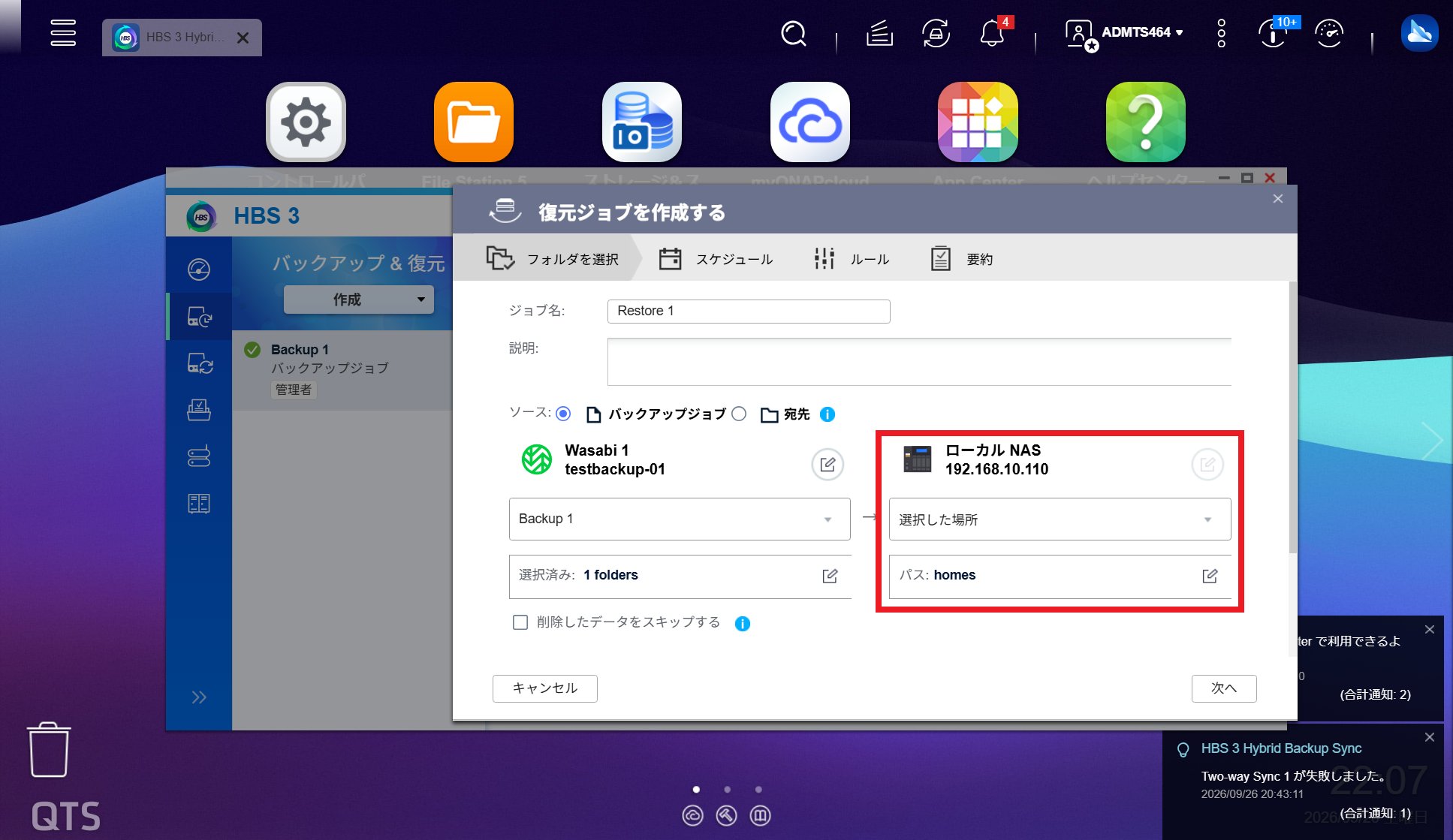
次に「ローカルNAS」から復元先を設定します。
復元先は、元のフォルダーか、別のフォルダーから選びます。
元のフォルダーへ戻す方法は手数が少なく済む反面、現在のデータと競合して上書きが発生する可能性があります。
別のフォルダーへ復元すれば、内容を確認してから必要なものだけを本番へ反映できます。
誤削除のように対象が明確で、原因もはっきりしている場合は元のフォルダーを選択し、原因が特定できていない場合や、広い範囲を戻す場合は検証用フォルダーを選ぶと良いでしょう。
その場合、ランサムウェア感染時は特に、いったんネットワークから隔離した環境で確認する運用をお勧めします。
マルウェアが残った状態で復元すると、再び暗号化される危険があるためです。
今回はテストとして、ローカルNAS上の「homes」のフォルダーに復元を試みます。
次の画面で、ジョブスケジュールを設定します。
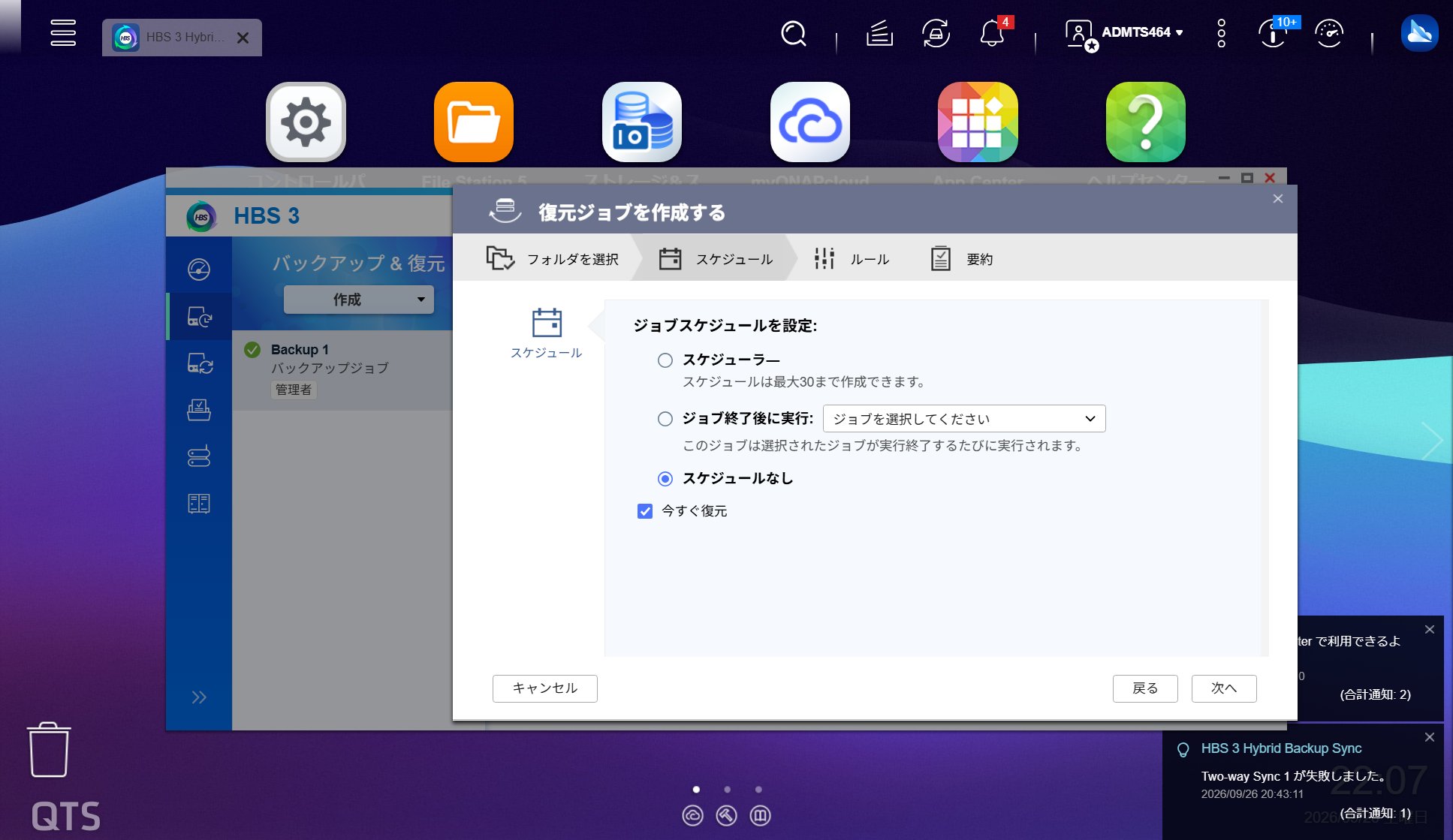
今回はテストのため「今すぐ復元」を選択して次へ進みましょう。
これにより、復元ジョブ作成後即時に復元ジョブが実行されます。
ジョブポリシーの設定画面です。
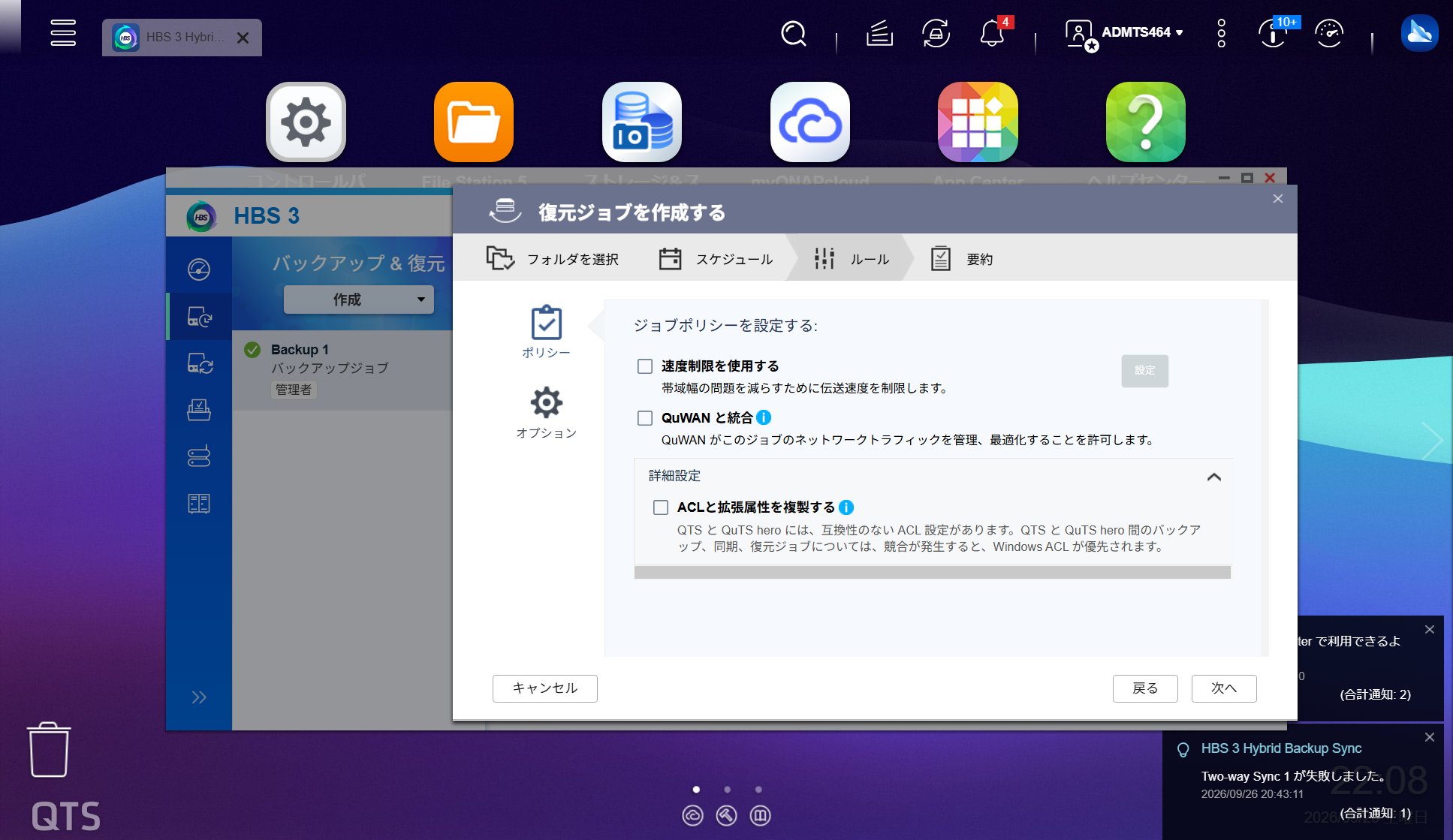
この項目は実際の運用に合わせて、必要に応じてチェックボックスを入れますが、今回はテストのため、このままの状態で「次へ」を選択して進みます。
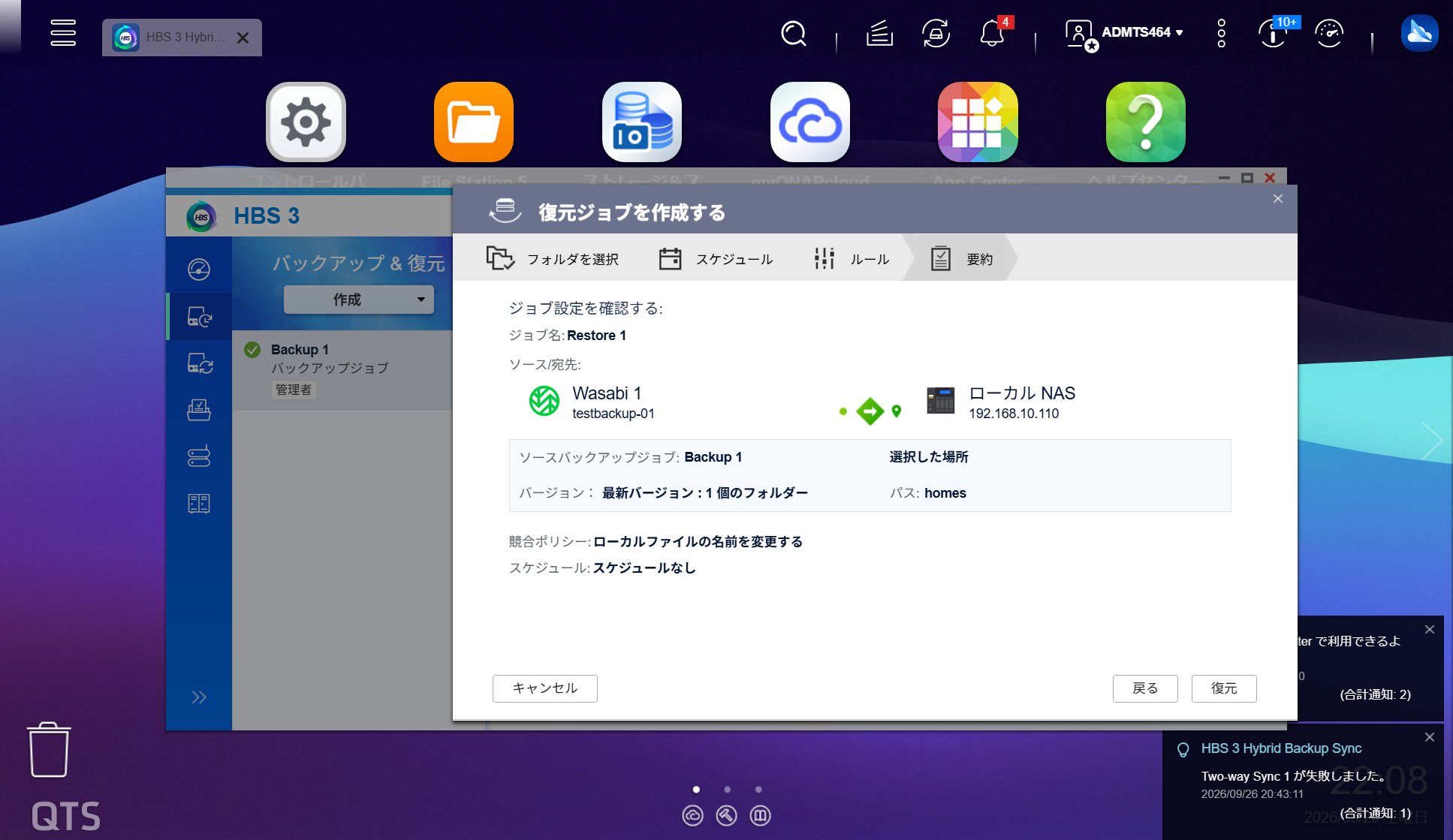
設定した復元ジョブの内容が表示されます。内容に間違いがなければ「復元」のボタンで復元ジョブを開始します。
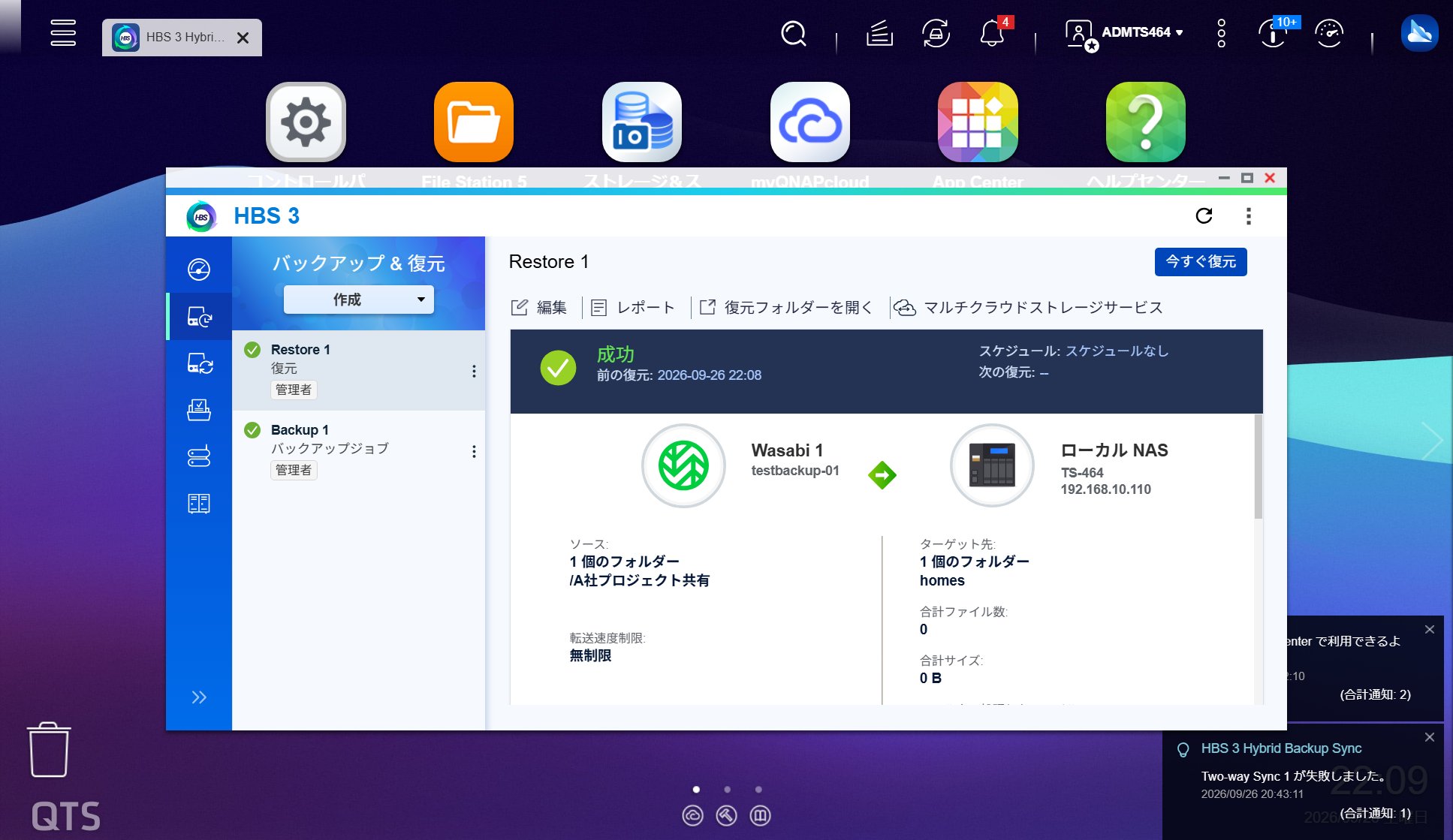
HBS 3の画面で、ジョブが「成功」となっていれば、復元ジョブが完了したことを意味します。
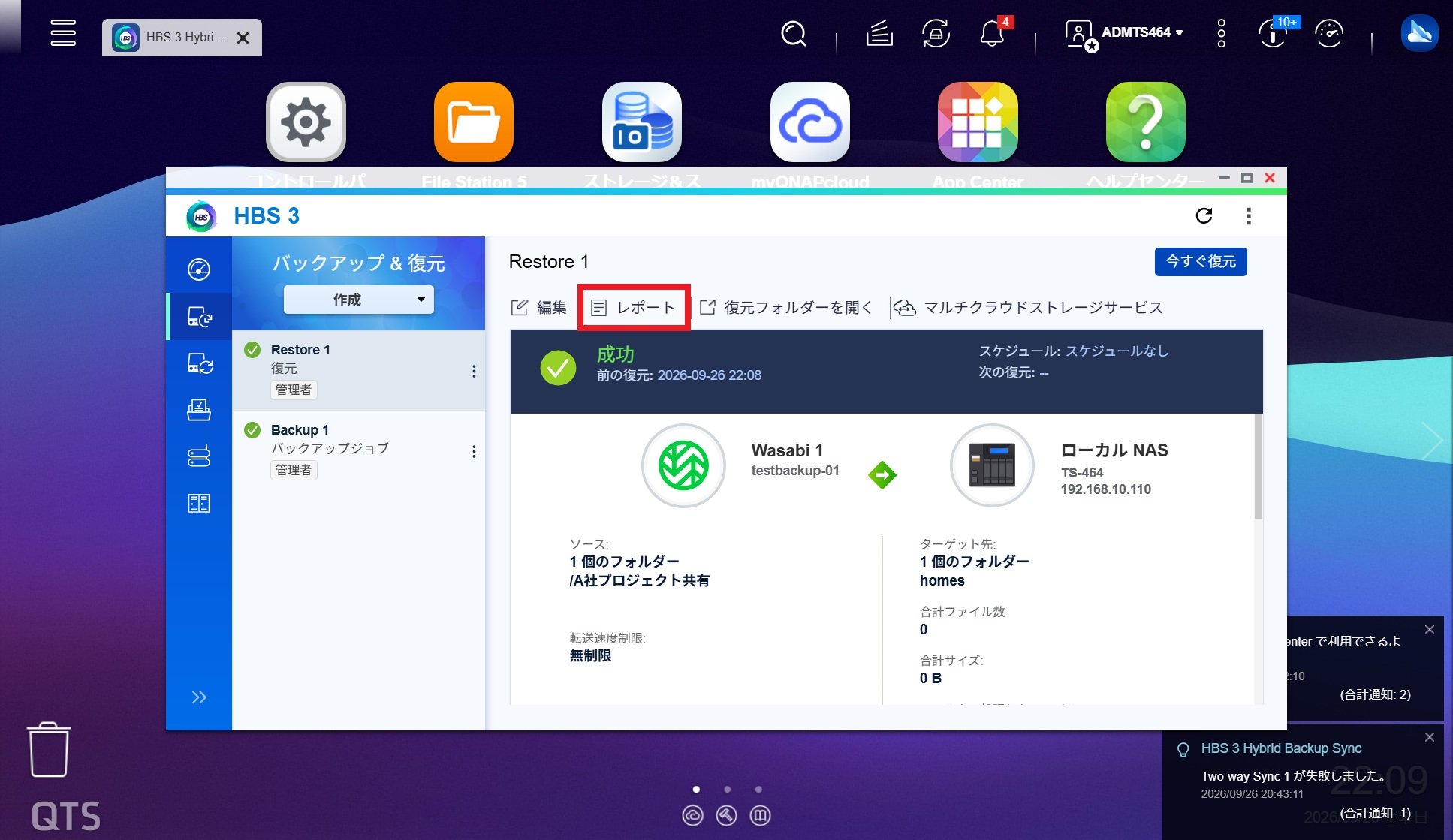
この画面の「レポート」ではジョブレポートを確認できます。
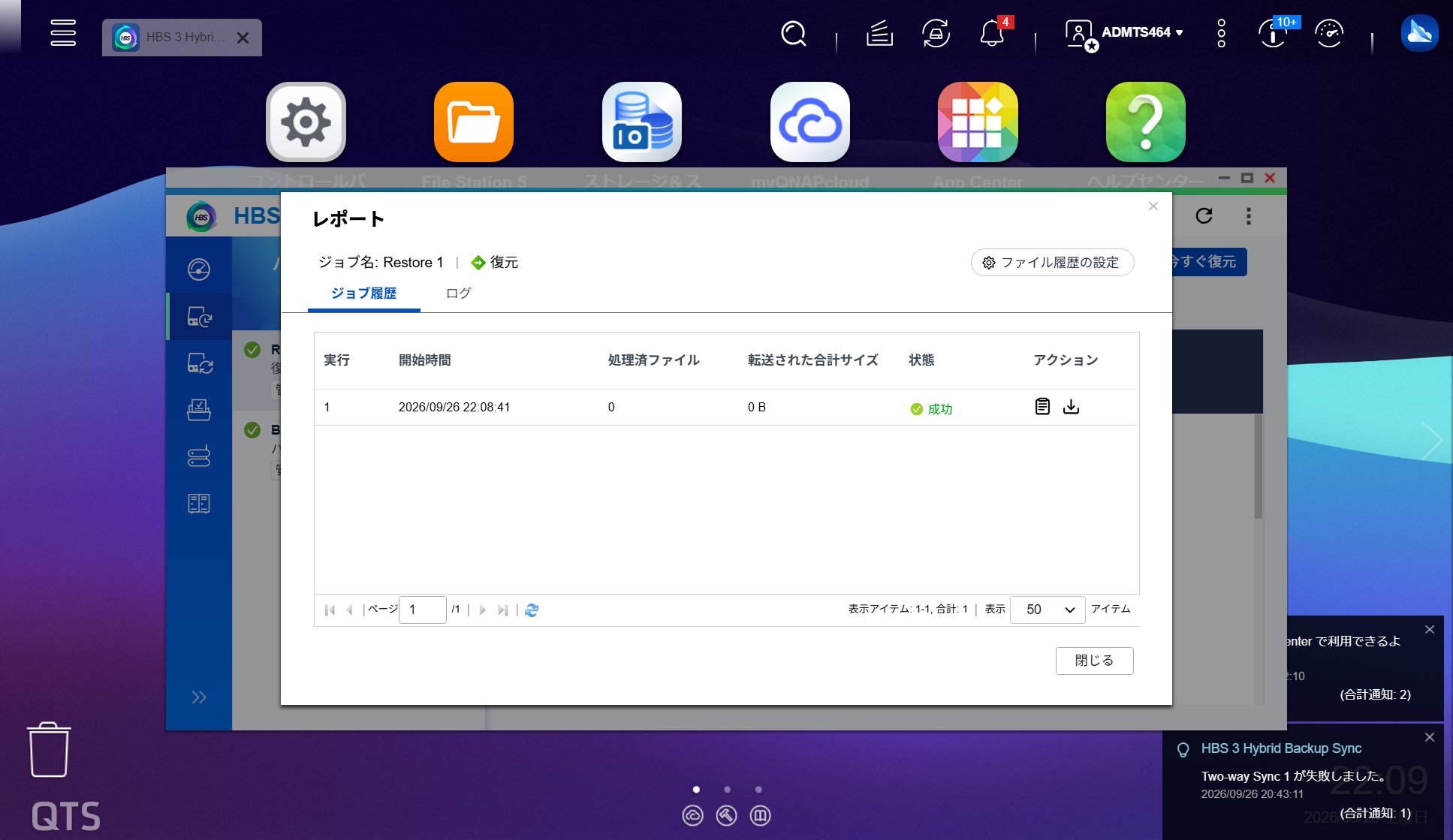
実際の復元時・検証時にもレポートを確認し、ジョブに問題が発生していなかったかを検証するようにするとよいでしょう。
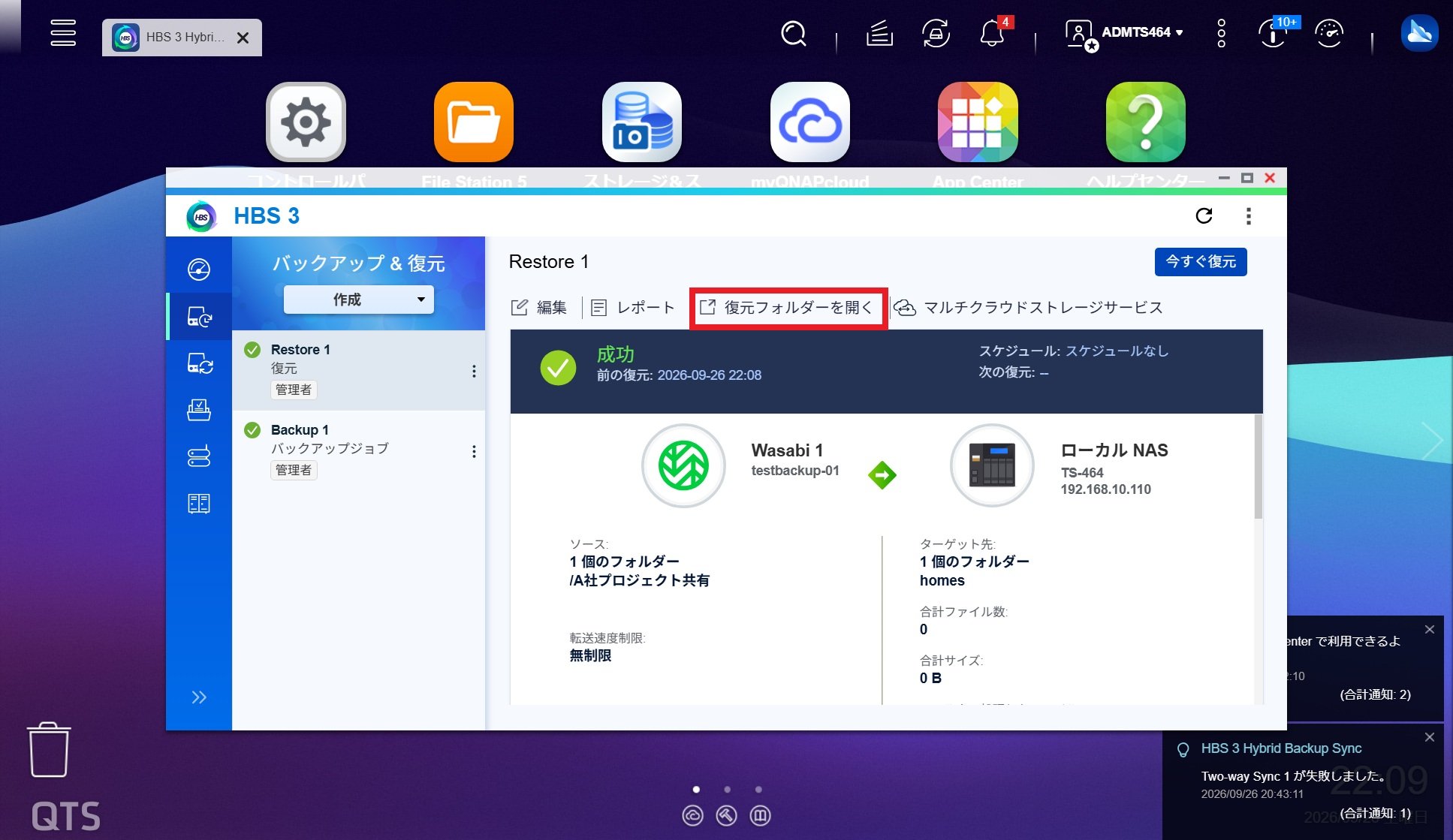
「復元フォルダーを開く」のボタンからは、復元の宛先として指定したフォルダーを開くことができます。
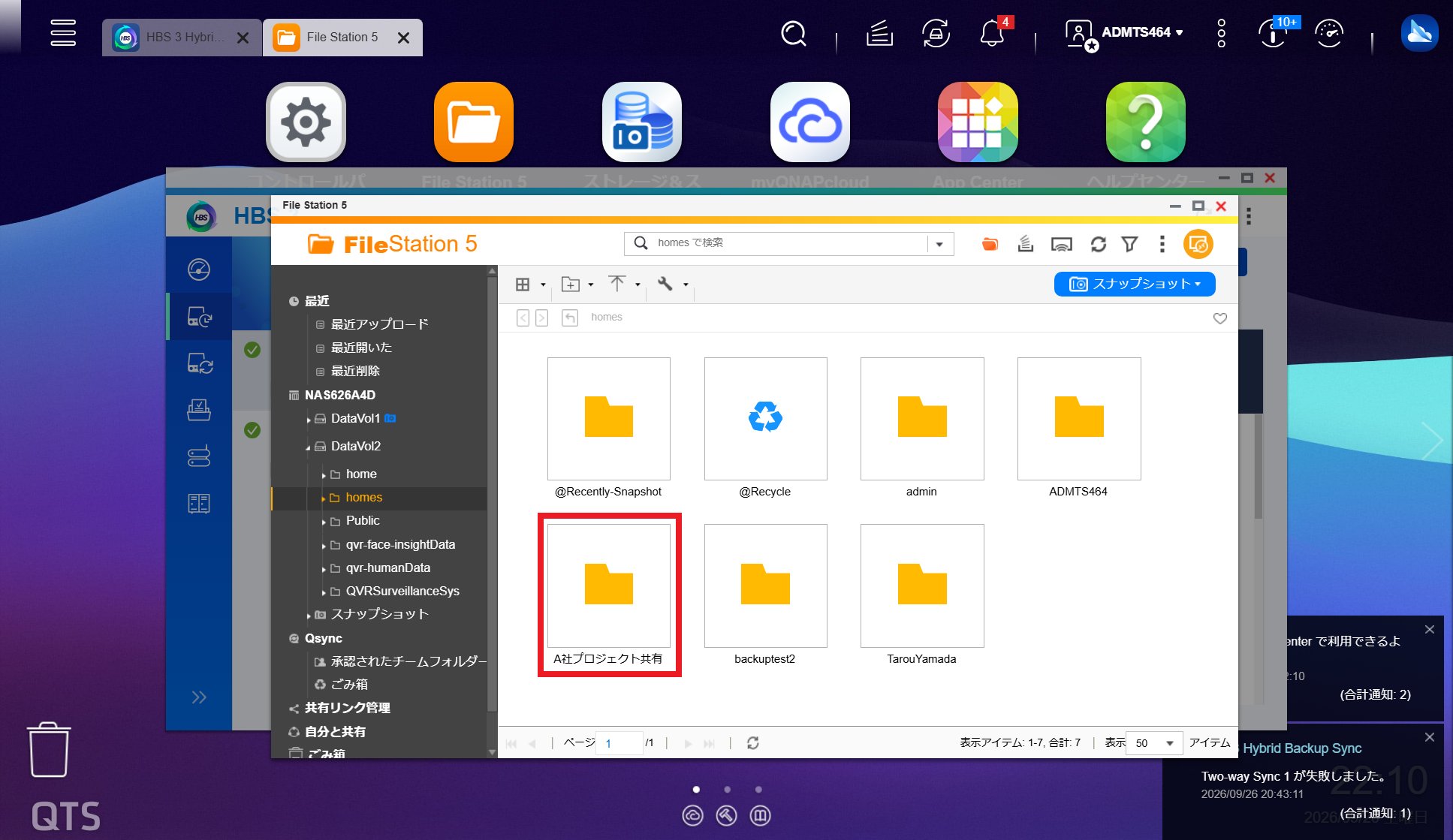
フォルダーを確認すると、「Backup 1」ジョブでバックアップしていた「A社プロジェクト共有」のフォルダーが正常に復元されていることが確認できました。
復元方式を目的に応じて使い分ける
復元は、目的によって選ぶ方式が変わります。所要時間はデータ量や回線速度で大きく変わるため、下表は相対的な目安です。
| 復元方式 | 主な用途 | 所要時間 | 影響範囲 |
|---|---|---|---|
| フルリストア(NAS全体・共有フォルダー単位) | NAS故障・災害・広範囲の暗号化からの復旧 | 長い(データ量と回線速度に依存) | 大きい。復元先の現在のデータも置き換わる |
| ファイル・フォルダー単位のピンポイント復元 | 誤削除・誤上書きの回復 | 短い | 小さい(指定した範囲のみ) |
| 特定世代(バージョン)への復元 | 感染前・誤操作前の状態に戻す | 対象範囲に依存 | 範囲次第。バージョン管理が有効なジョブが前提 |
ランサムウェア被害では、暗号化された範囲を確認したうえで、まず特定世代を隔離環境へ復元し、問題がなければ本番へ反映する流れが安全です。
スムーズな復旧のために押さえておきたいポイント
万一の際にスムーズに復旧するためのポイントについて、以下の点に分けて解説します。
- 定期的な復元テストを行う
- アクセスキー・認証情報を安全に管理・共有する
- 復旧手順をドキュメント化しておく
それぞれ具体的に見ていきましょう。
定期的な復元テストを行う
「バックアップができている」ことと「復元できる」ことは別問題です。
バックアップジョブが成功していても、必要なフォルダーが対象から漏れている、復元に想定以上の時間がかかるなどの危険性は想定しておく必要があります。
年に数回でも、検証用フォルダーへ実際に復元を試行してみて、内容の確認と所要時間の計測を行いましょう。
このとき測定した時間は、業務再開までの見通しを立てる材料にもなります。
アクセスキー・認証情報を安全に管理・共有する
復旧にはWasabiのアクセスキーとシークレットキーが必要となります。
これらの認証情報を担当者しか知らない状態では、不在時に作業が止まります。
パスワード管理ツールなどで保管し、緊急時に認証情報を参照できる担当者を複数人決めておくのがよいでしょう。
NAS上にしか保管していないと、NASの故障時に取り出せなくなります。
ランサムウェア感染後は認証情報が漏えいした可能性もあるため、復旧作業の前に、新しいキーの発行と古いキーの無効化も検討してください。
復旧手順をドキュメント化しておく
ランサムウェア感染時や災害時などの緊急時は、平常時のように落ち着いて調べる余裕がありません。
復旧手順を文書にまとめておけば、初動が早まります。
バケット名、対象のバックアップジョブ、復元の優先順位、復元先の判断基準、連絡先を記載し、画面のスクリーンショットも添えておくと役立ちます。
NASが使えない状況を想定して、紙やクラウド上の文書など、NAS以外の場所にも保管しておきましょう。
まとめ
Wasabiに保存したバックアップは、ランサムウェア、機器故障、災害のいずれでも、事業を立て直すための拠りどころになります。
QNAP NASではHBS 3から、バケットと世代を選び、復元先を指定して復元できます。
目的に応じて復元方式を使い分け、感染時はまず検証用の環境で確認する運用が安全です。
また、この記事を参考にして、復元テスト、認証情報の管理、手順書の整備を進め、いざというときに迷わず動ける状態を整えてください。
ビジネスに必要なIT機器の導入をサポートいたします