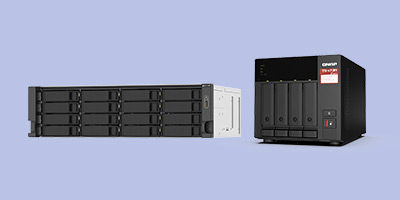
NASを実際に業務で運用する場面では、バックアップの作成や電源のオン・オフなどの反復的な作業を手動で行うのが隠れた負担となることがあります。
QNAP NASにはこうした定型的な作業を自動化できる自動化機能があり、この機能を活用することにより、運用の手間を大幅に削減できます。
この記事では、NASの自動化設定の基本から、バックアップと電源管理の具体的な設定方法、両者を連携させる運用のコツなどを解説します。
NASの自動化設定(スケジューラ機能)とは
NASの自動化設定(スケジューラ機能)について、以下のポイントに分けて解説します。
- スケジューラ機能の基本的な仕組み
- 自動化によって得られるメリット
それぞれ具体的に見ていきましょう。
スケジューラ機能の基本的な仕組み
QNAP NASのスケジューラ機能は、あらかじめ指定した日時・曜日・時間帯に応じて、特定のアプリケーションごとにタスクを自動的に実行します。
バックアップジョブの実行、アプリケーションの起動・停止、NAS本体の電源オン・オフなど、様々な操作をスケジュールとして登録しておくことで、管理者が都度操作しなくても、必要なタイミングで自動的にタスクが実行されます。
自動化によって得られるメリット
スケジューラ機能を活用する最大のメリットは、バックアップ取得や電源操作といった定型作業の「やり忘れ」を防げること、そして工数の削減です。
また、バックアップ処理はデータ量が多いと相当の時間がかかりますが、これを業務時間外の夜間や休日に自動実行するよう設定すれば、業務時間外や休日にわざわざ担当者が出社することも、リモートで制御することもなく実行できます。
さらに、担当者が手動で操作する必要がなくなるため、特定の人にしかできない、という運用からも脱却しやすくなります。
バックアップを自動化する設定方法
QNAP NASのバックアップを自動化する設定方法について、以下のポイントに分けて解説します。
- バックアップジョブをスケジュール登録する手順
- 世代管理・保存先の設定ポイント
- 自動バックアップ運用時の注意点
それぞれ具体的に見ていきましょう。
バックアップジョブをスケジュール登録する手順
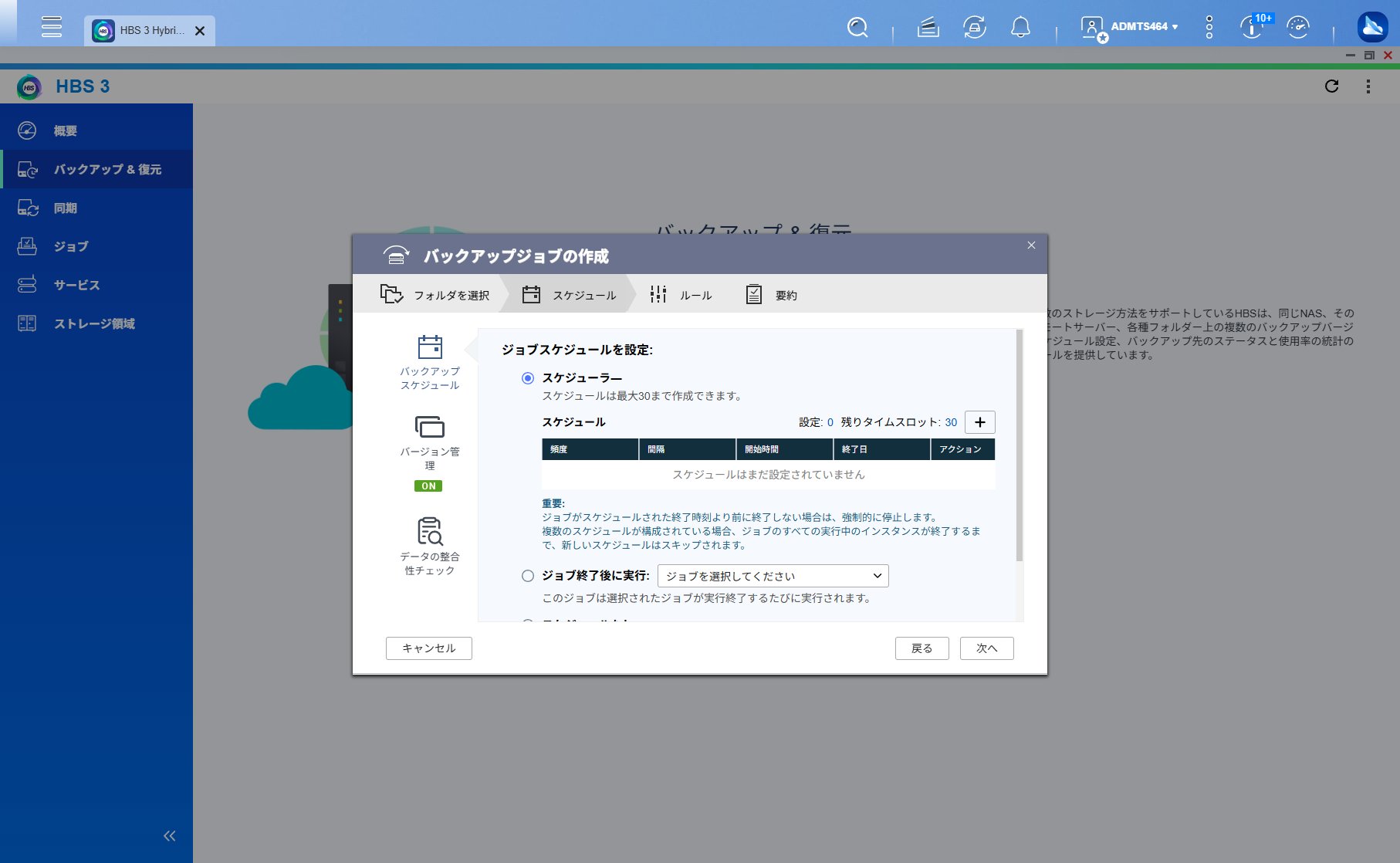
QNAP NASでバックアップを自動化するにはNASの設定画面ではなく「Hybrid Backup Sync(HBS3)」などのバックアップアプリを使用します。
スケジュール登録は、バックアップタスクの登録画面から実行頻度を設定する画面で行えます。
「毎日」「毎週」「毎月」などから選択し、最後に実際にバックアップを実行する時間帯を設定すれば、スケジュールの登録は完了です。
設定が完了すると、以降は指定したタイミングで自動的にバックアップが実行されるようになります。
世代管理・保存先の設定ポイント
バックアップの自動化では、「何世代分のバックアップを保持するか」という世代管理の検討も重要なポイントです。
保存するバージョンの数を多く設定するほど過去の状態に戻せる選択肢は増えますが、その分保存容量を消費します。
業務データの更新頻度や重要度、保存先容量に応じて、適切なバージョンの数を検討しましょう。
また、保存先については、NAS内の別ボリュームに保存する方法、拠点をまたいだ外部NASに保存する方法、クラウドストレージに保存する方法などがあり、自社の運用に応じて選択できます。
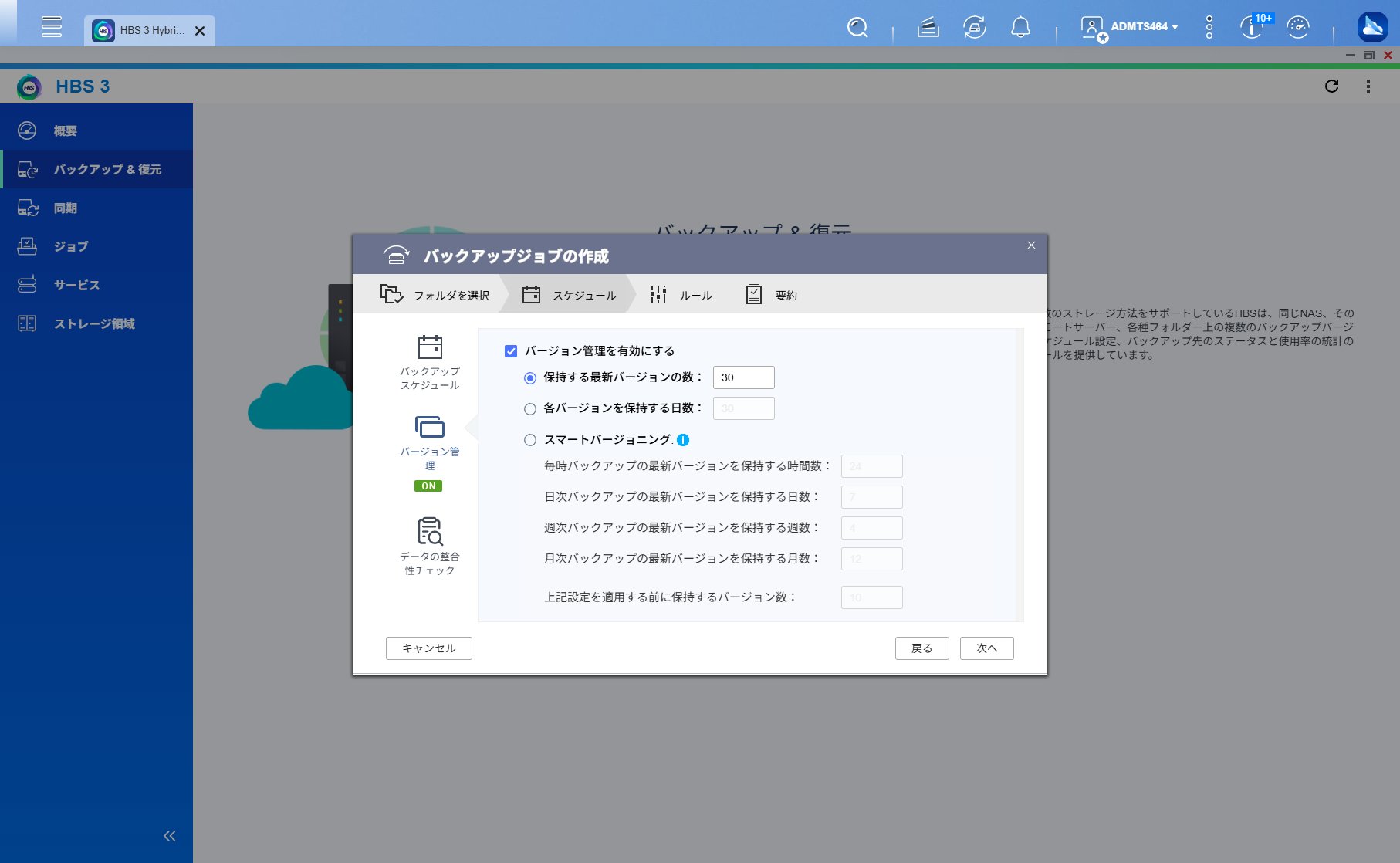
なお、HBS3をはじめとしたQNAPアプリでは、バックアップ設定の項目でこれら世代管理・保存先を個別に設定できます。
自動バックアップ運用時の注意点
自動化したバックアップは、「設定して終わり」にしてしまうと、いつの間にか失敗し続けていたことに気づけないケースがあります。
バックアップログや出力されたバックアップファイルを定期的にチェックし、正常にバックアップ処理が完了しているかを確認する習慣をつけましょう。
また、バックアップ対象のデータ量が多い場合、実行時間帯によっては社内ネットワークの帯域を圧迫し、業務に影響が出ることもあります。
ネットワーク利用者が少ない深夜や早朝などの時間帯を選んで実行するよう設定するなど、業務との兼ね合いを踏まえたバックアップ運用体制の確立が重要です。
電源管理を自動化する設定方法
QNAP NASでは、バックアップだけでなく、本体の電源そのものを自動化することも可能です。
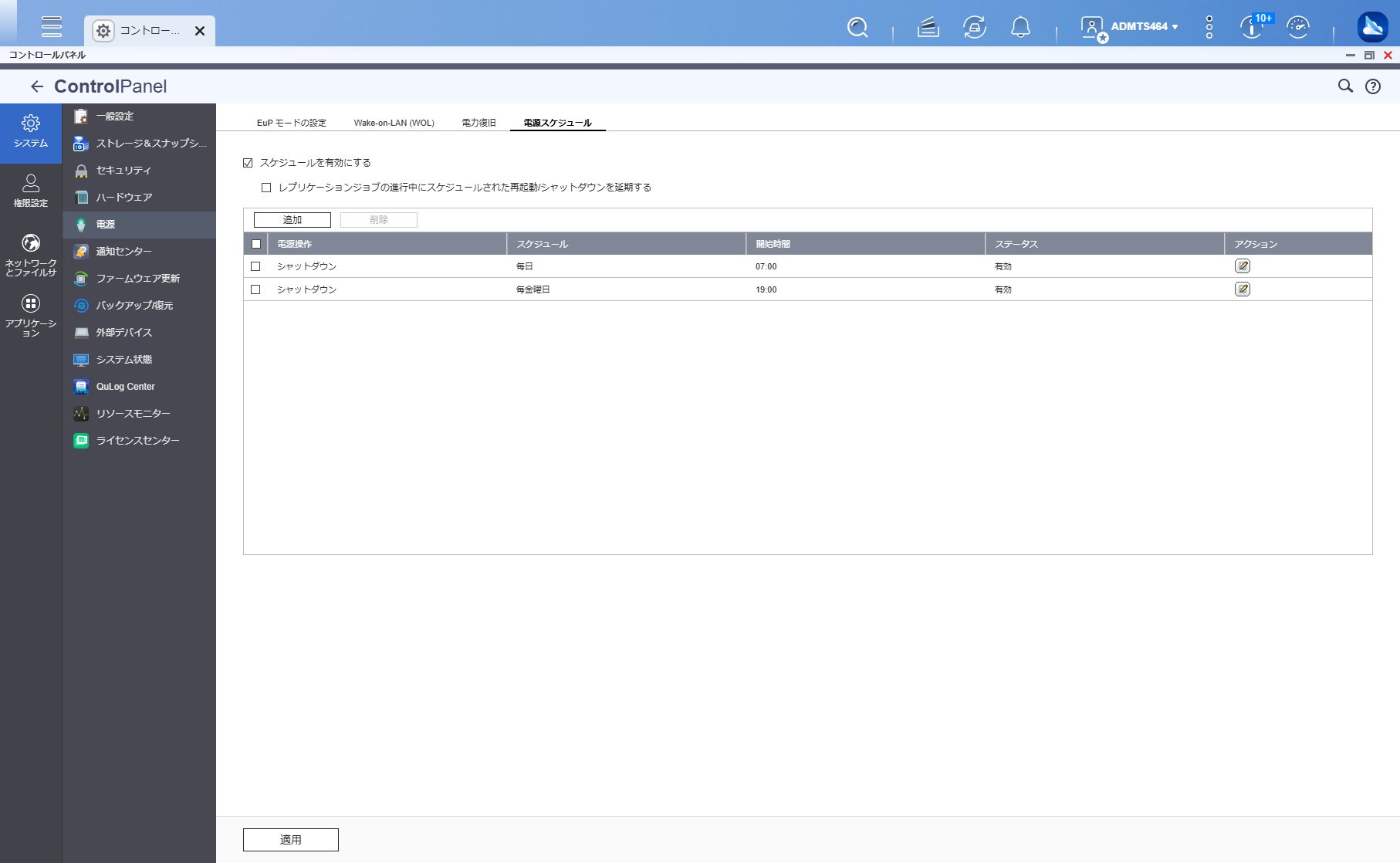
「コントロールパネル」-「システム」-「電源」」-「電源管理」にある「電源スケジュール」の項目から、「スケジュールを有効にする」のチェックボックスをオンにすると、電源のオン・オフスケジュールを設定できます。
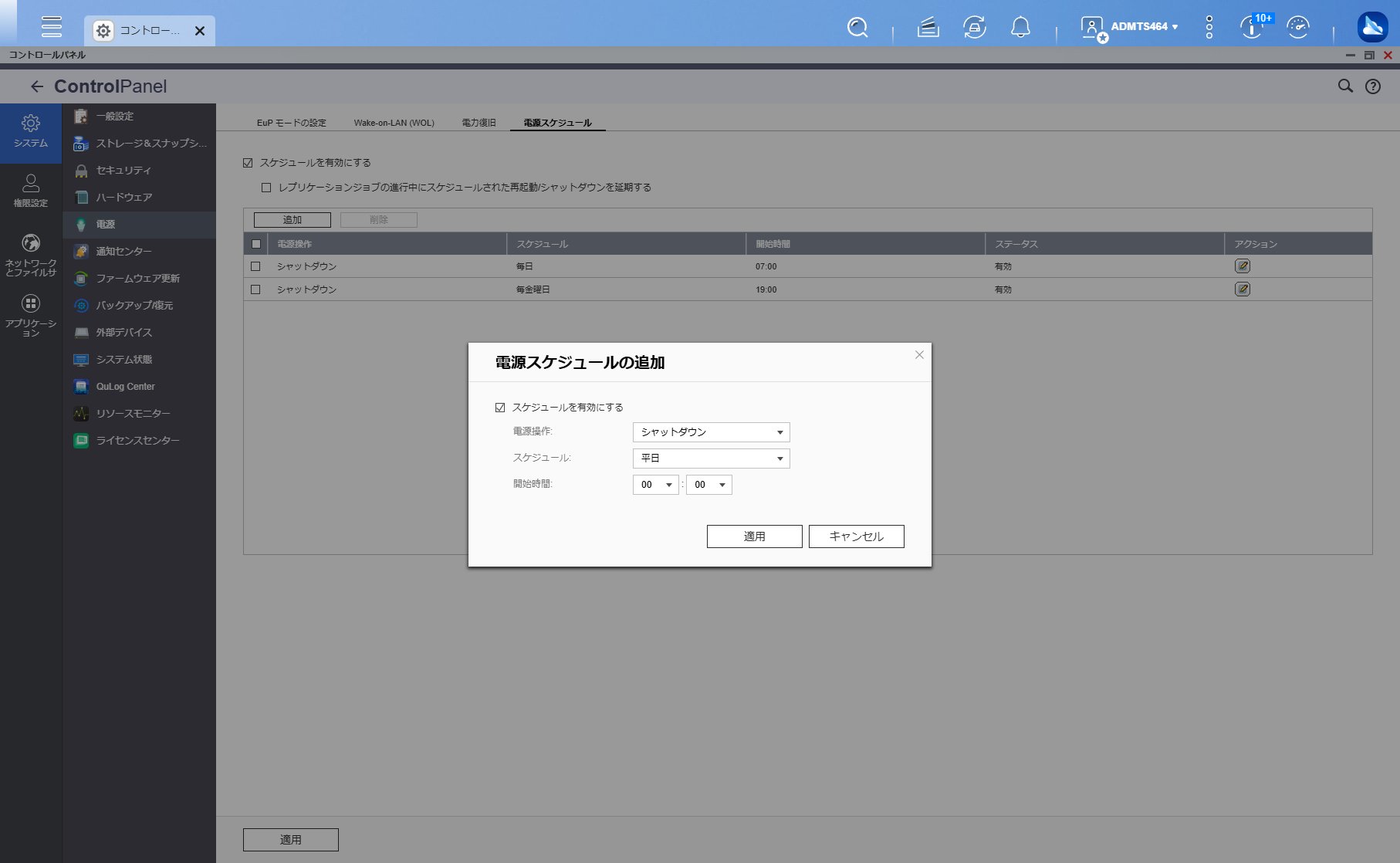
設定画面では、曜日ごとに起動時刻とシャットダウン時刻を指定できます。
たとえば、平日の始業時刻に合わせて自動起動し、終業後の決まった時刻に自動シャットダウンするなどの業務に合わせた設定が代表的でしょう。
休日は稼働自体を停止するよう設定することも可能で、曜日ごとに異なるスケジュールを組み合わせられる点も、この機能の使いやすいポイントです。
バックアップと電源スケジュールを連携させるコツ
バックアップと電源管理をそれぞれ自動化できたら、次はこの2つを組み合わせた運用を検討してみましょう。
たとえば、深夜にバックアップジョブを実行するよう設定し、バックアップが完了する時刻より後のタイミングで自動シャットダウンするようスケジュールを組めば、バックアップの完了を待ってから電源を落とす効率的な運用が実現できます。
ただし、電源オフのタイミングがバックアップの実行時間と重なってしまうと、バックアップが完了する前にNASの電源が落ちてしまう危険性があります。実際にバックアップにかかる時間を見越した電源スケジュールの策定が重要となるでしょう。
まとめ
この記事では、QNAP NASのスケジューラ機能を使ったバックアップと電源管理の自動化について解説しました。
バックアップをはじめとした、NASに関わる定型作業を自動化することで、作業忘れの防止や工数削減などの効果が期待できます。
この記事を参考にして、バックアップと電源スケジュールをうまく組み合わせ、日々の運用負担を軽減する体制整備に役立ててみてください。
ビジネスに必要なIT機器の導入をサポートいたします