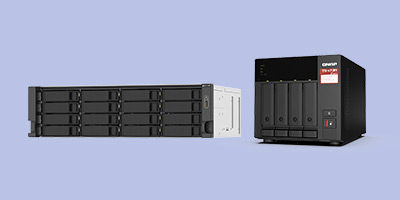
日々の業務でQNAP NASを活用していると、外出先やデスクからの離席中に「使用中のNASが正常に稼働しているか確認したい」「急なアラートにすぐ気づきたい」と感じる場面があるでしょう。
業務を滞りなく進めるためのそうしたニーズに応えるのが、スマートフォンからNASの状態を確認・操作できるアプリ「Qmanager」です。
この記事では、Qmanagerの概要と導入手順、実際の監視・管理方法、そしてよくある質問について解説します。
Qmanagerとは
Qmanagerは、QNAP NASの状態をスマートフォンやタブレットから確認・管理できるQNAP公式のアプリです。
iOS・Android双方に対応しており、NASの管理画面に都度デスクにあるパソコンからログインしなくても、手元のスマートフォンでNASの稼働状況を把握できる点がメリットです。
QNAP NASをスマホから管理できるアプリ
NASの状態確認や監視、設定変更は、パソコンからブラウザーなどでQTS(QNAPのNAS用OS)の管理画面にログインして行うのが基本です。
一方、Qmanagerを導入することで、外出先や会議中など、パソコンからQTSを開けない状況でもスマートフォンからNASの状態を素早く確認できます。
IT担当者が一人で複数のNASや拠点を管理している場合や、オフィス以外で業務をすることが多い場合にも、活用しやすいアプリです。
Qmanagerでできる主なこと
Qmanagerでは、CPUやメモリー、ストレージ容量といったリソース状況の確認、稼働中のサービス・アプリの管理、システムログの閲覧、そしてNASへの異常発生時のプッシュ通知受信など、NAS運用に必要な基本的な監視・管理操作をひととおり行えます。
日常的な状態確認から緊急時の一次対応まで、幅広い場面で活用できるアプリといえるでしょう。
Qmanagerの導入手順
QmanagerをNASに導入する手順について、以下のとおり解説します。
- 手順1:アプリをインストールする
- 手順2:NASとの接続設定を行う
- 手順3:通知設定を行う
それぞれ具体的に見ていきましょう。
手順1:アプリをインストールする
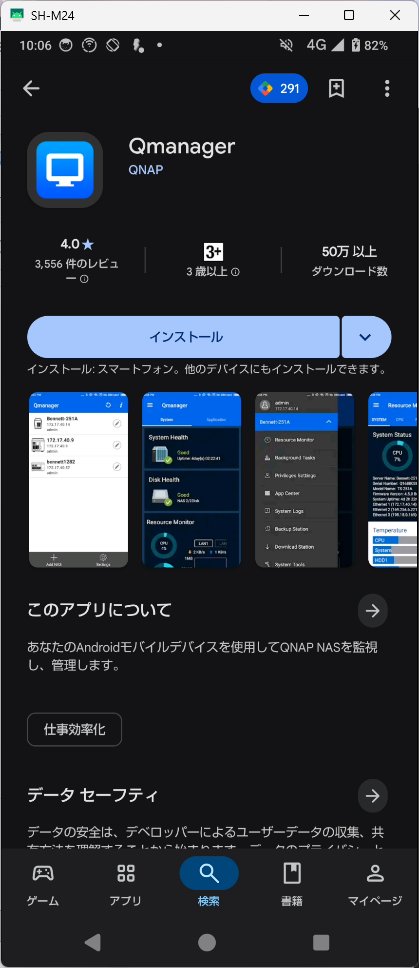
まず、スマートフォンのApp StoreまたはGoogle Playから「Qmanager」を検索し、インストールします。
QNAP純正のアプリであるため、ストアから安全にダウンロードできます。
手順2:NASとの接続設定を行う
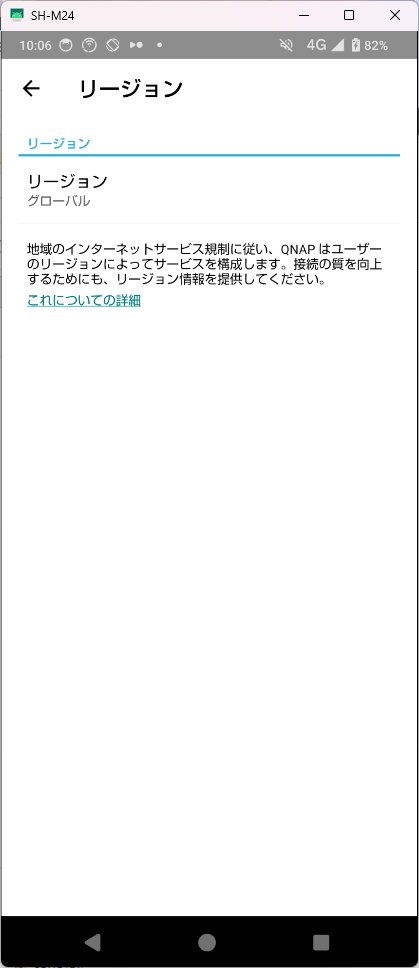
インストール後、起動するとリージョン選択の画面が表示されます。
「グローバル」「中国」の選択肢から、適切なリージョンを選択してください。
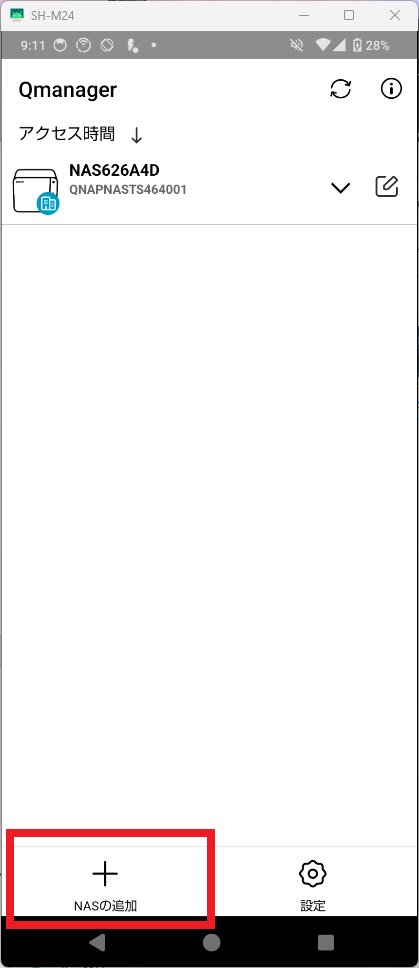
次に、画面下にある「NASの追加」から、NASとの接続設定を行います。
スマートフォンとNASが同一のネットワークにある場合、自動的にNASがリストに表示されます。
社内ネットワーク内から接続する場合は、NASのIPアドレスを直接入力して接続することも可能です。
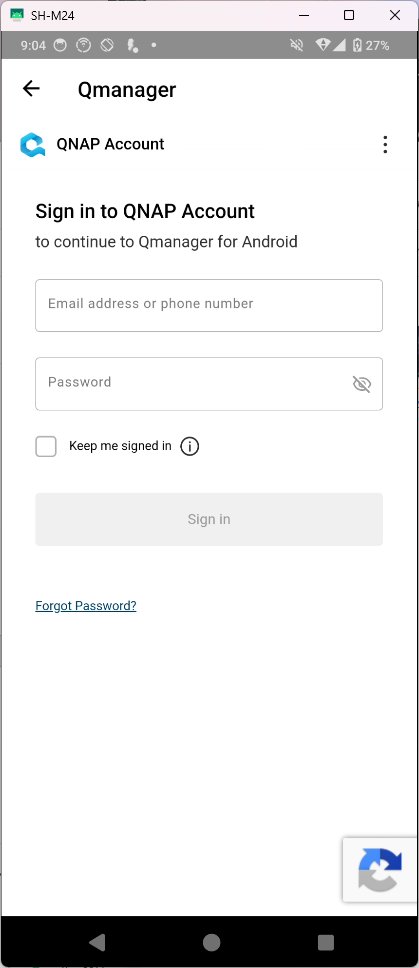
外出先など異なるネットワークから接続する場合には、画面右下の「サインイン QNAP ID」でログインします。
QNAP IDとパスワードを使用してログインします。
接続時には、QNAP IDとは別に、NASへログインするユーザー名とパスワードを使用してログインします。
手順3:通知設定を行う
接続が完了したら、通知設定を行います。
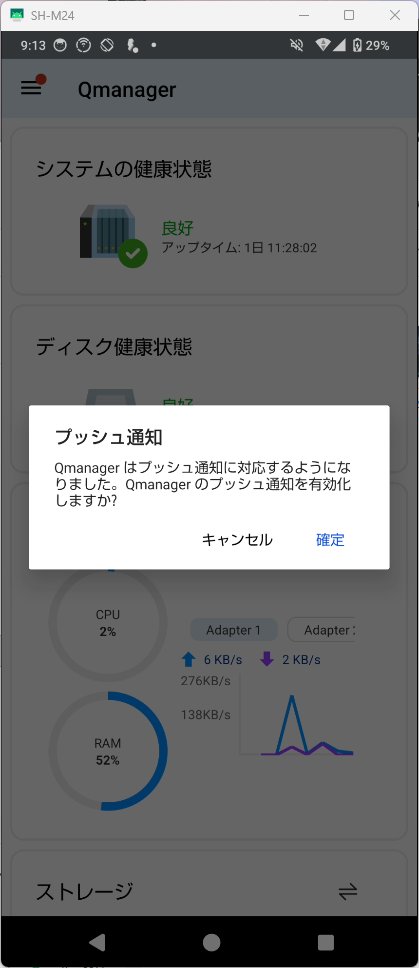
初回ログイン後に「プッシュ通知」に関する情報が表示されます。
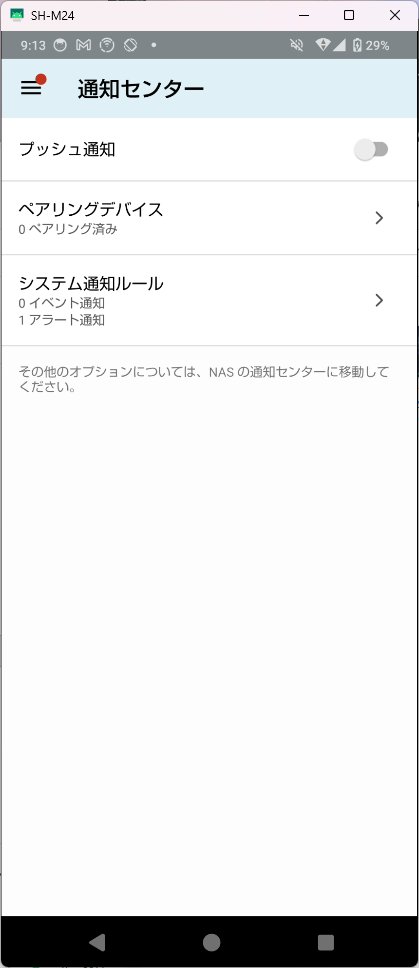
プッシュ通知をオンにすると、スマートフォンに通知が表示されます。
ただし、CPU使用率やストレージ容量のしきい値、ディスク障害、システムイベントなど、通知項目は多くあります。
必要以上に通知が多いと重要なアラートを見落とす原因にもなるため、自社の運用に合わせて通知範囲を絞り込んでおくとよいでしょう。
Qmanagerを使ったNASの監視・管理方法
Qmanagerを使ったNASの監視・管理で具体的にできることを以下に解説します。
- リソース状況をリアルタイムで確認する
- サービスやアプリの起動・停止を操作する
- プッシュ通知でアラートを受け取る
それぞれ具体的に見ていきましょう。
リソース状況をリアルタイムで確認する
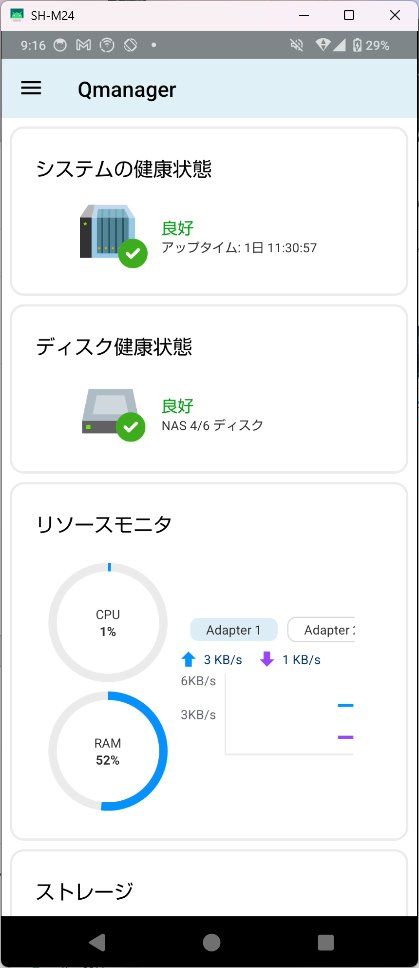
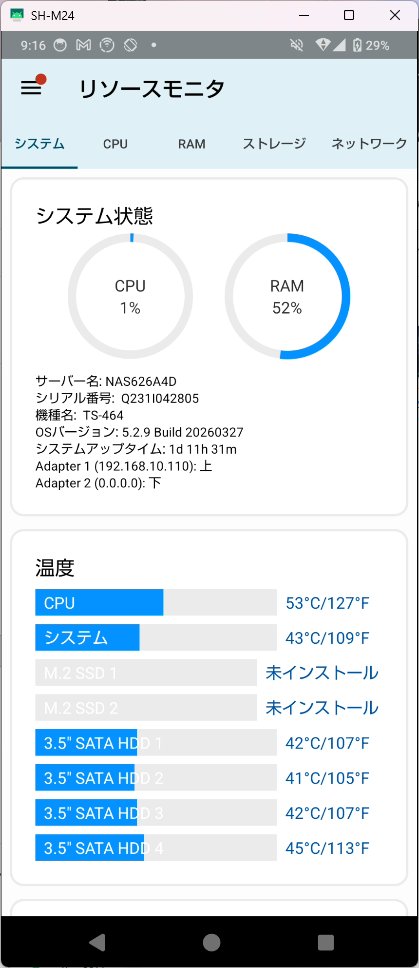
Qmanagerのダッシュボード、またはメニューの「リソースモニター」では、CPU使用率、メモリー使用量、ストレージ容量、ネットワークトラフィックなどをリアルタイムに確認できます。
数値やグラフで直感的に状況を把握できるため、パソコンの管理画面を開かなくても、NASに負荷がかかっていないかをすぐに確認できます。
サービスやアプリの起動・停止を操作する
Qmanagerのメニュー「App Center」からは、NAS上で稼働しているサービスやアプリケーションの起動・停止操作も行えます。
たとえば、特定のアプリに不具合が発生した場合、パソコンを開かずにその場でスマートフォンからアプリを停止指示することも可能です。
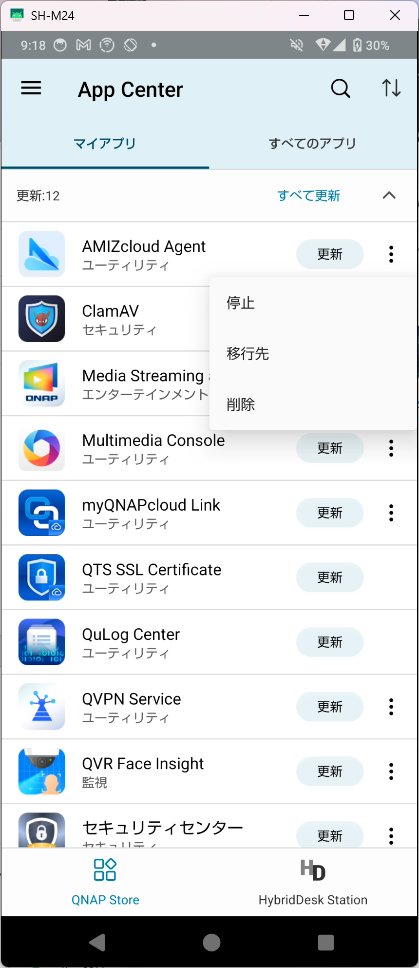
App Center内にあるアプリの一覧から、右側にある「︙」をタップすることで、該当アプリに対する指示を選択できます。
プッシュ通知でアラートを受け取る
あらかじめ設定した条件に該当するイベントが発生すると、スマートフォンにプッシュ通知が届きます。
ディスク障害やストレージ容量の逼迫、システムエラーなど、早期対応が求められる事象にいち早く気づける点は、業務停止のリスクを抑えるうえで大きなメリットです。
通知を設定するには、まずQTSから設定を行います。
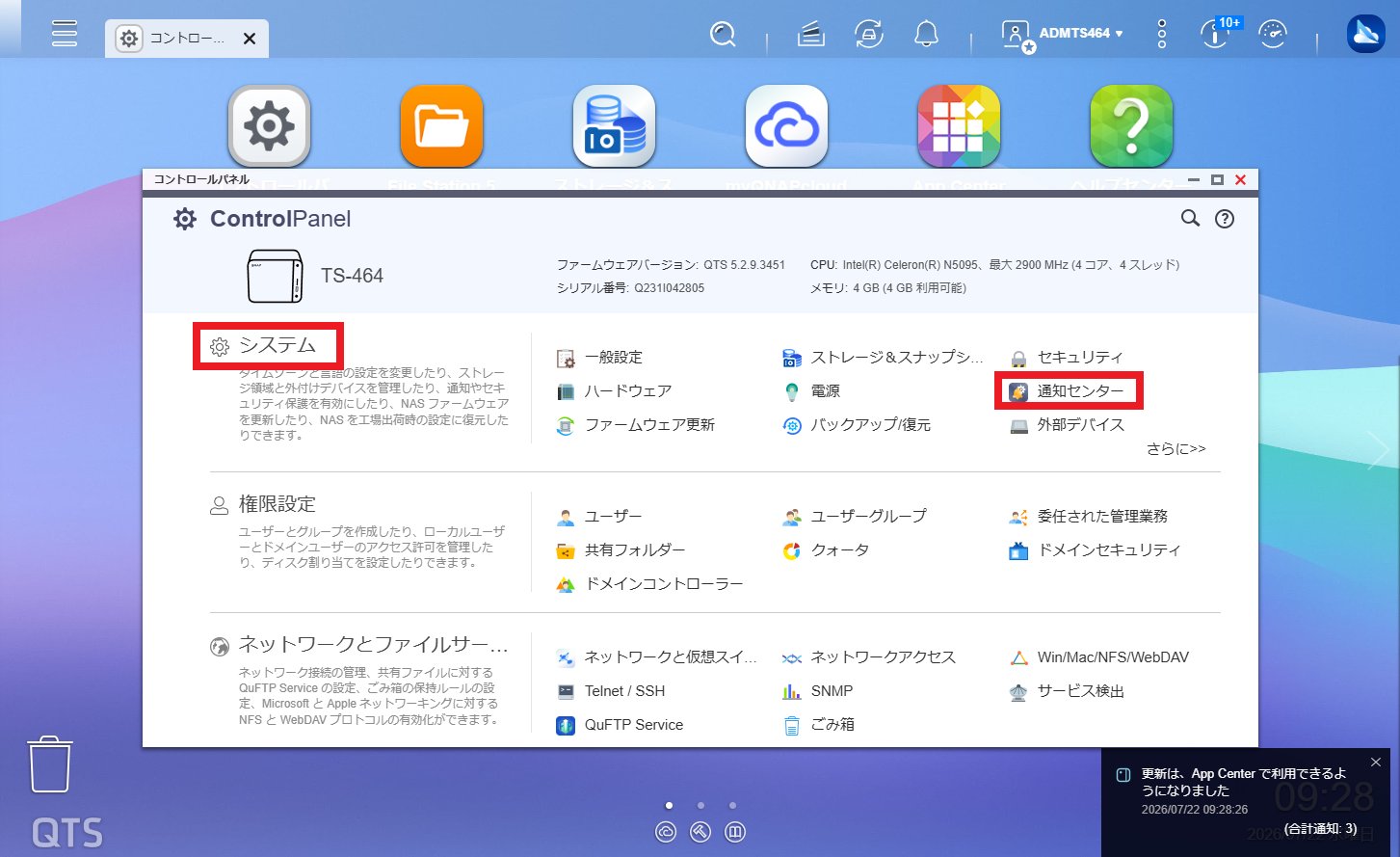
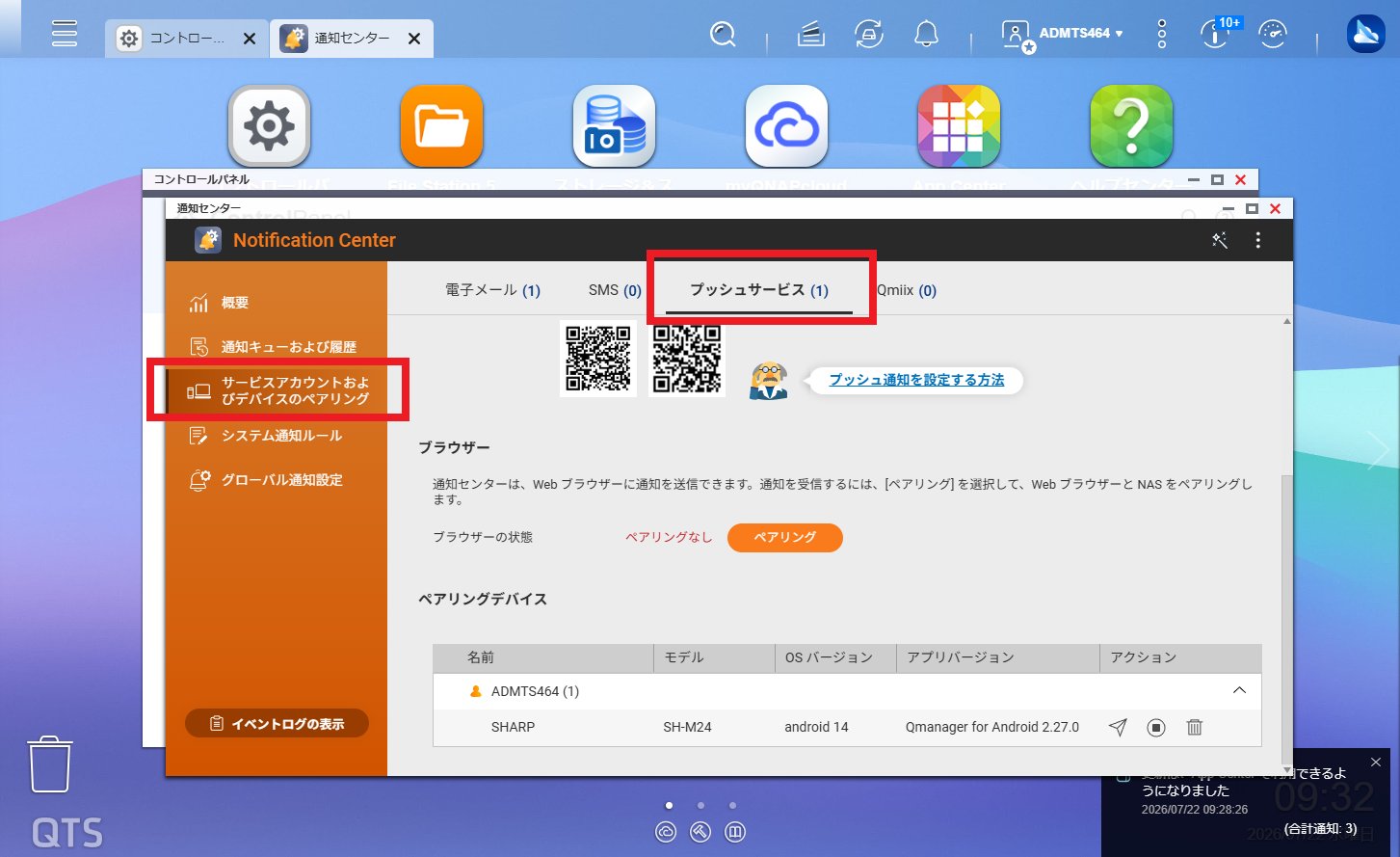
コントロールパネル > システム > 通知センター に移動し、「サービスアカウントおよびデバイスのペアリング」から「プッシュサービス」タブに入ります。
ここでmyQNAPcloud IDでログインすると、画面下部にペアリングしたスマートフォンが表示されるようになります。
ペアリングが完了すると、スマートフォンにNASからの通知が表示されるようになります。
Qmanagerに関するよくある質問
Qmanagerに関するよくある質問を以下にまとめます。
- 外出先からでもNASを操作できますか?
- Qmanagerだけで全ての管理操作は行えますか?
- Qmanagerは無料で使えますか?
それぞれ具体的に見ていきましょう。
外出先からでもNASを操作できますか?
myQNAPcloudを利用してインターネット経由で接続する設定を行っていれば、外出先からでもNASの状態確認や一部操作が可能です。
社外からのアクセスとなるため、通信の暗号化設定やアクセス権限の管理もあわせて確認しておく必要があるでしょう。
Qmanagerだけで全ての管理操作は行えますか?
Qmanagerは日常的な監視・簡易的な管理操作に適したアプリですが、詳細な設定変更や高度な運用管理には、パソコンからQTSの管理画面にログインして操作する必要があります。
Qmanagerは、あくまで日常監視と一次対応を効率化するための補助的なツールと位置づけるとよいでしょう。
Qmanagerは無料で使えますか?
Qmanagerは無料で利用できるアプリです。
App StoreまたはGoogle Playから誰でもダウンロードでき、追加のライセンス費用なども発生しません。
まとめ
この記事では、QNAP NASの状態をスマートフォンから確認・管理できるアプリ「Qmanager」について、導入手順や具体的な監視・管理方法、よくある質問を解説しました。
Qmanagerを活用することで、外出先や離席中でもNASの稼働状況をすぐに把握でき、異常が発生した際にも迅速な一次対応が可能になります。
QNAP NASを運用している担当者は、日常的な監視業務の効率化のために、Qmanagerの導入を検討してみてください。
ビジネスに必要なIT機器の導入をサポートいたします