NAS(Network Attached Storage)は、ネットワークを経由して大量のデータの保存や取り出しができるため、多くの企業がデータ保管場所として利用しています。

しかし、NASもデバイスである以上、設置してから時間が経過すると、部品の劣化などにより故障するケースもあります。

また、既存のものよりも新しいNAS製品を使用するにあたって、もともと使用していたNASを廃棄するケースもあるでしょう。

この記事では、NASの捨て方と廃棄の際の注意点について解説します。

NASを廃棄する際に注意するポイント

NASにはデータ共有、スナップショット、仮想化など様々な機能がありますが、NASの本質的な機能はストレージです。

つまり、データの保存場所であり、ユーザーの重要なデータを保存しておくことがNASの存在意義であるともいえます。

ユーザーが個人であるか法人であるかを問わず、重要なデータだからこそNASに保存しておくという点を考慮すれば、NAS内のデータは万が一にも流出するような事態は避けなければなりません。

NASを廃棄する際には、搭載しているHDDやSSD内のデータ消去を確実に行うことが重要です。

この点については、NAS自体の廃棄はもちろん、NAS内に搭載していたHDD・SSDを個別に廃棄する際にも同じことが言えます。

QNAP NAS内のデータ削除方法

パソコンや外付けHDD・SSDなどを廃棄する際に、単純にWindowsのエクスプローラーなどからファイルを削除するだけでは、データが復旧できてしまうということについてはよく知られています。

NASにおいても、データ保存領域にはパソコンと同じくHDDやSSDが搭載されているため、パソコンで使用している際と同様にただ削除をするだけではデータを復元されてしまうリスクがあります。
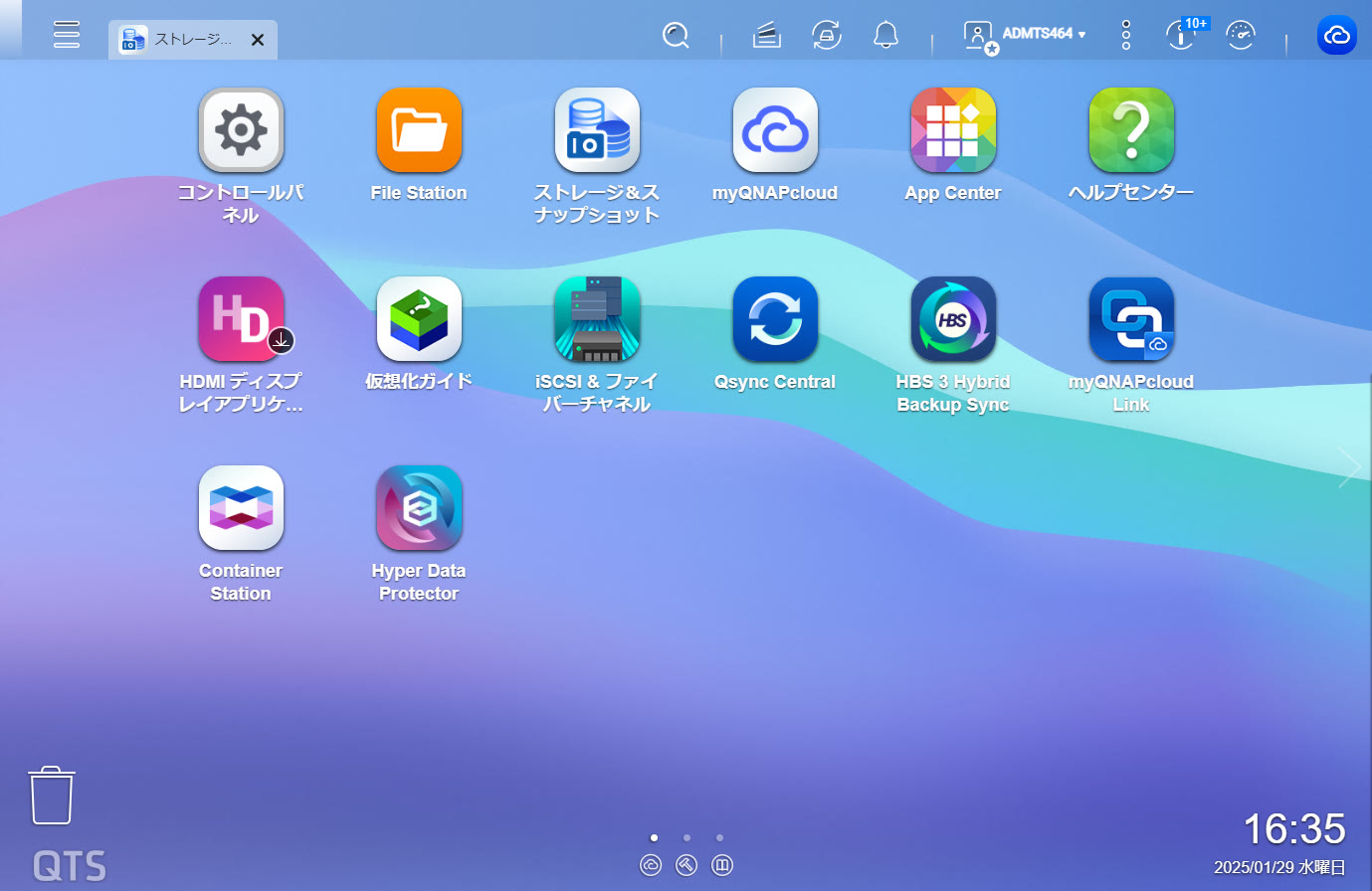
QNAP NASでは、データの削除は管理システムであるQTSから行います。

まず、QTSにログイン後、「ストレージ&スナップショット」を開きます。
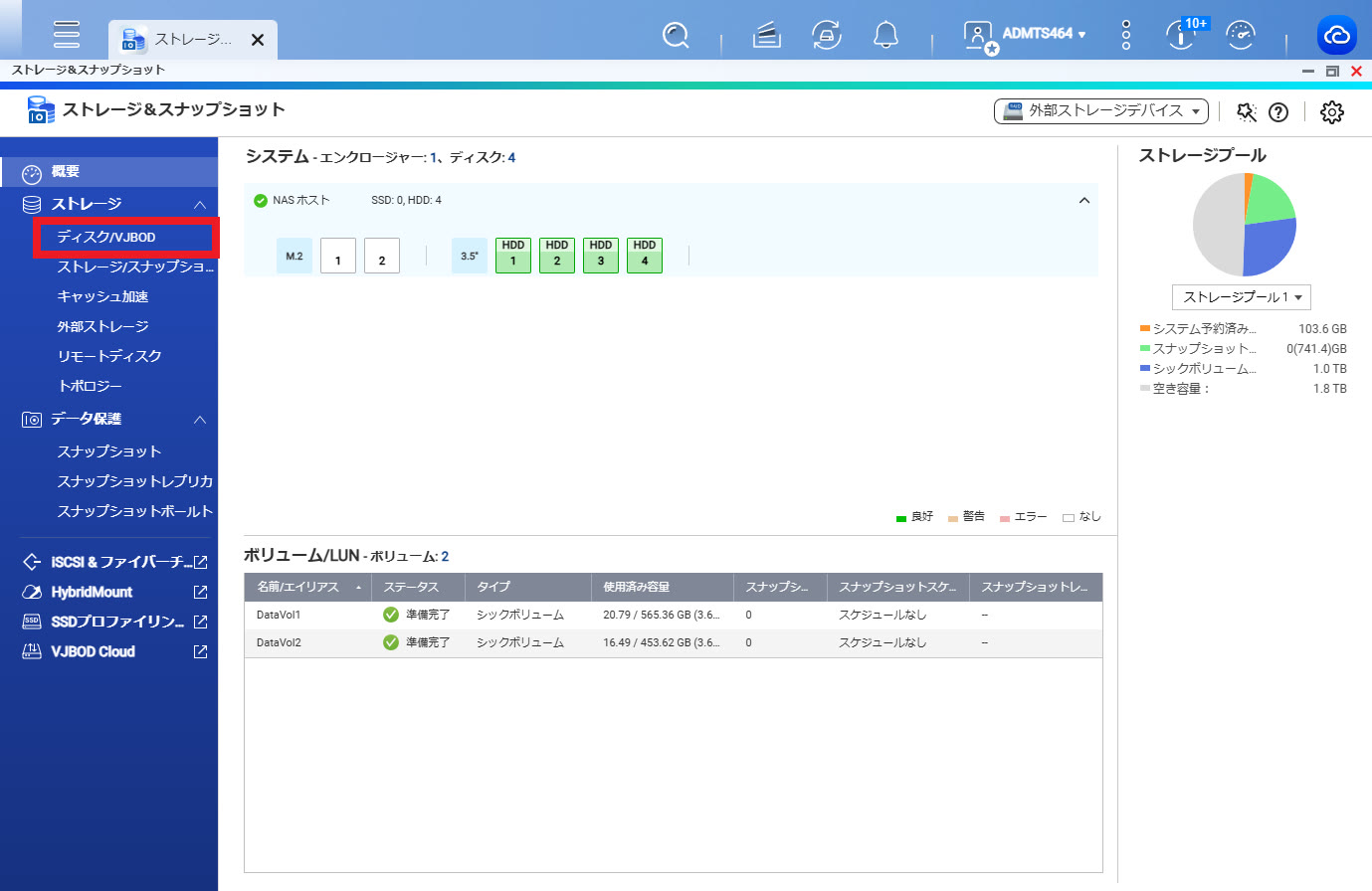
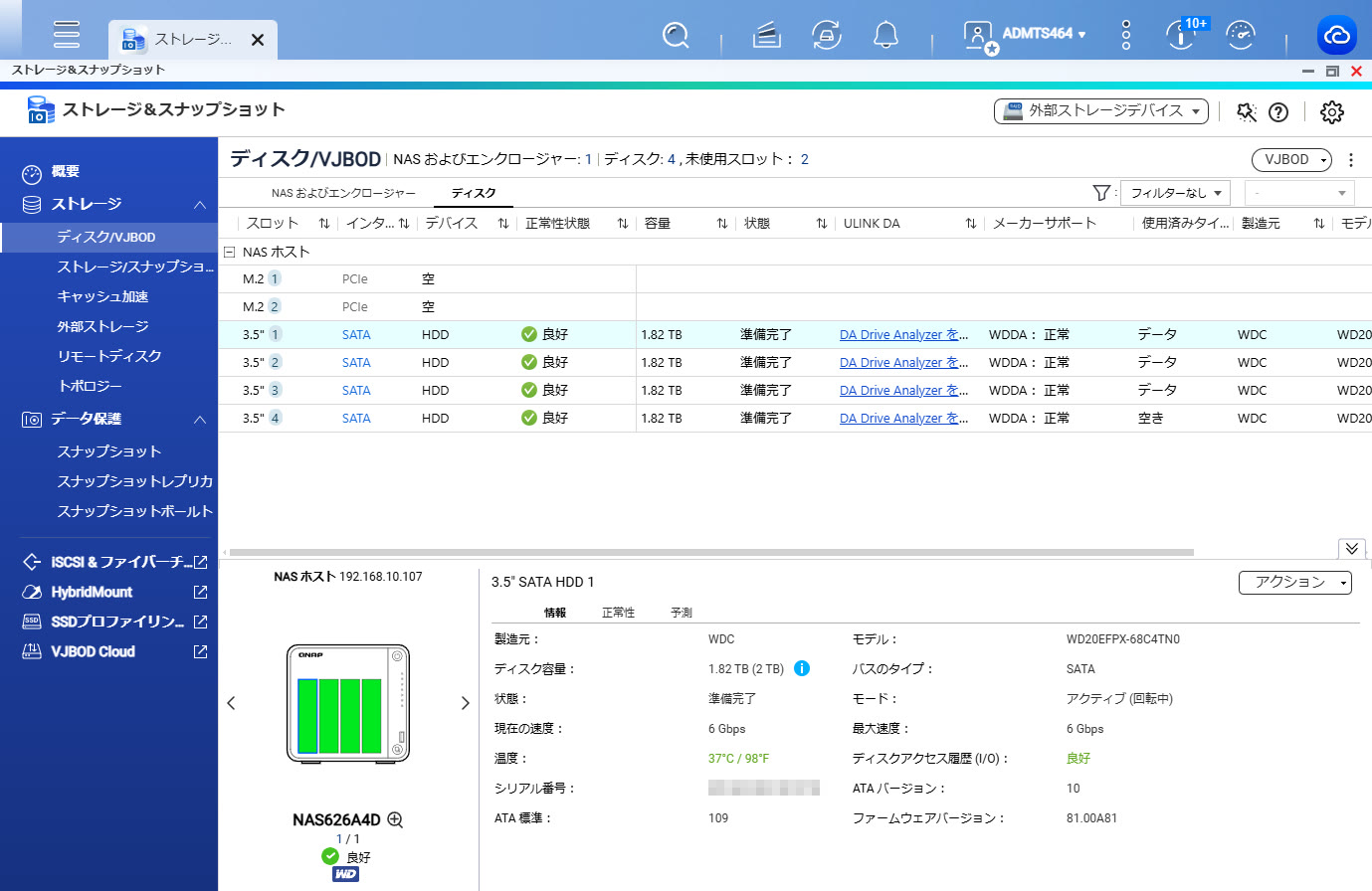
次に「Disc/VJBOD」を選択し、対象となるディスクを選択します。
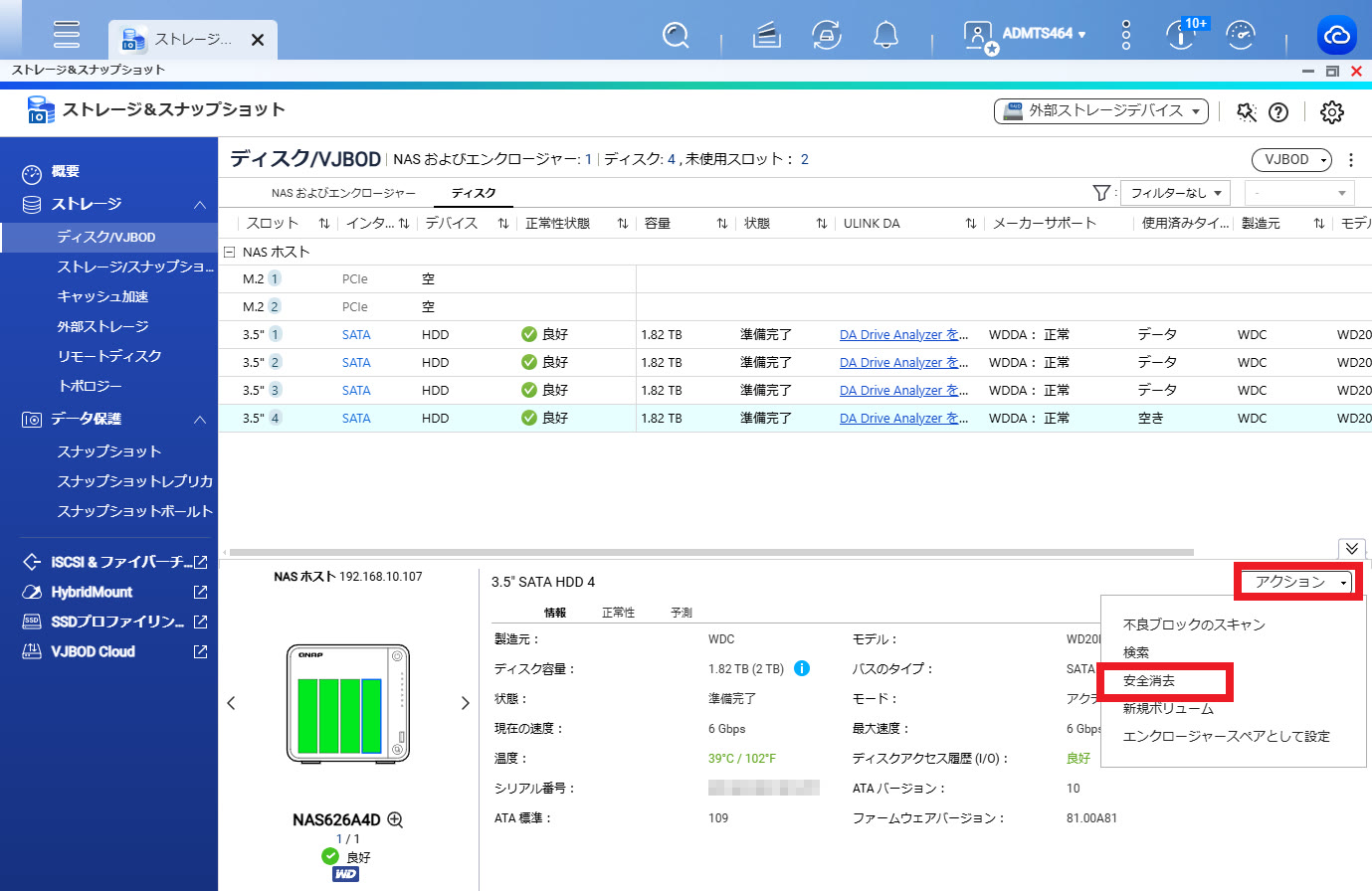
「アクション」から「安全消去」を選択します。
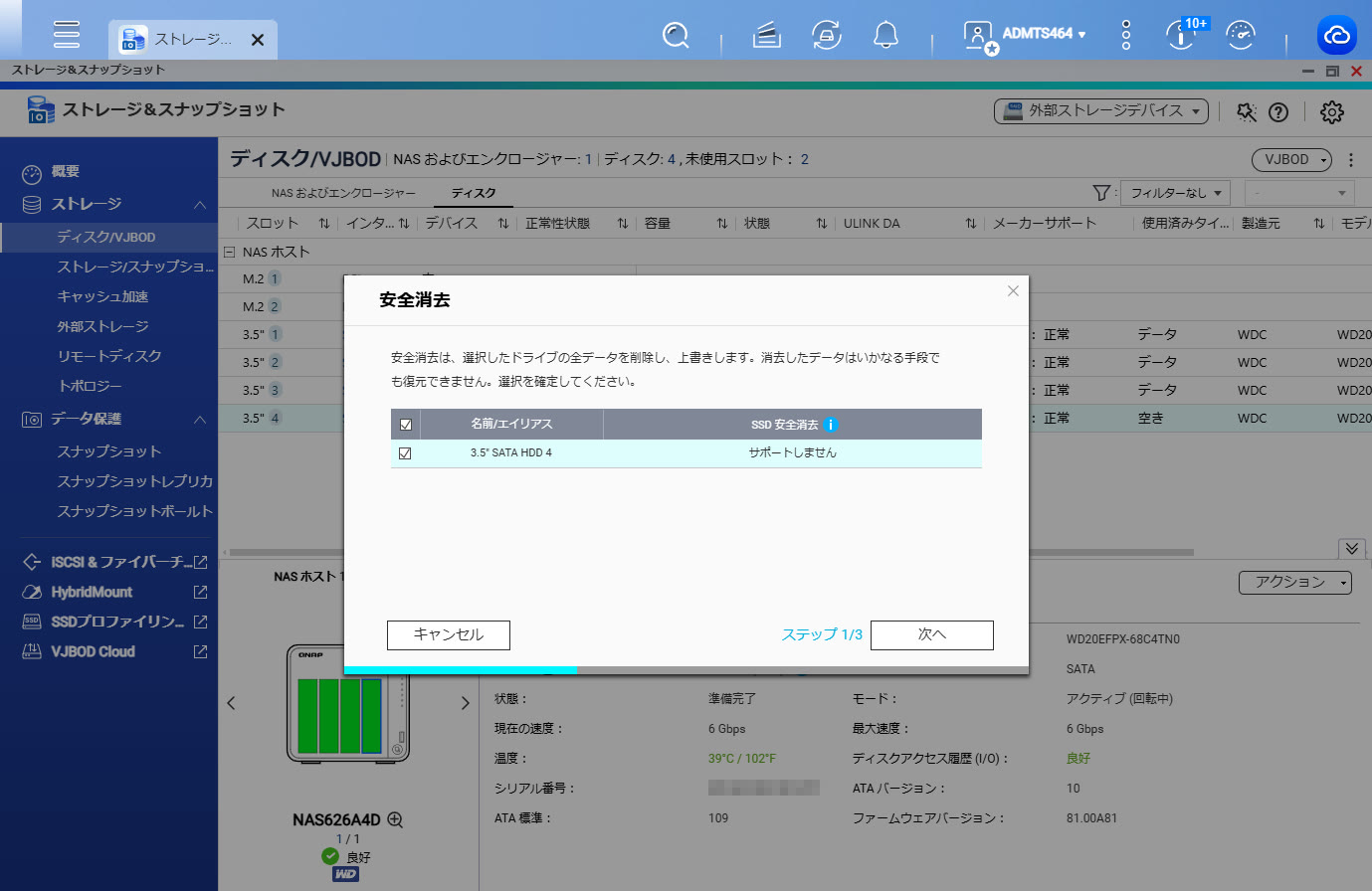
「安全消去」のウィンドウが起動したら、消去対象のディスクであることを確認して「次へ」をクリックします。
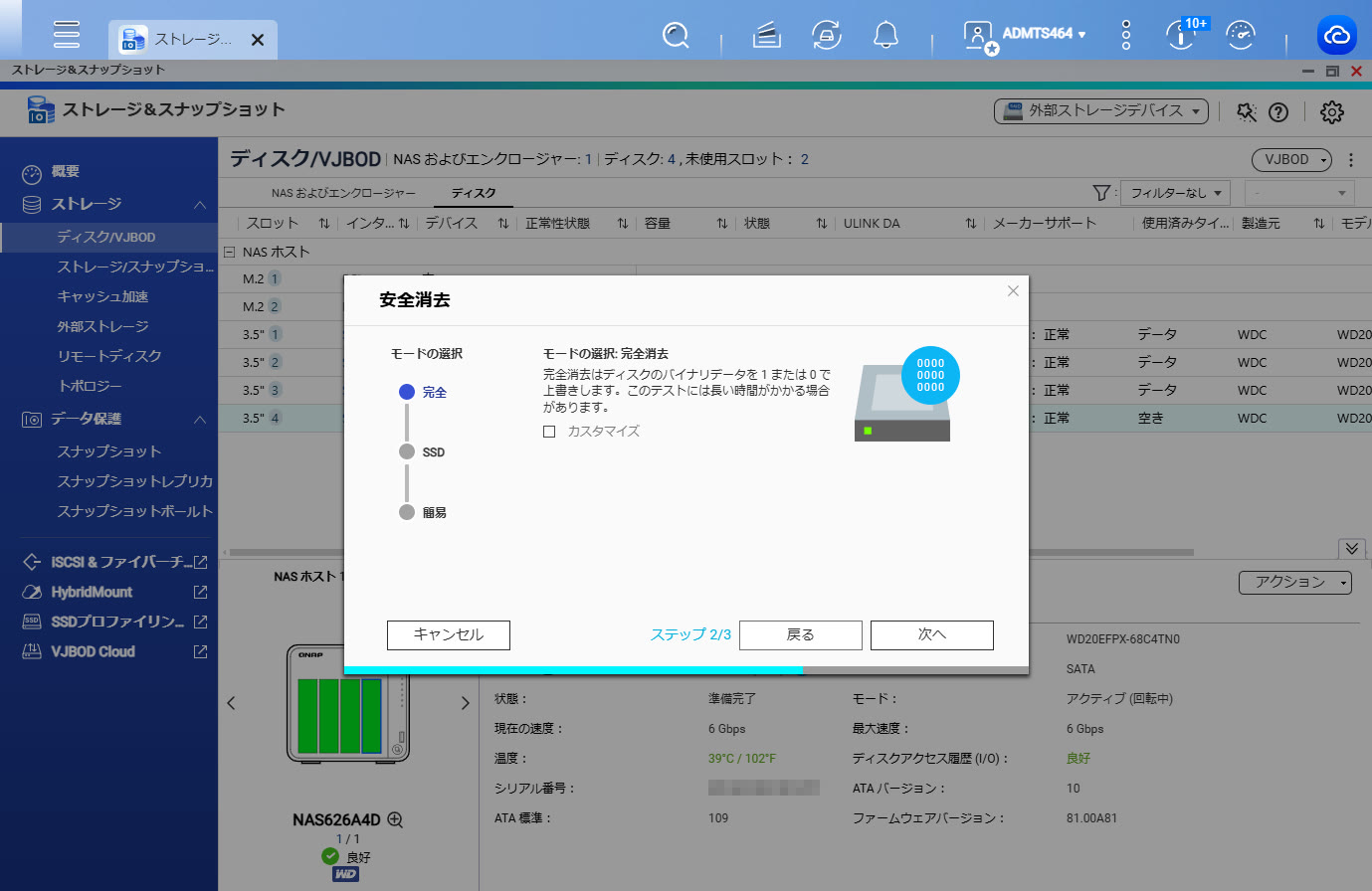
完全消去モードの説明が表示されるので、内容を確認し「次へ」を選択します。
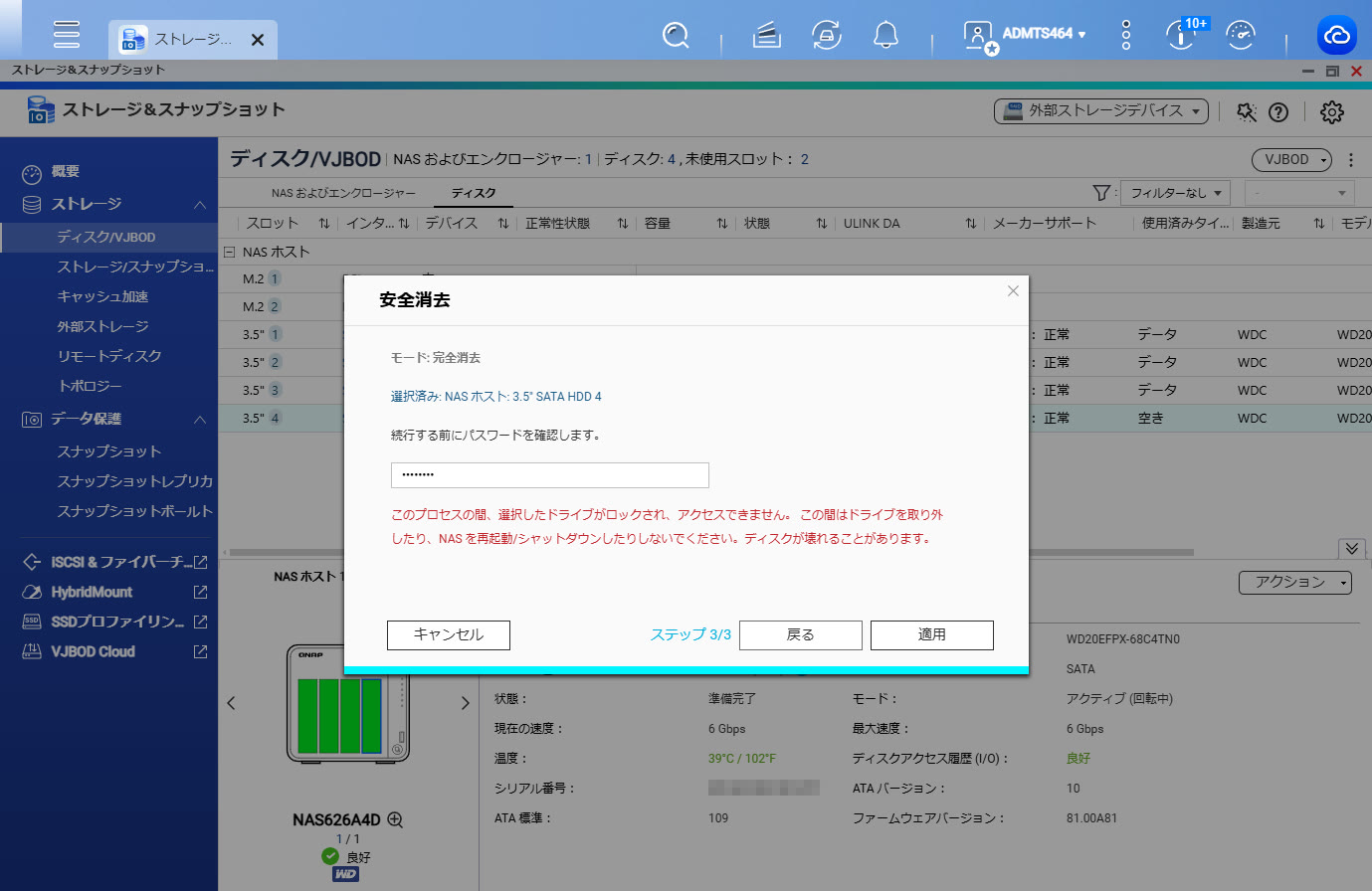
最後に、管理者パスワードを入力して「適用」をクリックします。

データ消去の際の注意点
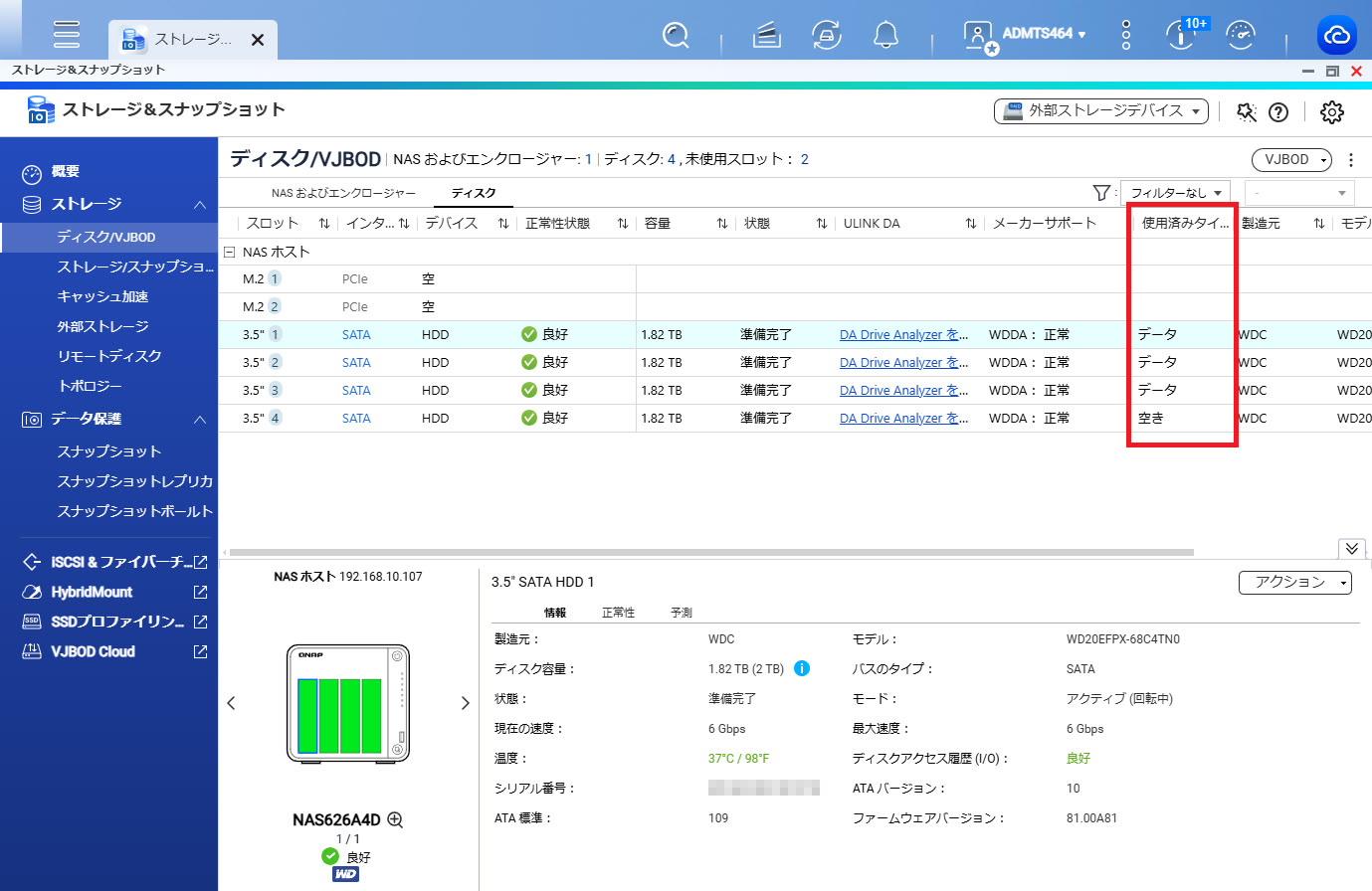
QNAP NASでのデータ消去の際には、削除対象とするディスクが「空き」の状態である必要があります。

つまり、RAID構成に含まれている場合や、ホットスペアに設定している場合には、これらの設定を解除してからデータ削除へ進む必要があります。

RAID構成を解除するには「ボリューム」と「ストレージプール」を削除します。
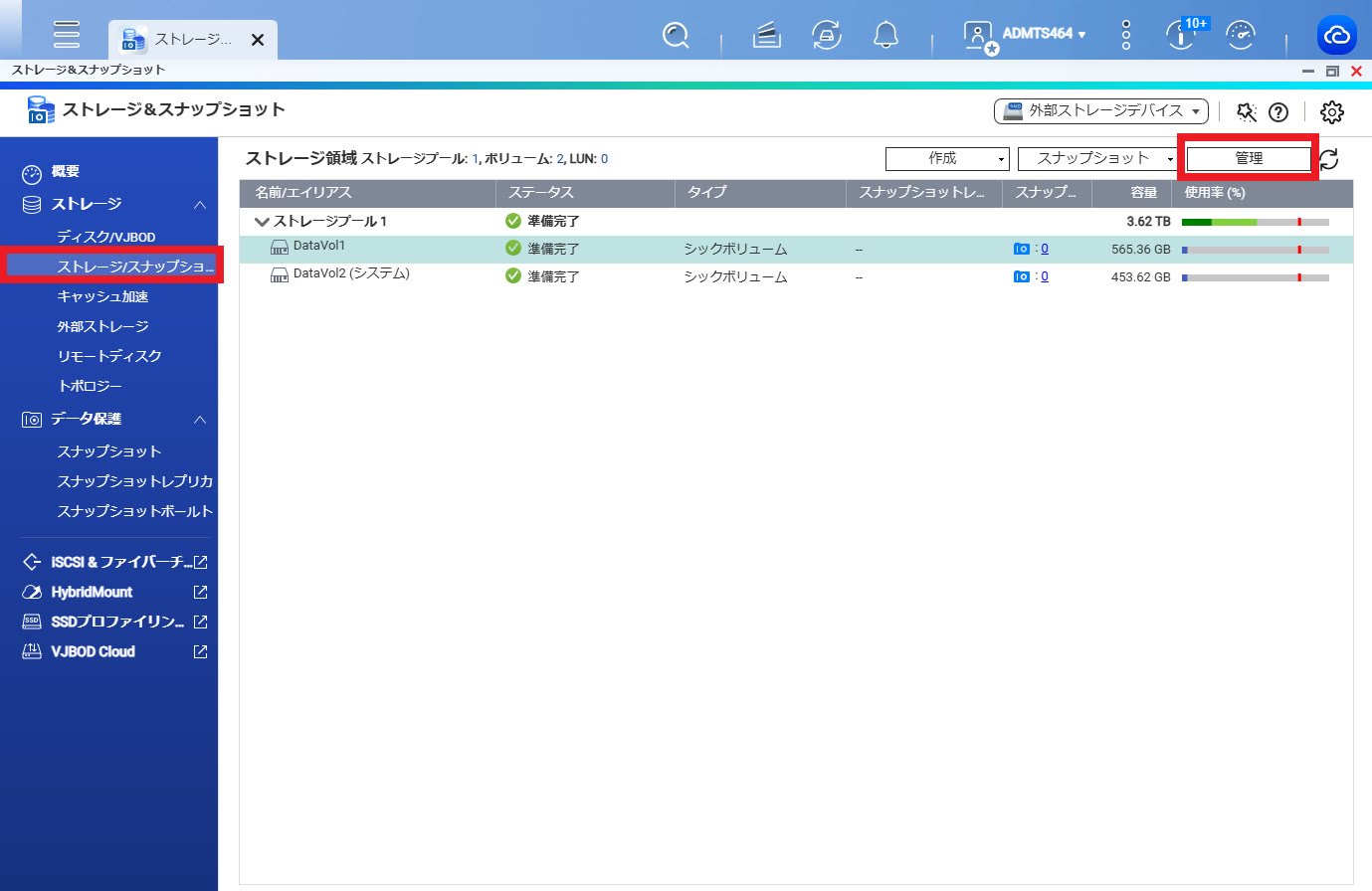
この操作は「ストレージ&スナップショット」から、該当のボリューム/ストレージプールを選択し「管理」をクリックします。
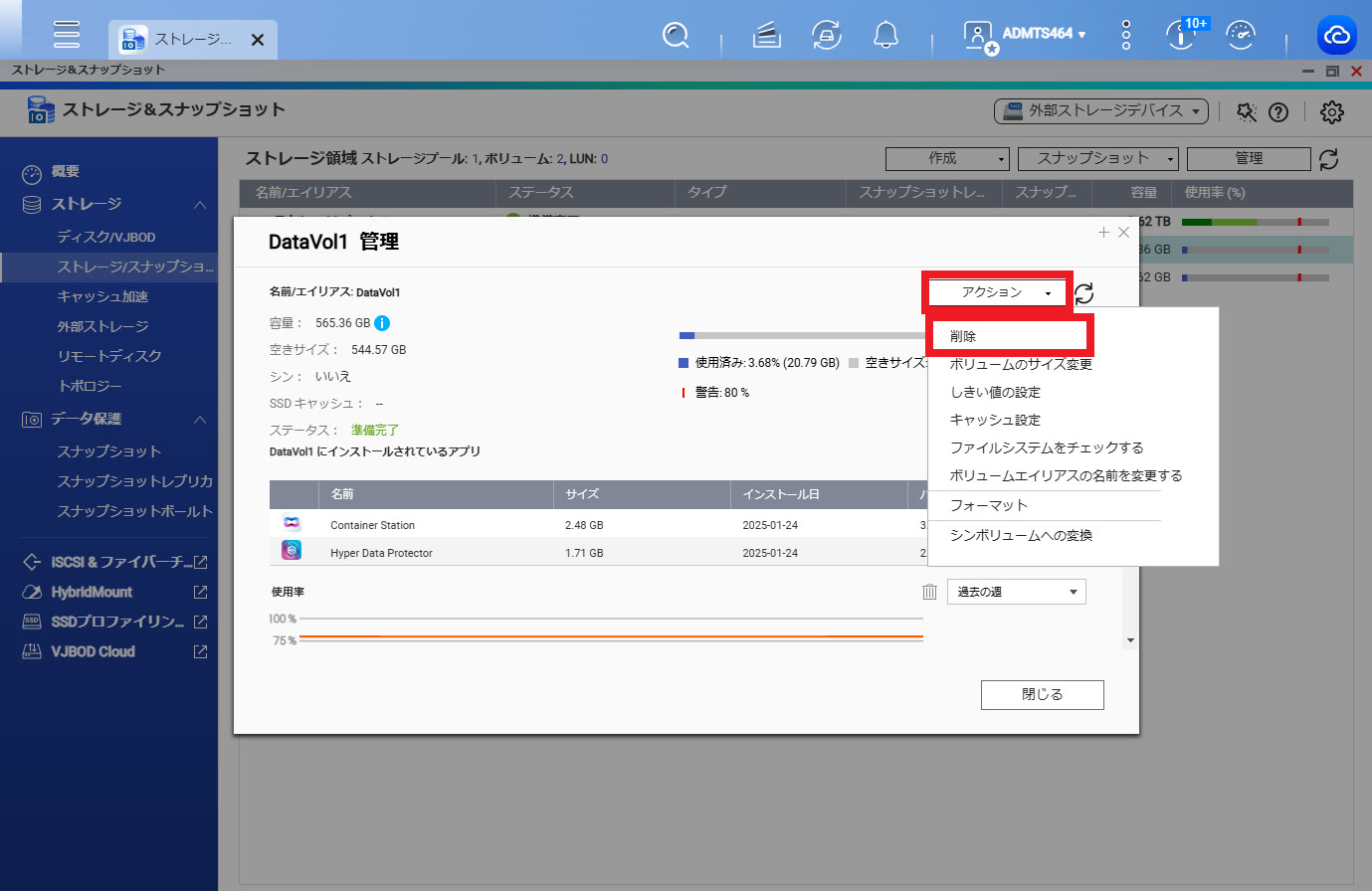
「アクション」から「削除」をクリックします。

なお、RAIDの解除によって、ディスクに保存しているデータへアクセスできなくなることがあります。

NAS廃棄時には、必ず現在保存しているデータを別のデバイスやストレージにバックアップしてから作業を開始しましょう。

ユーザー情報の削除

NASに搭載されているHDDについては、上記の方法によってデータを削除できます。
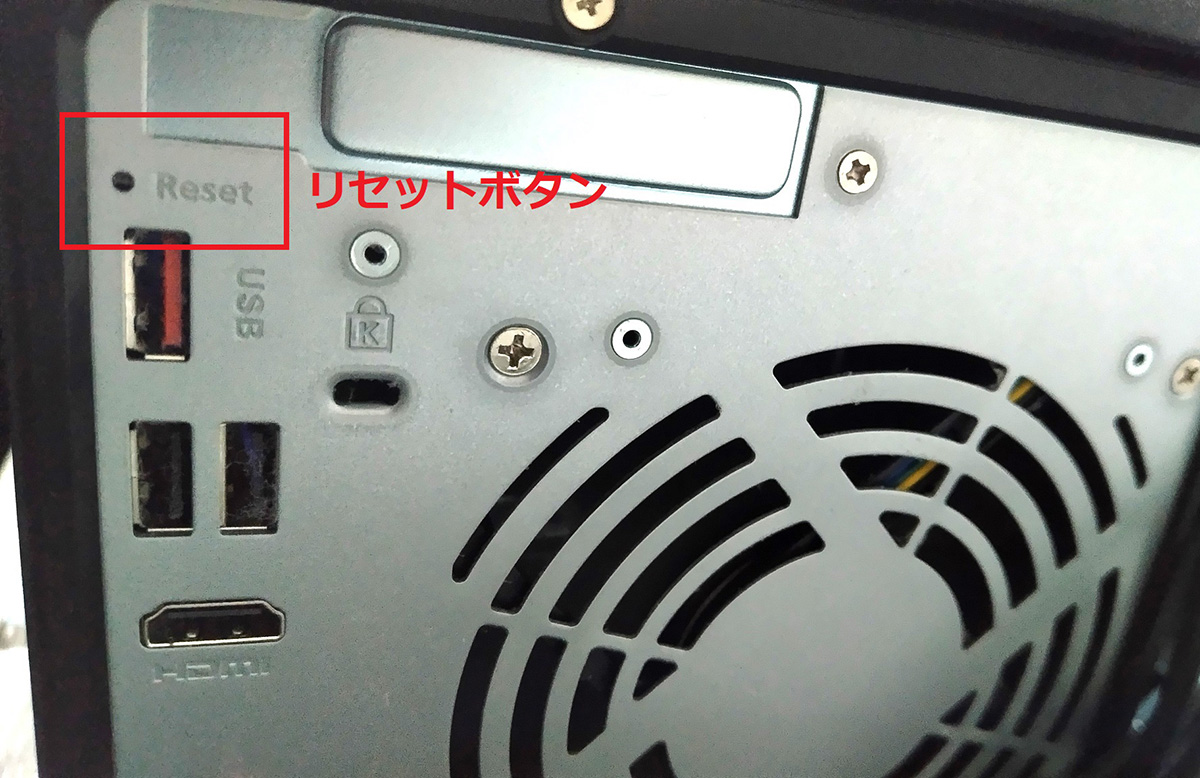
さらに、QNAP NASにはリセットボタンが搭載されており、これを押下することでユーザー情報を削除できます。

QNAP NASのリセットボタンの動作には2つの種類がありますが、ユーザー情報などを含めた工場出荷時のデフォルト状態へのリセットは、リセットボタンを10秒から15秒程度押し続けます。

リセットボタンについて詳細は、以下の記事を参照してください。

QNAP NASのリセット方法を解説|具体的な手順やポイントまで詳しく紹介

まとめ

この記事では、NASを廃棄する際のデータ削除の方法について解説しました。

NASはセキュリティ設定などによって、稼働中はデータへの不正アクセスを防ぐ対策ができます。

しかし、取り外されたディスクには重要データが含まれている可能性があります。

NASを廃棄する際には、万が一にもデータが流出したり、不正に取得されてしまわないよう、確実にデータを削除するよう心がけましょう。

他の設定や使い方に関しては以下をご覧ください。

設定や使い方の一覧を見る

ビジネスに必要なIT機器の導入をサポートいたします

お問い合わせ・相談する

導入企業の実績・事例

取材を受けた方の顔写真(左から男性、女性、男性、男性)

テックウインドは多数の企業にQNAP NASの導入実績があります。製造業・医療・教育・自治体・映像制作など幅広い業界で活用されており、ファイルサーバー、バックアップ、監視カメラストレージ、VDI環境、映像編集基盤など用途は多岐にわたります。

導入事例を見る

おすすめ製品・サービス

WD Red HDD NAS専用HDD

NAS運用に最適化されたWD Red HDDは、24時間365日の連続稼働に対応し、安定したデータ保存を実現。RAID環境にも最適で、業務データやバックアップ用途でも高い信頼性を発揮します。QNAP NASとの組み合わせで、安心・長期運用を実現したい方におすすめです。

製品を見る

WD Red SSD NAS専用SSD

高速アクセスと低レイテンシを実現するWD Red SSDは、キャッシュ用途や高負荷環境に最適。データベースや仮想化環境、動画編集などのパフォーマンスを大幅に向上させます。QNAP NASの性能を最大限に引き出したい方におすすめのストレージです。

製品を見る

Wasabi Hot Cloud Storage クラウドストレージ

低コストかつ高速アクセスを両立したWasabi Hot Cloud Storageは、バックアップやデータ保管に最適。転送料金不要でコストを抑えながら、クラウドへの安全なデータ退避が可能です。QNAP NASと連携し、BCP対策や遠隔バックアップを強化したい方におすすめです。

製品を見る

UNITEX LTOソリューション 磁気テープカートリッジ

長期保存とコスト効率に優れたUNITEXのLTOソリューションは、大容量データのアーカイブやバックアップに最適。オフライン保管によるランサムウェア対策にも有効で、世代管理による確実なデータ保護を実現します。QNAP NASと組み合わせ、万全のバックアップ体制を構築したい方におすすめです。

製品を見る

安心のサポートメニュー

テックウインドがNASの導入や運用をサポートします。

迷った時はお任せください。選定のサポート・相談。無料サービス。

NAS/HDD/SSDの選定サポート・相談

企業規模や用途に応じて最適なNAS構成を提案。ベイ数や容量の選定も含め、専門エンジニアが無料で導入前の相談をサポートします。

初期セットアップ・組込みサービス

NAS本体にHDDを組み込み、RAID構築やエージングテストを実施したうえで出荷。初期設定の手間を省き、すぐに利用開始できる状態で提供します。

訪問設置サービス

専門スタッフが現地で機器設置や設定を代行。開梱・ラッキング・ネットワーク設定まで対応し、導入時間の短縮とトラブル防止を実現します。

導入サポートサービス

初期設定やデータ移行、バックアップ設定などを包括的に支援。導入から運用までをスムーズにし、NAS活用の不安を解消するサポートサービスです。

購入後のサポート

電話やWebフォームでの問い合わせに対応し、設定やトラブルを専門スタッフがサポート。導入後も安心して運用できる体制を提供します。

保守サービス

最長7年の保守プランを用意し、デリバリーやオンサイト対応を提供。障害発生時の迅速な復旧体制で業務継続を強力に支援します。

評価機貸出サービス

導入前に実機を試せる無料貸出サービス。約2週間、自社環境で性能や機能を検証でき、安心して製品選定が可能です。

詳細は以下をご覧ください。

詳細を見る

お役立ち情報

QNAPの設定方法や使い方

QNAP NASの設定方法を知りたい方へ。初期設定からネットワーク、RAID構築、バックアップ、セキュリティ対策まで、用途別に手順とポイントをまとめて解説します。

詳細を見る

QNAPアプリの紹介

QNAPアプリ一覧を探している方へ。Container StationやHBS3、QVPNなど主要アプリの機能や活用方法をまとめて紹介し、NASの運用効率化や用途別の選び方を解説します。

詳細を見る

QNAPのよくある質問

QNAP NASのFAQ集です。導入手順やRAID構成、セキュリティ対策、ネットワーク設定、バックアップや運用管理まで、法人向けの疑問を分野別にわかりやすく解説します。

詳細を見る

プロモーション動画紹介

【ランサムウェア対策】IT担当不在でも「数秒」で復元!中小企業のデータを守り抜くQNAPのスナップショット機能とは?

【データ消失の悲劇】会社が止まる前に!孤軍奮闘するIT担当者を守り抜く『自動クラウドバックアップ』構築術

【プロが教える】最強データ管理!HDDが壊れても大丈夫!家庭用NASが便利すぎる!【激安10G環境も!】QNAP

製品検索

製品カテゴリー
製品名
メーカー指定
並び順      
販売状況
販売店情報