
- 便利な使い方
- 設定方法
別の部屋のテレビでゆっくり動画を楽しみたい
メディアサーバー機能でネットワーク経由で動画を再生する
メディアサーバー機能を利用すると、NASに保存された動画や写真をネットワーク経由で別の機器から再生できます。パソコンやスマートフォンだけでなく、リビングのテレビなどでも動画を楽しんでみましょう。
HDMI接続ではなくても大丈夫
QNAPのNASに保存した動画を再生する方法には以下のようなものがあります。
- 共有フォルダーを参照して再生
- ブラウザー経由で再生(Video Station)
- アプリで再生(Qvideoを利用)
- HD Stationで再生(HDMI接続可能なモデル)
- DLNAサーバー機能で再生
VideoStationを利用した再生やHD Stationの使い方は、以前に本稿で紹介しました。Video Stationはパソコンやスマートフォン(Qvideo利用)で再生する場合に便利な方法ですが、ブラウザーやアプリが使えない機器、たとえば家庭用のテレビなどでは利用できません。
一方、HD Stationは家庭用のテレビでNASの動画を再生できる画期的な機能ですが、HDMIポートを搭載したモデルが必要なため、使える環境が限られていました。
これに対して、DLNAサーバー機能を利用した再生は、一般的な家庭用テレビの多くが搭載するネットワーク機能を利用できるうえ、NAS側も特別なモデルは必要なく、QNAPのNASならほとんどのモデルで利用できる機能となります。
ネットワーク経由での再生となりますので、NASと再生用のテレビが離れた場所にあっても利用できます。また、DLNA対応の動画再生アプリをインストールすれば、テレビだけでなく、パソコンやスマートフォン、タブレットなどでも動画を再生できるようになります。 とても柔軟で、汎用性の高い機能ですので、ぜひ活用することをオススメします。
DLNAサーバー機能の確認
DLNA機能を利用する場合、実はNAS側の設定はほとんど必要ありません。QNAPのNASは、標準でDLNAサーバー機能が搭載されているうえ、初期設定時にホームユーザー向けのセットアップを選択した場合、標準で機能も有効化されています(ビジネス向けでも以下の画面から簡単に有効化可能)。
標準で有効に設定されている。
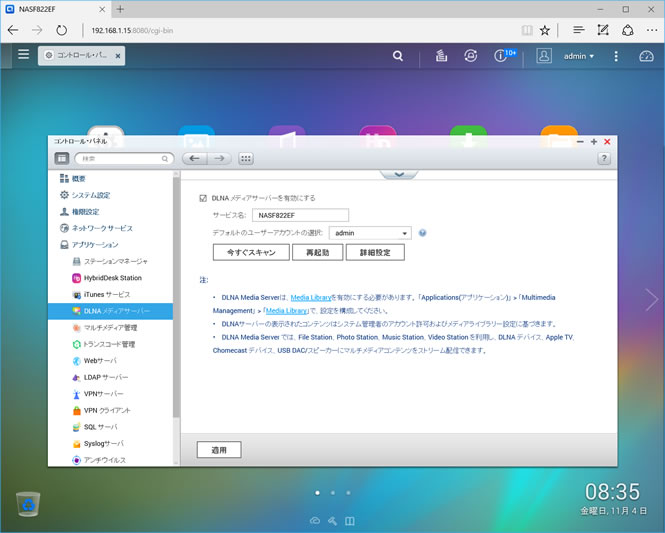
このため、テレビやゲーム機に搭載されているメディアプレーヤー機能を利用することで、すぐに動画を楽しむことができます。 接続するときは接続先とメディアの種類を選択します。先に接続先を選択する機器もあれば、先にメディアの種類(ビデオ、フォト、ミュージック)を選択する機器もあります。利用している機器に合わせて操作しましょう。
なお、接続先はNASの名前(標準ではNASxxxxxx)を選択すれば問題ありませんが、メディアの種類を間違えると見たいファイルが表示されないことがあります。たとえば、動画を再生したいのに、「フォト」を選択してしまうと、写真が保存されているフォルダーが対象となってしまうため、動画が表示されません。
テレビのDLNAプレーヤー機能を使って再生。サーバーやメディアの種類、フォルダーを選択する。
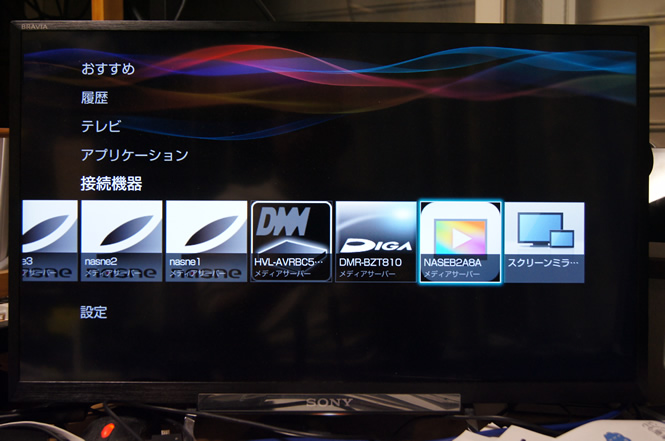
続いて、フォルダーを選択します。QNAPのNASの場合、以下の3つのフォルダーが表示されます。
- All videos:すべての動画を一覧表示
- By Folder:特定のフォルダーの動画を一覧表示
- By Category:カテゴリーで選択(動画に設定している場合)
動画をフォルダーで分類している場合は「By Folder」を、そうでない場合は「All video」を選択するといいでしょう。動画の一覧が表示されたら見たい動画を選択することで再生を開始することが可能です。
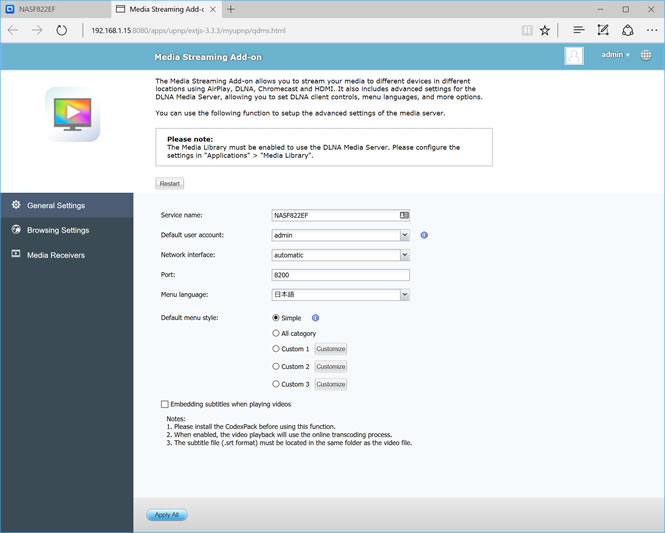
ちなみに、この表示はカスタマイズすることが可能です。「コントロールパネル」の「DLNAメディアサーバー」で「詳細設定」ボタンをクリックすると、別ウィンドウでDLNAサーバー機能の設定画面が表示されます。簡単なところでは、先のカテゴリ表示を日本語に変更できるので、あらかじめ設定しておくといいでしょう。
DLNAメディアサーバー機能の詳細設定画面。日本語化したり、メニュー構成を変更できる
対象フォルダーを追加する
このように、DLNA対応テレビを利用すれば手軽にネットワーク経由で動画を楽しめるQNAPのNASですが、いくつか注意点があります。
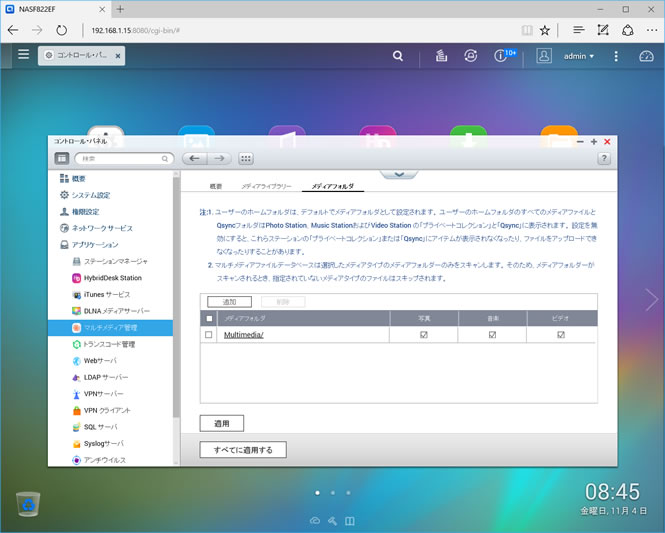
1つは対象となる動画です。標準では「Multimedia」フォルダー、および「homes」に保存された動画が対象となります。これ以外の共有フォルダーに保存した動画を再生できるようにしたい場合は、NAS側の設定を変更する必要があります。「コントロールパネル」の「アプリケーション」から「マルチメディア管理」を開き、「メディアフォルダ」を選択してから、「追加」ボタンをクリックして新しい共有フォルダーを登録できます。
メディアフォルダーを追加したり、変更したりできる。
もう1つは、再生できるメディアの形式です。DLNA機能の場合、メディアを再生できるかどうかは再生機器側の対応状況に依存します。NASに保存した動画の形式にテレビやゲーム機側が対応していないと、動画を再生できなかったり、音声が再生されなかったりする場合があります。
また、同様に動画の形式によっては、再生機器側で早送りや巻き戻し、スキップなどの特殊な操作ができない場合もあるので注意が必要です。
ビジネスに必要なIT機器の導入をサポートいたします











