この記事では、QNAP NASのデータ復旧の手順について解説します。
QNAP NASのデータ復旧
業務資料のデータや取引・顧客データなど、社内で共有するデータを保存する場所としてNASは有力な選択肢です。
NASは複数のHDDを搭載できるモデルもあり、RAIDを構成してデータの冗長性を高めることもできます。
しかし、バックアップやRAIDによる冗長化を施していたとしても、データが失われてしまう危険性はゼロにはなりません。
データが失われてしまった場合には、復旧の手順を試すのがよいでしょう。
データ復旧の前に行うこと
NASのデータ復旧にはいくつかの方法があります。しかし、それらを試す前にまず行うべきことが「データが失われた原因を特定すること」です。
- HDD・SSDやNAS本体などの物理的障害
- アプリケーション・OSなどの障害
- RAID崩壊・ファイルシステム破損
- 誤操作によるデータ削除
データが失われた原因が異なれば、復旧の方法も異なります。
注意するべき点として「誤った方法でのデータ復旧は状況を悪化させる可能性がある」という認識が必要です。
たとえば、4台のHDDを使ったRAID 5を構成しているHDDにおいて、1台のHDDが障害を起こした場合、適切な手順でHDDを交換しRAIDのリビルドを行えばデータを復旧させることは可能です。
しかし、故障したことに動揺して同時にHDDを2台とも交換してしまったり、HDDの順番を入れ替えたりしてしまった場合には、リビルドができずデータ復旧ができなくなる可能性があります。
そのため、データ復旧の前には、なぜデータが失われてしまったのか、NASのどの部分にどのような障害が起きているのかを特定することが先決です。
データを誤って削除した場合の復旧方法
NASを含むストレージ製品において、データが喪失してしまうケースは様々なパターンがあります。故障や障害によってデータが失われてしまうケースももちろん警戒するべきです。
一方、ヒューマンエラーによってデータを削除してしまうケースも多くあります。
このような場合は、一度削除操作をしても、削除済みファイルを保管しておく機能が有効となっていれば、データを復元できる可能性が高くなります。
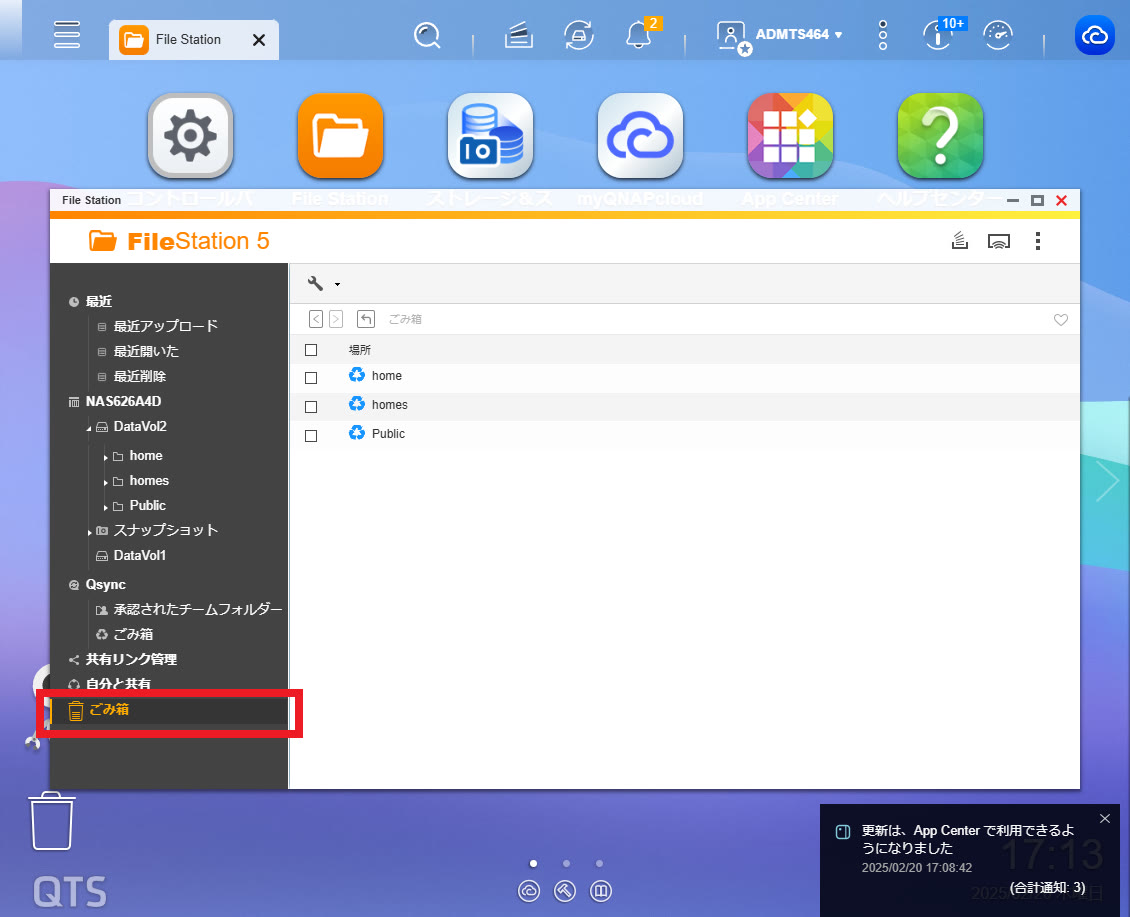
例として、QNAP NASではパソコンと同様に「ごみ箱」があります。
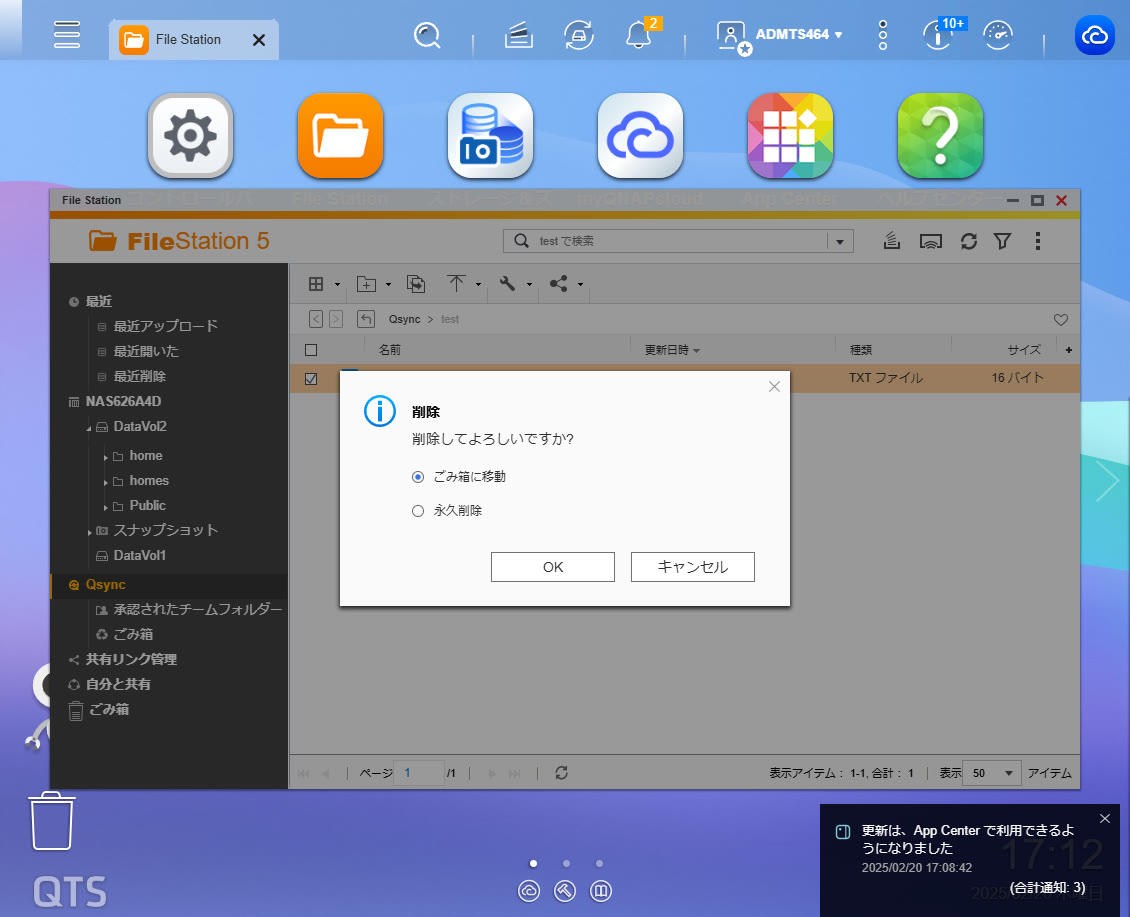
この「ごみ箱」は、QNAP NAS上でファイルの「削除」操作をした際に「ごみ箱に移動」と「永久削除」という選択肢のうち「ごみ箱に移動」を選択した場合に削除したファイルが移動されます。
誤操作によるファイルの削除が発生しないよう、いったんごみ箱に保管し、定期的にごみ箱の中を確認してからごみ箱を空にする、という運用も選択肢のひとつとなるでしょう。
なお「ごみ箱」は各フォルダーごとに「@Recycle」というごみ箱フォルダーが作成されることを覚えておきましょう。
削除したファイルが属するフォルダーの「@Recycle」フォルダーに、削除済みのファイルが格納されます。
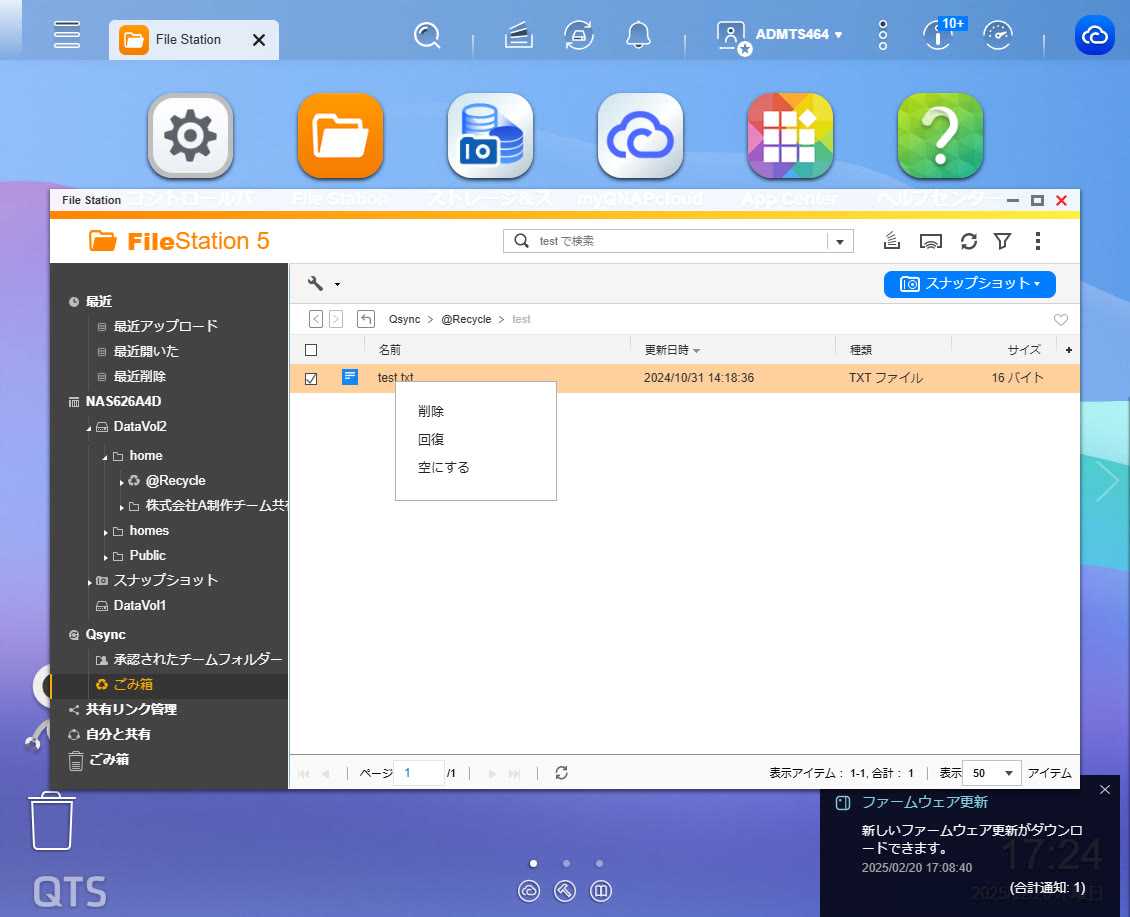
ごみ箱のファイルを復元するには、右クリックしてメニューを展開し「回復」をクリックします。
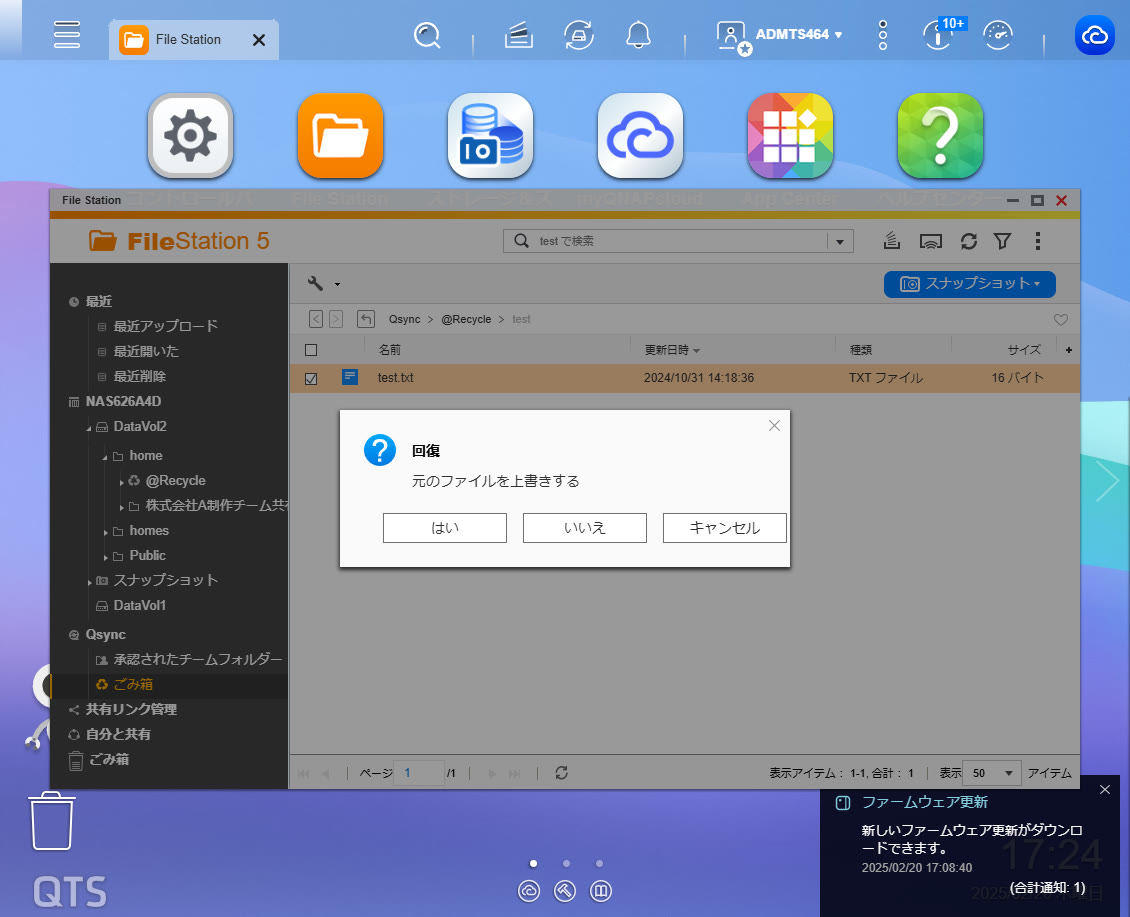
回復するフォルダーに同じ名前のファイルがないことを確認し「はい」を選択しましょう。
なお、ごみ箱にファイルが保管できていない場合は、バックアップから復元することができます。
バックアップと復元には、QNAP NASで使用できる「HBS3(Hybrid Backup Sync)」を使用しましょう。
バックアップの取得方法については、以下の記事を参照してください。
Hybrid Backup Sync(HBS3)によるバックアップの設定方法について
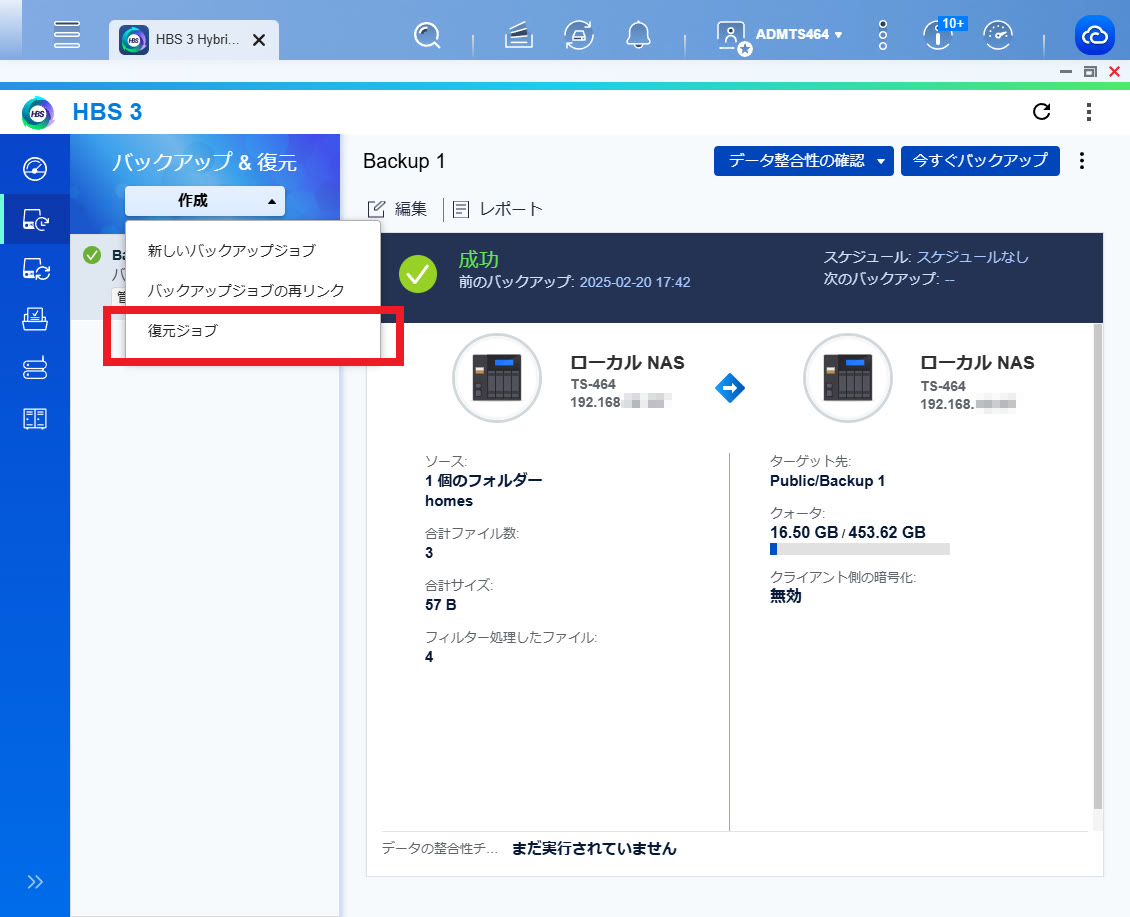
バックアップが取得済みの場合には、HBS3のジョブの「作成」から「復元ジョブ」をクリックします。
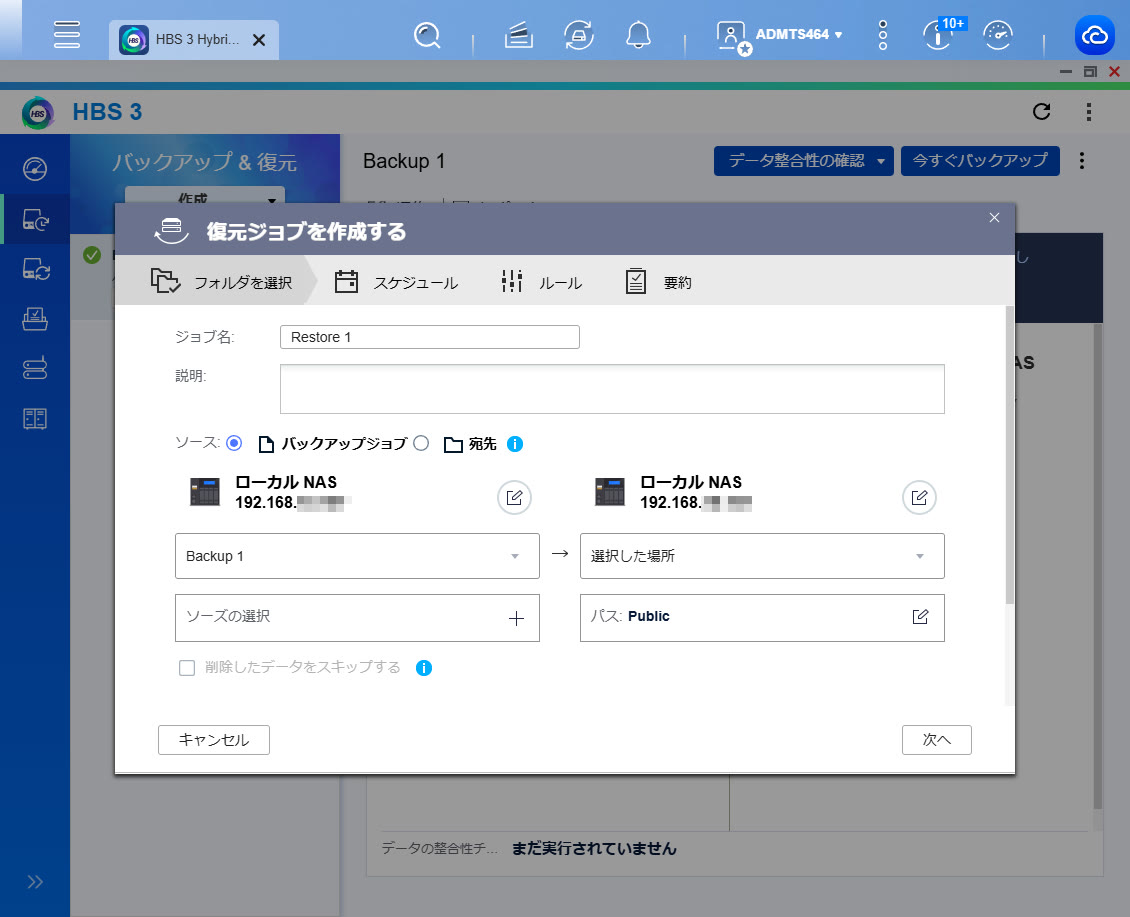
バックアップを保存した場所を選択します。今回はテストのため、ローカルNASに保存していたデータを使用します。
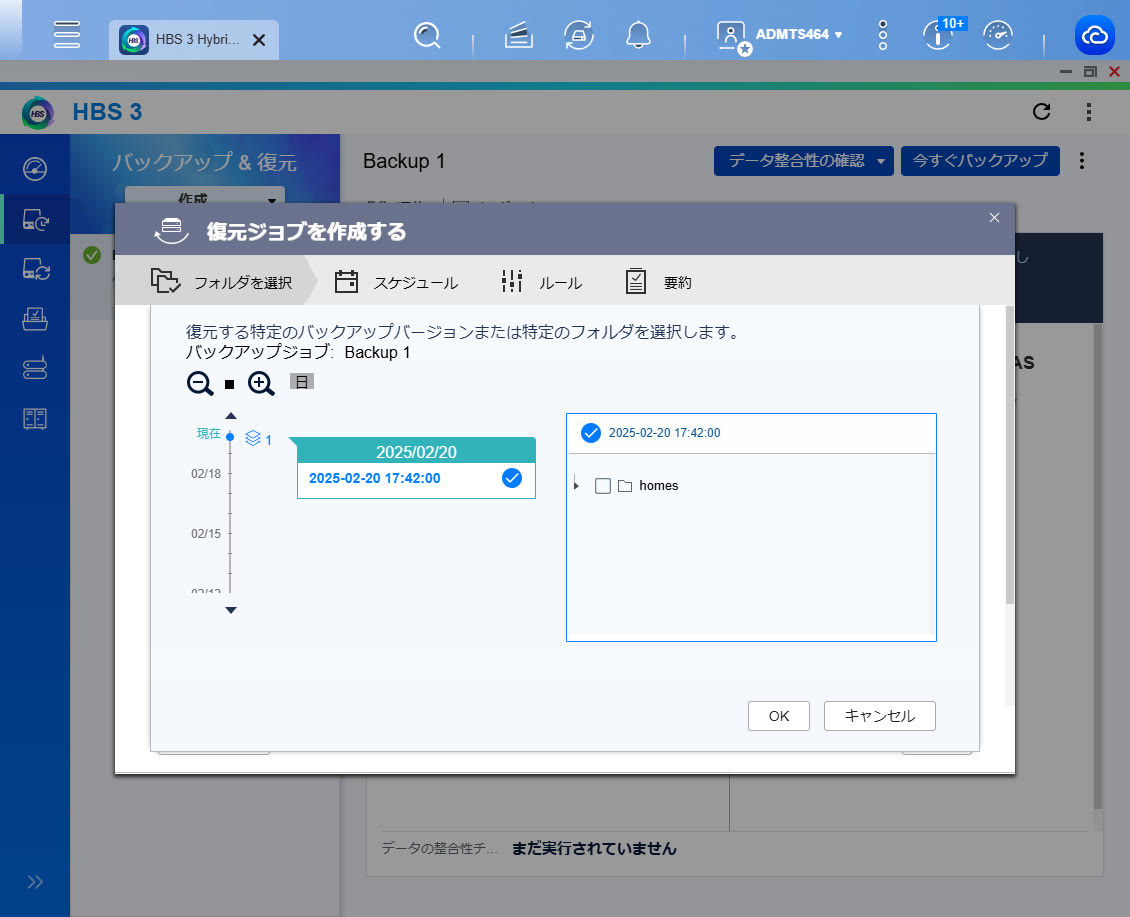
「ソースの選択」をクリックすると、直近のバックアップジョブが表示されるため、ファイルを削除したのがバックアップ後の場合はこれを選択してもよいでしょう。
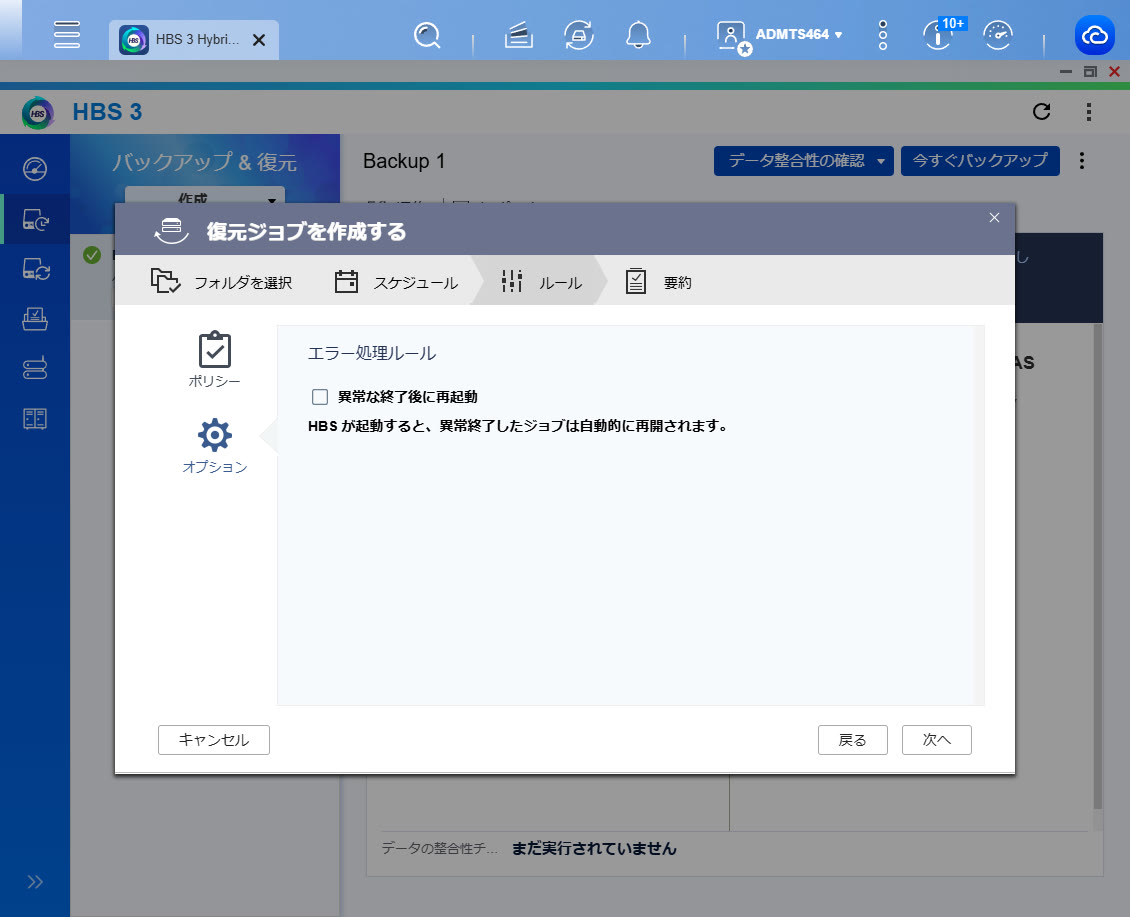
次の画面では、ジョブポリシーとオプションが指定できます。必要なオプションがあれば選択して「次へ」をクリックします。
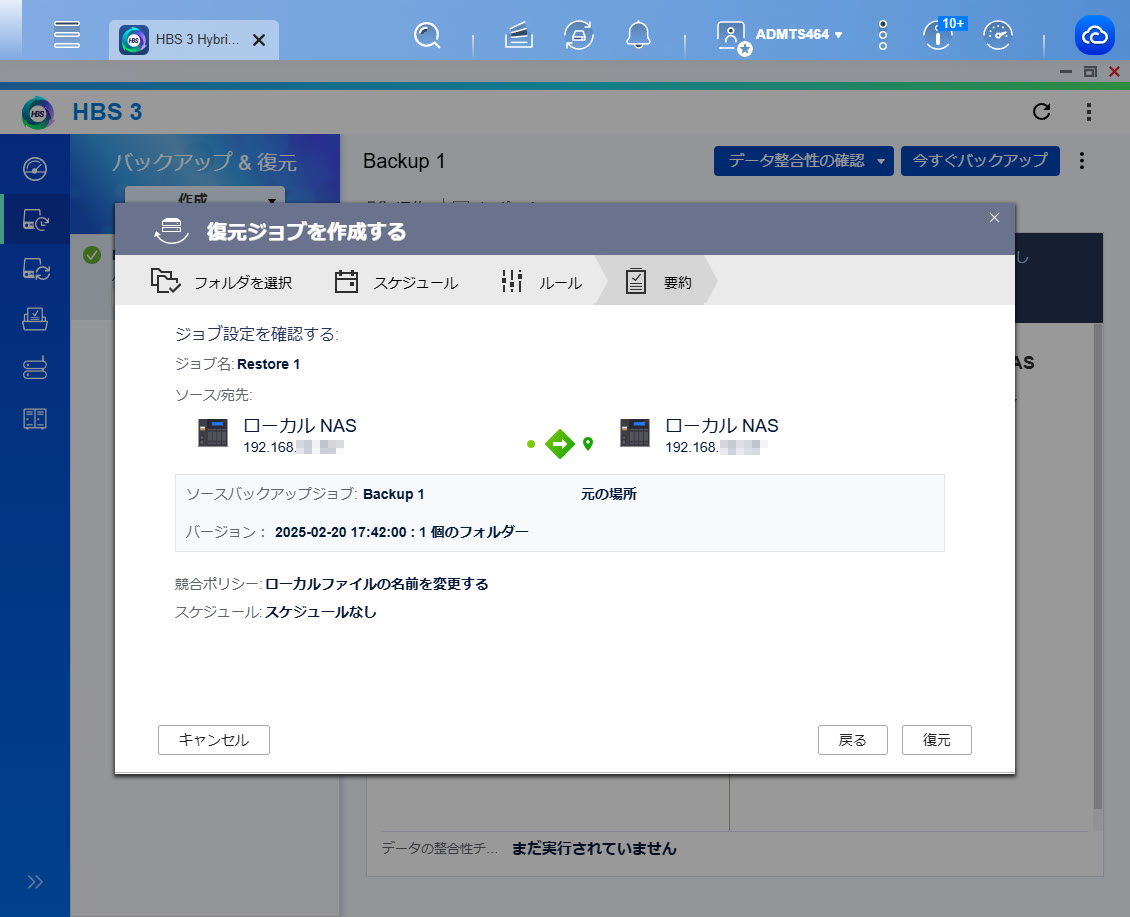
最後に、ジョブの要約が表示されます。内容を確認して「復元」をクリックしましょう。
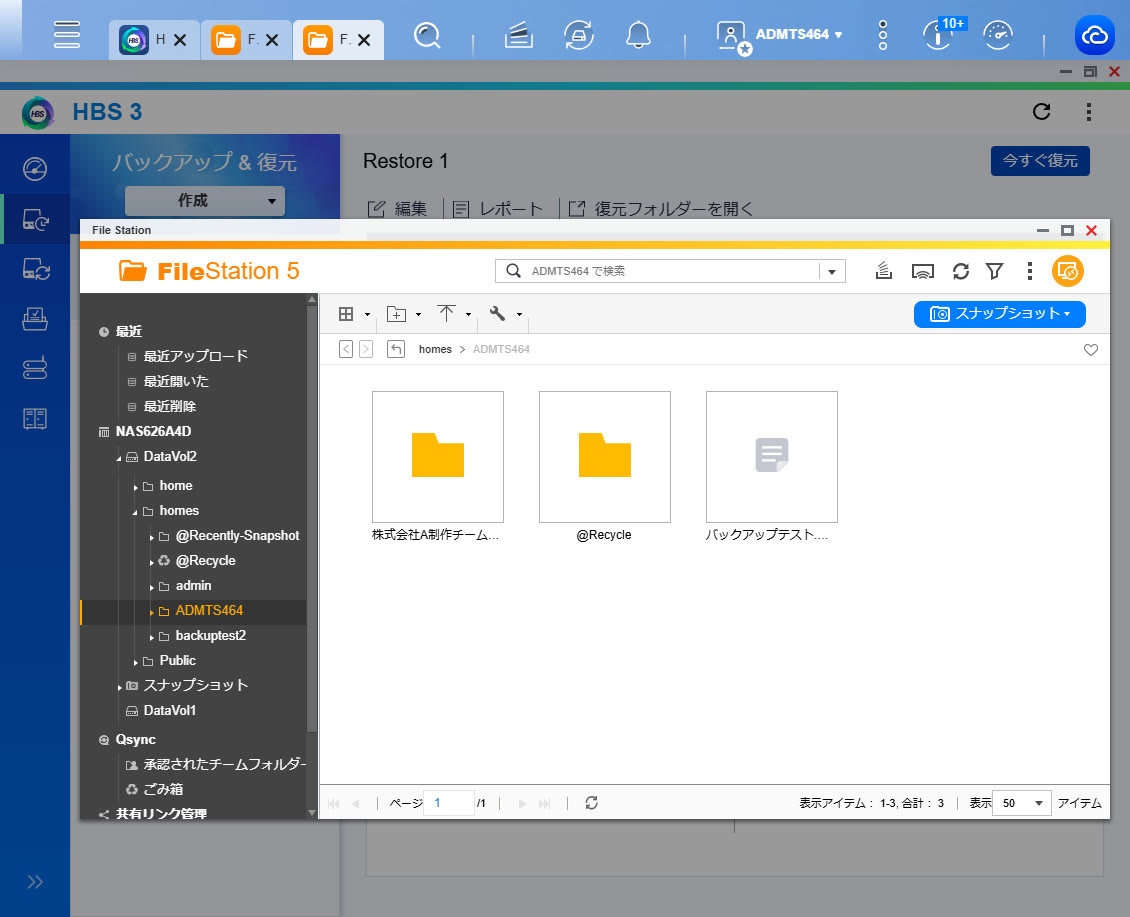
復元が完了すると、バックアップに含まれていたファイルも同時に復元されます。
内蔵ディスクの破損・障害が起きた場合の復旧方法
内蔵ディスクの破損やNASそのものの障害が疑われる場合は、まず最初に機器の動作が正常に行えていない原因を検討します。
ケーブル類の接続は正しくできているか、接続不良やケーブルの断線などの可能性がないか、ディスクから異音がするなどの状況がないかを確認してみましょう。
内蔵ディスクが破損した場合でも、RAIDレベルによっては、冗長化によって残りのディスクにデータが保管されている場合があります。
このような場合は、故障しているディスクの交換とRAIDのリビルドを実行することで、ディスクのデータを復元できる場合があります。
ただし、すぐにディスクの交換やリビルドを実行するのではなく、ローカルに保存しているバックアップなどのファイルを移動・コピーできないか試してみるのもよいでしょう。
もしバックアップファイルにアクセスできる場合には、NAS以外の場所にコピーしておくと、NASの障害解消後にデータを復元できる可能性が高くなります。
内蔵ディスクの交換などについては、以下の記事を参照してください。
日常的なデータ喪失への備えが重要
NASは、一般的な外部ストレージであるUSBメモリーや単体の外付けHDDよりはデータを失いにくい構造であるといえます。
RAIDやスナップショット、バックアップなどの機能があることがその理由です。
しかし、NASを利用していてもデータ喪失が発生する可能性はゼロではありません。
バックアップを定期的に取得すること、バックアップをNAS以外の場所に保存しておくなど、日常的にデータ喪失へ備えておくことが重要です。
QNAP NASのデータ復旧でやってはならない事
NASの障害やデータへのアクセス不可などの状況が発生した際に、障害対応に慣れていないと、誤った復旧手順を行ってしまうリスクがあります。
例えば、むやみにHDDを抜き差ししてしまってRAIDの崩壊を招く、電源を繰り返しオン・オフすることでHDDの致命的な故障を招くなどのリスクが代表的です。
まずは障害が発生している箇所を特定し、どの対応を取ることが最善であるかを冷静に見極めることが重要です。
まとめ
この記事では、NASのデータ復旧の方法や手順について解説しました。
重要なデータを保存しておくNASだからこそ、データへのアクセス不可やデータ喪失が発生したときは冷静な対応が必要となります。
データ復旧方法をあらかじめ把握し、バックアップからの復元手順を練習しておくなどの対策も有効となるでしょう。
この記事を参考にして、安全なデータ復旧の手順を把握しておきましょう。
他の設定や使い方に関しては以下をご覧ください。
ビジネスに必要なIT機器の導入をサポートいたします