HBS3のロゴ

リモートバックアップ編

QNAP NASアプリケーション
「Hybrid Backup Sync 3」

リモートバックアップの設定手順

QNAP NASを活用したデータ保護

リモートバックアップは、データを安全に保持し、災害やシステム障害からビジネスを保護する効果的な方法です。このガイドでは、QNAP NASの「Hybrid Backup Sync 3」を使用して、データを別の場所にあるNASにバックアップする詳細な手順をご紹介します。リモートバックアップにより、データの地理的な分散を実現し、さまざまなリスクからデータを守ることが可能になります。

この手順では、リモートバックアップの設定の基本から、実際のバックアップ実行までをステップバイステップで解説します。また、設定プロセスを容易にするための画面キャプチャも提供し、どのようにしてリモートサイトにデータを安全に転送するかを明確に説明します。QNAP NASを用いたリモートバックアップ設定を通じて、貴社のデータ保護戦略をさらに強化しましょう。

リモートバックアップのセットアップ手順

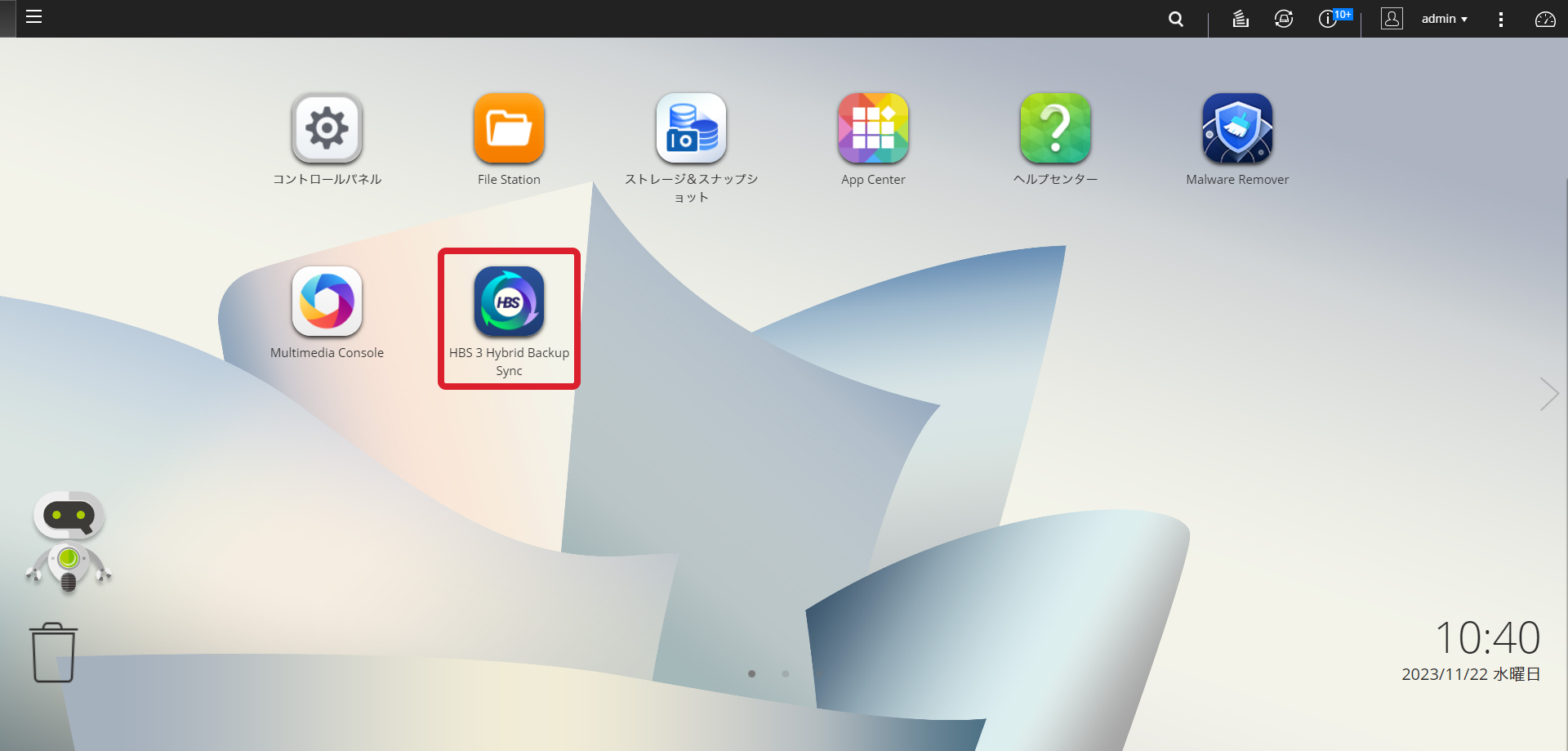
①「Hybrid Backup Sync 3」の起動

NASにログインし、TOPページの「Hybrid Backup Sync 3」をクリック。
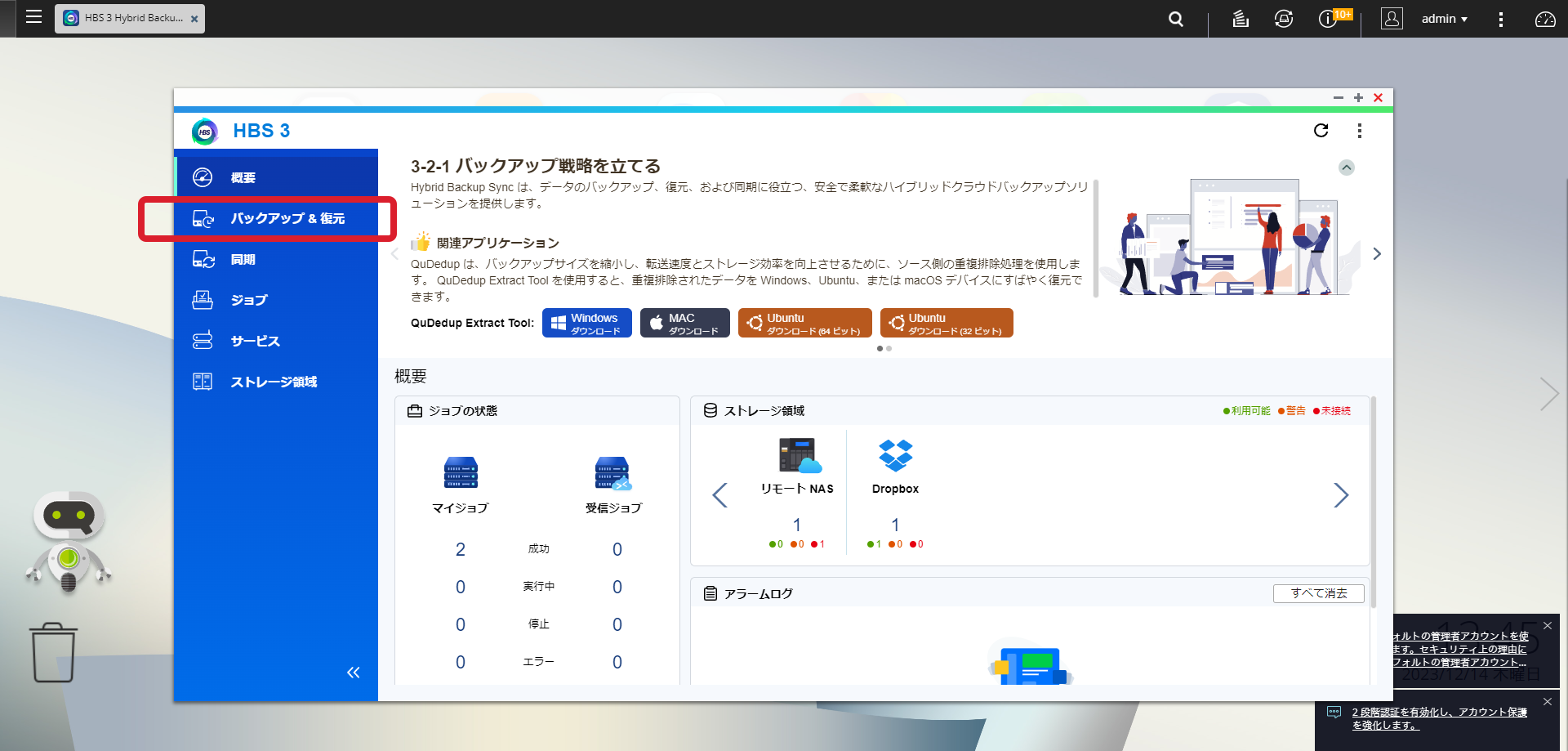
②バックアップメニューの選択

サイドメニューの「バックアップ&復元」をクリック。
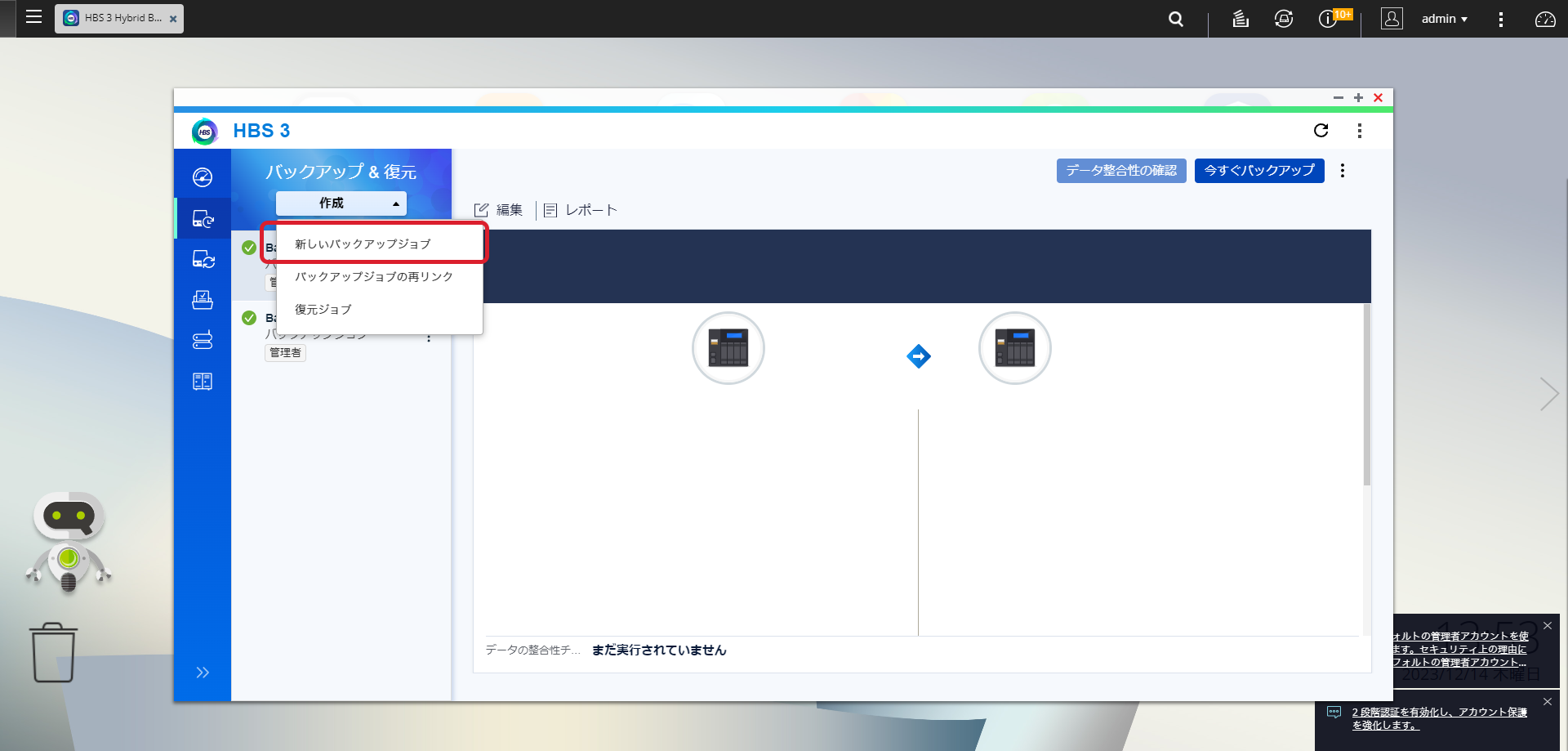
③バックアップジョブの作成

「バックアップ&復元」の下部にある作成ボタンを押し、「新しいバックアップジョブ」を選択。
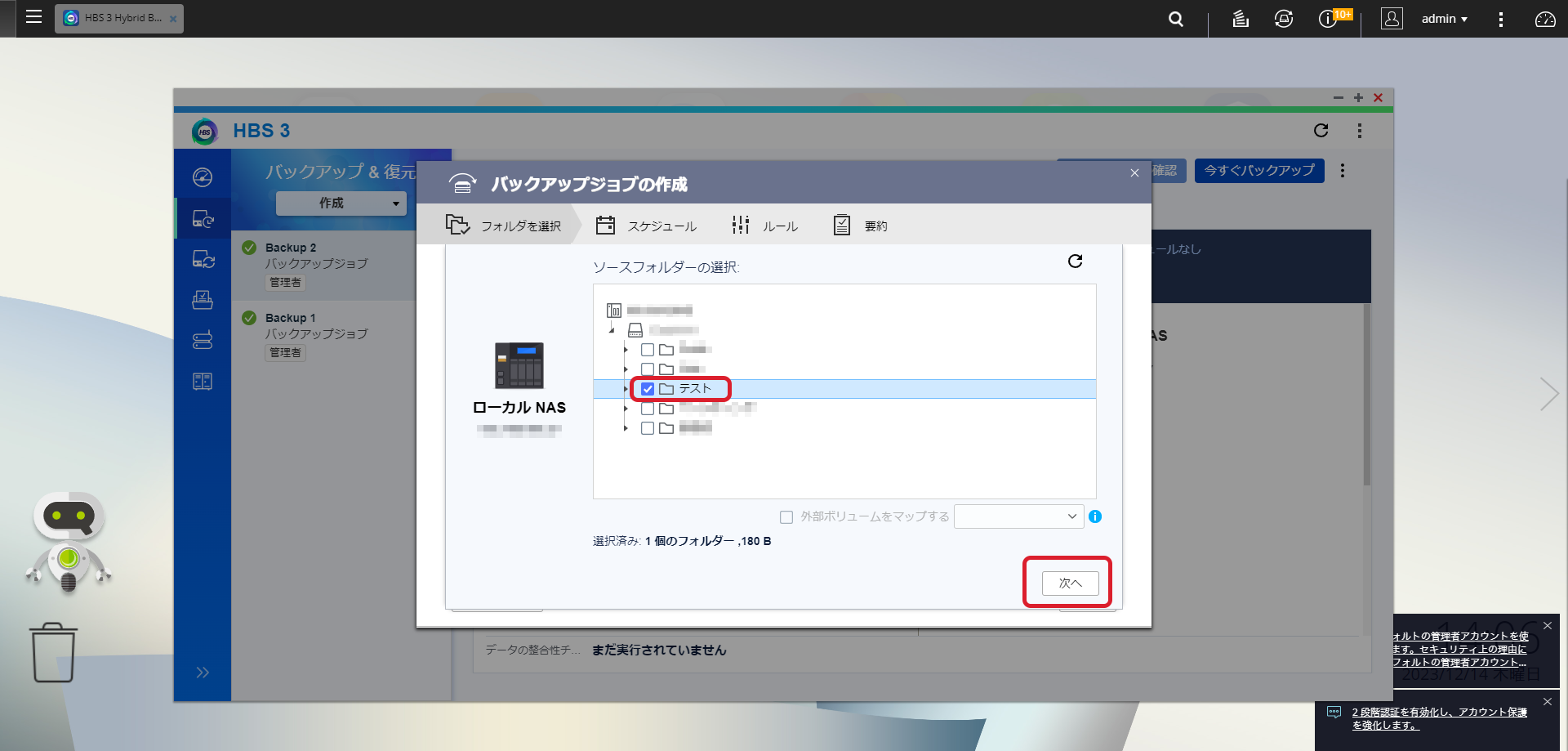
④バックアップ元の選択

バックアップをしたいフォルダを選択し、「次へ」をクリック。
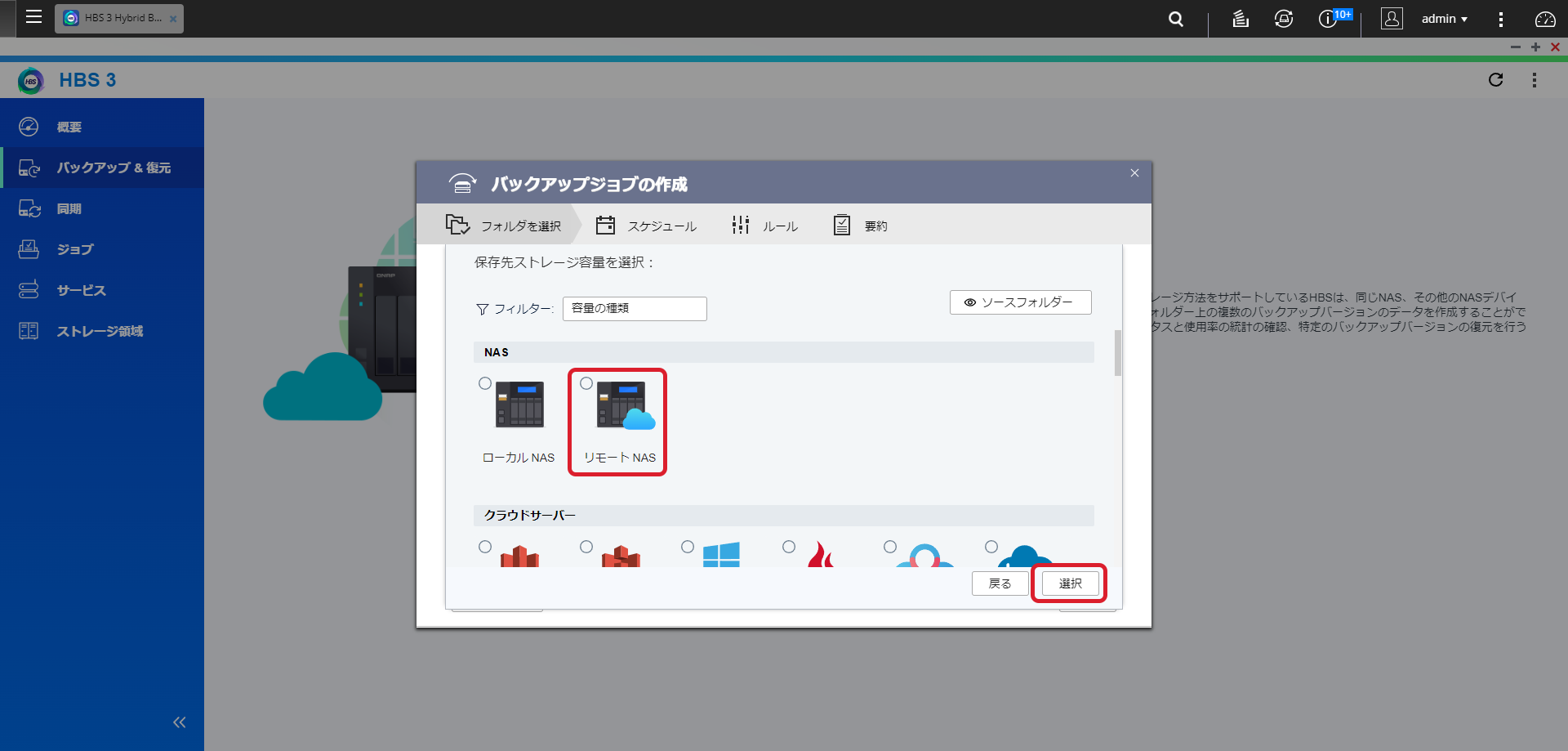
⑤リモートNASの選択

「リモートNAS」アイコン上にあるラジオボタンを選択し、右下部の「選択」ボタンをクリック。
⑥リモートNASのログイン設定の作成

「リモートNAS」バックアップ先として任意の「名前」、指定先NASのIPアドレスとポートを入力。
アカウントアクセスを選択(今回はリモートNASアカウントを使用)し、ユーザー名とパスワードを入力。
設定が完了すれば「作成」ボタンをクリック。

※リモートNASへの接続には別途リモートNAS側でRTRRサーバーの有効化が必要です。こちらで説明します。

※SSLを使用するかどうかのオプションもあり、セキュリティを重視する場合はSSLを有効にすることを選択可。

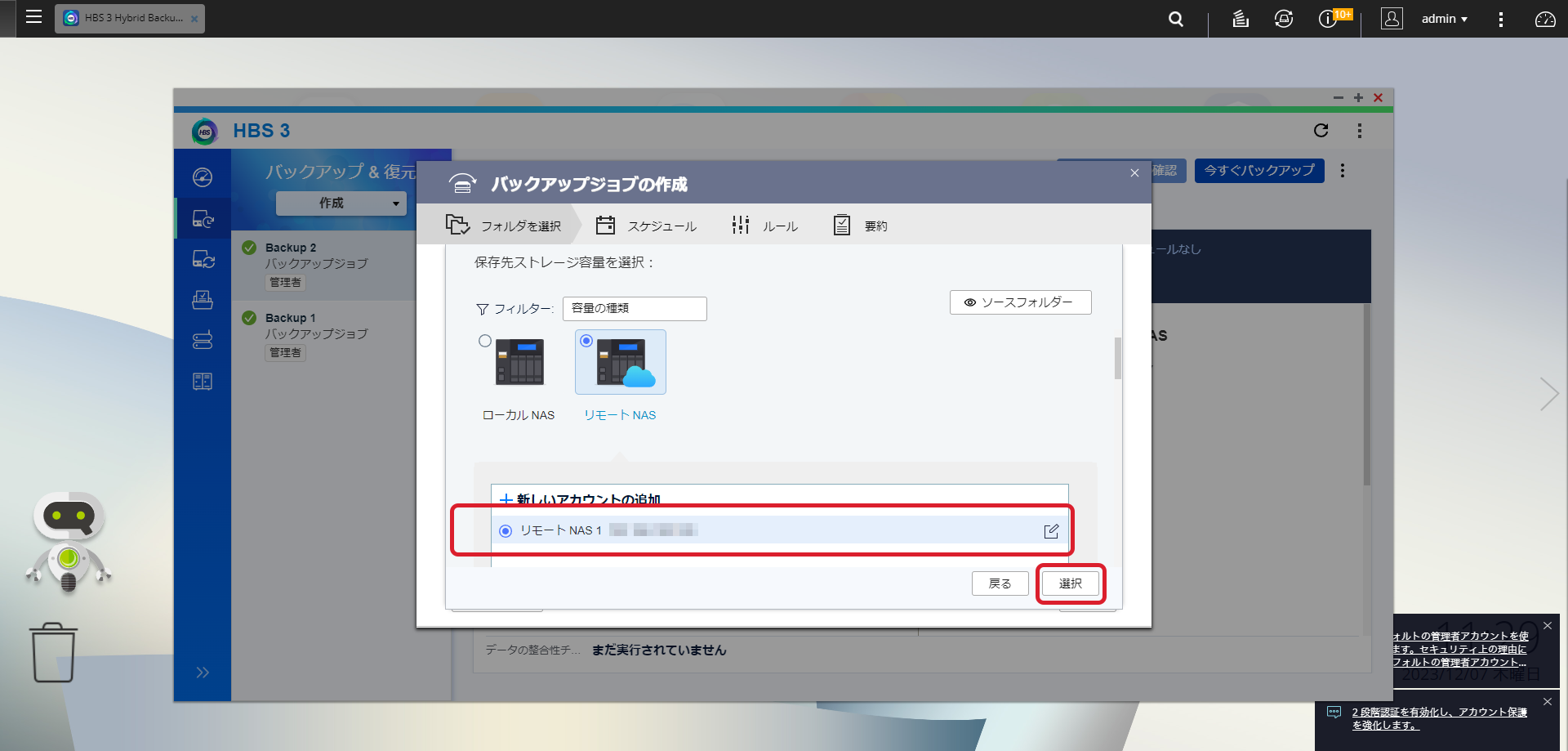
⑦保存したログイン情報を選択

先ほど、保存した設定を選択し、「選択」ボタンをクリック。
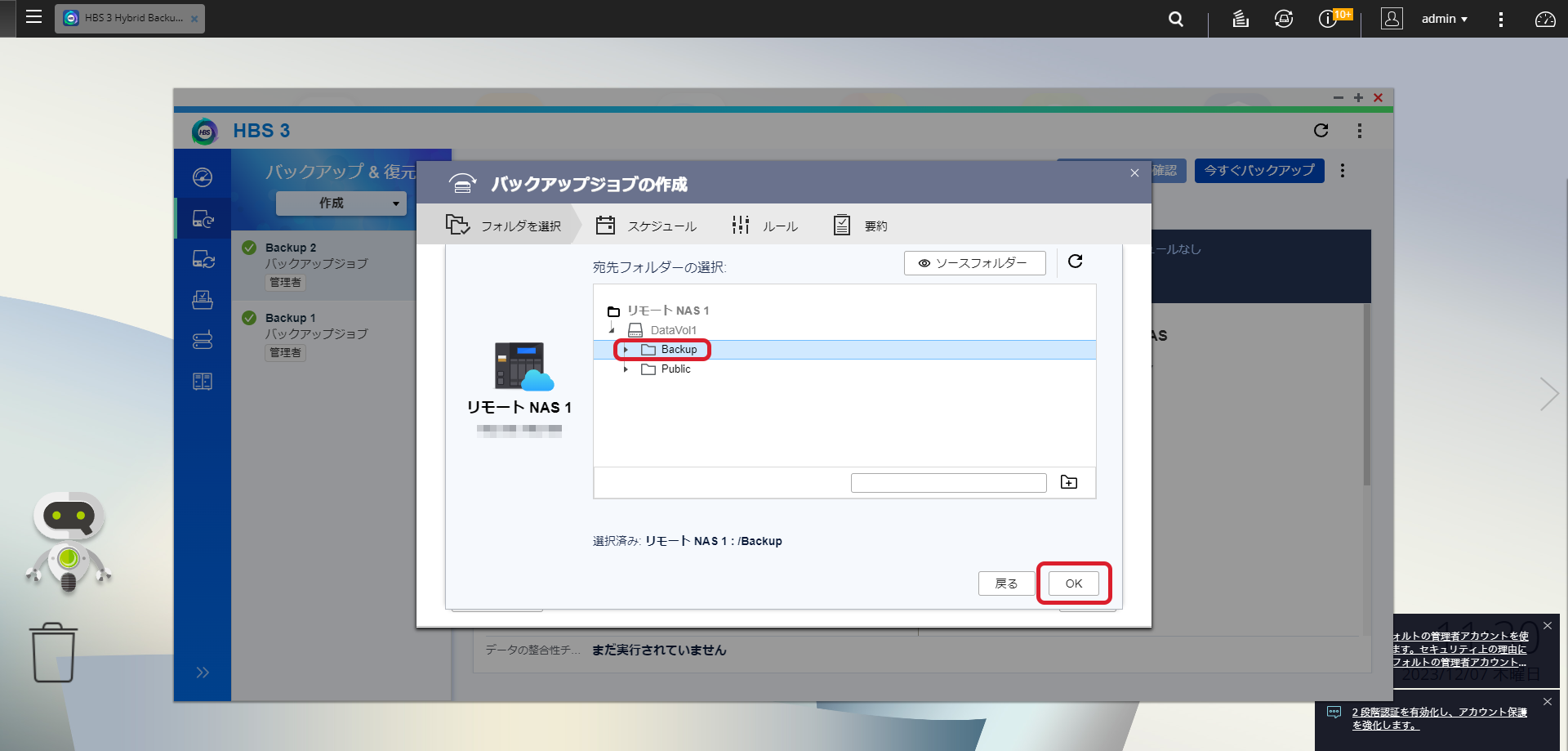
⑧バックアップ先フォルダの選択

無事にリモートNASと接続したら、バックアップ先のフォルダを指定して、「OK」ボタンをクリック。
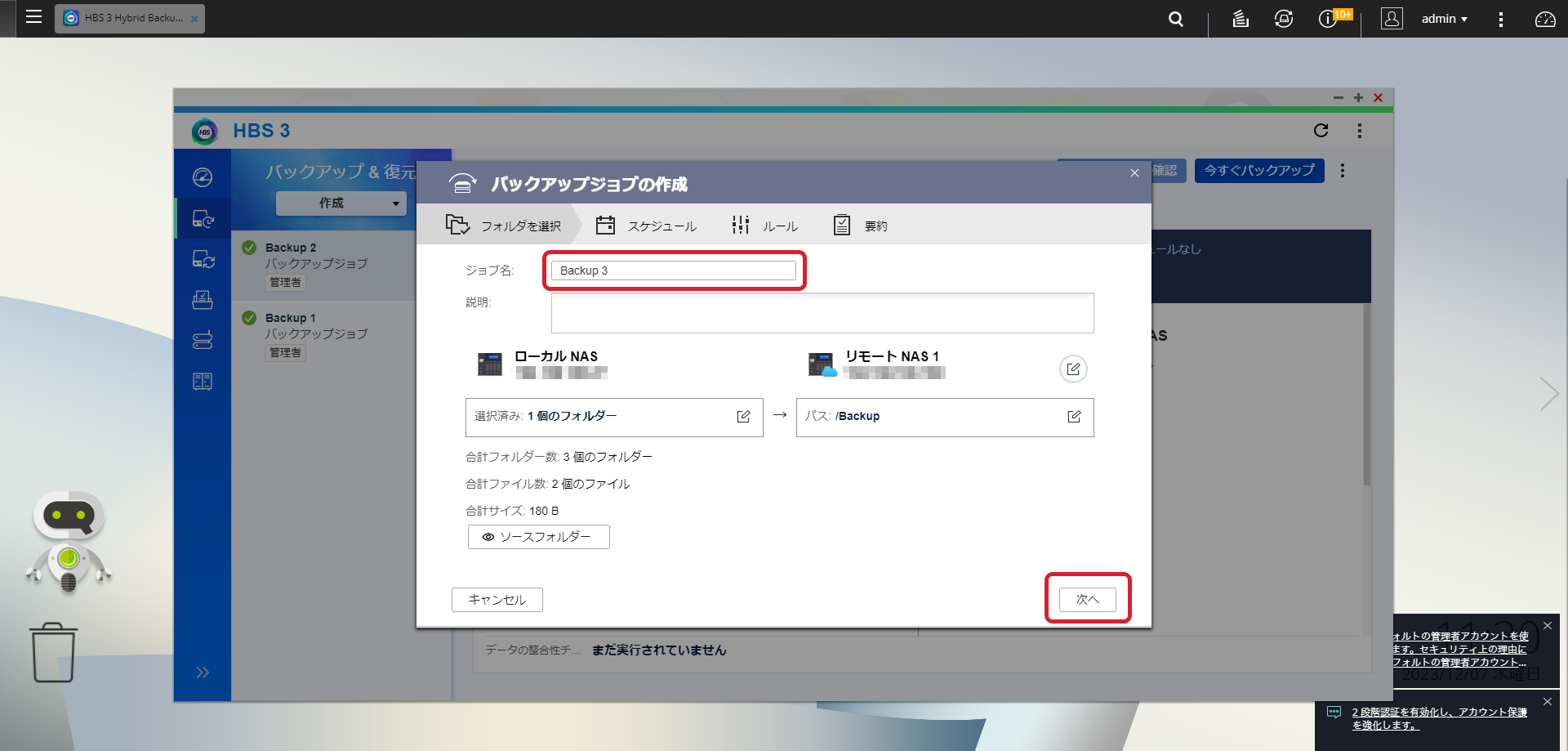
⑨バックアップジョブの確認

設定したバックアップ元、バックアップ先のフォルダが問題ないか確認し、「次へ」ボタンをクリック。

※ジョブ名は自動割り振りされますが、任意の名称にも変更可。
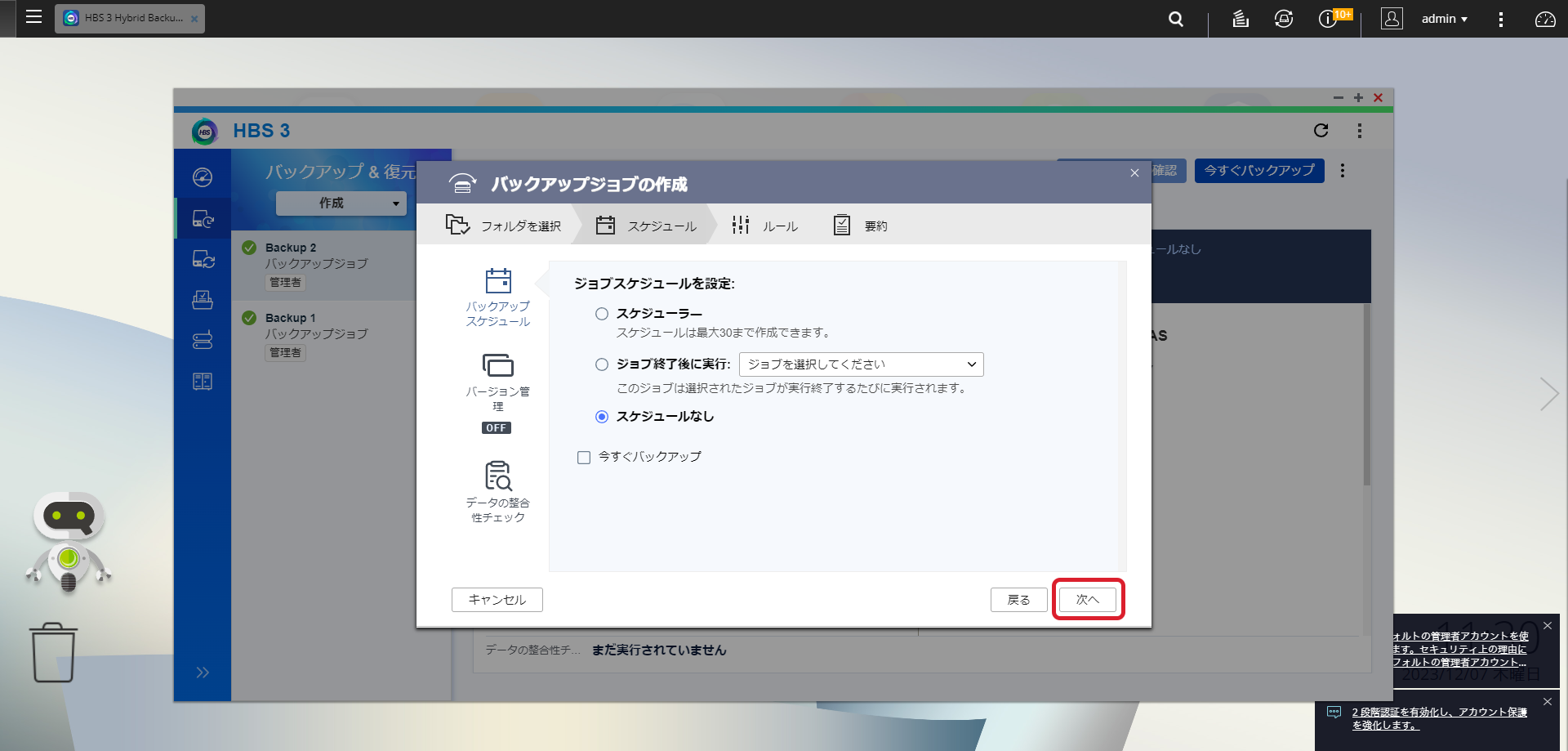
⑩スケジュールの設定

バックアップスケジュール、バージョン管理、データの整合性のチェックなどを設定したら「次へ」ボタンをクリック。
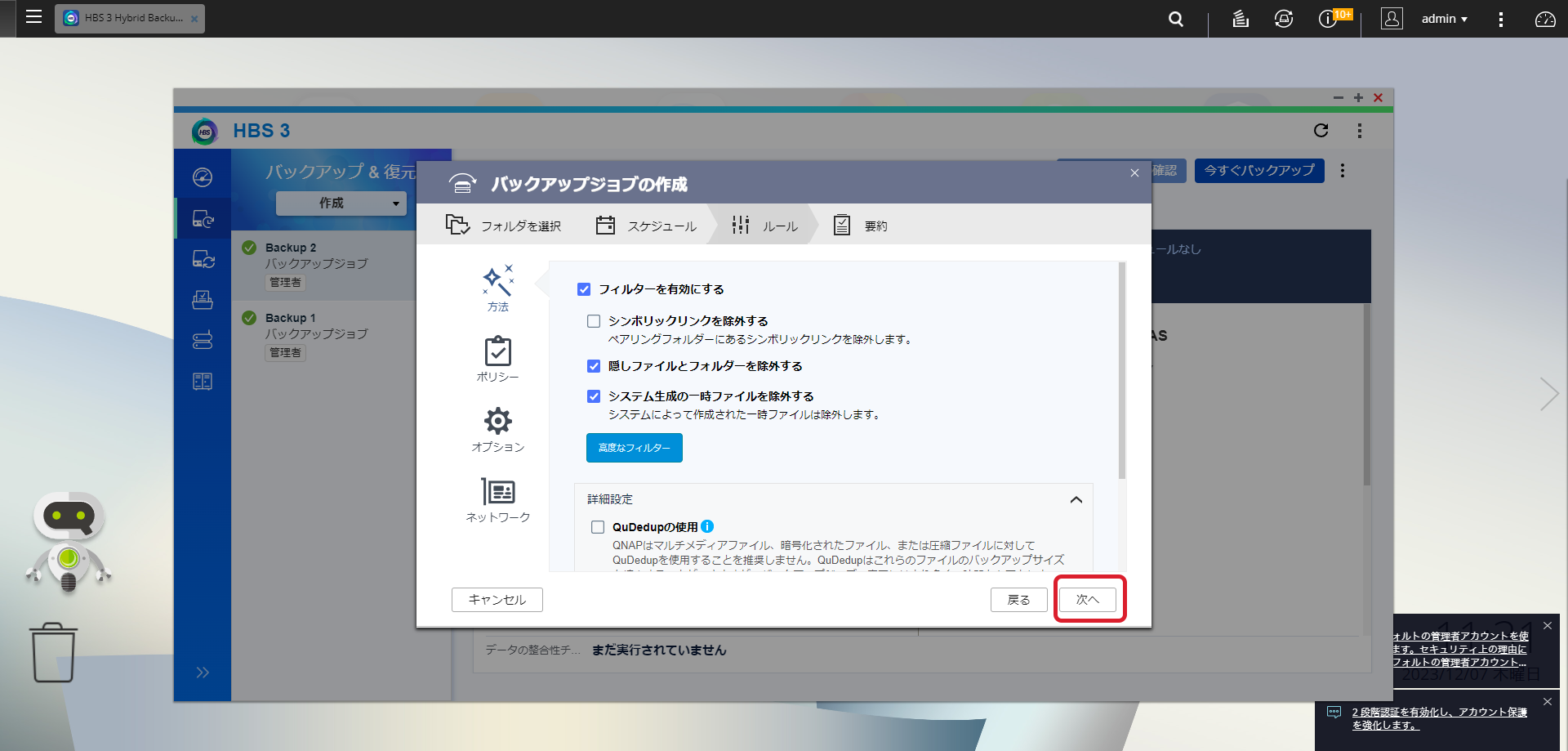
⑪ルールの設定

フィルタやオプションなど細かな設定。全てのルールの設定を終えると「次へ」ボタンをクリック。
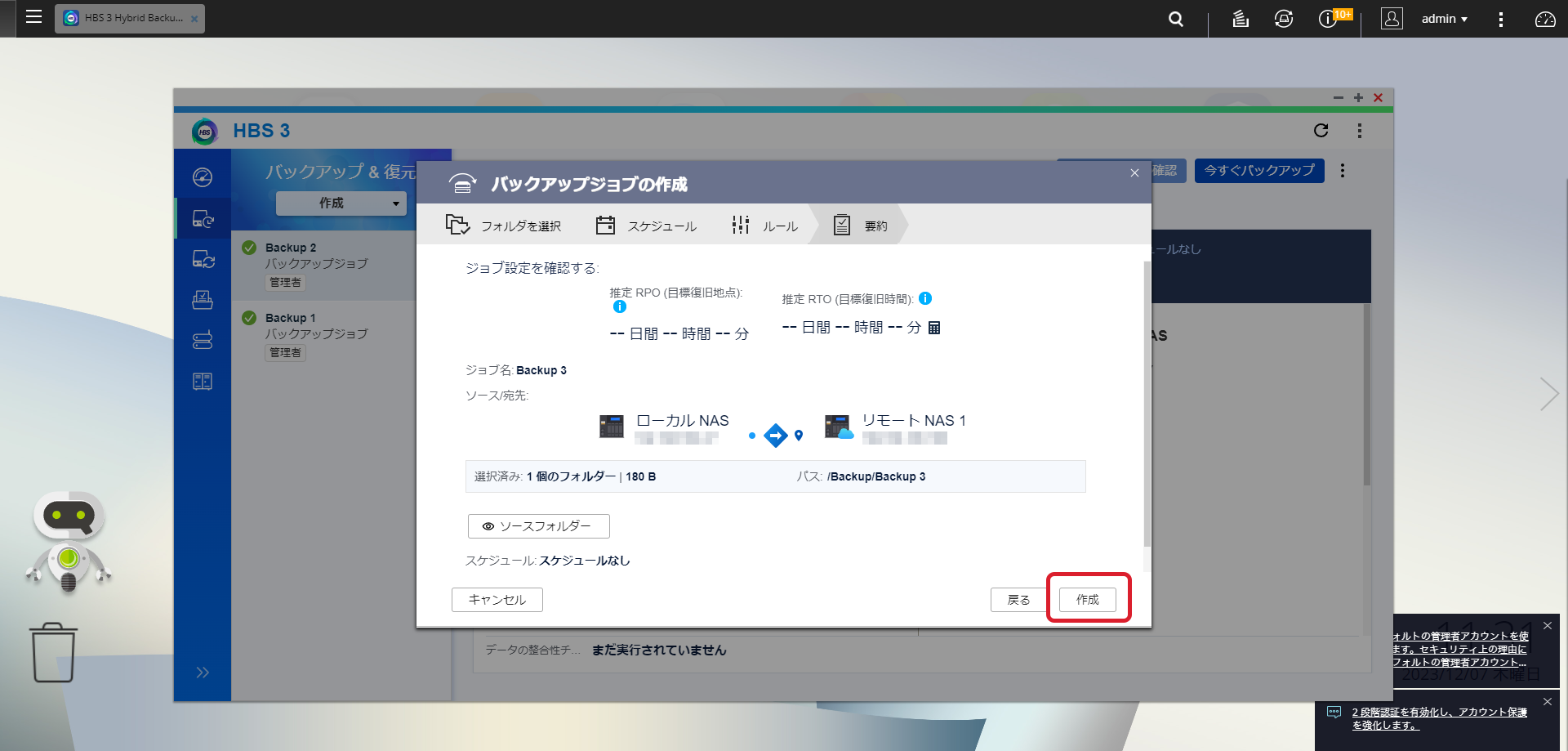
⑫バックアップジョブ設定の最終確認

設定したバックアップジョブの詳細を確認。右下の「作成」ボタンをクリック。

※リモートNAS、ローカルNAS、転送データ量、およびリモートNASのフォルダパスなどの重要な情報が表示されます。
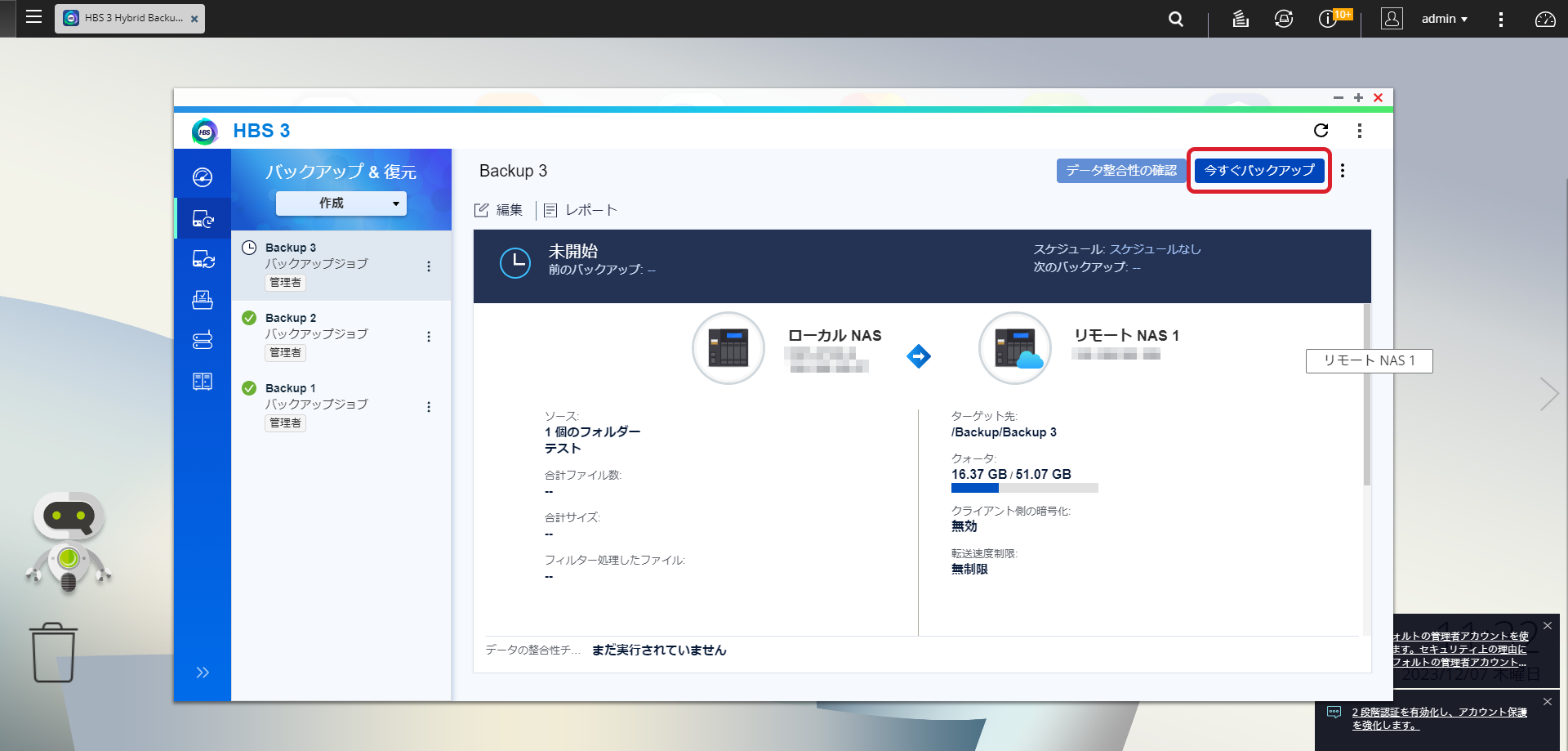
⑬バックアップ実行

リモートNASへのバックアップジョブが設定され、実行準備が完了している状態。右上の「今すぐバックアップ」ボタンをクリック。
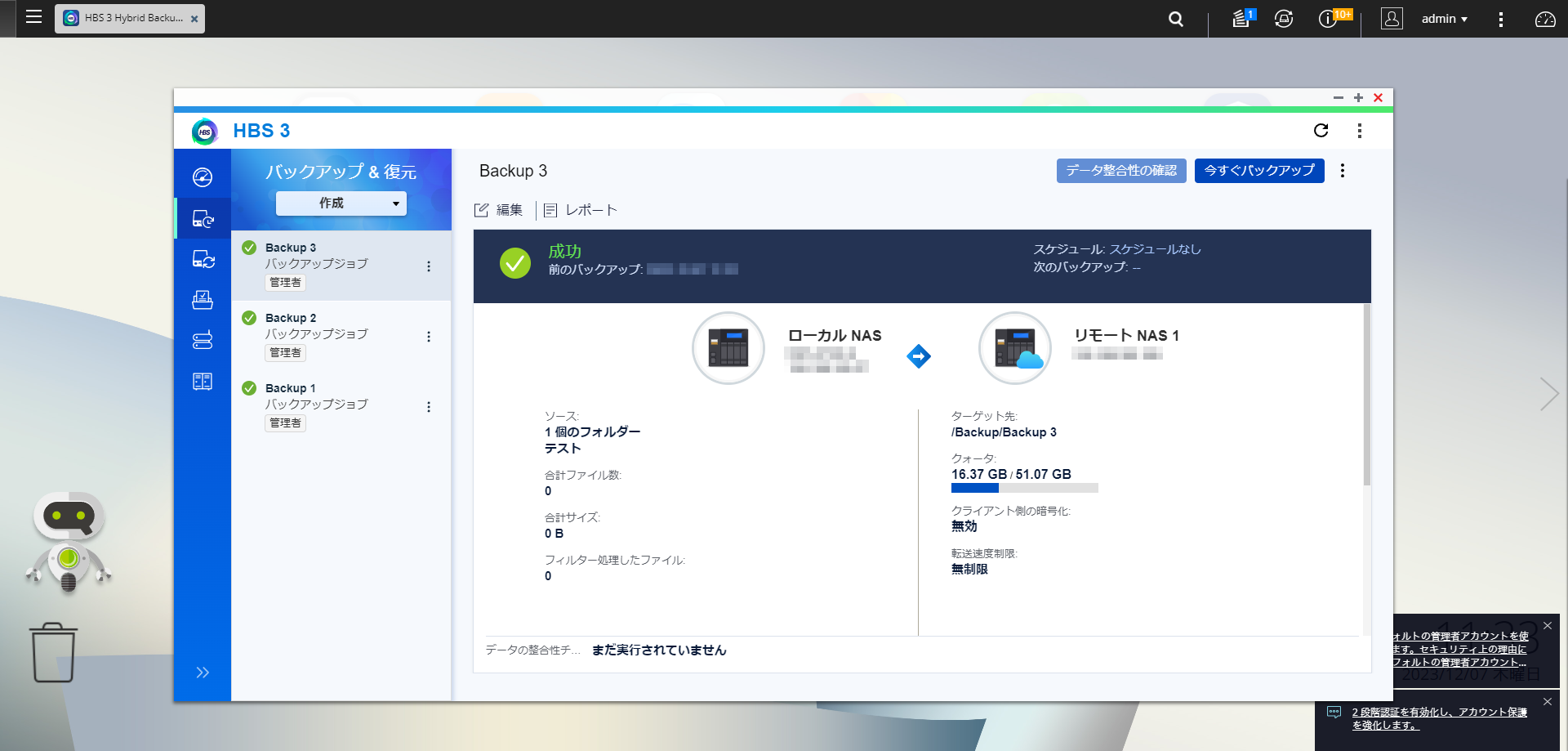
⑭バックアップ完了

QNAP NAS の HBS 3 ハイブリッドバックアップシンクでリモートNASへのバックアップが完了。
リモートNAS側の設定手順

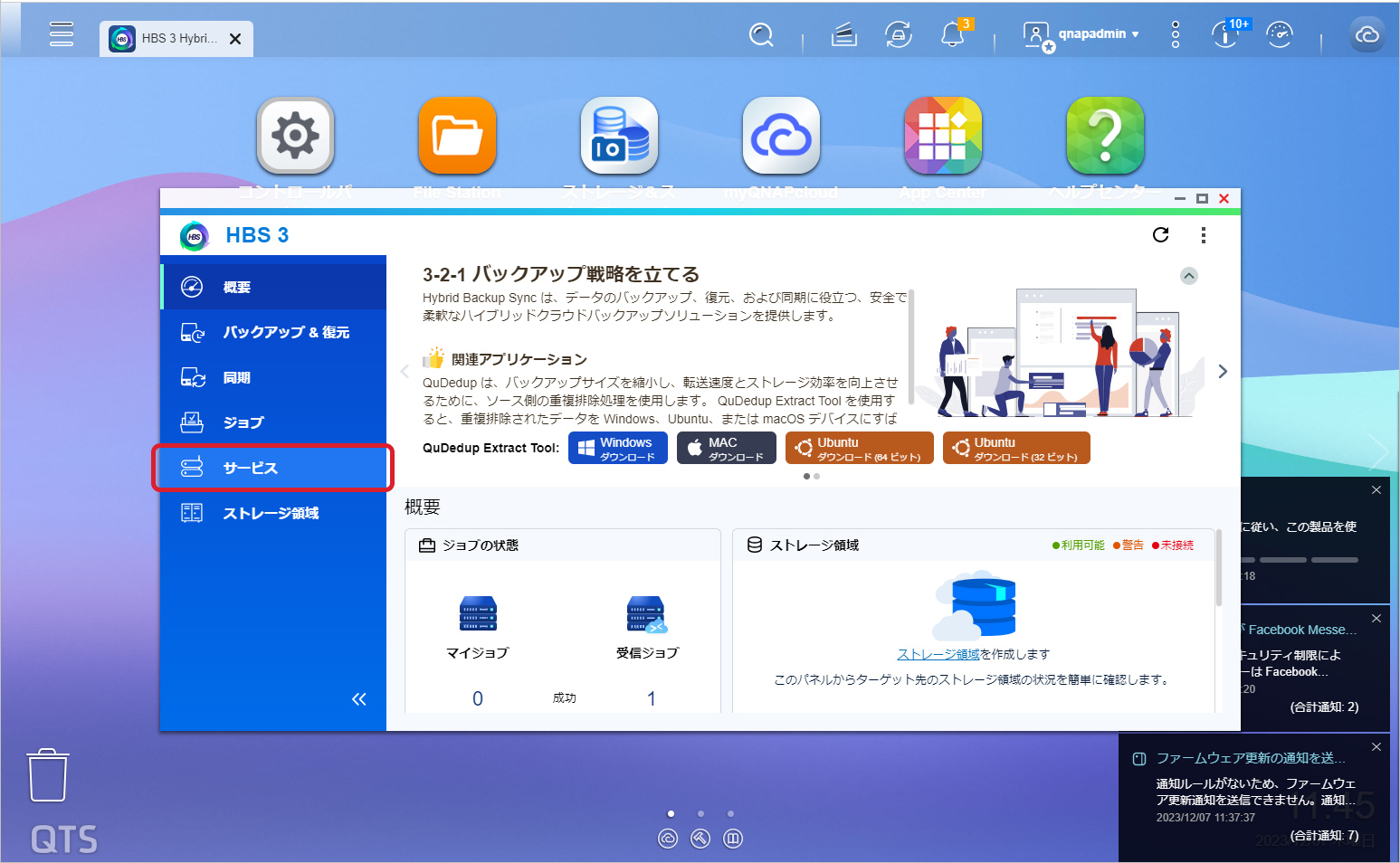
①サービスメニューの選択

「Hybrid Backup Sync 3」の起動し、サイドメニューのサービスをクリック。
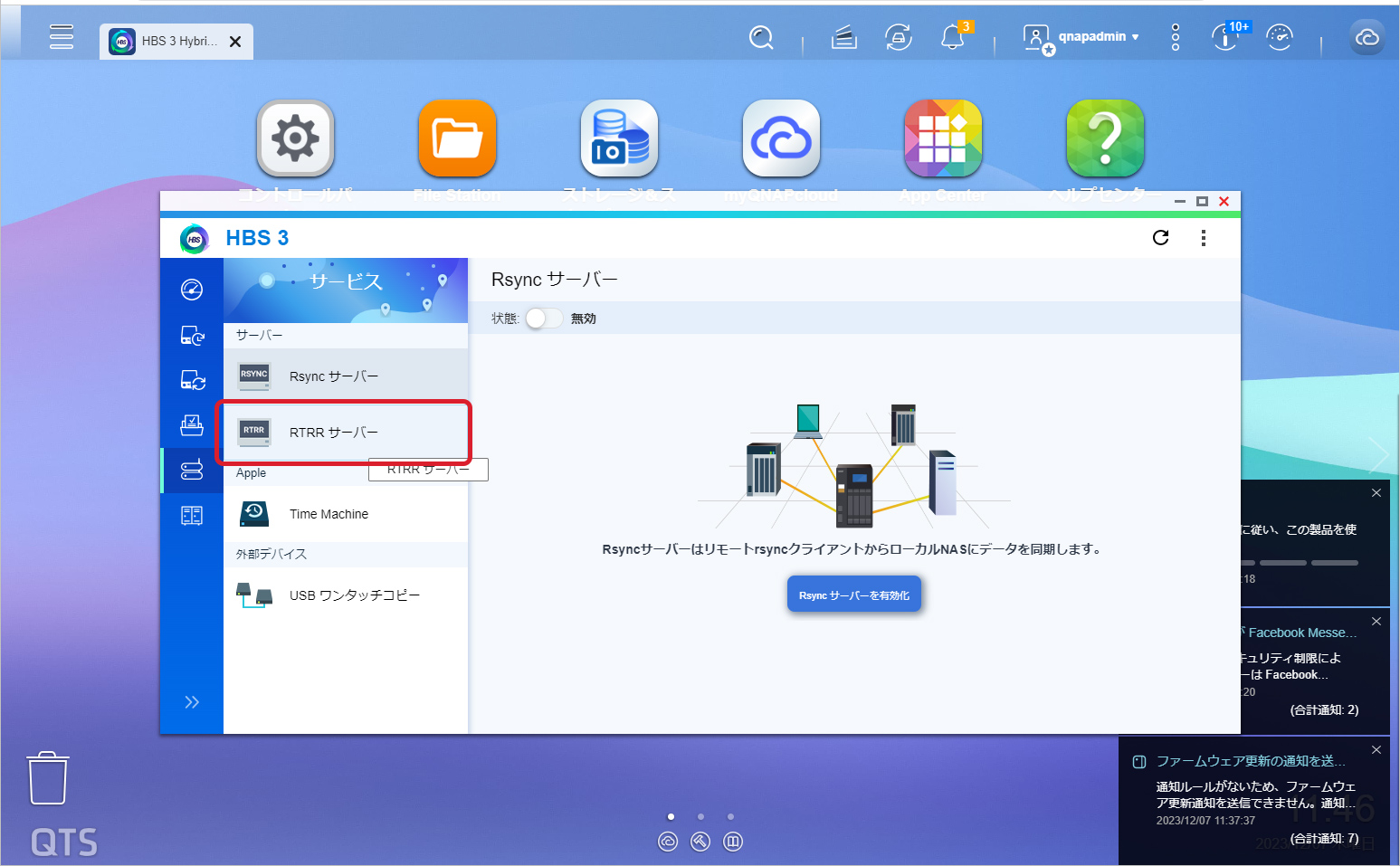
②RTRRサーバーの選択

サービスメニュー内サーバーメニューからRTRRサーバーをクリック。
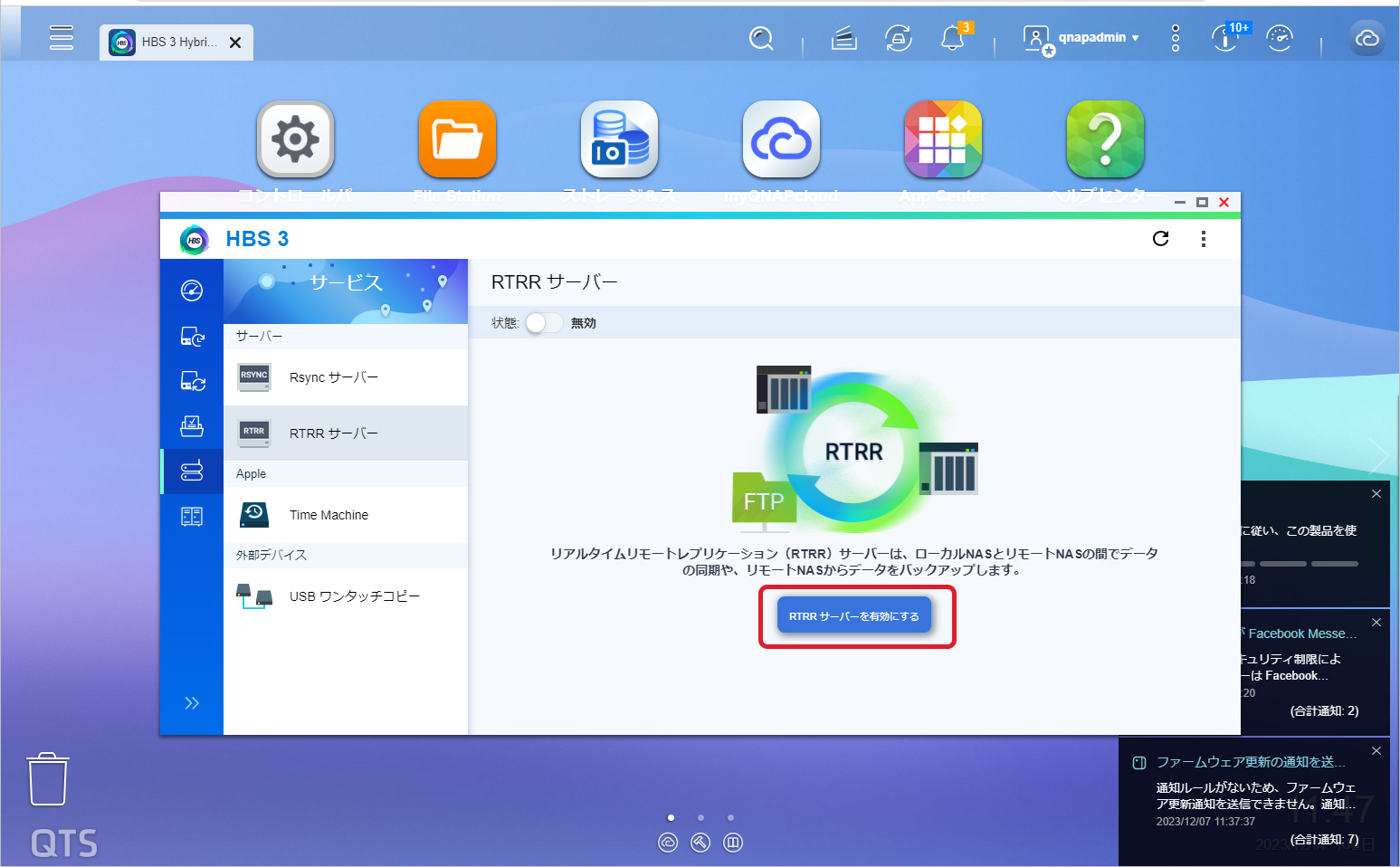
③RTRRサーバーの有効化

RTRRサーバーのステータス画面に切り替わったら中央にある「RTRRサーバーを有効にする」をクリック。
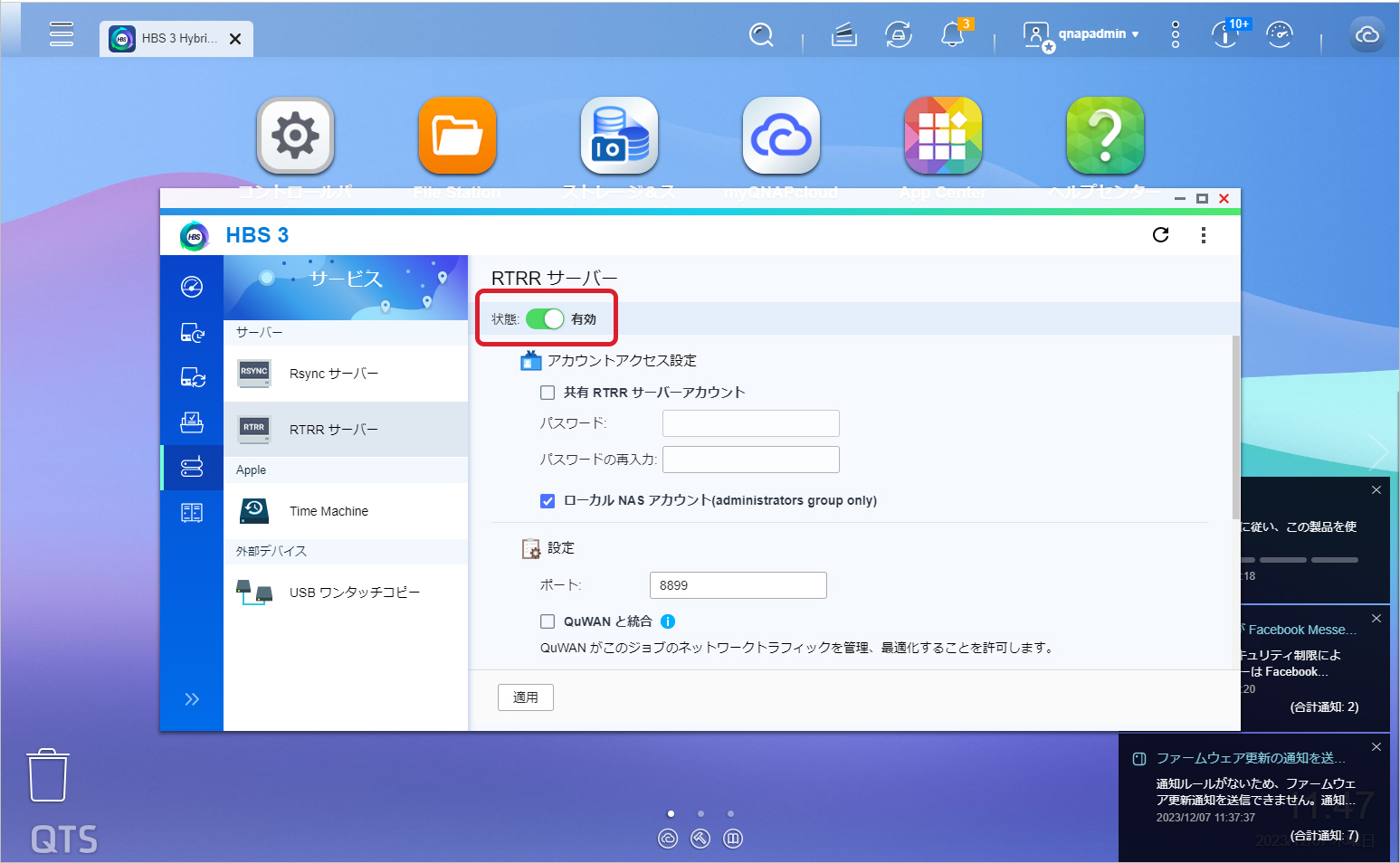
④リモートNAS側の設定準備完了

RTRRサーバーの有効化が完了。バックアップを受け取る準備ができました。
その他のバックアップ方法
これで、QNAP NASを使用したリモートバックアップの設定手順は完了しました。これにより、貴社のデータは物理的なリスクから保護され、さまざまな災害や緊急事態に対しても安心して対応できるようになります。リモートバックアップは、データのセキュリティとビジネスの継続性を高めるために重要な役割を果たします。

今後も定期的なバックアップのチェックと更新を忘れずに行い、データ保護の体制を常に最新の状態に保つことが重要です。また、定期的にリモートバックアップの復元テストを実施し、バックアップシステムが正しく機能していることを確認してください。

さらなる情報やサポートが必要な場合は、お気軽にご連絡ください。QNAP NASを最大限に活用し、貴社のデータを確実に保護するためのお手伝いをいたします。

ビジネスに必要なIT機器の導入をサポートいたします

お問い合わせ・相談する

導入企業の実績・事例

取材を受けた方の顔写真(左から男性、女性、男性、男性)

テックウインドは多数の企業にQNAP NASの導入実績があります。製造業・医療・教育・自治体・映像制作など幅広い業界で活用されており、ファイルサーバー、バックアップ、監視カメラストレージ、VDI環境、映像編集基盤など用途は多岐にわたります。

導入事例を見る

おすすめ製品・サービス

WD Red HDD NAS専用HDD

NAS運用に最適化されたWD Red HDDは、24時間365日の連続稼働に対応し、安定したデータ保存を実現。RAID環境にも最適で、業務データやバックアップ用途でも高い信頼性を発揮します。QNAP NASとの組み合わせで、安心・長期運用を実現したい方におすすめです。

製品を見る

WD Red SSD NAS専用SSD

高速アクセスと低レイテンシを実現するWD Red SSDは、キャッシュ用途や高負荷環境に最適。データベースや仮想化環境、動画編集などのパフォーマンスを大幅に向上させます。QNAP NASの性能を最大限に引き出したい方におすすめのストレージです。

製品を見る

Wasabi Hot Cloud Storage クラウドストレージ

低コストかつ高速アクセスを両立したWasabi Hot Cloud Storageは、バックアップやデータ保管に最適。転送料金不要でコストを抑えながら、クラウドへの安全なデータ退避が可能です。QNAP NASと連携し、BCP対策や遠隔バックアップを強化したい方におすすめです。

製品を見る

UNITEX LTOソリューション 磁気テープカートリッジ

長期保存とコスト効率に優れたUNITEXのLTOソリューションは、大容量データのアーカイブやバックアップに最適。オフライン保管によるランサムウェア対策にも有効で、世代管理による確実なデータ保護を実現します。QNAP NASと組み合わせ、万全のバックアップ体制を構築したい方におすすめです。

製品を見る

安心のサポートメニュー

テックウインドがNASの導入や運用をサポートします。

迷った時はお任せください。選定のサポート・相談。無料サービス。

NAS/HDD/SSDの選定サポート・相談

企業規模や用途に応じて最適なNAS構成を提案。ベイ数や容量の選定も含め、専門エンジニアが無料で導入前の相談をサポートします。

初期セットアップ・組込みサービス

NAS本体にHDDを組み込み、RAID構築やエージングテストを実施したうえで出荷。初期設定の手間を省き、すぐに利用開始できる状態で提供します。

訪問設置サービス

専門スタッフが現地で機器設置や設定を代行。開梱・ラッキング・ネットワーク設定まで対応し、導入時間の短縮とトラブル防止を実現します。

導入サポートサービス

初期設定やデータ移行、バックアップ設定などを包括的に支援。導入から運用までをスムーズにし、NAS活用の不安を解消するサポートサービスです。

購入後のサポート

電話やWebフォームでの問い合わせに対応し、設定やトラブルを専門スタッフがサポート。導入後も安心して運用できる体制を提供します。

保守サービス

最長7年の保守プランを用意し、デリバリーやオンサイト対応を提供。障害発生時の迅速な復旧体制で業務継続を強力に支援します。

評価機貸出サービス

導入前に実機を試せる無料貸出サービス。約2週間、自社環境で性能や機能を検証でき、安心して製品選定が可能です。

詳細は以下をご覧ください。

詳細を見る

お役立ち情報

QNAPの設定方法や使い方

QNAP NASの設定方法を知りたい方へ。初期設定からネットワーク、RAID構築、バックアップ、セキュリティ対策まで、用途別に手順とポイントをまとめて解説します。

詳細を見る

QNAPアプリの紹介

QNAPアプリ一覧を探している方へ。Container StationやHBS3、QVPNなど主要アプリの機能や活用方法をまとめて紹介し、NASの運用効率化や用途別の選び方を解説します。

詳細を見る

QNAPのよくある質問

QNAP NASのFAQ集です。導入手順やRAID構成、セキュリティ対策、ネットワーク設定、バックアップや運用管理まで、法人向けの疑問を分野別にわかりやすく解説します。

詳細を見る

プロモーション動画紹介

【ランサムウェア対策】IT担当不在でも「数秒」で復元!中小企業のデータを守り抜くQNAPのスナップショット機能とは?

【データ消失の悲劇】会社が止まる前に!孤軍奮闘するIT担当者を守り抜く『自動クラウドバックアップ』構築術

【プロが教える】最強データ管理!HDDが壊れても大丈夫!家庭用NASが便利すぎる!【激安10G環境も!】QNAP

製品検索

製品カテゴリー
製品名
メーカー指定
並び順      
販売状況
販売店情報