
QNAPには、Amazon S3またはOpenStack SwiftオブジェクトストレージプロトコルでQNAP NAS上のデータにアクセスするアプリケーション、「QuObjects」があります。
この記事では、QuObjects設定の方法と注意点について解説します。
QuObjects設定の全体の流れ
まずは、QuObjects設定の全体の流れを手順ごとに解説します。
- 事前準備(NASと環境)
- Step1 QuObjectsをインストールする
- Step2 ストレージスペースを作成する
- Step3 ユーザーとアクセスキーを作成する
- Step4 バケットを作成する
- Step5 S3クライアントから接続する
それぞれ具体的に見ていきましょう。
事前準備(NASと環境)
QuObjectsを使用する際の事前準備として重要なのは、NASの状態です。
中でも重要なのはストレージです。
オブジェクトストレージは大量のデータを保存するため、NASのストレージプールの空き容量が十分であることを確認する必要があります。
また、QNAP NASのファームウェアのアップデートも行っておきましょう。
Step1 QuObjectsをインストールする
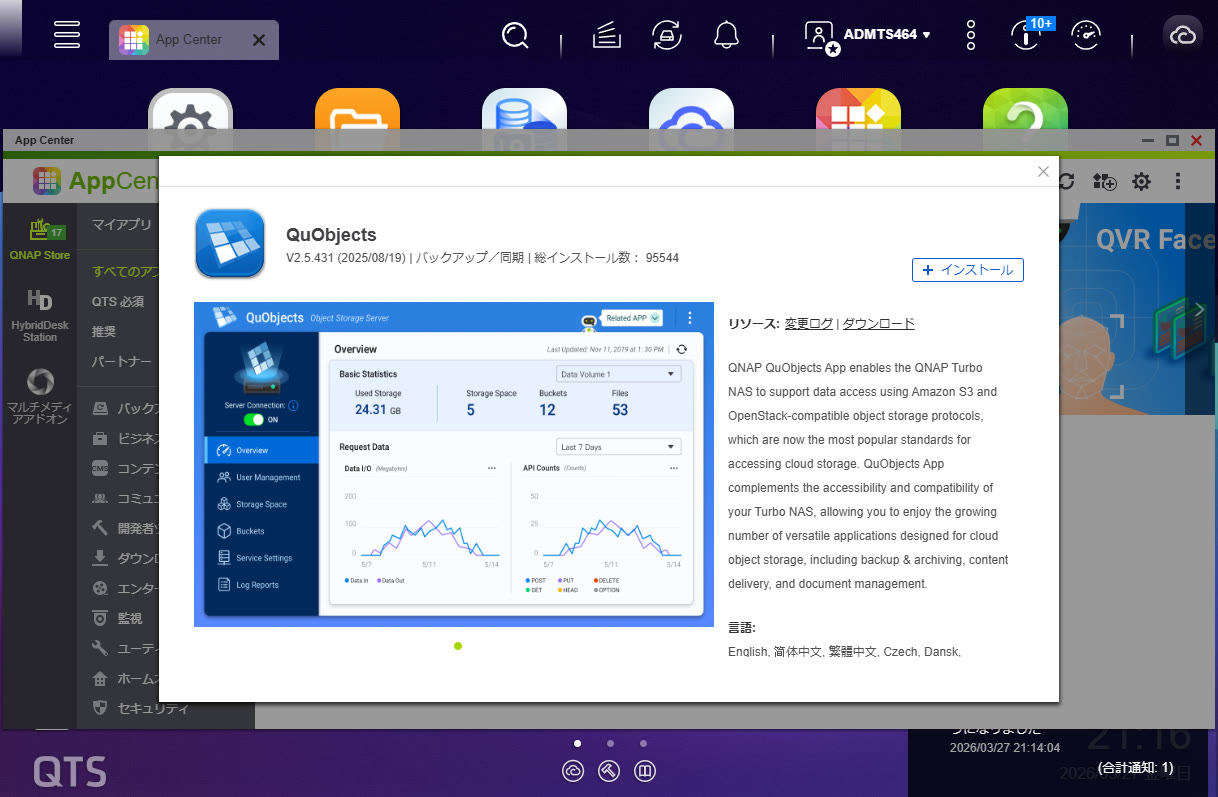
まず、QuObjectsを使用するには、QNAP NASにアプリをインストールする必要があります。
QTS/QuTS heroのApp Centerから、QuObjectsをインストールします。
アプリのインストール自体は、その他のQNAP NASアプリケーションと同様の手順で行えるため、それほど悩むポイントはありません。
Step2 ストレージスペースを作成する
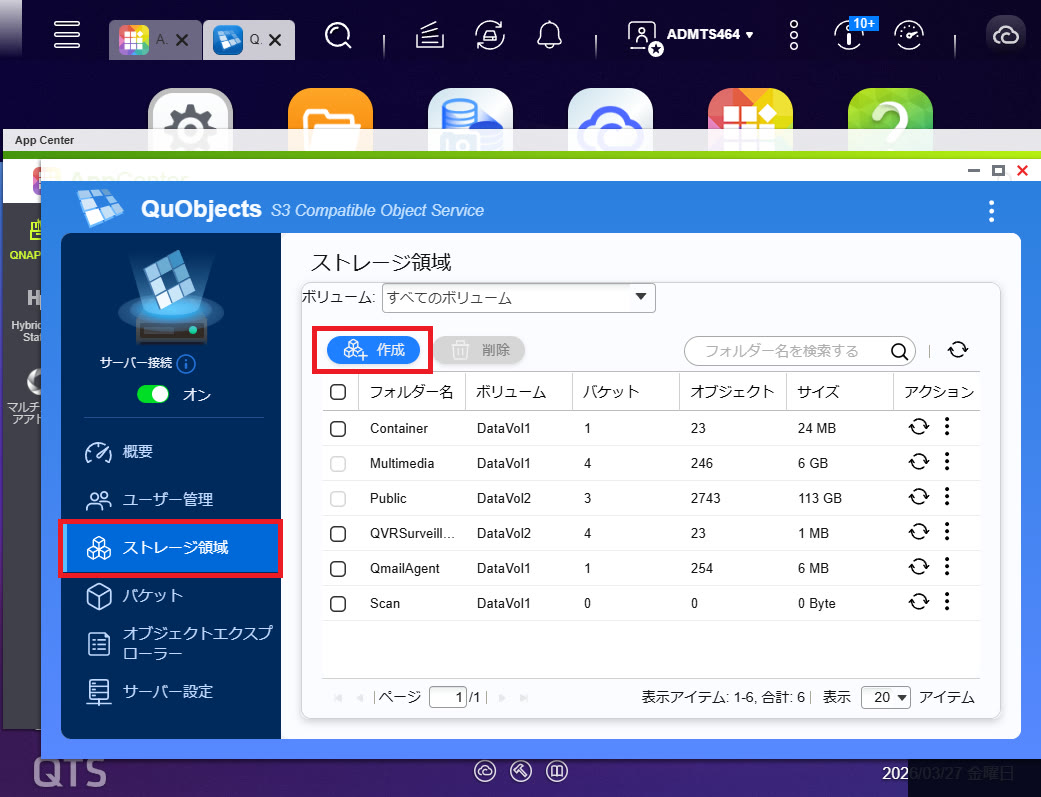
次に、ストレージスペースの作成を行います。
QuObjectsの「ストレージ領域」タブから「作成」のボタンで、オブジェクトストレージ用のストレージ領域を作成します。
先に触れたように、オブジェクトストレージには大量の容量が必要となります。
NAS自体やストレージ全体での空き容量も重要ですが、この手順で確保するストレージスペースも不足しないよう注意する必要があります。
Step3 ユーザーとアクセスキーを作成する
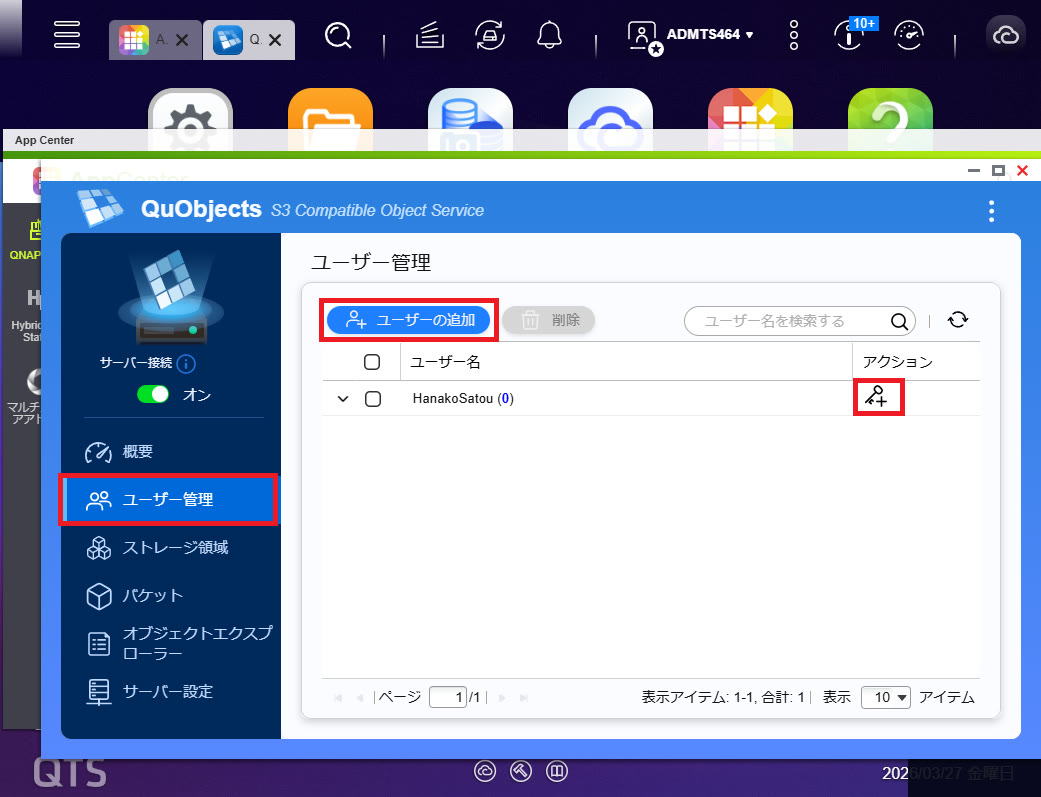
続いて、QuObjectsを利用するNASユーザー・ドメインユーザーを追加します。
そのうえで、各ユーザーにアクセスキーを作成します。
QuObjectsの「ユーザー管理」タブから、「ユーザーの追加」ボタンをクリックして、ユーザー一欄にある「アクション」から、アクセスキーを付与します。
Step4 バケットを作成する
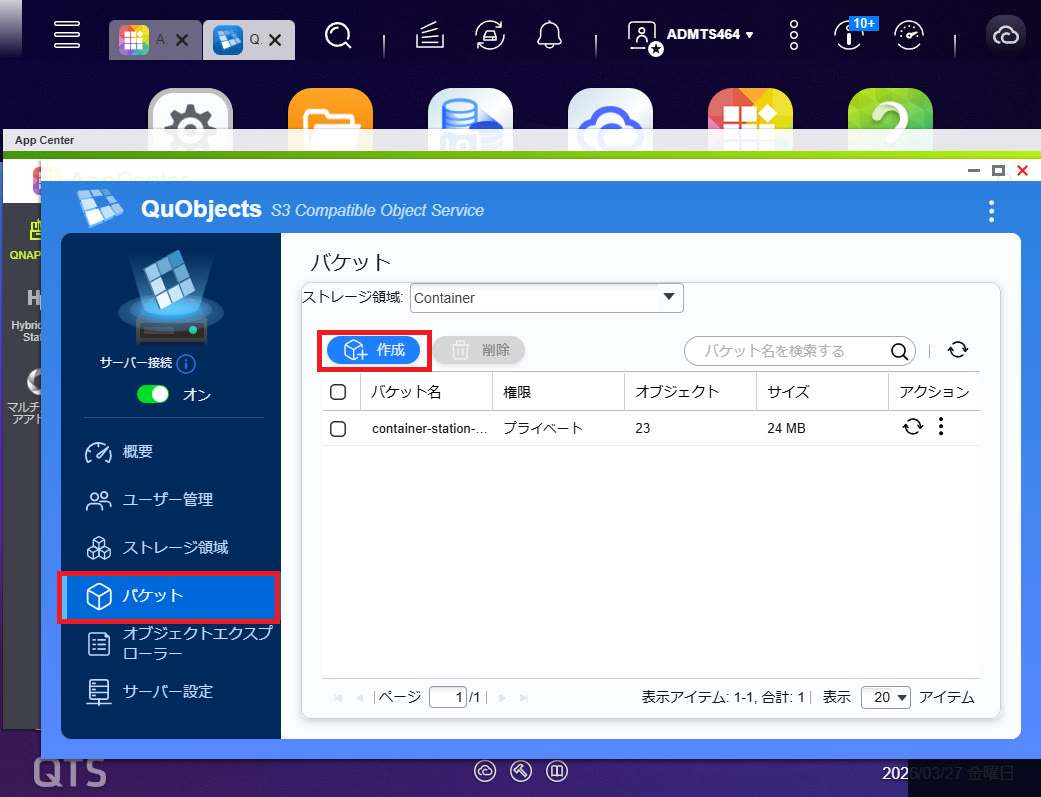
バケットとは、オブジェクトストレージ内でファイルを保管する、基本的な単位を指します。
このバケットを作成する必要があります。
QuObjectsの「バケット」タブから、「作成」のボタンを押して、バケットを追加しましょう。
なお、バケットの作成では、バケットの権限、バージョニング、オブジェクトロックの有効/無効などを設定したうえで作成できます。
Step5 S3クライアントから接続する
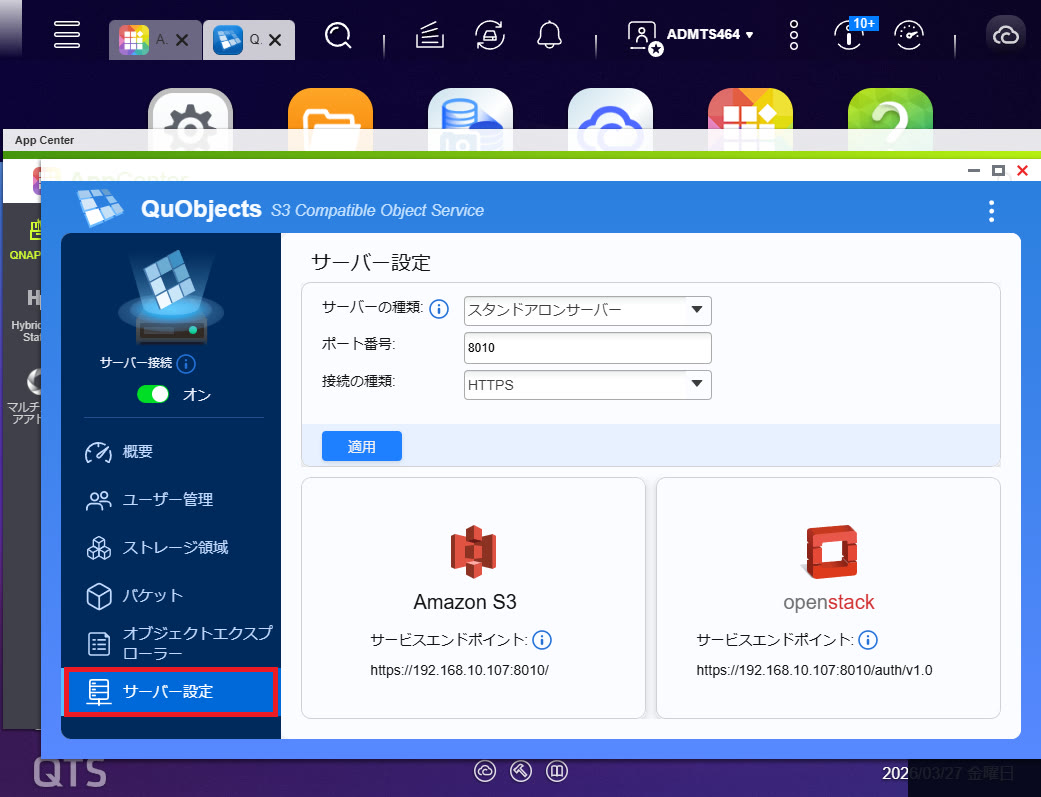
最後に、S3クライアントからストレージ領域に接続します。
CloudBerry Explorerを利用して、S3互換ストレージアカウントの追加ウィンドウから、QuObjectsを追加します。
この際に入力するサービスエンドポイント、アクセスキー、シークレットキーは、すべてQuObjectsの画面から確認できます。
この手順が完了すると、CloudBerry ExplorerからQuObjects上のオブジェクトストレージへアクセスできるようになります。
QuObjects設定時の注意点
ここからは、QuObjects設定時の注意点について解説します。
- ネットワーク帯域が不足するとパフォーマンスが低下する
- RAID構成やバックアップでデータ保護を行う
- アクセスキーの管理と権限設定に注意する
- HTTPS接続で安全にアクセスできる環境を整える
それぞれ具体的に見ていきましょう。
ネットワーク帯域が不足するとパフォーマンスが低下する
オブジェクトストレージは、ネットワーク経由でデータの読み書きを行います。
そのため、LAN環境における通信速度が、そのままパフォーマンスに直結します。
特に大容量のファイルを扱う場合には、NASのストレージアクセス速度ではなく、ネットワーク帯域・通信速度が全体のパフォーマンスを下げてしまう可能性があることについては注意が必要です。
RAID構成やバックアップでデータ保護を行う
QNAP NASでは、スナップショットやRAID構成などにより、NAS内のデータを保護する仕組みがあります。
一方、QuObjects自体には、データの保護機能やミラーリングなどの機能はありません。
こうした状況でQuObjectsのデータを保護するためには、RAID構成やHBS3などの手順を利用して、QuObjectsのデータを失わないよう保護方法を検討する必要があります。
アクセスキーの管理と権限設定に注意する
オブジェクトストレージへのアクセスには、アクセスキーとシークレットキーが必要です。
裏を返せば、アクセスキーとシークレットキーが漏洩した場合には、オブジェクトストレージへのアクセス権限が不正に利用される可能性があります。
また、不要な権限をすべてのユーザーに与えてしまうことは、データの喪失や不必要な書き換えなどのリスクを高めます。
アクセスキーの管理と権限設定には十分注意が必要です。
HTTPS接続で安全にアクセスできる環境を整える
オブジェクトストレージへのアクセスにはHTTP/HTTPS接続が使用されますが、HTTP接続は通信内容の盗聴や改ざんが発生する危険が高い通信です。
SSL証明書の導入、HTTPS通信の有効化は、基本的な安全確保のための手段として注意が必要です。
まとめ
この記事では、QNAP NAS上でのQuObjectsのインストールから基本設定までの方法を解説しました。
QuObjectsは、GUIを使って比較的容易に設定ができます。
QuObjectsの導入を検討している方は、この記事を参考にして、設定を進めてみてください。
QNAPは台湾のネットワーク機器専業メーカーで、世界28カ国で展開するグローバル企業です。IT機器の専門商社で、QNAPの正規代理店でもあるテックウインドは、豊富なノウハウを基に的確なモデル・構成のご提案をいたします。
NAS導入をお考えの法人様のお見積り・ご相談を承っております。ぜひお気軽にお問い合わせください。
ビジネスに必要なIT機器の導入をサポートいたします
