企業のデータ活用が進み、扱うデータの量も多くなるなか、NASとクラウドサービスをどう使い分けてデータの保存場所を確保するかは多くのIT担当者にとって共通の課題です。
NASとクラウドサービスは、それぞれに魅力があり、活用シーンを分けることで使い勝手を向上させることができます。
この記事では、NASとクラウドサービスを連携させる運用方法について解説します。
NASとクラウドサービスを連携させるとは
NASとクラウドサービスの連携とはどのようなことを指すかについて、下記のポイントに分けて解説します。
- NAS単体運用の限界
- クラウド連携によって得られるメリット
それぞれ具体的に見ていきましょう。
NAS単体運用の限界
NASは、社内ネットワーク内でのファイル共有やデータ保管に強みがあります。
一方、社外からのアクセスや災害時のデータ保全という観点では、単体運用ではどうしても限界があります。
たとえば、外出先や在宅勤務の従業員がNAS内のデータへアクセスする場合、VPNなどの追加設定が必要になるほか、NAS自体が故障、あるいは災害で被災した場合には、データの喪失リスクもあります。
また、拠点間でのデータ共有や、複数の部署・取引先とのファイルのやり取りにおいても、NASのみでの運用では利便性が失われる場合があります。
柔軟なデータ活用においては、NAS単体よりもクラウドサービス連携を取り入れるほうがメリットが大きいのはこのような理由です。
クラウド連携によって得られるメリット
NASとクラウドサービスを連携させることで、NAS単体運用と比較して様々なメリットが得られます。
クラウド側にもデータのコピーを保持することで、災害対策としての役割を果たせるほか、社外・外出先からのアクセスもしやすくなります。
また、クラウドストレージ上のデータをNAS側からも参照・編集できるようにすることにより、ファイルの保存場所を意識せずに業務を進められる環境が整います。
NASを社内データの保存場所としながら、クラウドを外部連携やバックアップ先として活用する運用ができる点が大きなメリットです。
NASとクラウドサービスの連携方法
ここからは、NASとクラウドサービスの連携方法について、下記のポイントに分けて解説します。
- 手順1:連携先のクラウドサービスを選定する
- 手順2:NAS側でクラウド連携アプリを導入する
- 手順3:クラウドサービスのアカウントと接続認証を行う
- 手順4:同期するフォルダーと同期方式を設定する
- 手順5:同期状況を確認しスケジュールを設定する
それぞれ具体的に見ていきましょう。
手順1:連携先のクラウドサービスを選定する
まず、どのクラウドサービスと連携するかを選定します。
Google DriveやMicrosoft OneDrive、Dropboxといった、個人利用ができるオンラインストレージのほか、Amazon S3やWasabiなど、法人で採用されることが多いオブジェクトストレージも連携先の選択肢です。
バックアップ用途か、日常的なファイル共有用途かによって適したサービスは異なるため、目的に応じて選ぶことが重要です。
手順2:NAS側でクラウド連携アプリを導入する
連携先を決めたら、NAS側にクラウド連携用のアプリケーションを導入します。
QNAP NASの場合、「Hybrid Backup Sync(HBS3)」や「HybridMount」といったアプリがApp Centerから提供されており、これらを用いることでクラウドサービスとのバックアップ・同期・マウントが可能になります。
今回はクラウド連携の基本的な手順として、HBS3を使用して、法人でも利用事例が多いGoogle Driveへの連携手順を解説します。
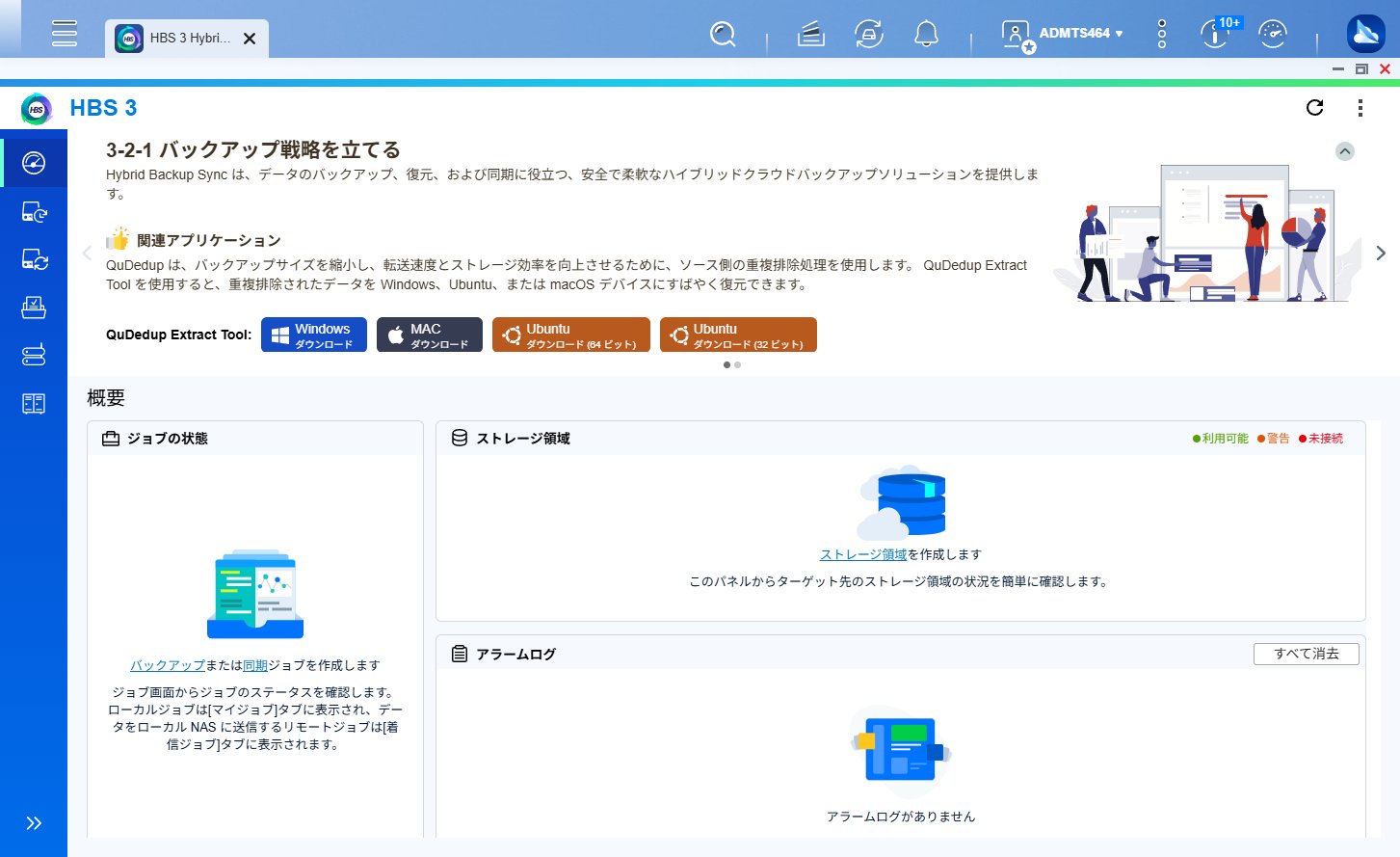
まず、QTSから「HBS3」を起動します。
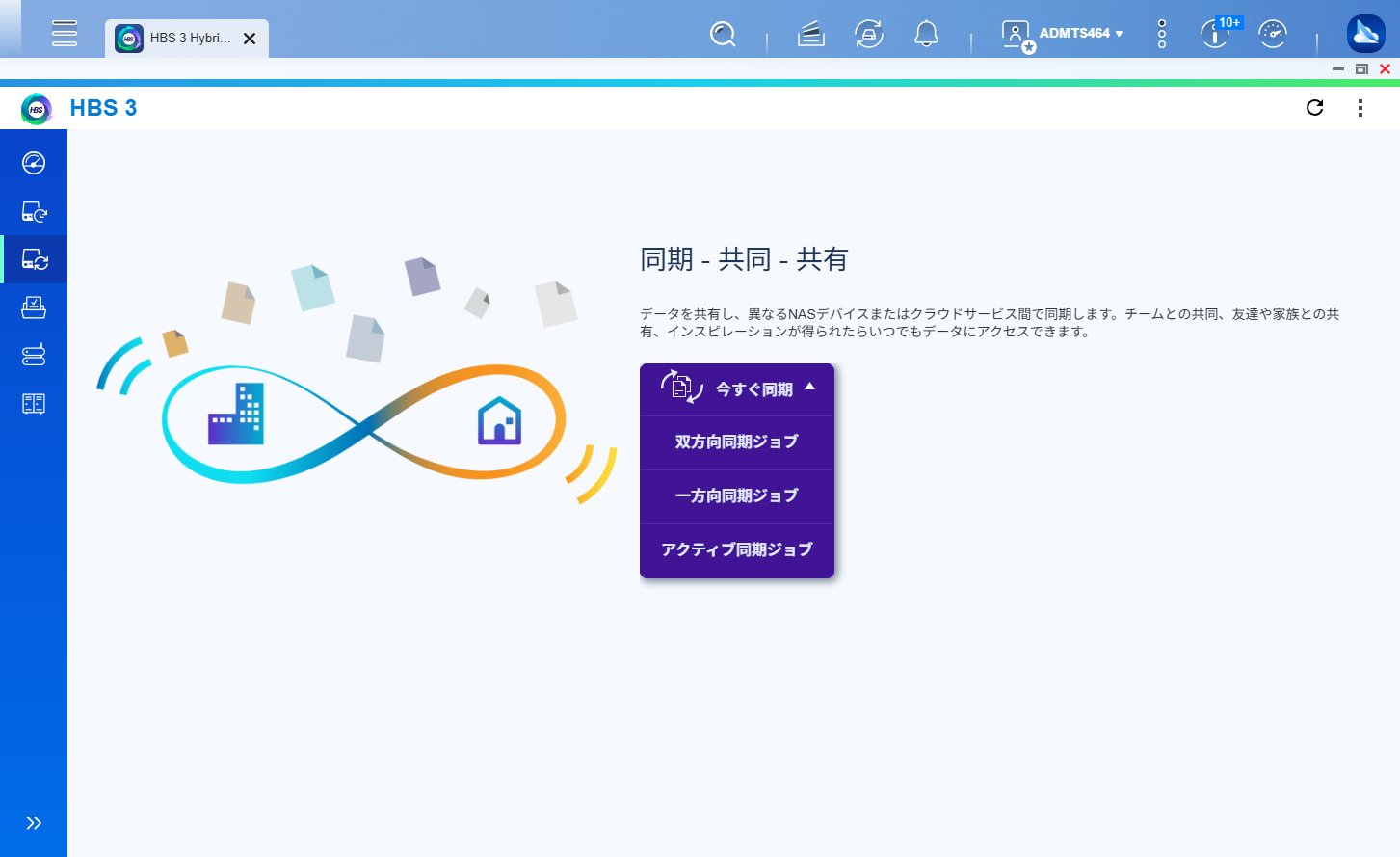
左側のメニューから「同期」を選択し「今すぐ同期」をクリックします。
選択肢として、双方向同期ジョブ/一方向同期ジョブ/アクティブ同期ジョブの3種類が表示されます。
今回は具体的なケースを想定してみましょう。
他社と共同あるいは委託先との連携を行いながら進めるプロジェクトがあり、データの共有場所としてGoogle Driveを使用しています。
他社から共有されるデータは、自社内の担当部署で閲覧するため自社内のNASへ連携する必要があります。
一方、自社で製作したデータもNASにアップロードして自社内で共有し、かつ他社へも共有する必要があります。
ただし工数削減のため、アップロード手順を一本化したい事例です。
このような場合「双方向ジョブ」で目的を実現できます。
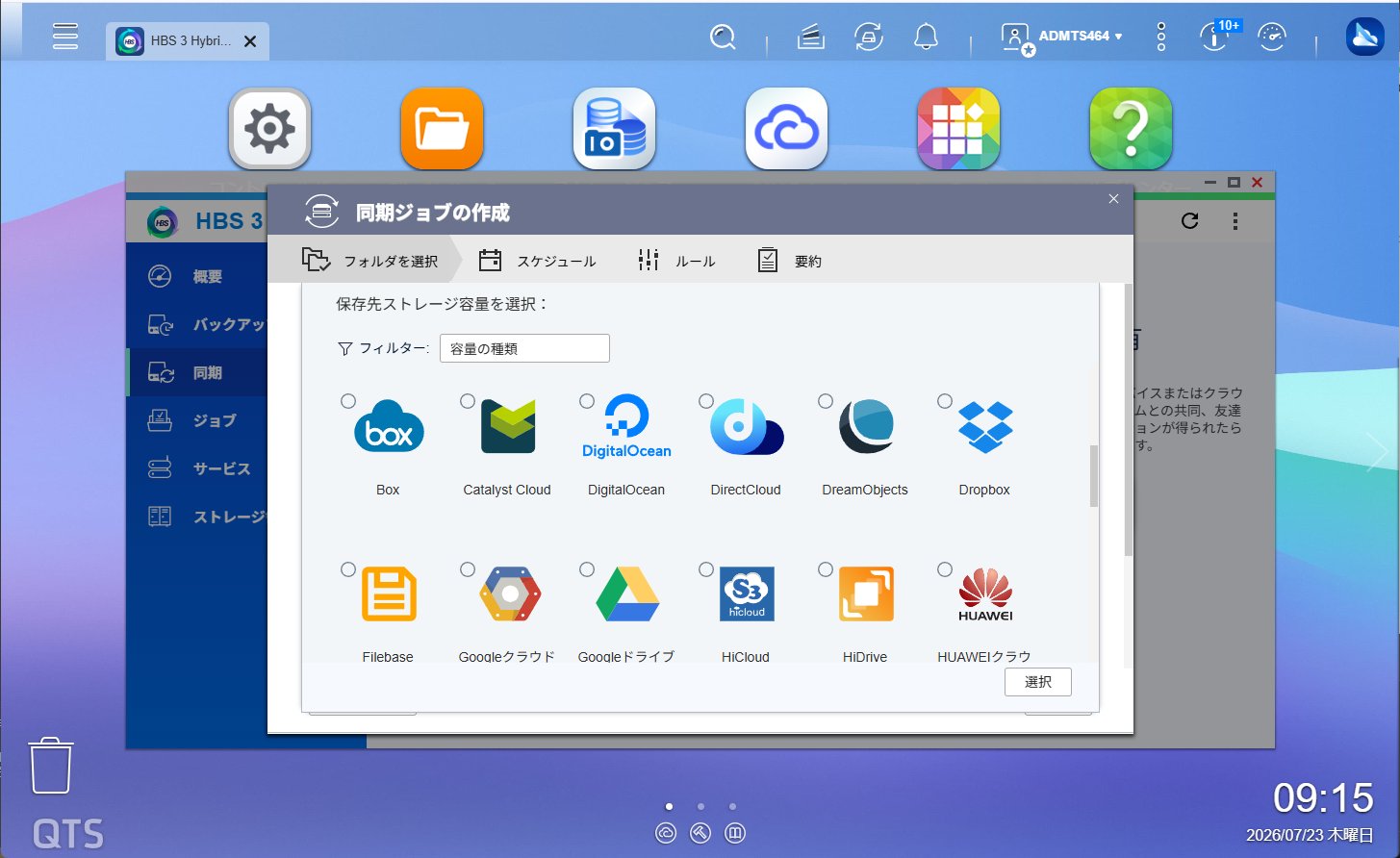
双方向同期ジョブを選択すると、同期するクラウドサービスの一覧が表示されます。
ここで、Google Driveを選択します。
手順3:クラウドサービスのアカウントと接続認証を行う
アプリの導入後は、連携先クラウドサービスのアカウントでログインし、接続認証を行います。
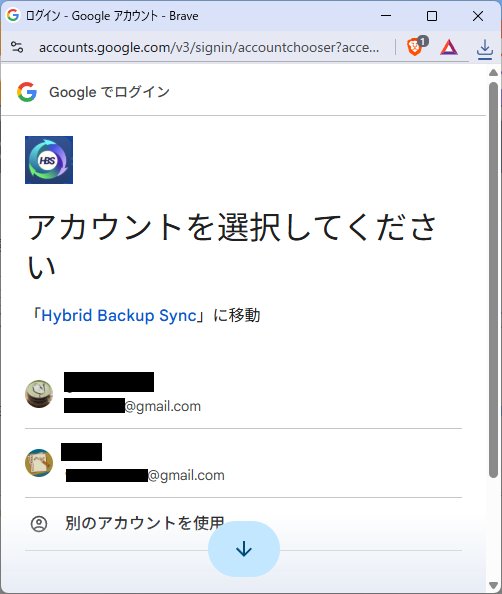
使用しているGoogleアカウントのリストが表示されている場合は、該当のアカウントを選択するとログインが完了します。
別のアカウントを追加する場合は、ウィンドウ内からログインしましょう。
ここまでの手順で、クラウドサービスとのアカウントとの接続認証は完了です。
なお、Google Drive以外の法人向けのクラウドサービスでは、管理者権限でのAPI有効化やアクセスキーの発行が必要になる場合もあるため、あらかじめ確認しておきましょう。
手順4:同期するフォルダーと同期方式を設定する
Googleへのログインが完了したら、同期用のストレージ領域作成ウィンドウが表示されます。
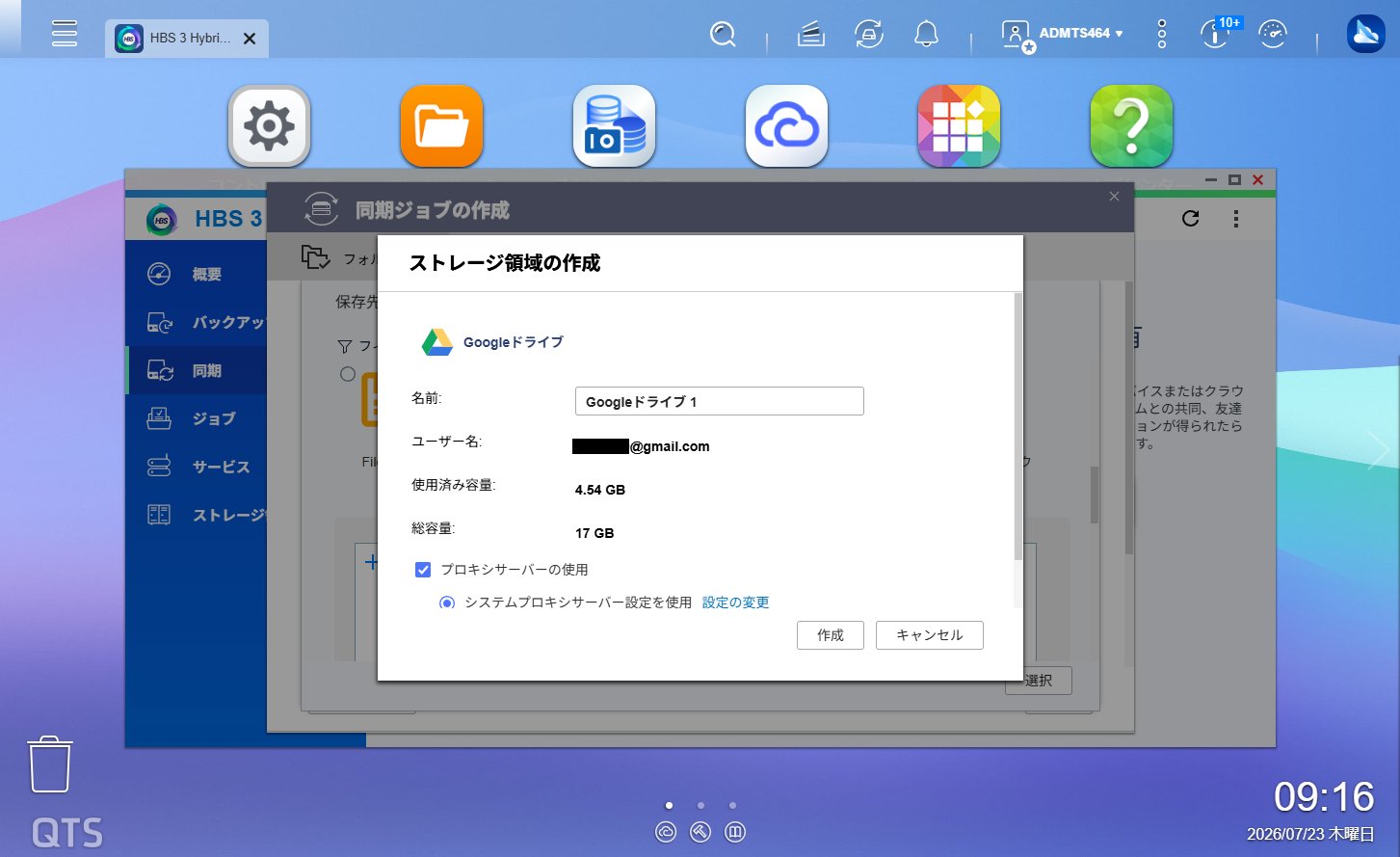
任意の名前をつけて「作成」をクリックしましょう。
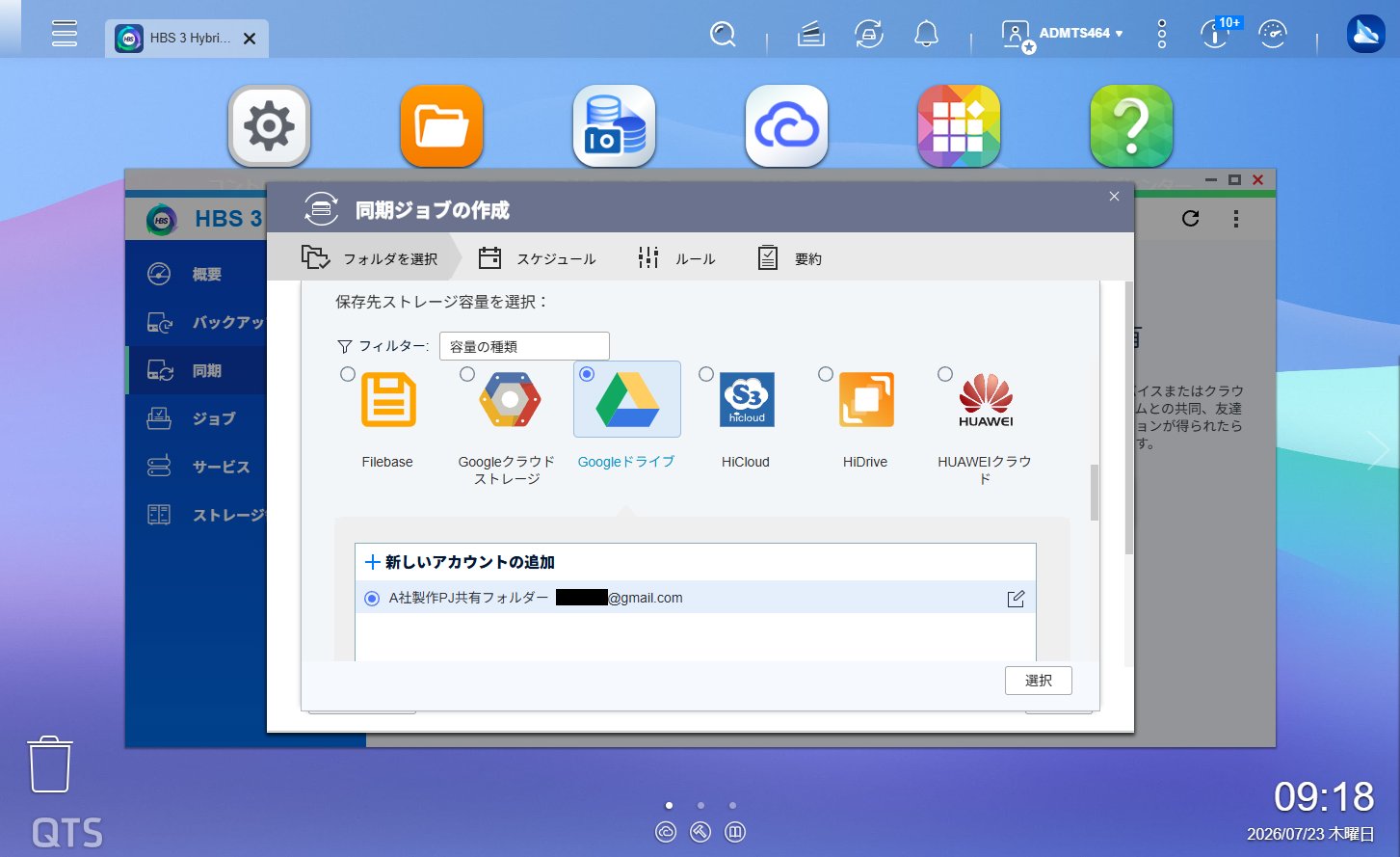
作成が完了したら「選択」ボタンをクリックします。
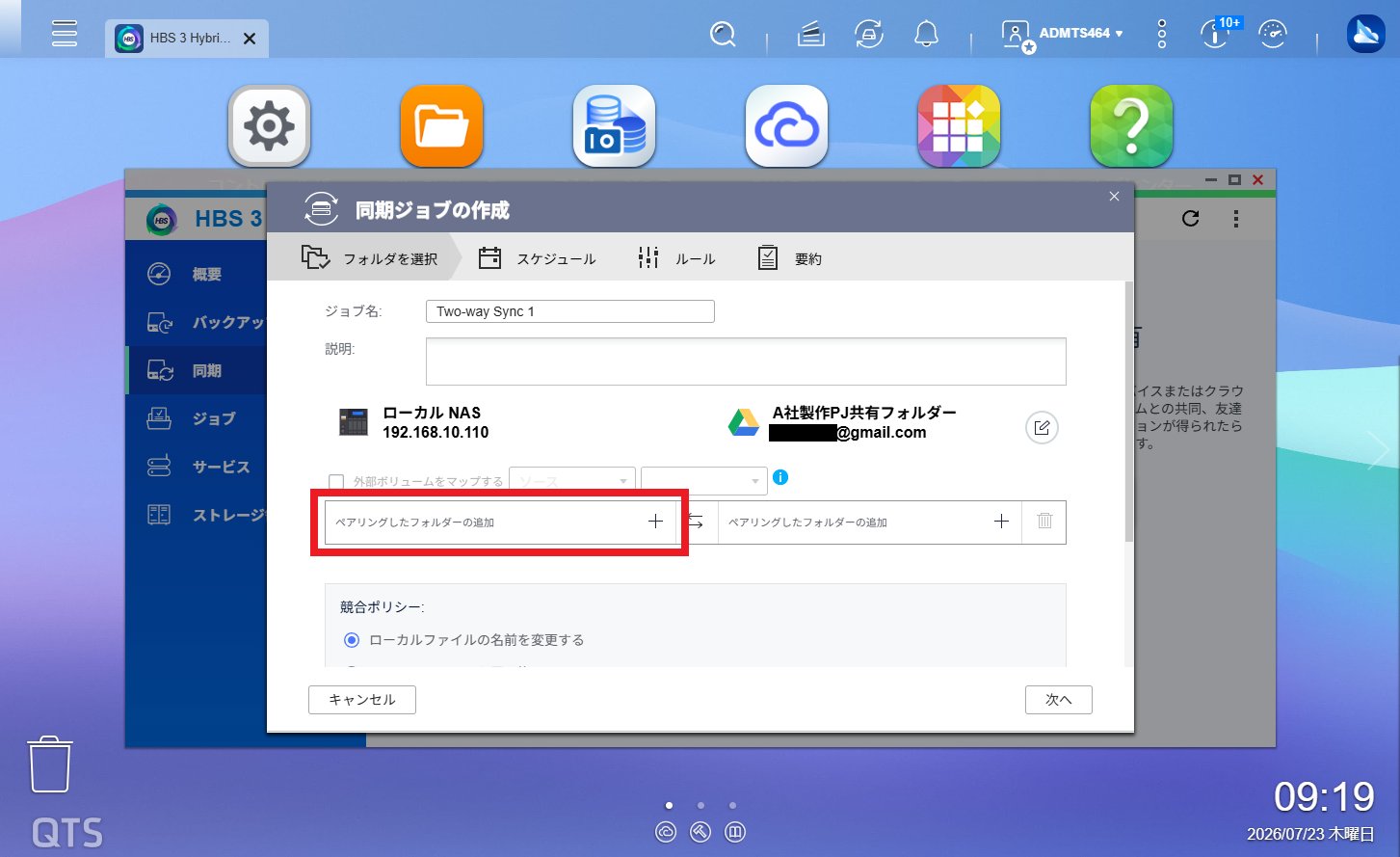
次に「ローカルNAS」側で、同期に使うフォルダーを選択します。
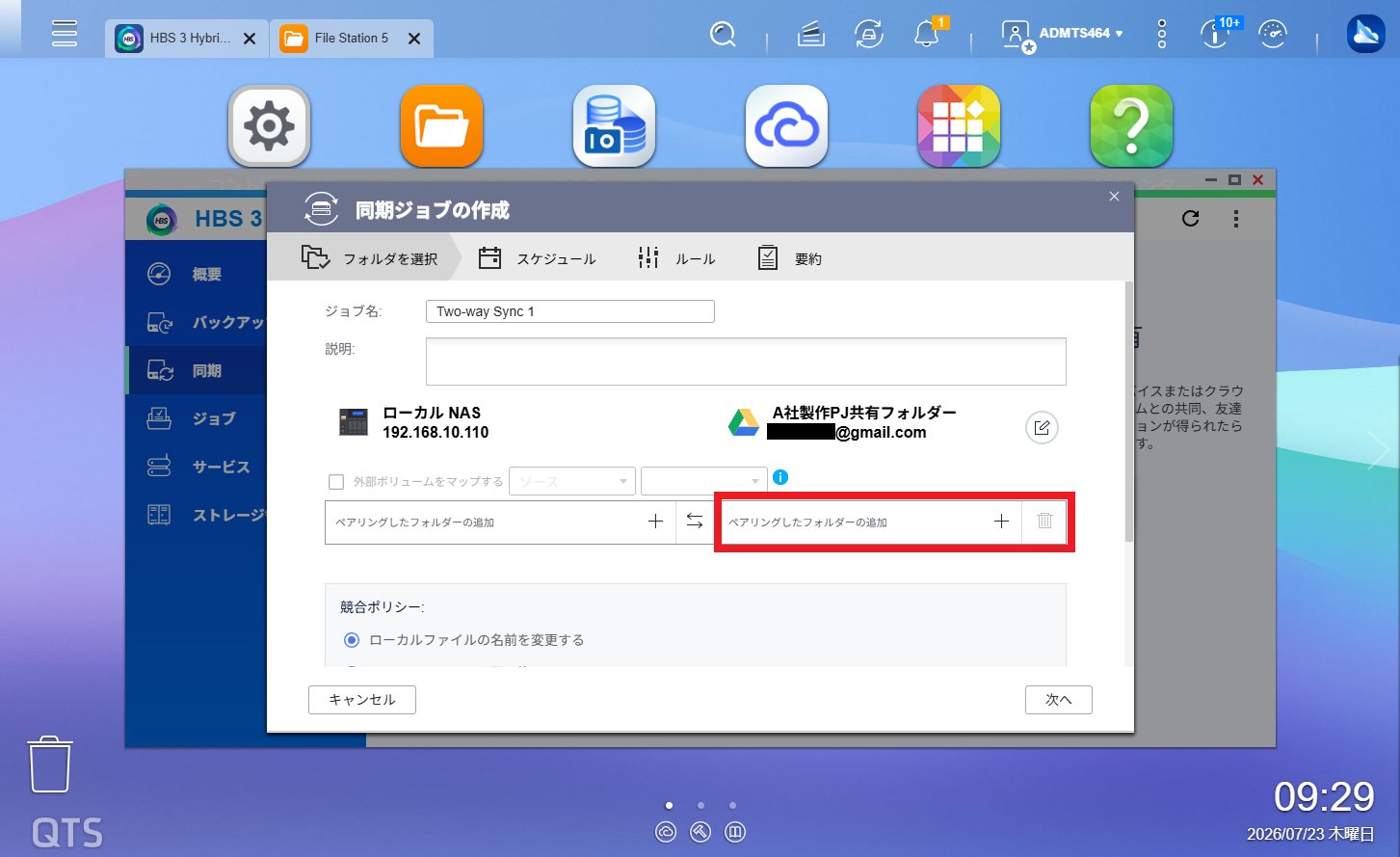
「ペアリングしたフォルダーの追加」の横にある+ボタンをクリックして、フォルダーを選択します。
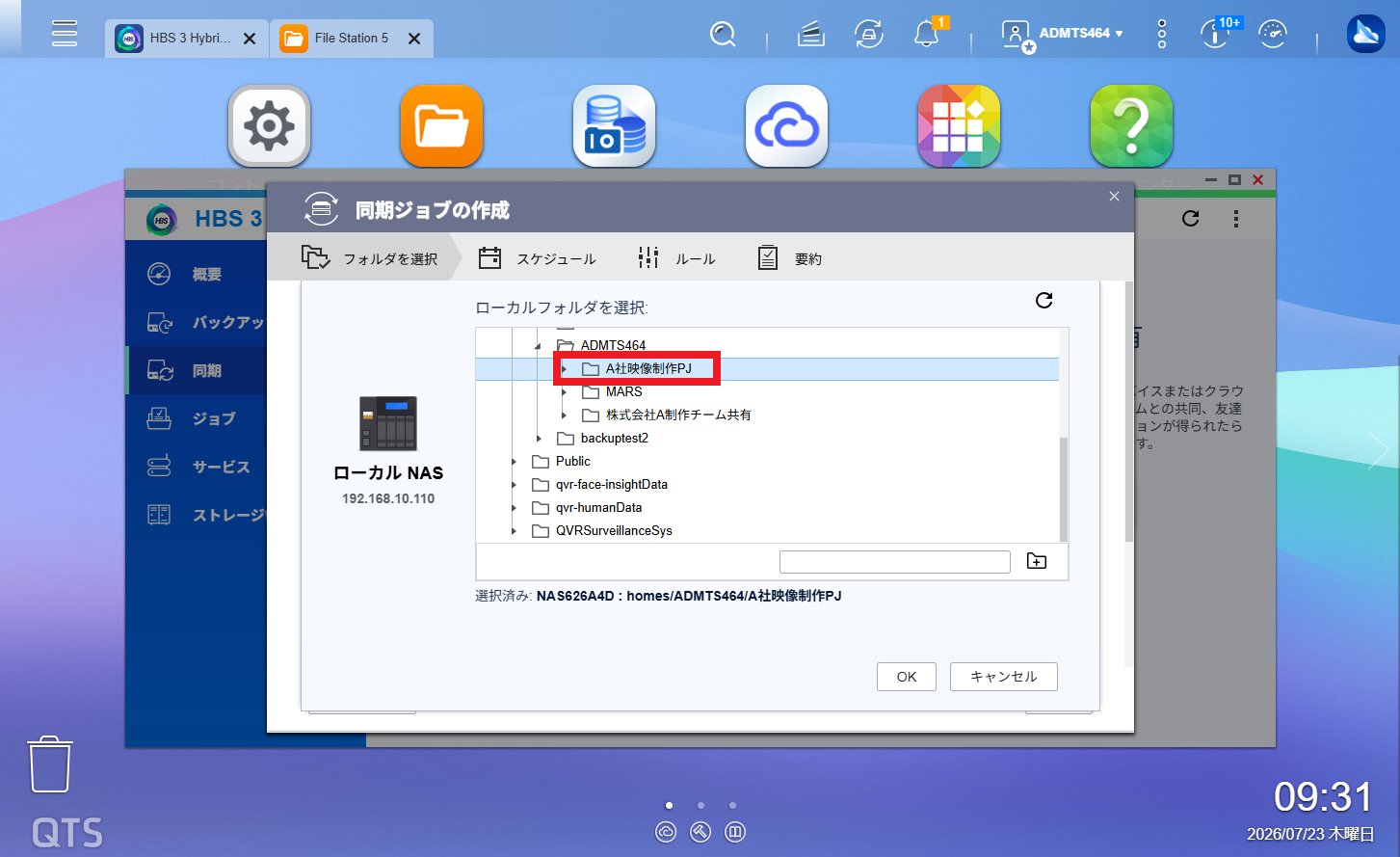
NAS内で使用するフォルダーをあらかじめ作成しておくか、使用している既存のフォルダーを選択して「OK」をクリックしましょう。
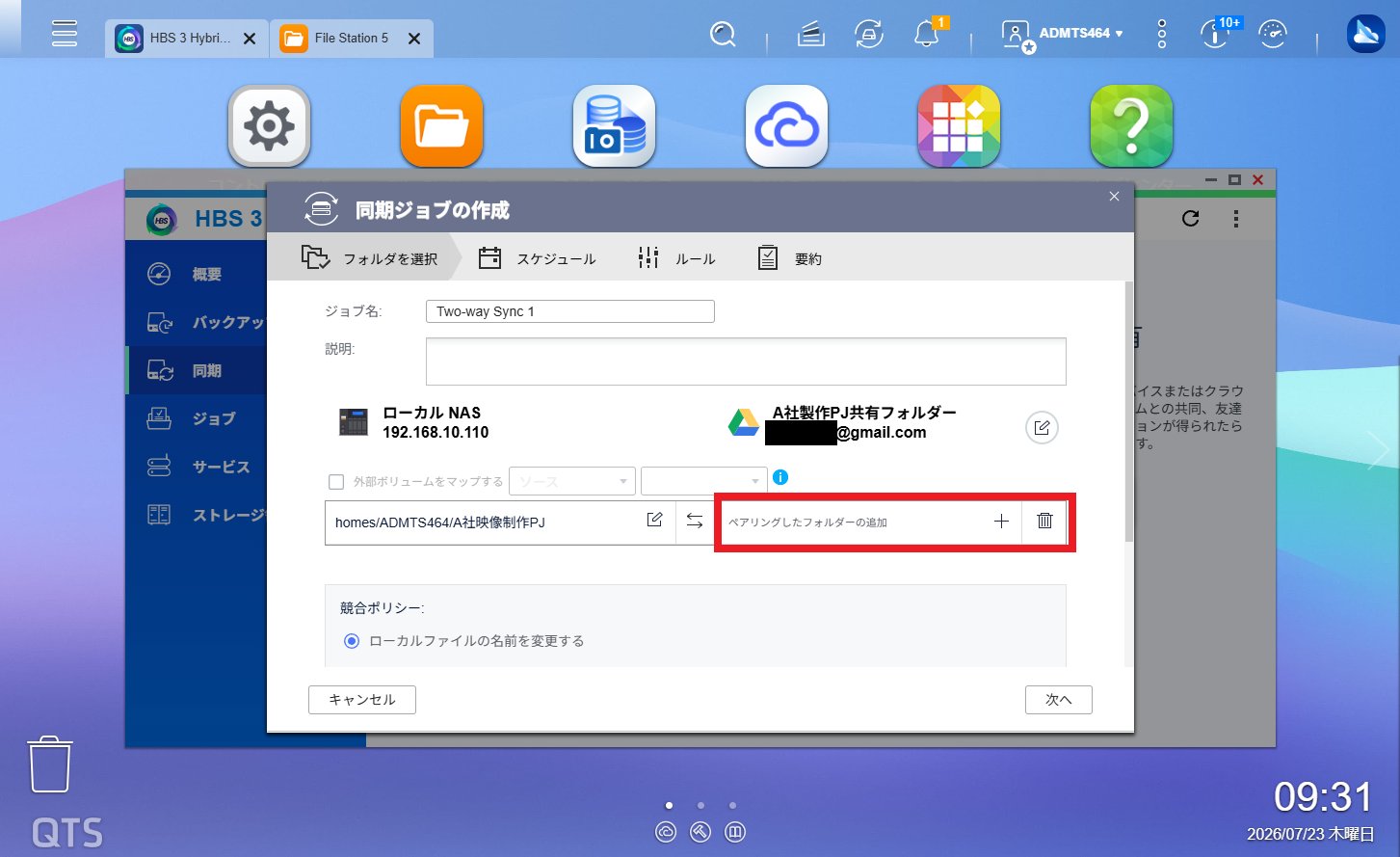
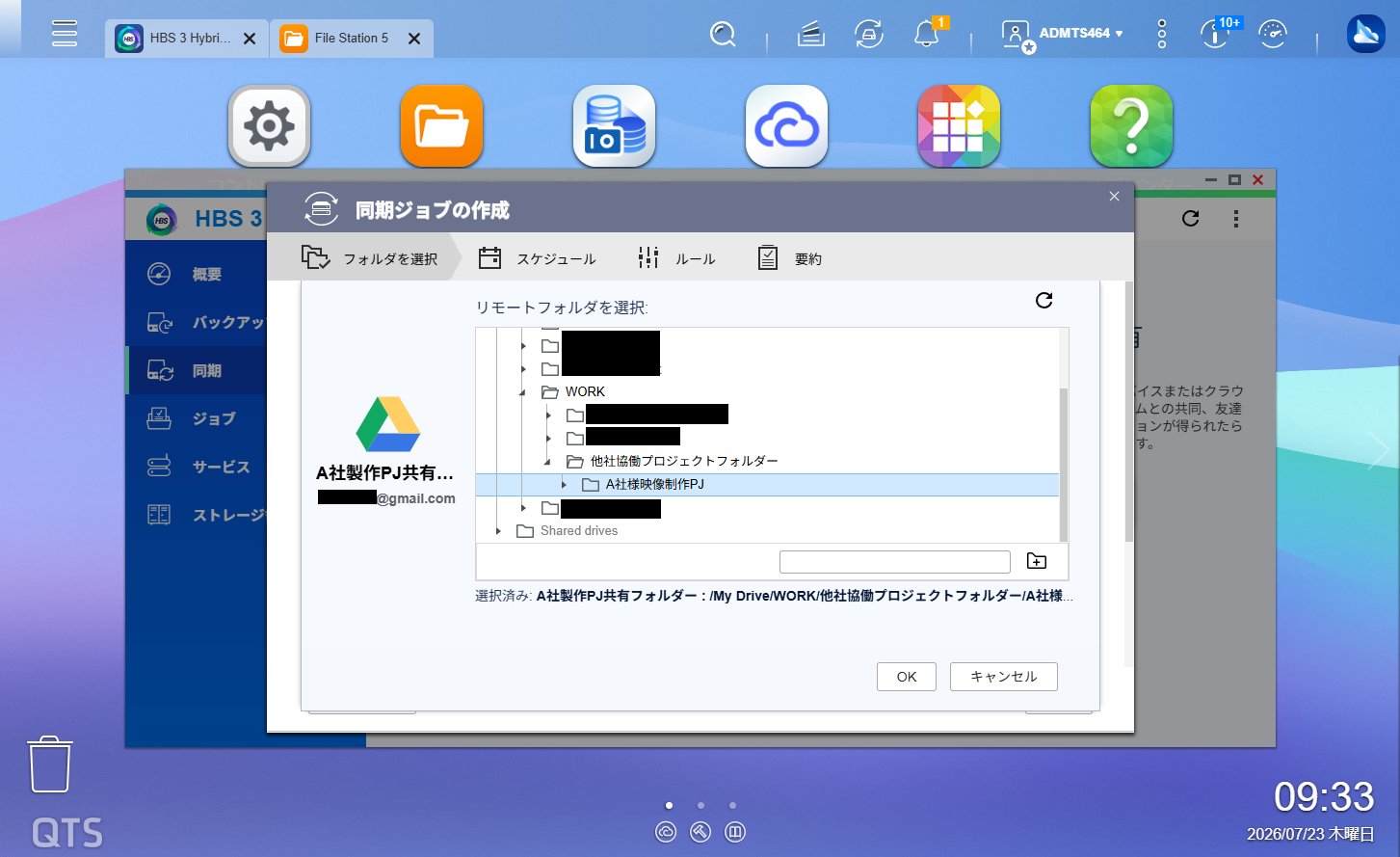
次に、Google Drive側にも同様に、同期用フォルダーを設定します。
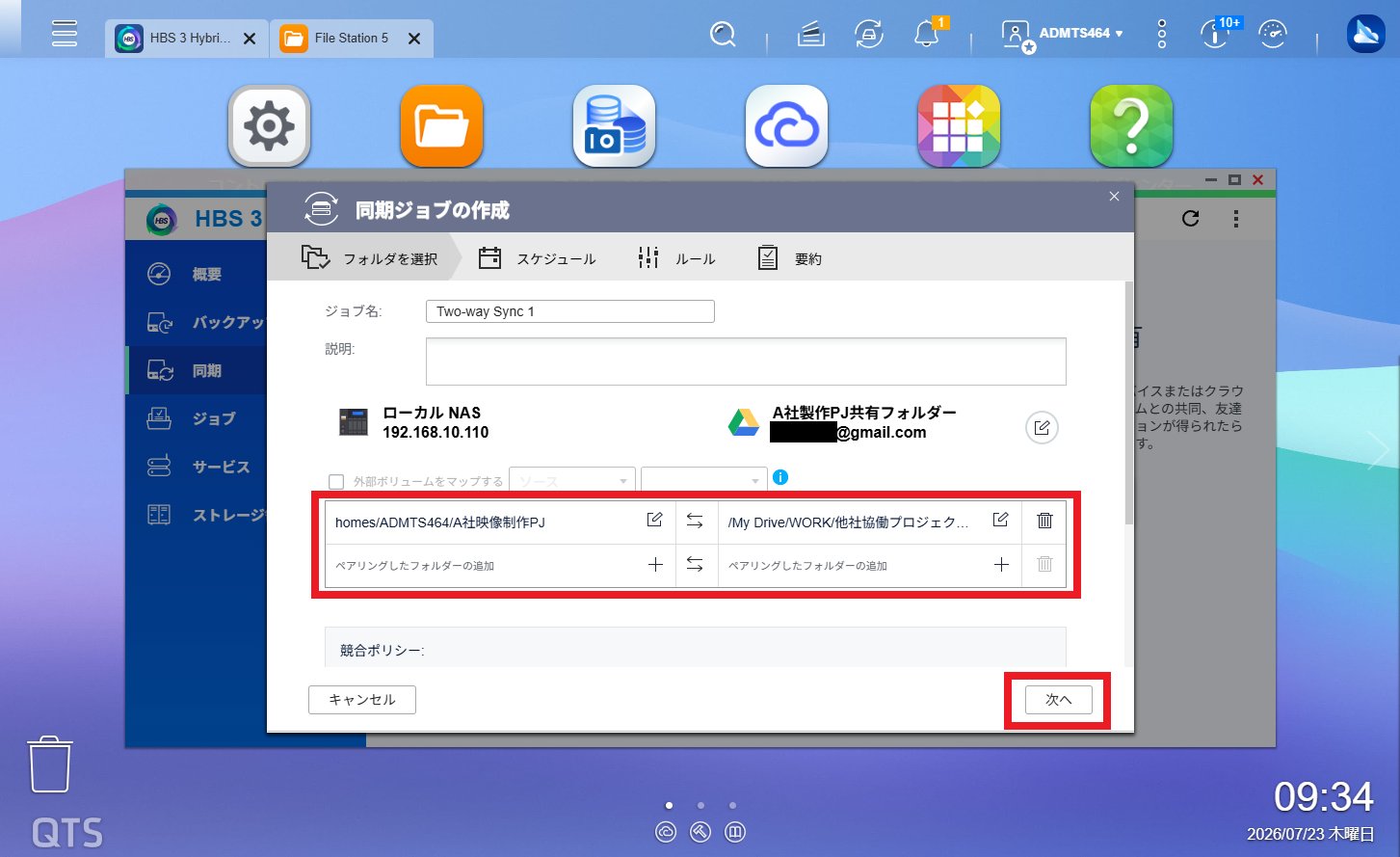
双方のフォルダーの設定が完了したら「次へ」で進行します。
手順5:同期状況を確認しスケジュールを設定する
最後に、同期・バックアップのスケジュールを設定します。
リアルタイム同期のほか、1日1回や週次など、業務データの更新頻度に合わせた間隔を設定できます。
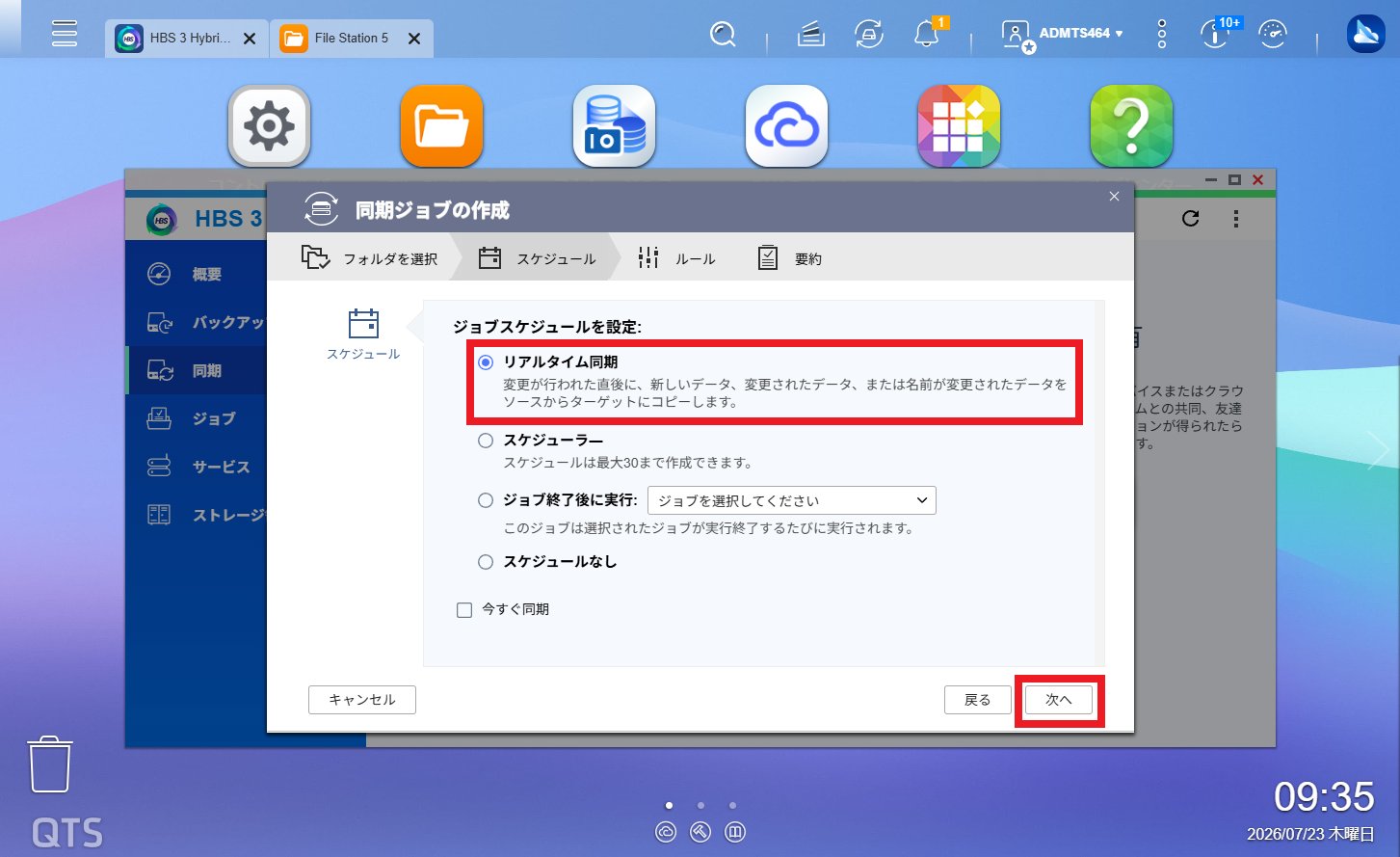
今回は、同時進行で自社と他社がリアルタイムにデータを確認できるようにしたいため「リアルタイム同期」を選択します。
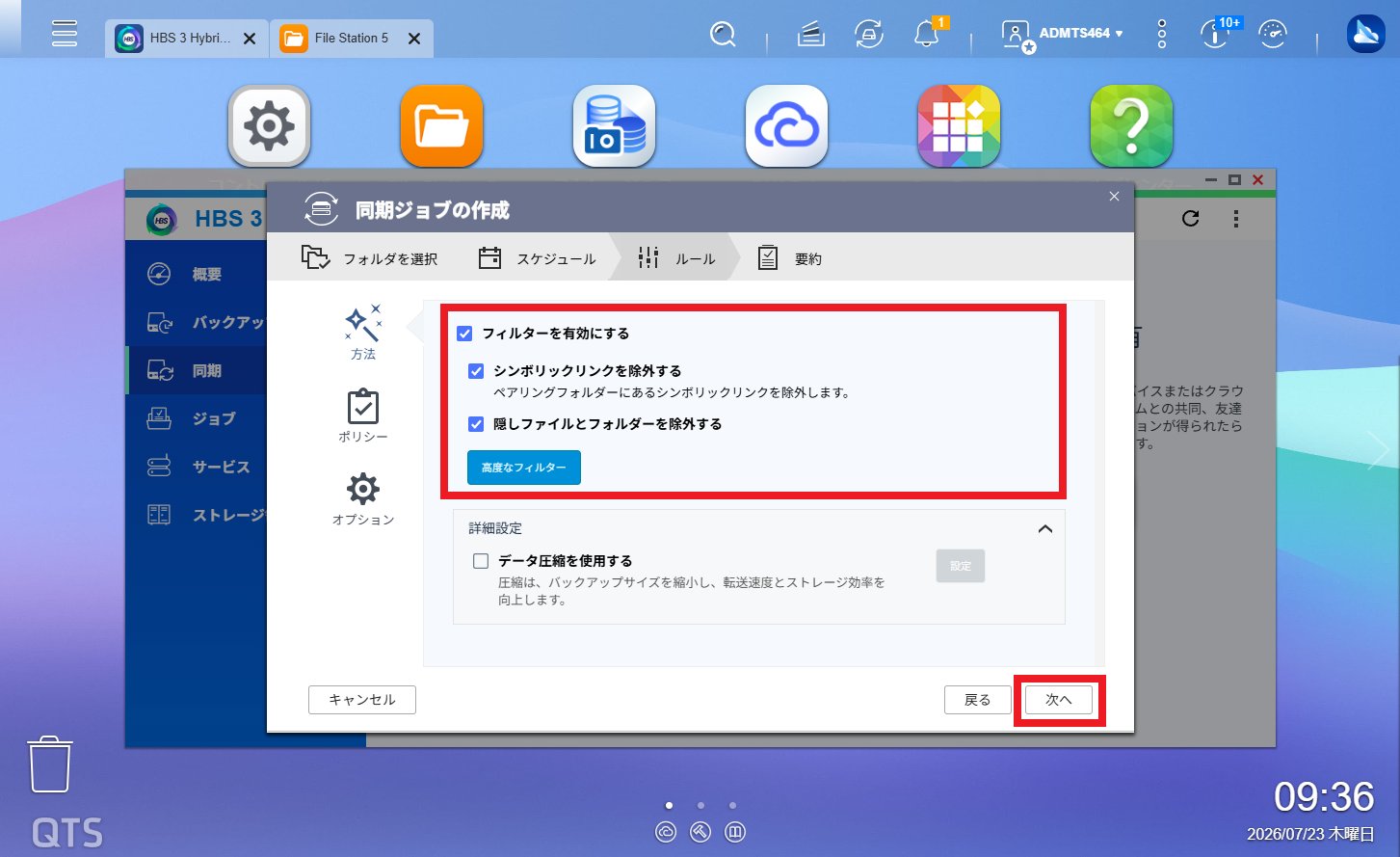
次の画面では、シンボリックリンク除外設定や、隠しファイル・フォルダー設定などが行なえます。
これらの設定は、プロジェクトの性質や運用状況に応じて設定しましょう。
設定に問題がなければ「次へ」をクリックします。
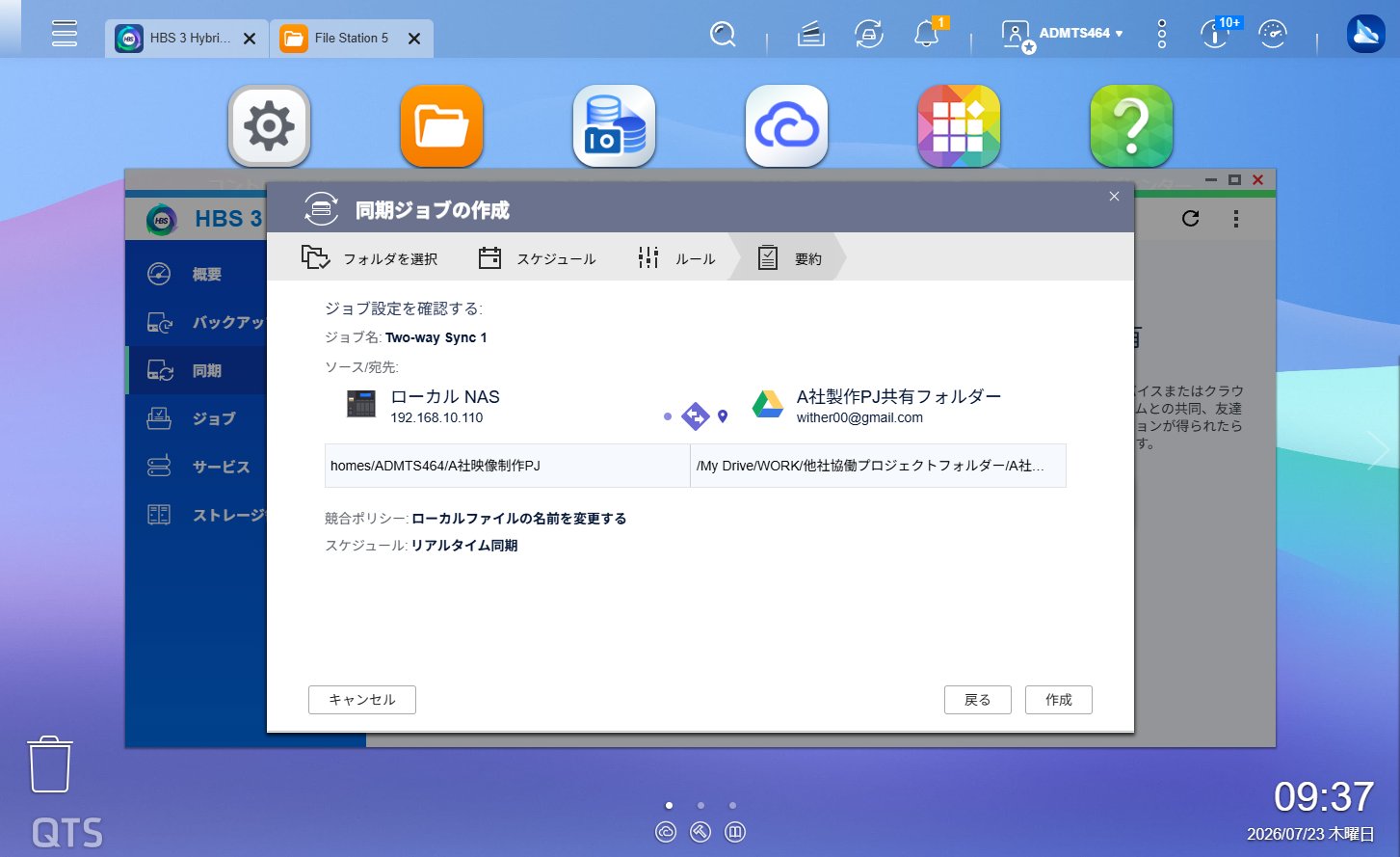
最終確認の画面が表示されます。
設定内容に問題ないかを確認して「作成」ボタンをクリックしましょう。
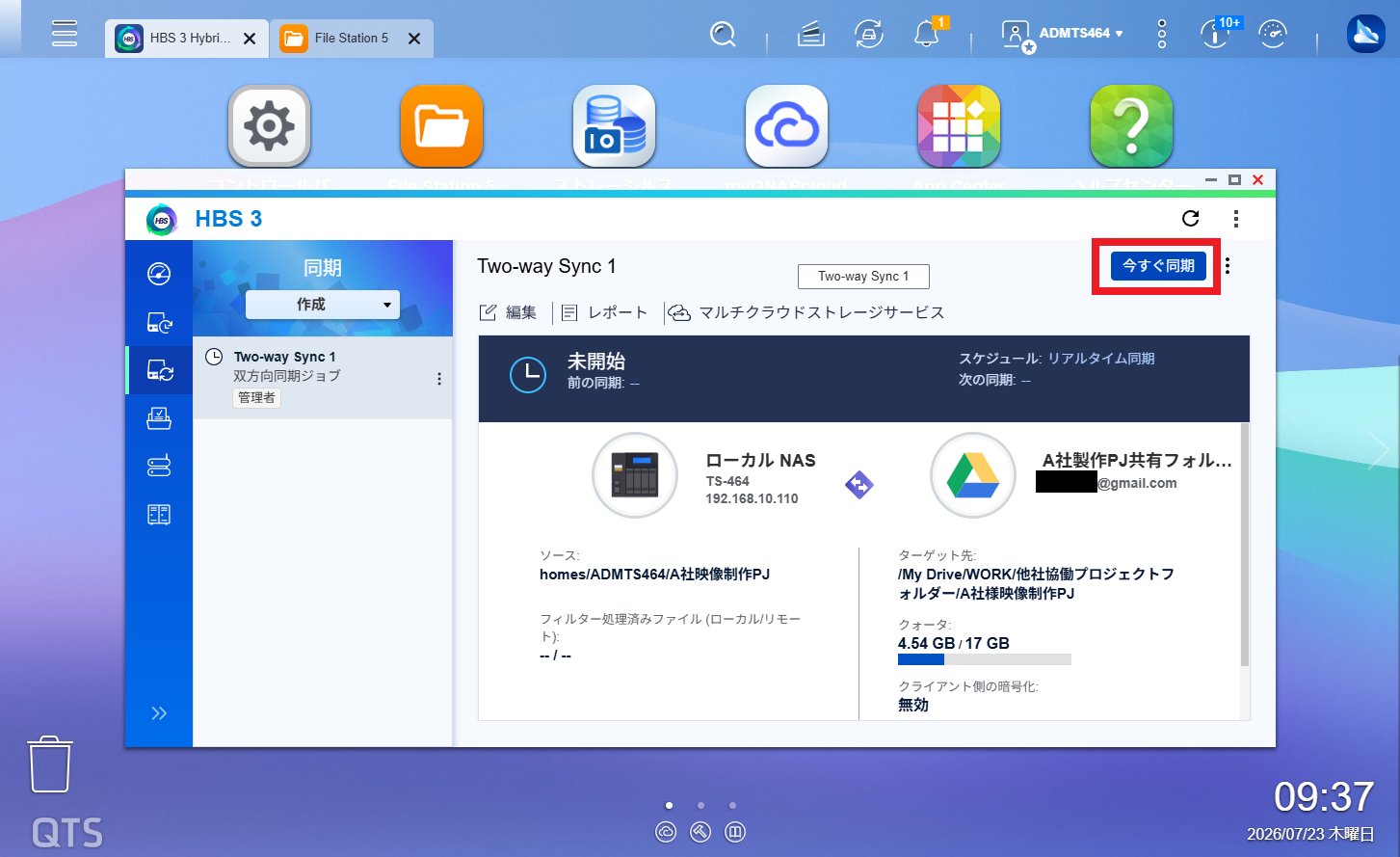
設定完了後「今すぐ同期」のボタンを押して、同期を開始します。
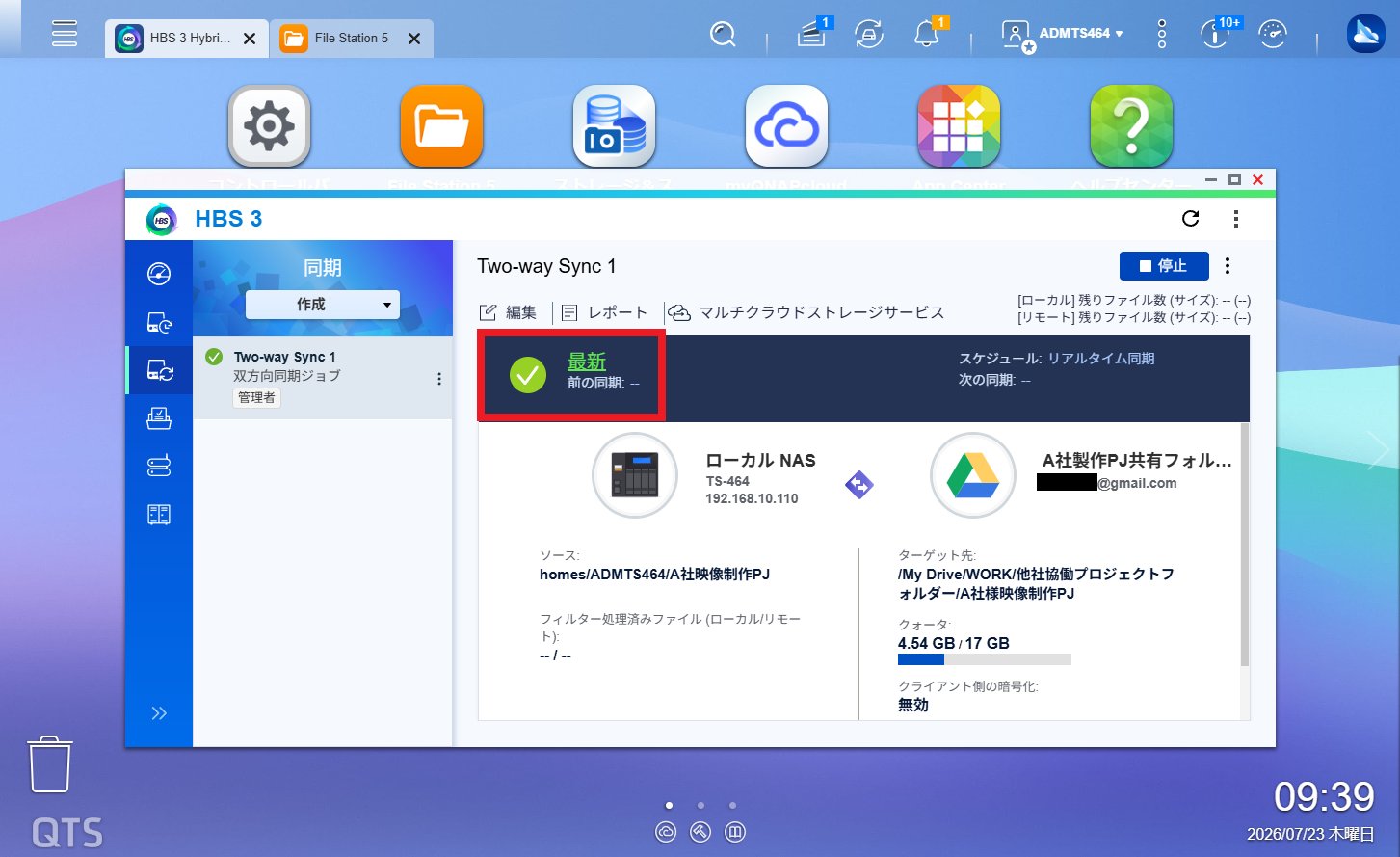
設定後は、ダッシュボード上で同期状況やエラーの有無を確認し、想定どおりにデータが反映されているかをテストしておくと安心です。
NASとクラウド連携時に押さえておきたいポイント
NASとクラウドサービスを連携する際に押さえておきたいポイントについて、以下の点に分けて解説します。
- 通信の暗号化を必ず確認する
- 同期対象データを絞り込む
- 権限設定とあわせて運用する
それぞれ具体的に見ていきましょう。
通信の暗号化を必ず確認する
NASとクラウドサービス間の通信は、社内外をまたぐデータのやり取りとなるため、暗号化された通信経路が確保されているかを必ず確認しましょう。
多くのクラウド連携アプリは標準でSSL/TLSによる暗号化通信に対応していますが、設定によっては無効化されている場合もあるため、導入時にあわせてチェックすることが重要です。
また、共有したデータがリアルタイムに同期されるよう設定する場合は、アップロードの手順よりも容易に社外からデータを見られる可能性が高くなるため、ファイル・データの取り扱いに慎重を期す必要があります。
同期対象データを絞り込む
すべてのデータを無条件にクラウドと同期すると、通信量やクラウド側のストレージ容量を圧迫する可能性があります。
業務上重要なデータや、社外アクセスが必要なデータに絞って同期対象を設定することで、容量の節約、帯域への負荷を軽減できるでしょう。
権限設定とあわせて運用する
クラウド連携によってアクセス経路が増える分、権限設定の見直しも欠かせません。
NAS側のユーザー・グループ権限と、クラウドサービス側のアクセス権限が整合していないと、意図しないデータ漏えいや誤操作のリスクが高まります。
連携設定と合わせて、誰がどのデータにアクセスできるかを定期的に見直す運用を心がけましょう。
まとめ
この記事では、NASとクラウドサービスを連携させる意味やメリット、具体的な連携手順、運用時の注意点について解説しました。
NAS単体では補いきれない社外アクセス性やデータの安全性は、クラウドサービスとの連携によって大きく強化できます。
一方で、通信の暗号化や同期対象の絞り込み、権限設定の見直しといった運用面の配慮も欠かせません。
NASとクラウドサービスをそれぞれの強みを活かして使い分け、安全で効率的なデータ活用体制の構築を検討してみてください。
ビジネスに必要なIT機器の導入をサポートいたします