NASを複数人・複数部署で運用する場合に重要となるのが「誰がどのフォルダにアクセスできるか」を適切にコントロールすることです。
アクセス権設定を怠ると、意図しない人物によるデータ閲覧や誤操作による情報漏えい・消失のリスクが高まります。
この記事では、QNAP NASでのユーザー管理からフォルダ単位のアクセス権設定までの具体的な手順と、設定時に押さえておきたいポイントについて解説します。
NASのアクセス権設定とは
NASのアクセス権設定の概要について、下記のポイントに分けて解説します。
- アクセス権設定の基本的な仕組み
- なぜアクセス権設定が必要なのか
それぞれ具体的に見ていきましょう。
アクセス権設定の基本的な仕組み
NASのアクセス権設定は、大きく「ユーザーアカウント」「ユーザーグループ」「共有フォルダーへのアクセス権」の3つの要素を組み合わせて構成されます。
ユーザーごとに個別権限を設定することも可能ですが、一般的な実務ではユーザーを部署やチームごとに「グループ」にまとめ、グループ単位でフォルダーへの権限(読み取り専用・読み書き・アクセス拒否)を割り当てる運用が一般的です。
なぜアクセス権設定が必要なのか
部署や役職によって扱うデータの範囲が異なる以上、全員が同じ権限でNASにアクセスできる状態は望ましくありません。
部署ごと、役職ごと、あるいはプロジェクトごとにアクセス権を適切に設定することで、必要な人だけが必要なデータにアクセスできる環境を実現でき、誤操作や不正アクセスによるデータ流出や消失などのトラブルを未然に防ぐことに役立ちます。
NASのアクセス権設定の手順を解説
NASのアクセス権設定の具体的な手順について、下記のポイントに分けて解説します。
- 手順1:ユーザーアカウントを作成する
- 手順2:グループを作成しユーザーを割り当てる
- 手順3:フォルダ単位でアクセス権を設定する
- 手順4:設定内容を確認・テストする
それぞれ具体的に見ていきましょう。
手順1:ユーザーアカウントを作成する
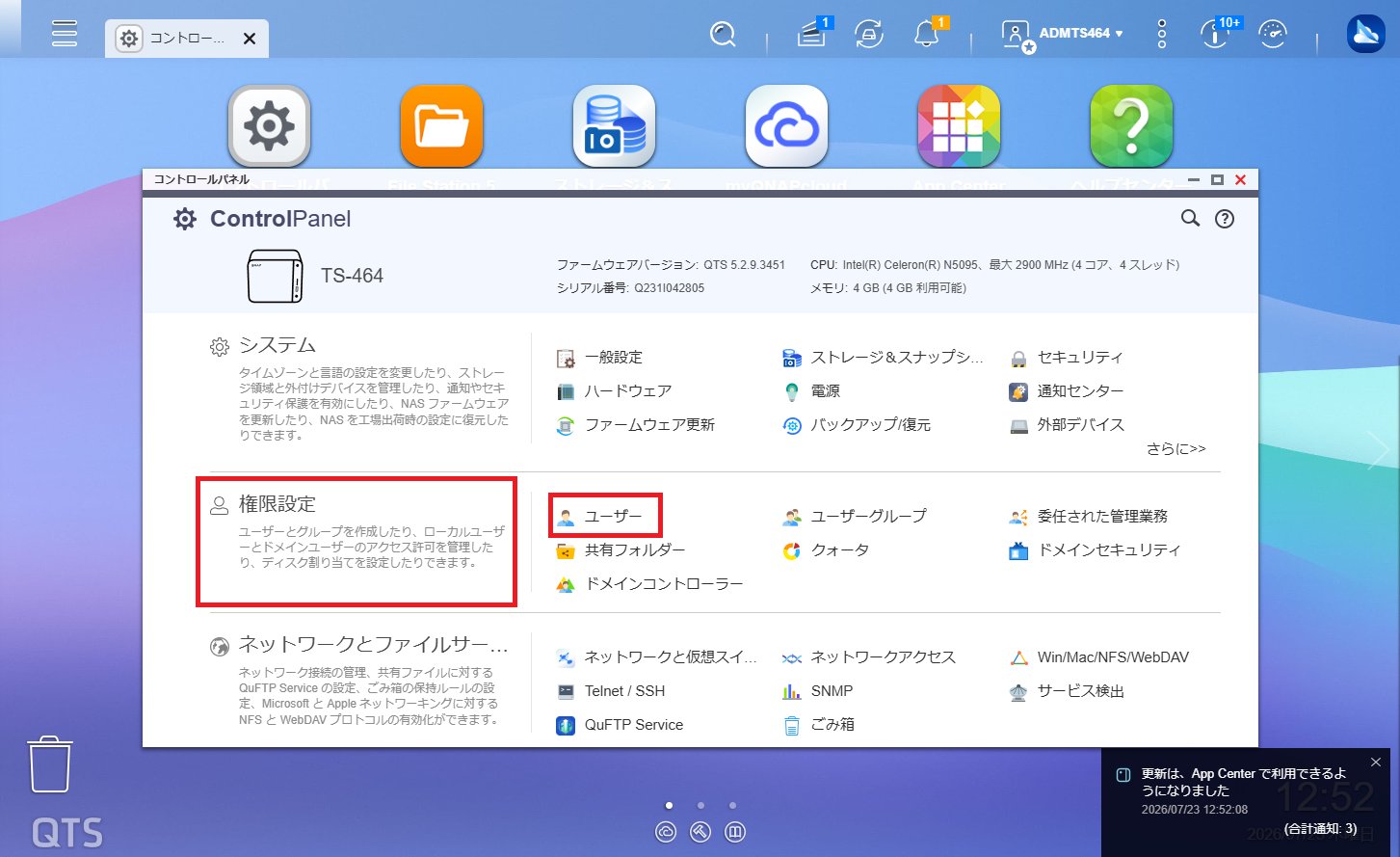
ユーザーごとのアクセス権を設定するためには、まずQTSにログインし、「コントロールパネル」から「権限設定」-「ユーザー」を開きます。
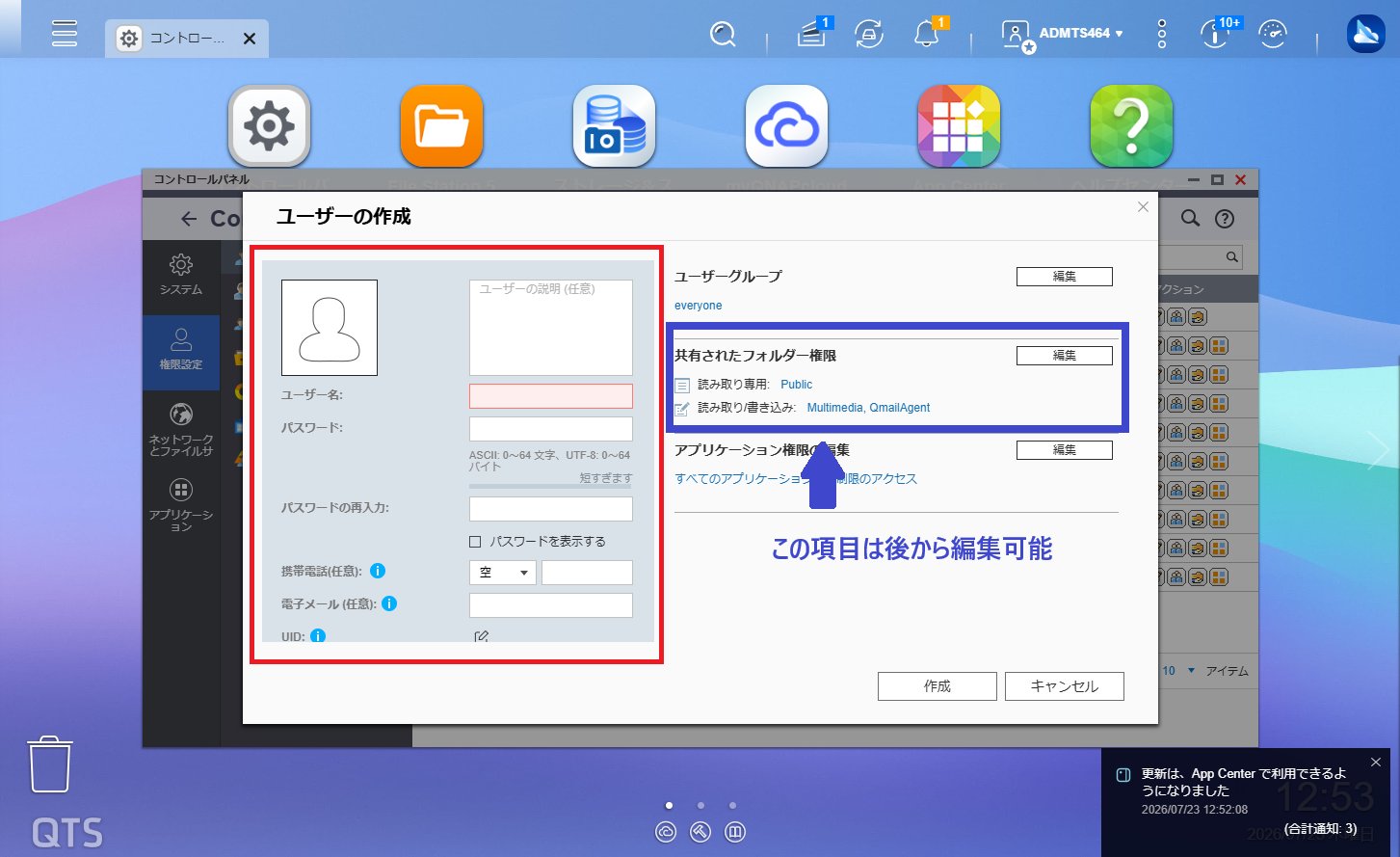
「作成」-「ユーザーを作成」を選択し、ユーザー名・パスワード・メールアドレスなどの必要事項を入力します。
この段階で、該当ユーザーが所属する共有フォルダーへのアクセス権を仮に設定することも可能ですが、後の手順でグループ単位に整理する場合は、ここでは基本設定のみで進めても問題ありません。
手順2:グループを作成しユーザーを割り当てる
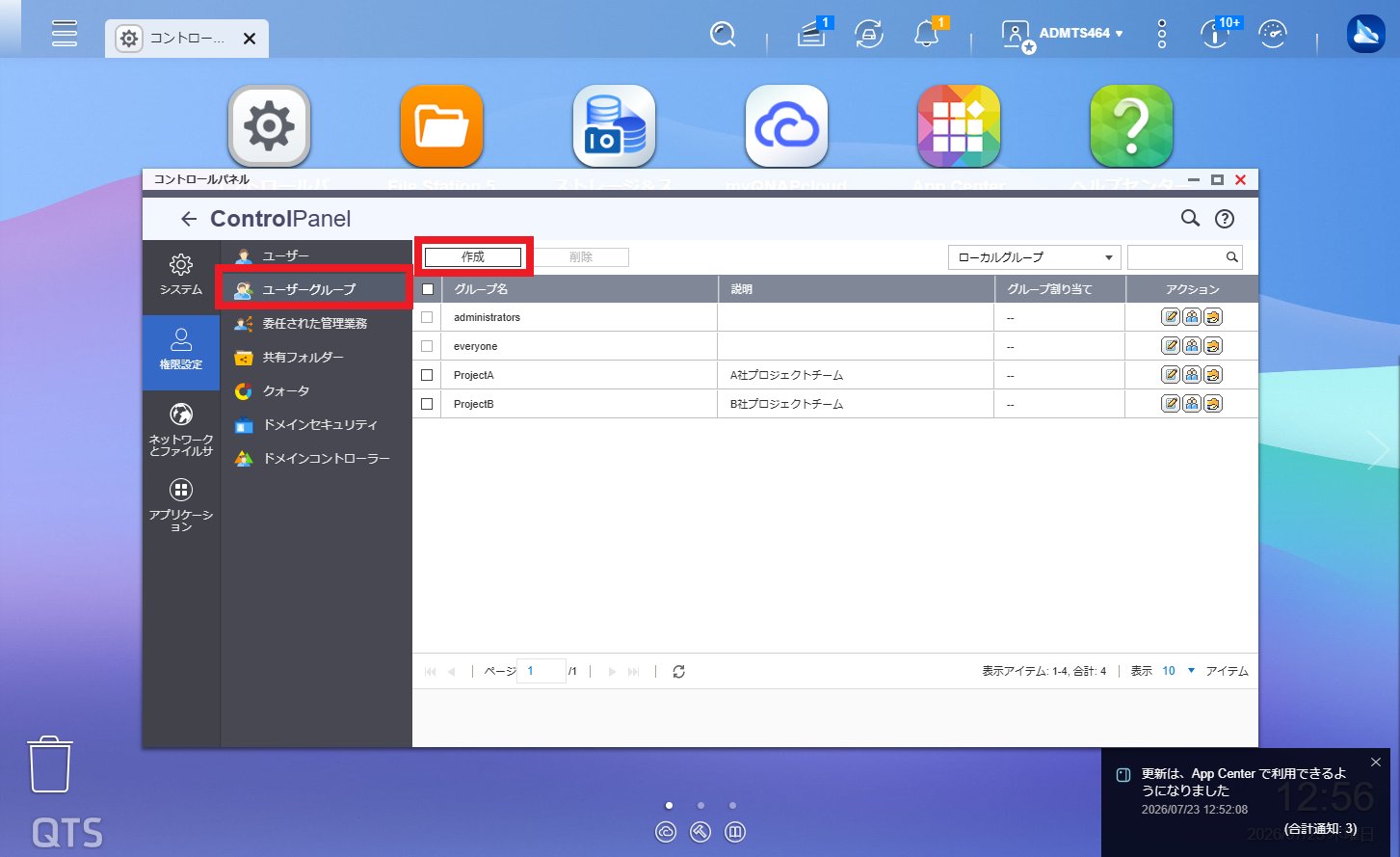
続いて「権限設定」-「ユーザーグループ」を開き、「作成」をクリックします。
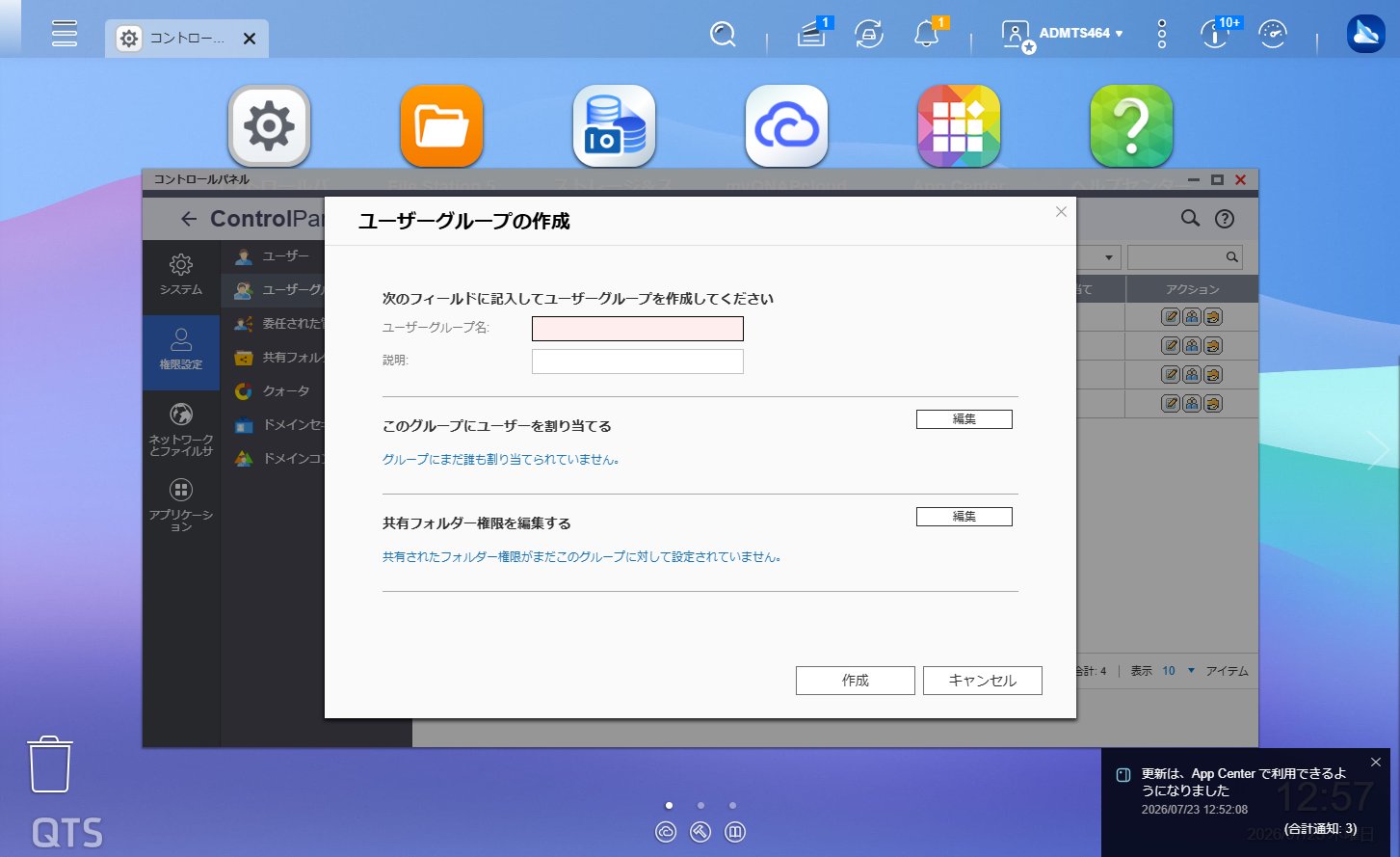
グループ名(例:営業部、経理部など)と説明を入力します。
今回はプロジェクトチームのグループを作成してみましょう。
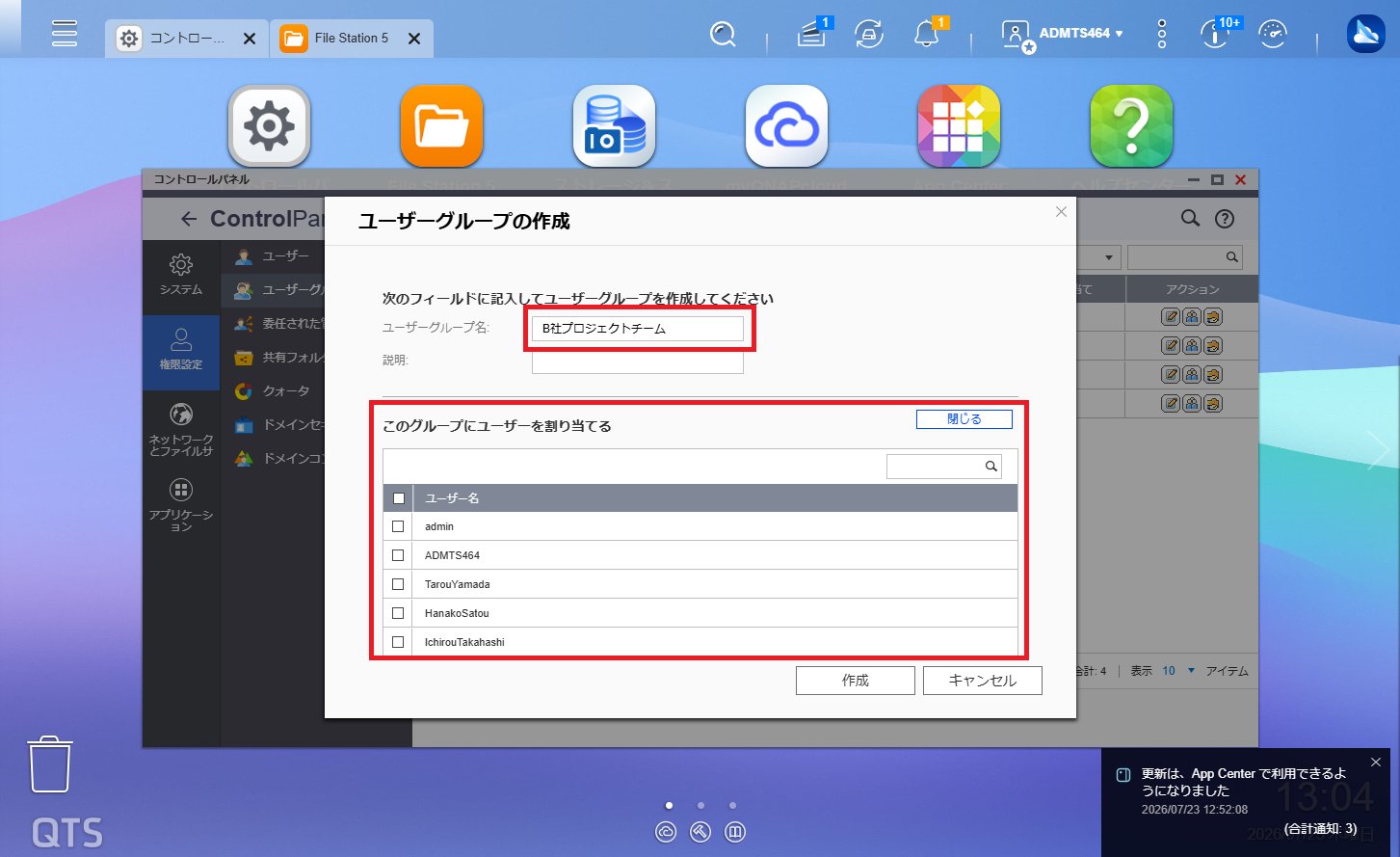
「このグループにユーザーを割り当てる」の項目から、先の手順で作成したユーザーを選択して割り当てます。
部署やプロジェクト単位でグループを作成しておくことで、以降のアクセス権設定をグループ単位でまとめて管理でき、ユーザー数が多い組織でも運用の手間を大幅に削減できます。
手順3:フォルダ単位でアクセス権を設定する
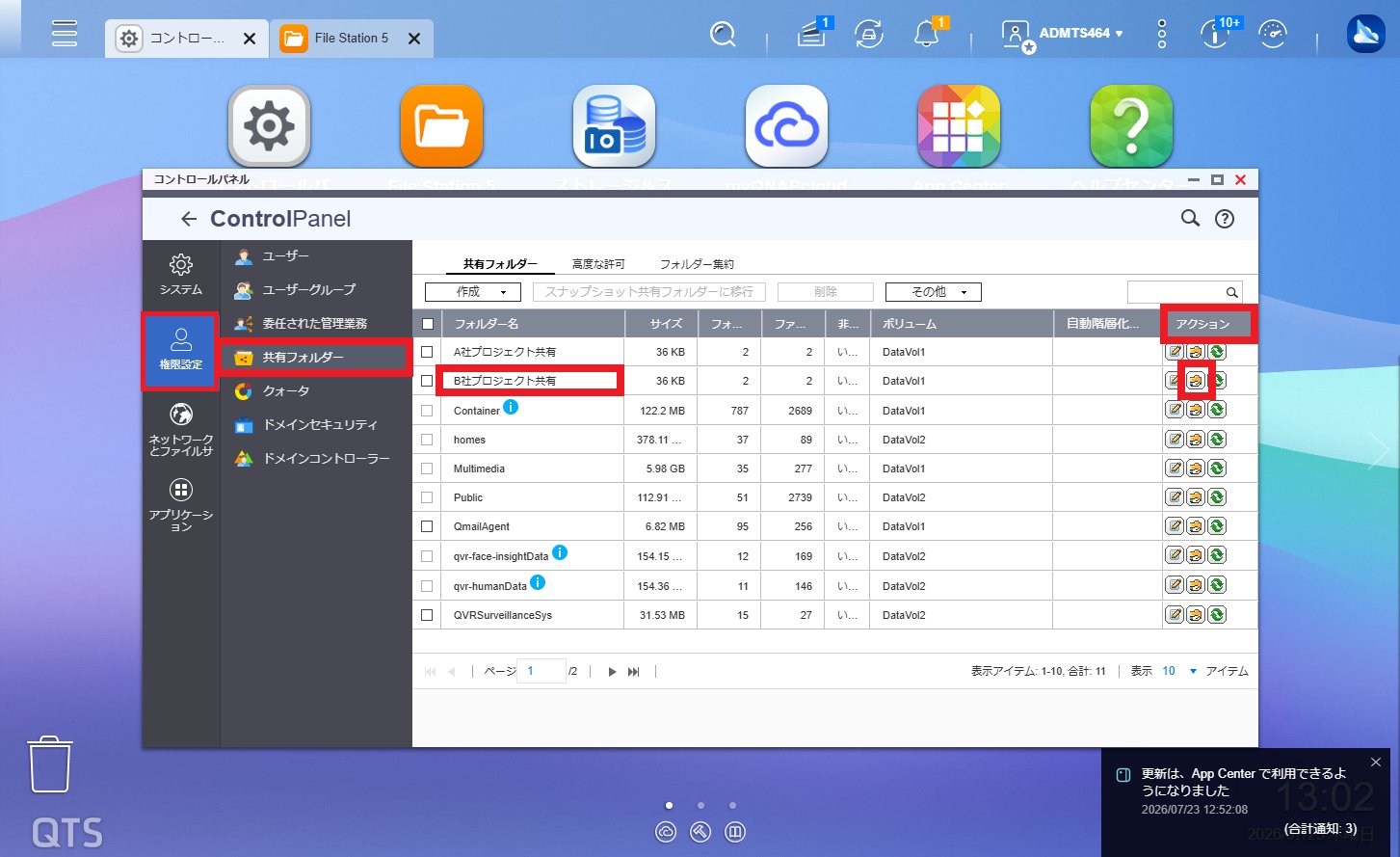
次に「権限設定」-「共有フォルダー」を開き、権限を設定したい共有フォルダーの「アクション」列にあるアイコンから「共有フォルダー権限の編集」を選択します。
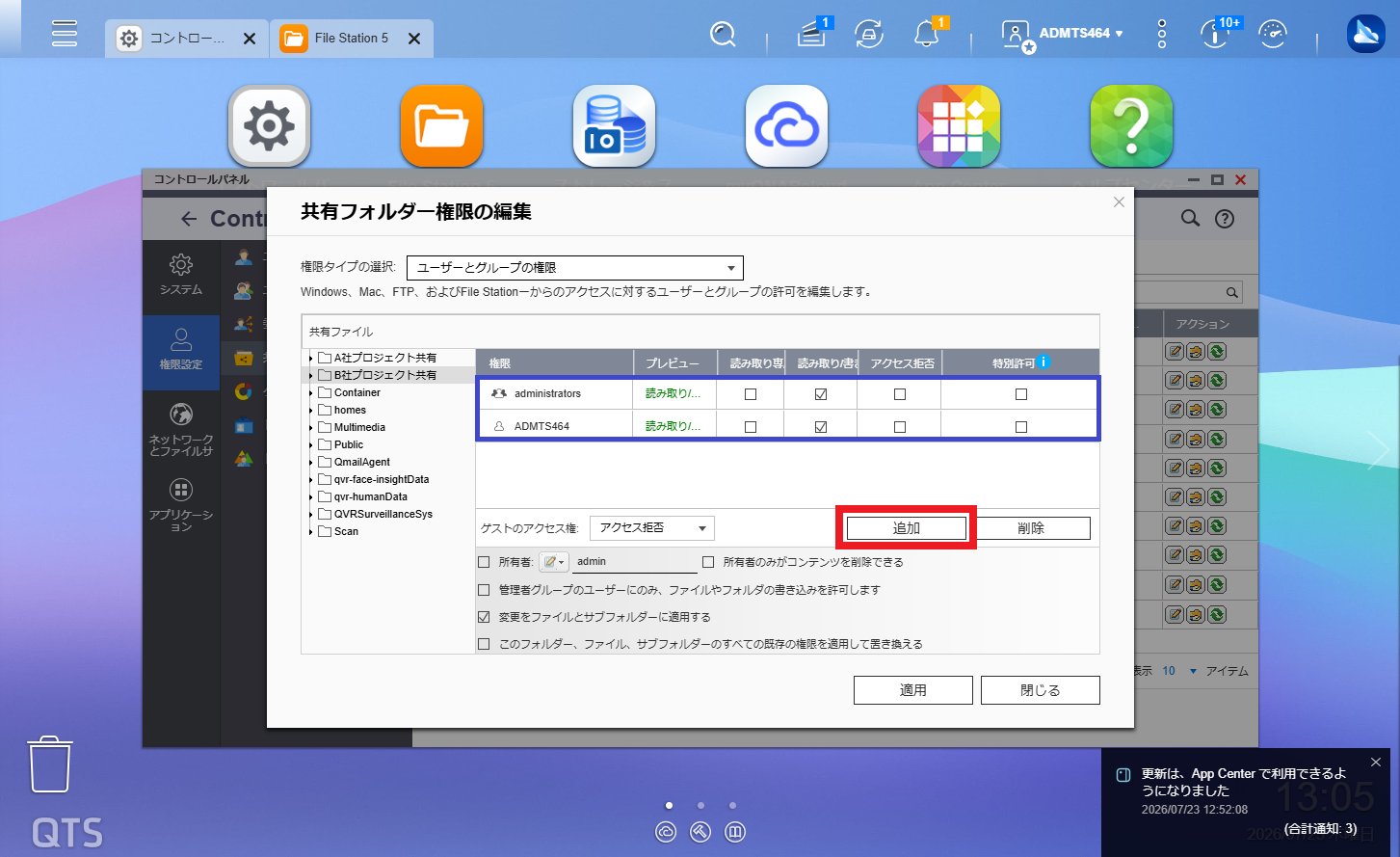
現在は、Administratorsのグループと管理者ユーザーにフルアクセス権が割り当てられています。
ここに、B社プロジェクトチームの権限を与えましょう。
「追加」のボタンをクリックします。
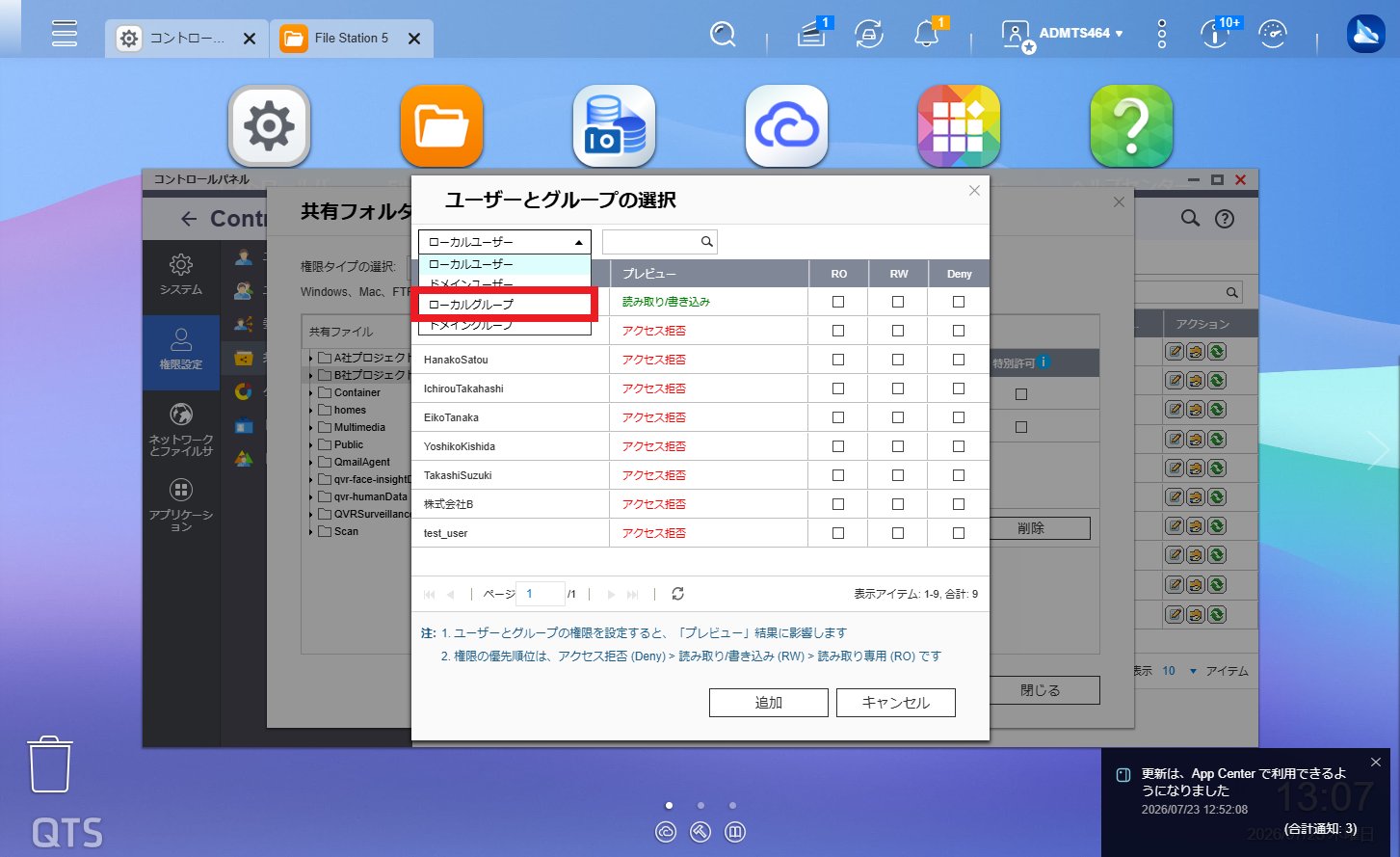
「ローカルユーザー」のプルダウンリストを「ローカルグループ」に変えます。
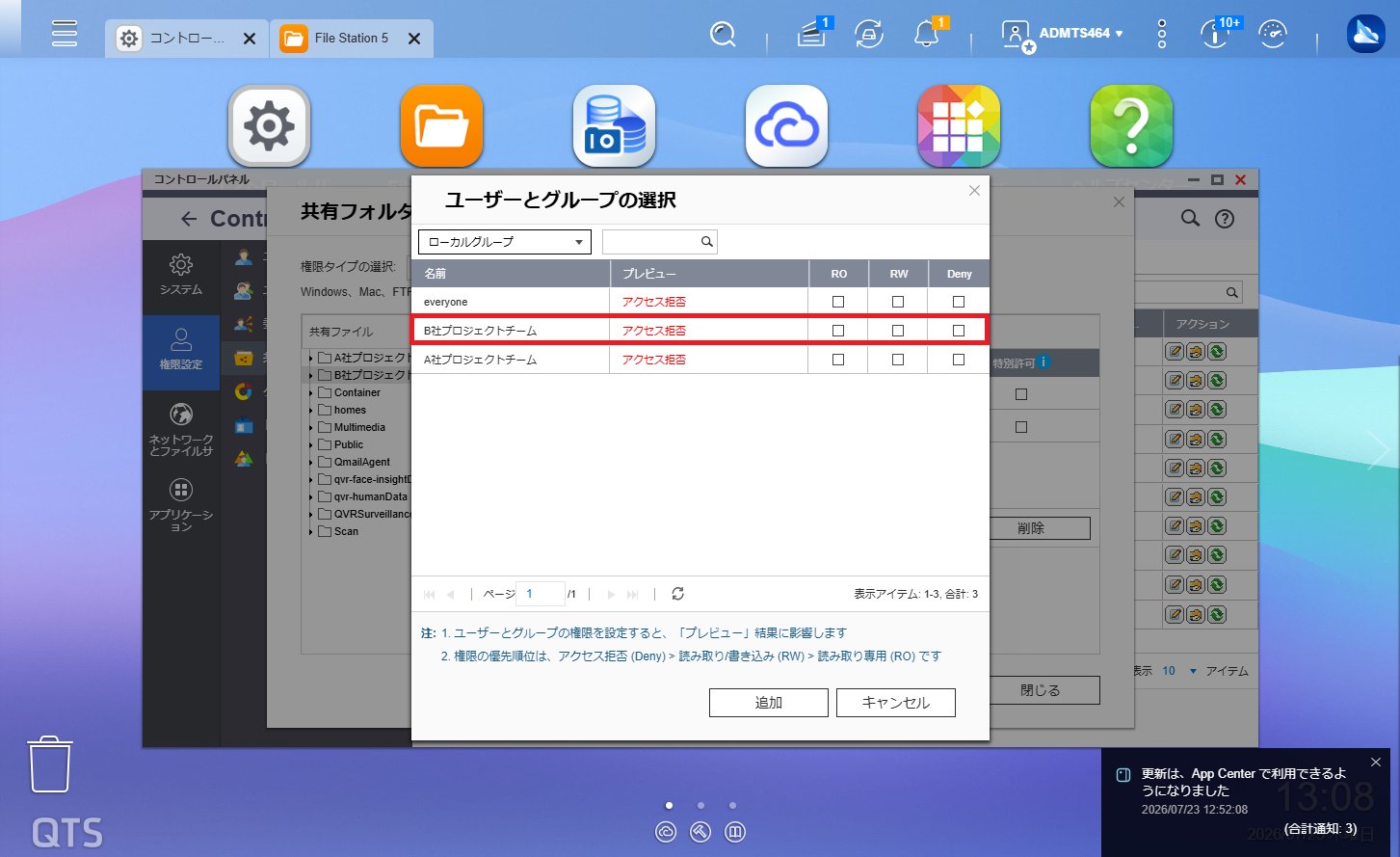
これが権限設定の編集画面です。
この編集画面では、ユーザーグループごとに「RO(読み取り専用)」「RW(読み書き)」「Deny(アクセス拒否)」のいずれかを設定できます。
部署ごとの共有フォルダーには該当部署のグループのみRW権限を付与し、それ以外のグループにはDenyまたは権限を付与しないなどのルールで、フォルダーとグループの対応関係を明確にしておくことがポイントです。
今回は、B社プロジェクトチームに、B社プロジェクトの共有フォルダーの読み書き権限を割り当てたいため、B社プロジェクトチームグループに属するユーザー全員に対し、該当フォルダーへのRW(読み書き)権限を付与します。
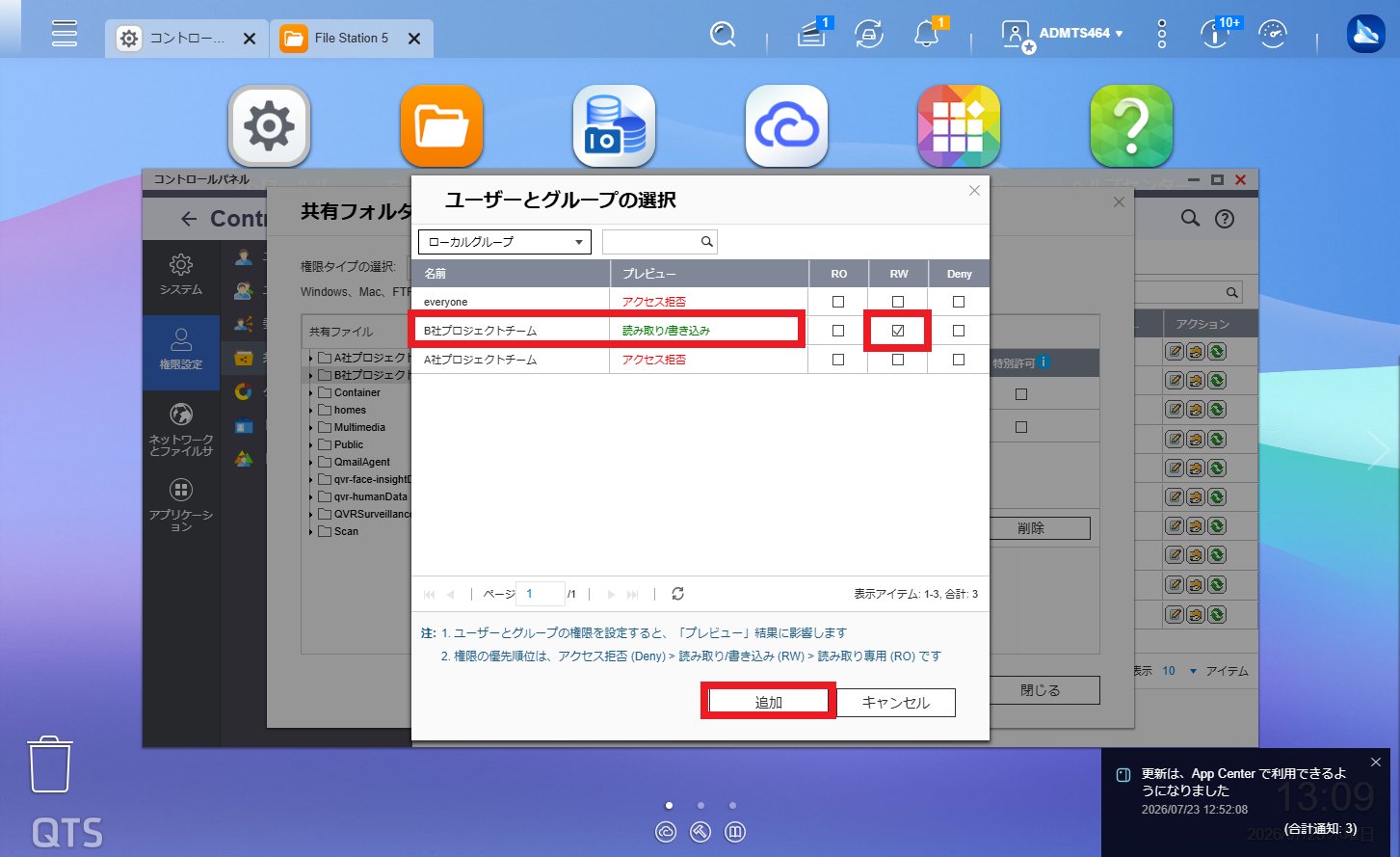
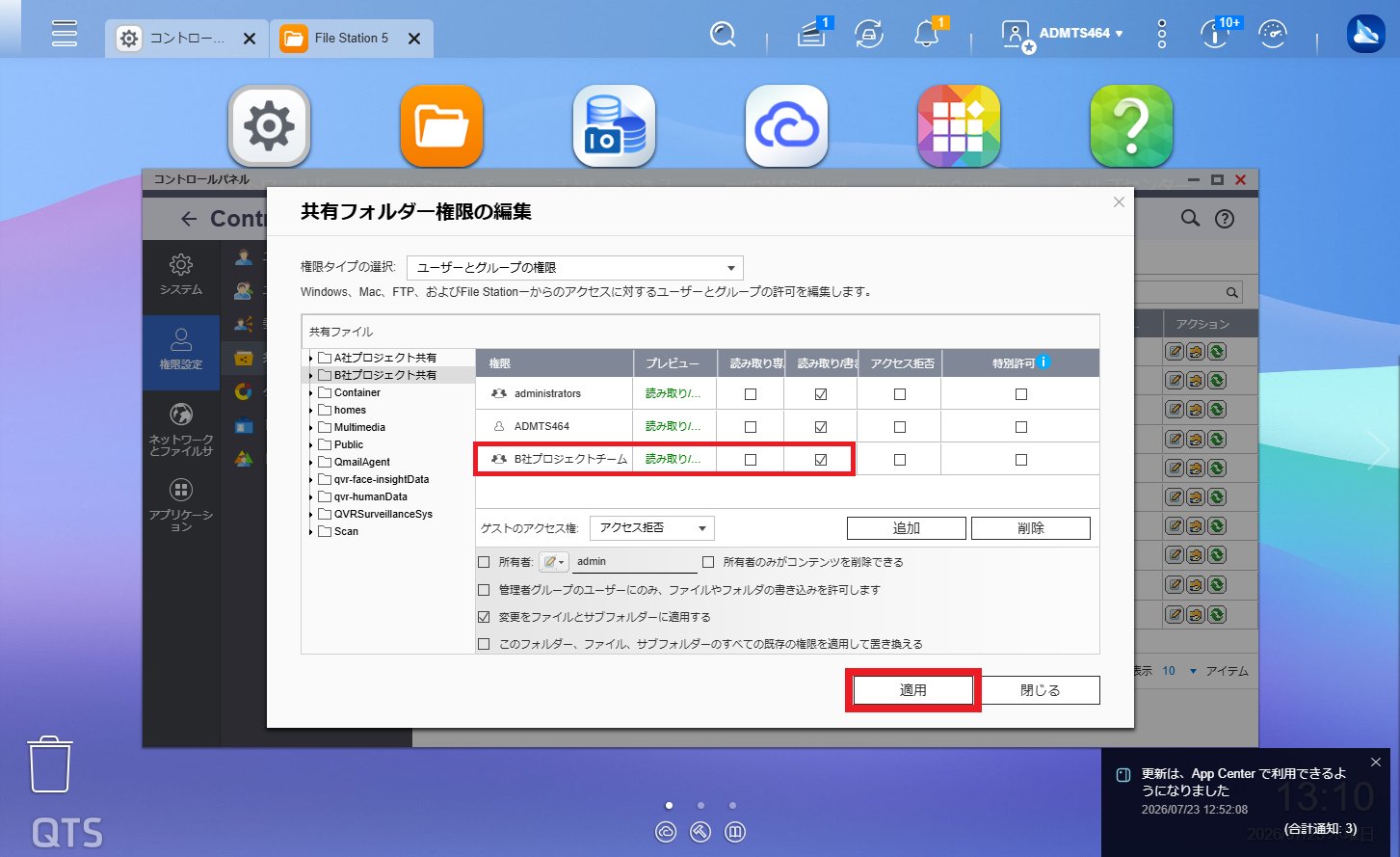
RWにチェックを入れたら「追加」をクリックし、「適用」をクリックしましょう。
手順4:設定内容を確認・テストする
権限設定が完了したら、実際に該当ユーザーのアカウントでログインし、想定どおりのアクセス制御になっているかをテストします。
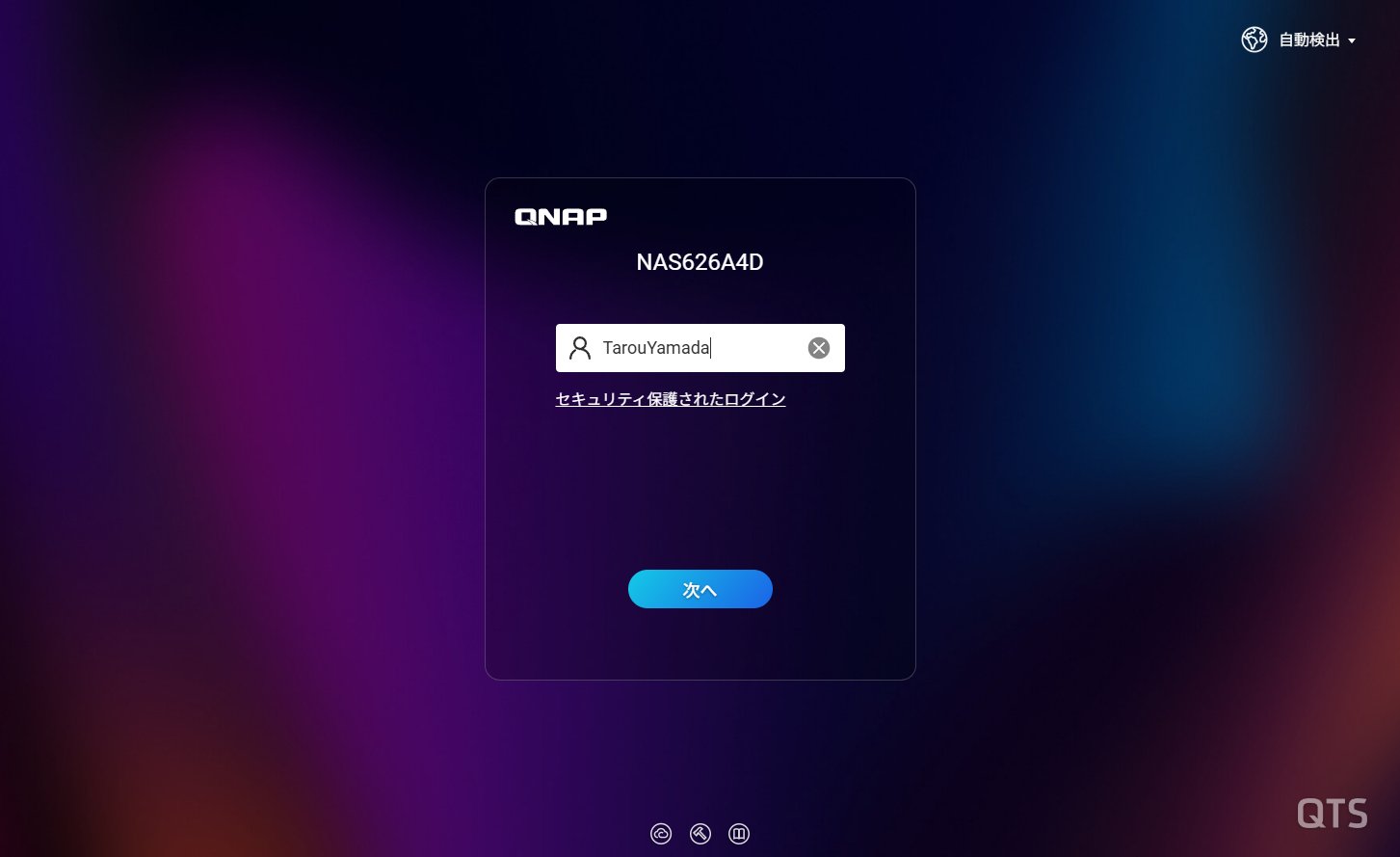
今回権限設定を行ったのはB社プロジェクトチームのグループとその共有フォルダーであるため、B社プロジェクトチームに属する「TarouYamada」のアカウントでログインし、B社プロジェクトの共有フォルダーにアクセスできるかをチェックします。
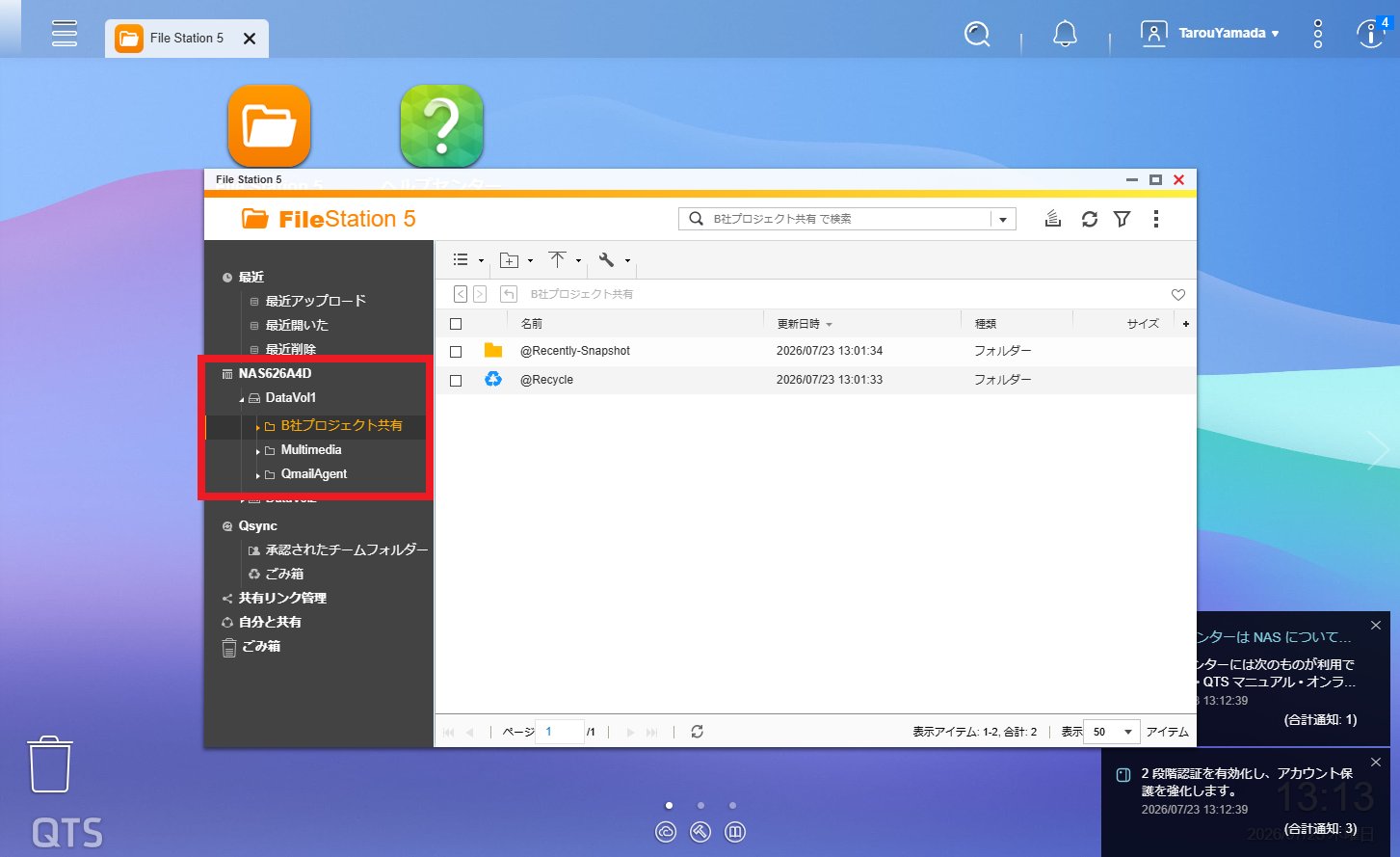
ログインすると、B社プロジェクトの共有フォルダーのみが表示されているため、アクセス権限が適切に設定されています。
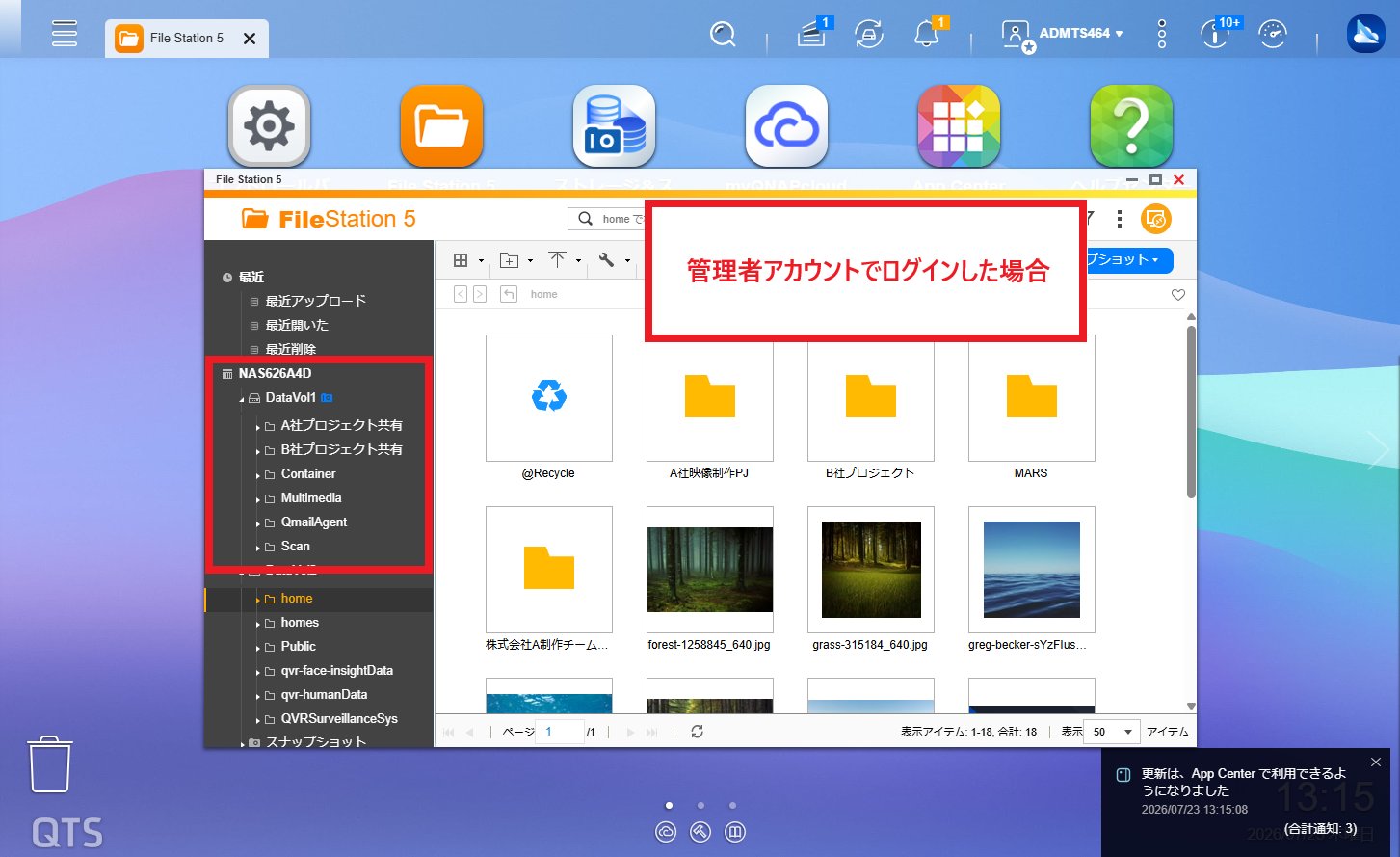
一方、この画像は管理者アカウントでログインしたものです。
B社以外のプロジェクトに関するフォルダーが、管理者からは見えており、アクセスできる一方、「TarouYamada」のアカウントではアクセス権がないため、表示されていないことが確認できました。
アクセスできるはずのフォルダーが開けない、逆にアクセスを制限したいフォルダーが閲覧できてしまうといった設定ミスは、この段階で発見・修正しておくことが重要です。
複数のグループに所属するユーザーがいる場合は、権限が重複した際の優先順位についても確認しておきましょう。
アクセス権設定を行う際のポイント・注意点
アクセス権設定を行う際のポイントや注意点について、下記の点に分けて解説します。
- 必要最小限の権限のみを付与する
- 定期的に権限を見直す
- ありがちな設定ミスと対処法
それぞれ具体的に見ていきましょう。
必要最小限の権限のみを付与する
アクセス権設定における基本原則は「必要最小限の権限のみを付与する」ことです。
業務上必要のないフォルダーへのアクセス権や、閲覧のみで十分な業務に読み書き権限を与えることは避け、業務内容に応じた過不足のない権限設定を心がけましょう。
定期的に権限を見直す
異動や退職、プロジェクトの終了などにより、適切に付与すべきアクセス権は変化します。
設定した権限をそのままにしておくと、すでに異動や退職したユーザーに不要なアクセス権が残り続けることとなるため、定期的にユーザーとグループの所属、フォルダーへのアクセス権を見直し、現状の組織体制や業務に合った状態を維持することが大切です。
また、退職したユーザーについては、NASのユーザーから削除するなどの対処も重要です。
ありがちな設定ミスと対処法
よくある設定ミスとして、グループ単位での権限設定とユーザー個別の権限設定が競合し、意図しないアクセス制御になってしまう事例が挙げられます。
個別設定とグループ設定が混在すると管理が煩雑になるため、可能な限りグループ単位での権限管理に統一するのが効率的です。
また、共有フォルダー作成時に設定したデフォルトの権限をそのまま放置してしまう場合もあるため、フォルダー作成後は必ず権限設定の内容を確認する習慣をつけましょう。
まとめ
この記事では、QNAP NASにおけるユーザーアカウントの作成からグループ作成、フォルダー単位でのアクセス権設定までの具体的な手順と、運用時に押さえておきたいポイントを解説しました。
アクセス権設定は一度行えば終わりではなく、組織の変化に合わせて継続的に見直すことが重要です。
この記事で紹介した手順を参考に、自社の運用に合ったアクセス権設定を実施してみてください。
ビジネスに必要なIT機器の導入をサポートいたします