
現代のビジネス環境において、NASは単にファイルの保存場所ではなく、ファイル・データ共有のためのプラットフォーム、仮想化基盤、サーバーなど、様々な用途で活用されています。
そのため、ひとつの企業・拠点で複数のNASを運用している事例も珍しくありません。
しかし、NASの台数が増えると起こる問題が、管理の煩雑さです。
この記事では、複数のQNAP NASをまとめて運用できるOrganization CenterとAMIZcloudの機能について解説します。
Organization Centerとは?NAS管理を変えるクラウド統合基盤
まず、Organization Centerについて、下記のポイントに分けて解説します。
- Organization Centerの概要
- 従来のNAS管理との違い
それぞれ具体的に見ていきましょう。
Organization Centerの概要
Organization Centerは、組織内におけるQNAPデバイスとユーザー権限を効率的に管理できる組織ベースの管理ポータルです。
NASは単一の運用であっても、日常的にメンテナンスやファームウェアの管理、ユーザー権限の管理などが必要ですが、複数のNASを運用する場合は、その工数が大きくなります。
Organization Centerは、NASを複数運用していることを前提として、デバイス単位ではなく組織単位で管理できるポータルです。
そのため、単純なデバイスの状態監視だけではなく、組織に属するユーザー管理の機能も盛り込まれた、統合的な管理ツールであるといえます。
従来のNAS管理との違い
複数のNASを運用する環境での従来のNAS管理運用は、各NASに個別にログインして管理するのが一般的な方法でした。
Pingなどを使用した、ネットワーク機器としてのNASが稼働中か停止中かという死活監視ツールは古くからありますが、あくまで死活監視の機能だけで、NASの個別の管理・運用にはやはり各NASへ個別にログインする必要がありました。
この方法では、管理対象となるNASの数が増えることでIT管理者に大きな作業負荷・運用負荷がかかるという問題があります。
一方、Organization Centerは、単一のダッシュボードで組織内のNASを一括管理できるため、IT管理者の運用負荷を大きく削減できます。
なぜNASの一元管理が必要なのか?課題から理解する
複数拠点、または複数台のNAS運用では、NASの管理運用には大きな手間が発生します。
各機器の状態確認のみならず、設定変更、ファームウェア更新などを個別に行う必要があり、管理画面を切り替え、行き来するだけでも多くの工数を要します。
また、各機器ごとに設定が統一されていない場合、業務での運用時やアクセス権限の不適切な設定により、セキュリティリスクの増大も懸念されます。
IT管理者の業務はNASの管理・資産管理だけではなく、組織全体のセキュリティ対策など、深刻度の高い対応に従事しなければならない場合もあります。
そのため、複数NASをまとめて管理できるOrganization Centerの導入は、組織全体の安全性向上、運用の改善につながる可能性が高いといえます。
Organization Centerでできること
Organization Centerを導入することで見込める効果とメリットを、下記のポイントに分けて解説します。
- デバイスの一括登録と管理
- 設定の一元管理(ポリシー統一)
- リアルタイム監視とアラート
- ユーザー・権限管理
それぞれ具体的に見ていきましょう。
デバイスの一括登録と管理
まず、複数NASの一括登録と、管理画面上からの一元管理ができます。
これにより、複数拠点を持つ企業であっても、拠点ごと・機器ごとに個別にログインして確認する手間を削減でき、IT管理者の運用負荷を大幅に軽減できます。
新しくNASを導入した場合の追加や、既存機器を廃棄した場合の整理もしやすく、管理体制を現実の運用に合わせて適切に組み直せることが魅力です。
設定の一元管理(ポリシー統一)
設定の一元管理にも対応しています。
セキュリティ設定や管理ルールを機器ごとに設定することは手間ですが、Organization Centerでは、運用ポリシーを複数のNASに統一して運用できます。
設定ミスや拠点間の設定のばらつきを抑え、統一的で整合性のある運用ができます。
リアルタイム監視とアラート
リアルタイム監視とアラート機能も、Organization Centerの基本的な機能のひとつです。
各NASの状態変化、異常の兆候をIT管理者がいち早く把握できるため、障害や過負荷に迅速に対応できるようになります。
ユーザー・権限管理
ユーザーと権限の管理は、複数ユーザーが利用するNASにおいて、もっとも基本的なセキュリティ対策であり、かつデータの安全性を高めるための対策でもあります。
Organization Centerでは、これらユーザー管理・権限管理をまとめて行えるため、誰にどこまでのアクセスを許可するかの整理がしやすく、セキュリティと運用のしやすさの両立が実現します。
Organization CenterでNASを一元管理する手順を解説
Organization CenterでNASを一元管理する手順について、下記のポイントに分けて解説します。
- Step1 Organization Centerのアカウント作成
- Step2 NASをクラウドに登録する
- Step3 グループ・ポリシー設定
- Step4 監視と運用開始
それぞれ具体的に見ていきましょう。
Step1 Organization Centerのアカウント作成
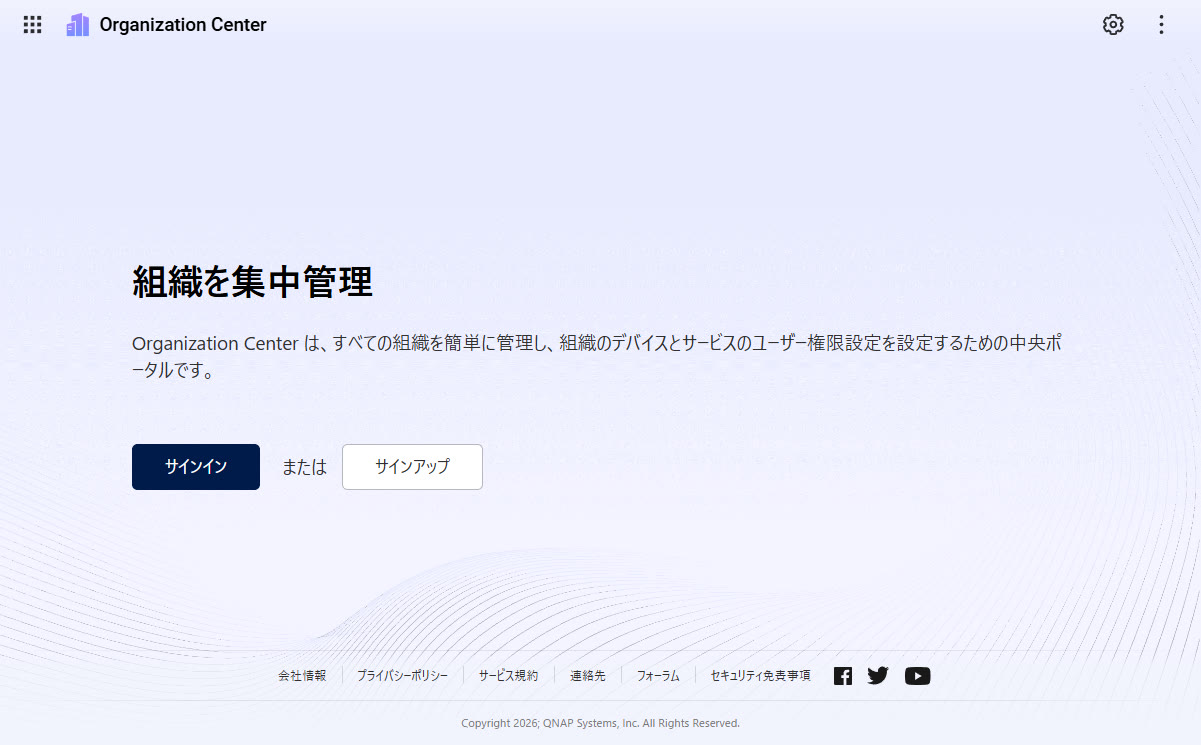
最初に行う手順は、QNAPアカウントの登録と「Organization Centerサービス」を有効にする手順です。
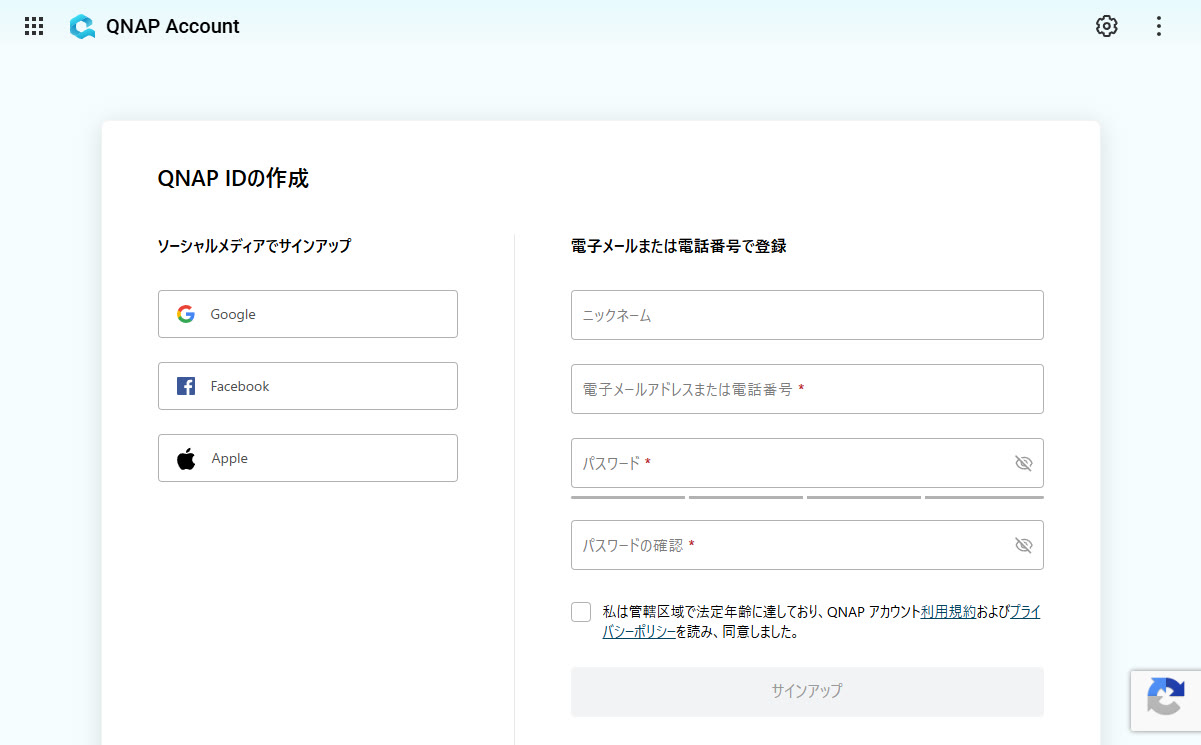
Organization Centerにアクセスし、サインアップします。QNAPアカウントをすでに登録済みの場合は、ログインしましょう。
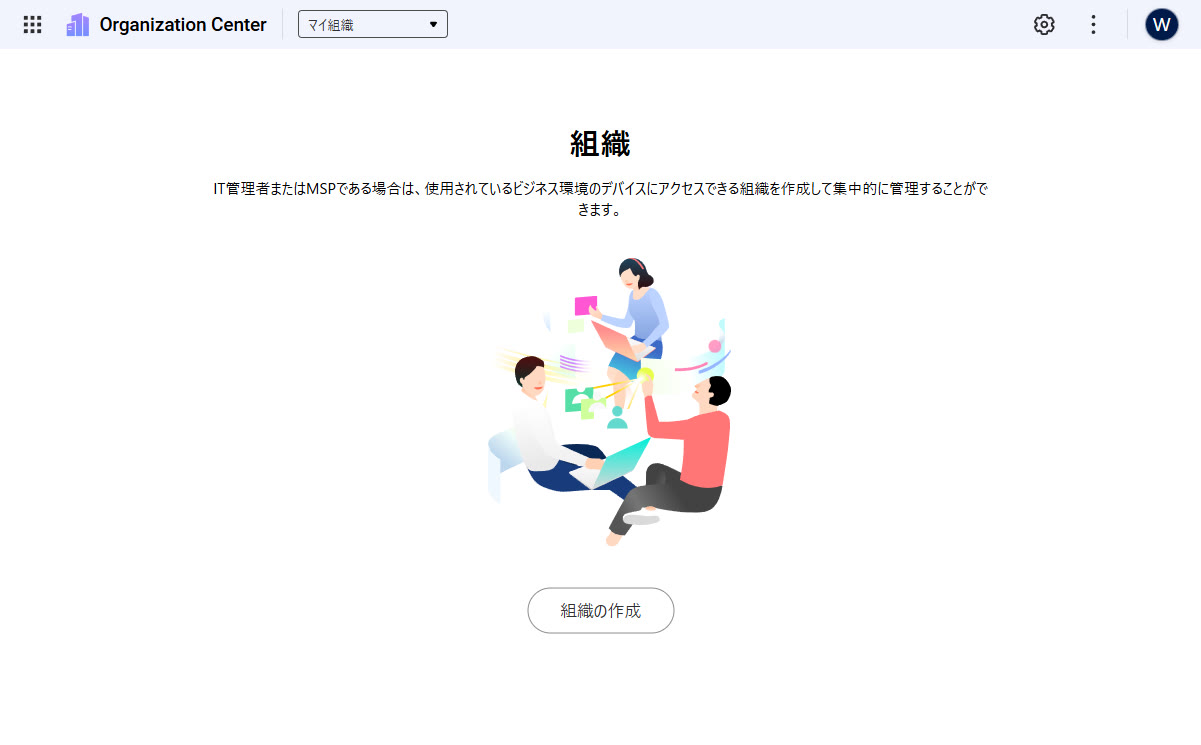
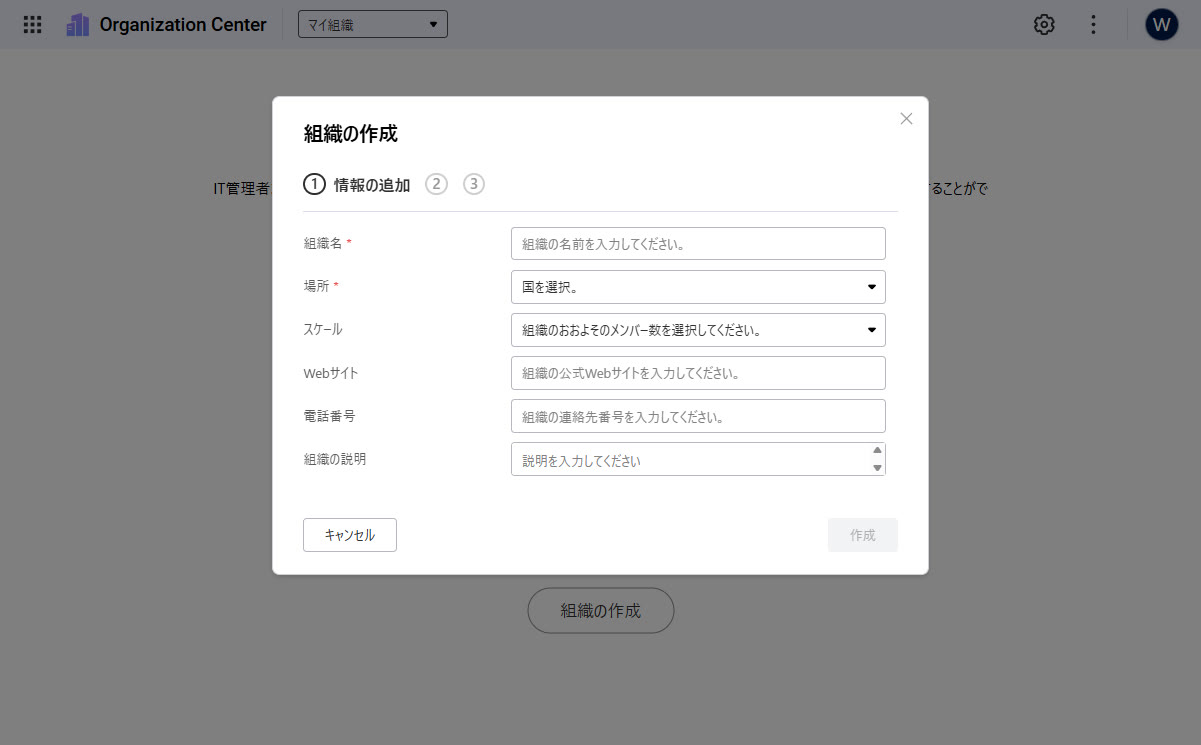
サインインが完了すると「組織」の作成画面が表示されます。
自社の情報を入力し、組織を作成します。
Step2 NASをクラウドに登録する
NASをOrganization Centerで監視できるようにするには、まずNAS側にエージェントをインストールします。
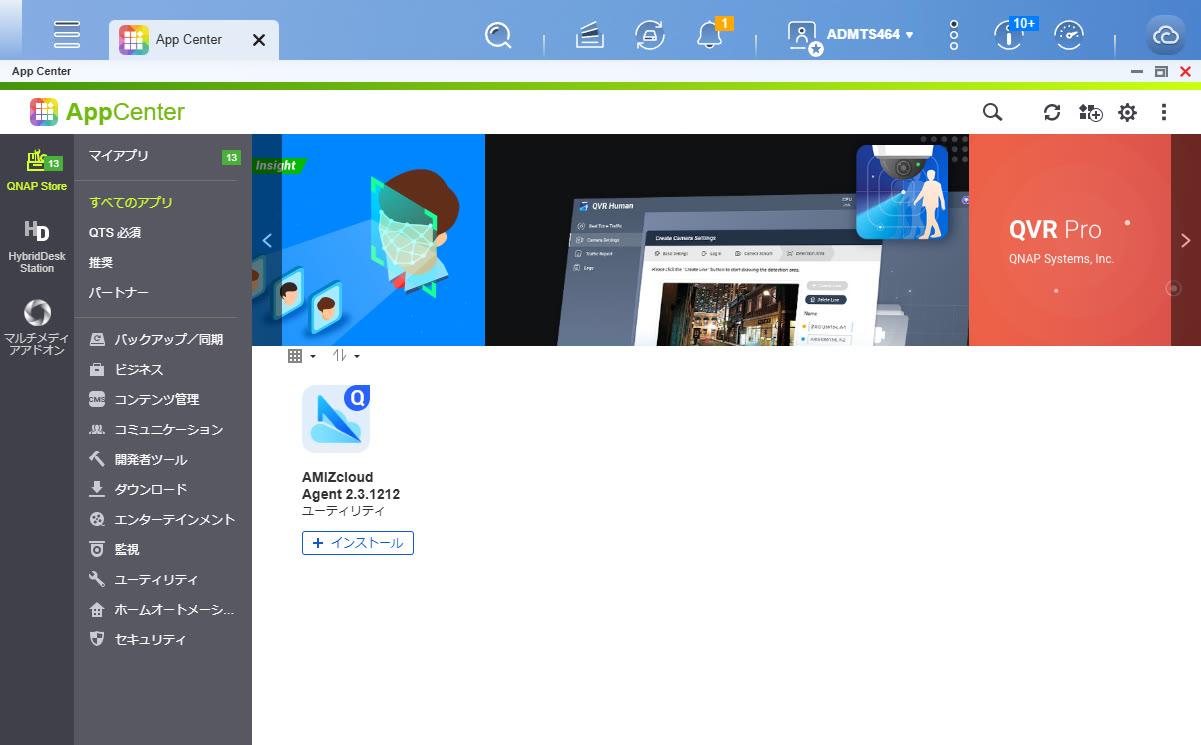
App Centerから「AMIZcloud Agent」をインストールしましょう。
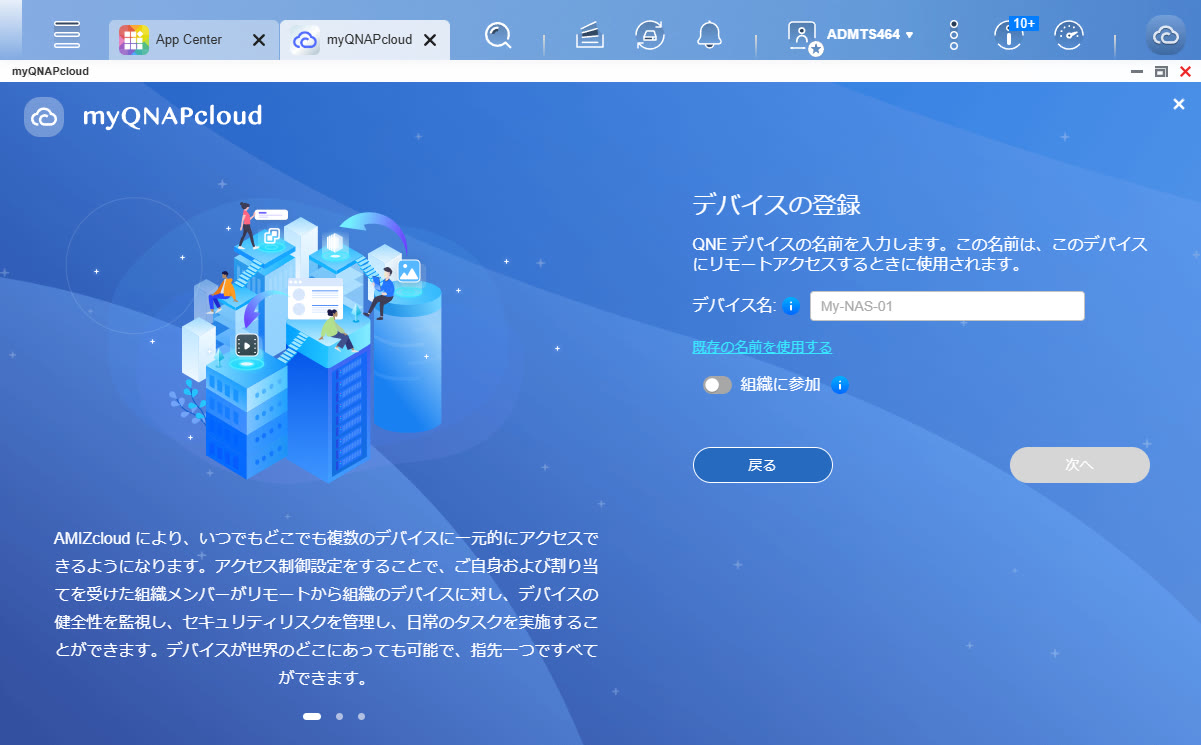
インストール後、QNAP IDでサインインします。
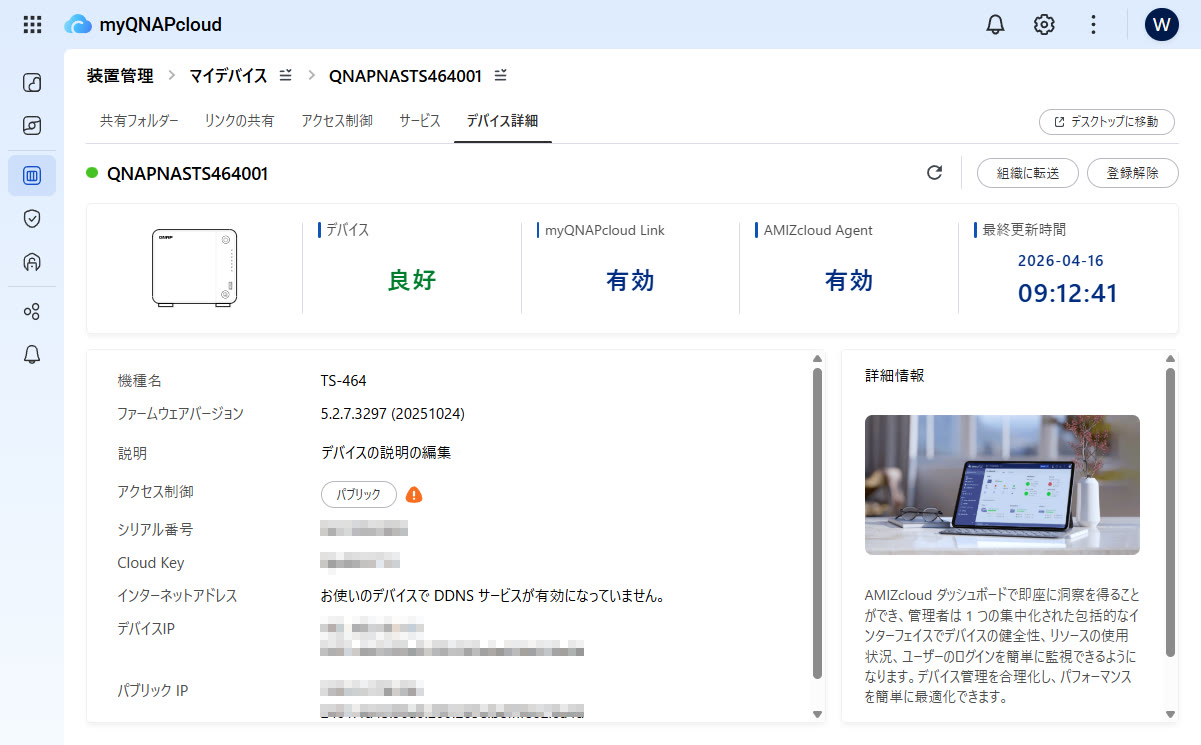
続いて、myQNAPcloudの画面にアクセスし、該当のデバイスの画面を開いて「デバイス詳細」のタブに移動します。
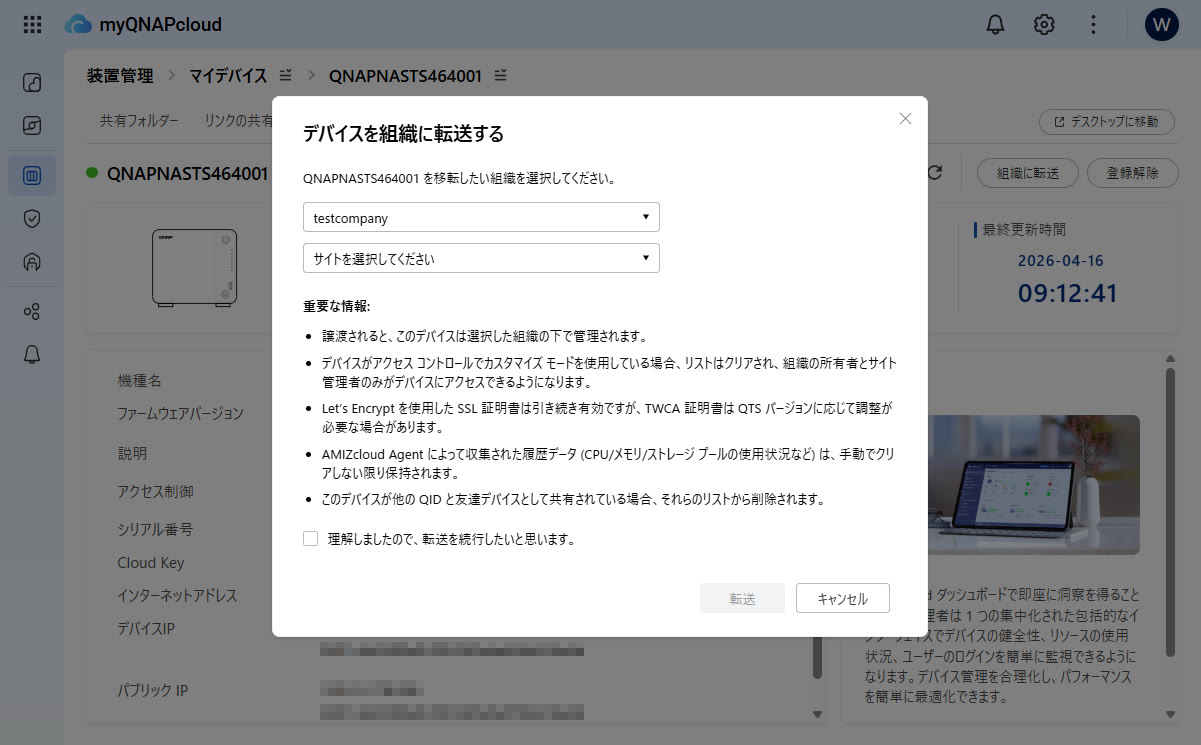
「組織に転送」のボタンを押すと、先ほどOrganization Centerで作成した組織が表示されるため、これを選択して転送します。
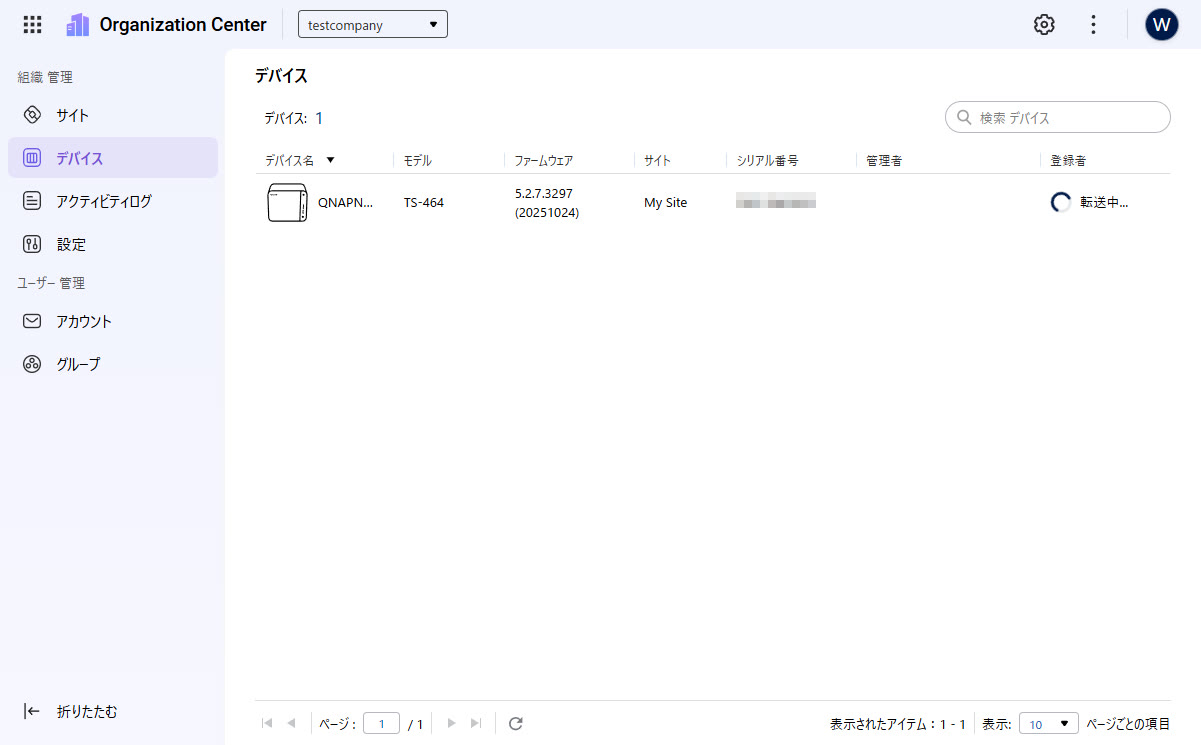
これで、Organization Centerでこのデバイスが見えるようになります。
Step3 一括セキュリティポリシー設定
登録したNASにグループポリシーを設定するには、AMIZcloudの機能を使用します。
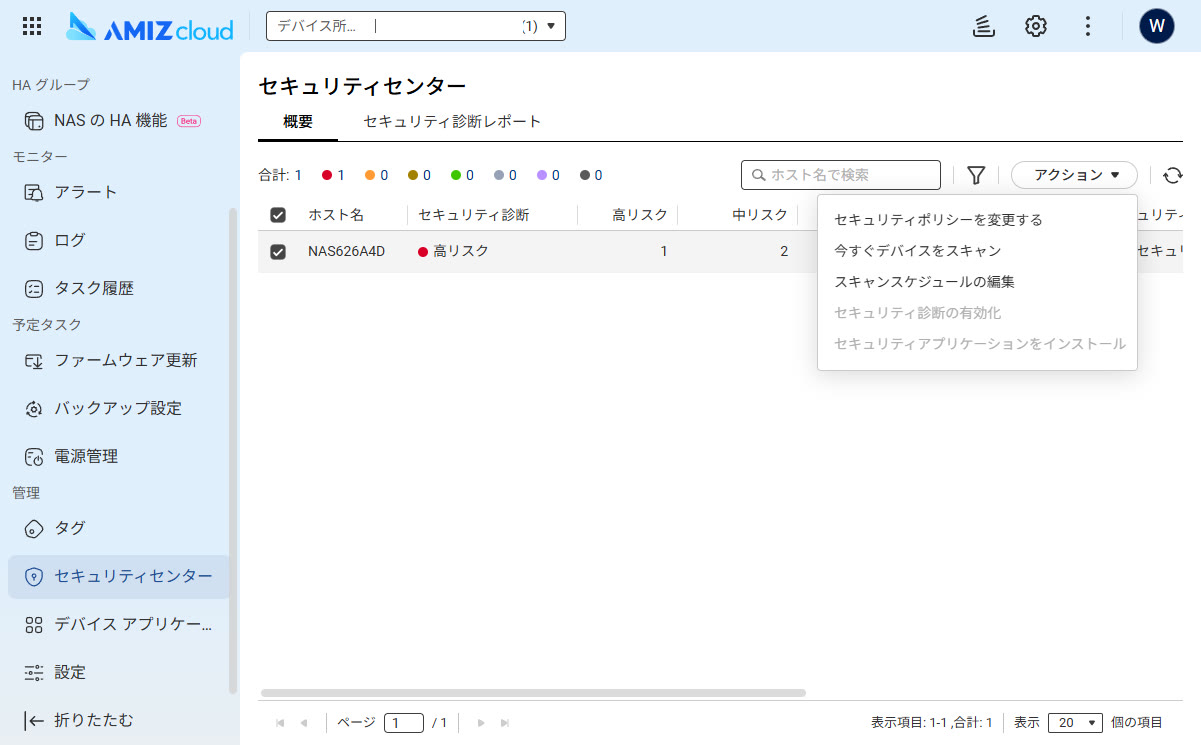
左側のメニューバーにある「管理」「セキュリティセンター」を開き、該当のNASを選択して、右上の「アクション」を選択します。
この中にある「セキュリティポリシーを変更する」の項目をクリックします。
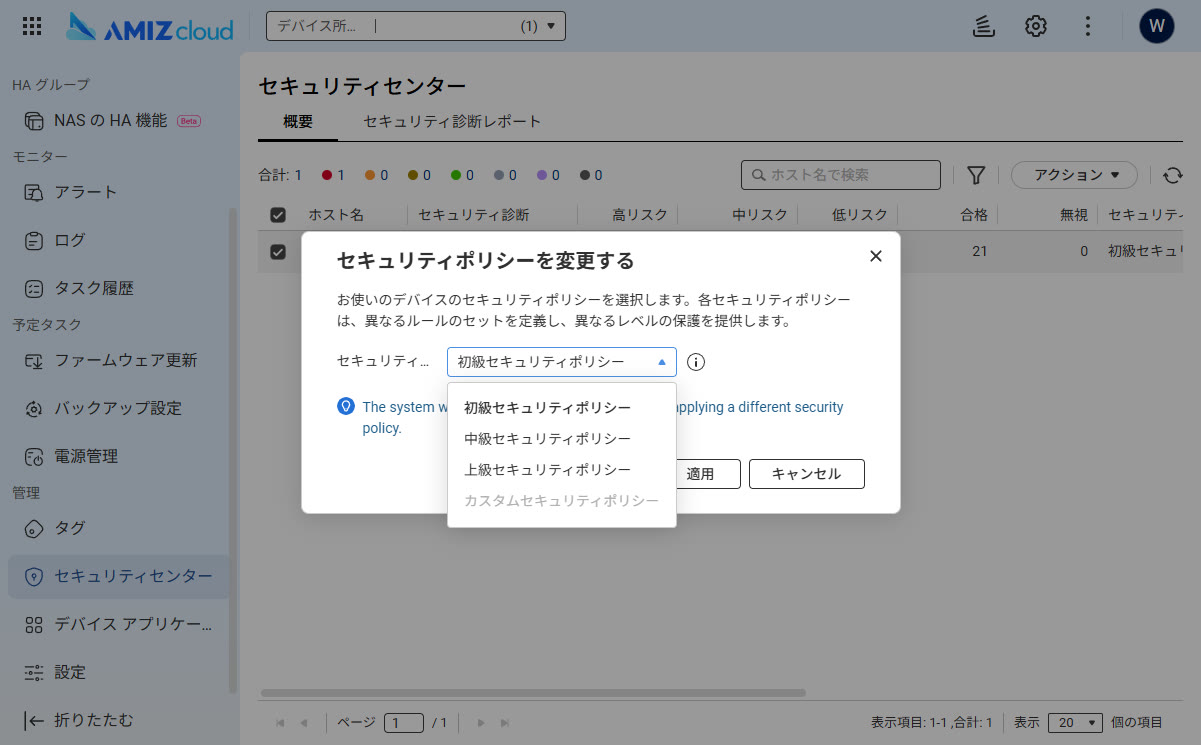
プルダウンでセキュリティポリシーのリストが表示されますので、セキュリティポリシーを選択して「適用」をクリックすると、選択したNASへのセキュリティポリシーの適用が行われます。
なお、画像ではNASは1台のみですが、複数のNASを所有する組織においても同様の手順でセキュリティポリシー設定を適用できます。
Step4 運用監視とステータス確認
Organization CenterとAMIZcloudでは、それぞれのデバイスの状態監視と、アクティビティログが確認できます。
これにより、個別のNASにログインしなくても、NASでの警告やワーニングイベントの確認ができるほか、ファームウェア更新なども逐一NASにログインせず実行できます。
これらの機能を組み合わせて運用することで、複数のNAS管理の工数を大幅に削減できるでしょう。
まとめ
この記事では、複数のQNAP NASを一括管理できるOrganization CenterとAMIZcloudの機能を解説しました。
複数のNASを運用する企業においては、各NASの状態監視やユーザー、ポリシーなどの設定が非常に煩雑となり、IT担当者への運用負荷が増大する問題があります。
Organization CenterとAMIZcloudは、複数のNASをダッシュボードから一括で管理でき、また状態監視やファームウェア更新、ポリシー適用など画一的な操作をダッシュボードからの操作で完結できるというメリットがあります。
複数のQNAP NASを運用している企業のIT担当者は、Organization CenterとAMIZcloudの活用を検討してみてください。
ビジネスに必要なIT機器の導入をサポートいたします











