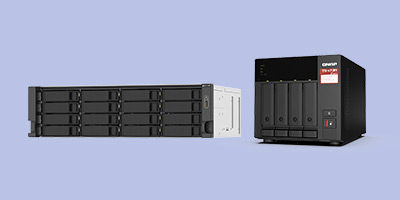
QNAPの顔認識ソリューション「QVR Face Insight」は、既存のQNAP NASとIPカメラを組み合わせることでスマート顔認識システムを構築できるアプリケーションです。
この記事では、導入前に確認すべき要件から、インストール、カメラ登録、顔データベースの作成、アラート設定、トラブルシューティングまでの手順を解説します。
QVR Face Insightとは
QVR Face Insightは、QNAP NAS上で動作する顔認識アプリケーションです。
QVR Faceには「QVR Face Insight」と「QVR Face Tiger」の2エディションがあり、Insightは家庭や小規模拠点向けに必要十分な機能を備えたアプリケーションです。
InsightはGPUによる専用解析を必要とせず、インテル® Celeron® プロセッサー、インテル® Pentium® Gold プロセッサー、インテル® Core™ プロセッサーを搭載したNASであれば動作するため、高度なNAS環境に依存せず導入しやすい点がメリットといえます。
動作には4GB以上の空きメモリーが必要で、8GBが推奨です。
カメラについては、RTSP(Real Time Streaming Protocol)ストリーミングに対応したIPカメラであれば利用できます。
QVR Face Insightセットアップ前の準備
QVR Face Insightをセットアップ前の準備について、下記のポイントに分けて解説します。
- QTS・QVR Proの事前確認とインストール
- ライセンスの種類と取得方法
- カメラの物理設置と接続確認
それぞれ具体的に見ていきましょう。
QTS・QVR Proの事前確認とインストール
QVR Face InsightはQTS 4.4.0以降のOSでの動作が前提となっているため、あらかじめQTSのバージョンを確認しておきましょう。
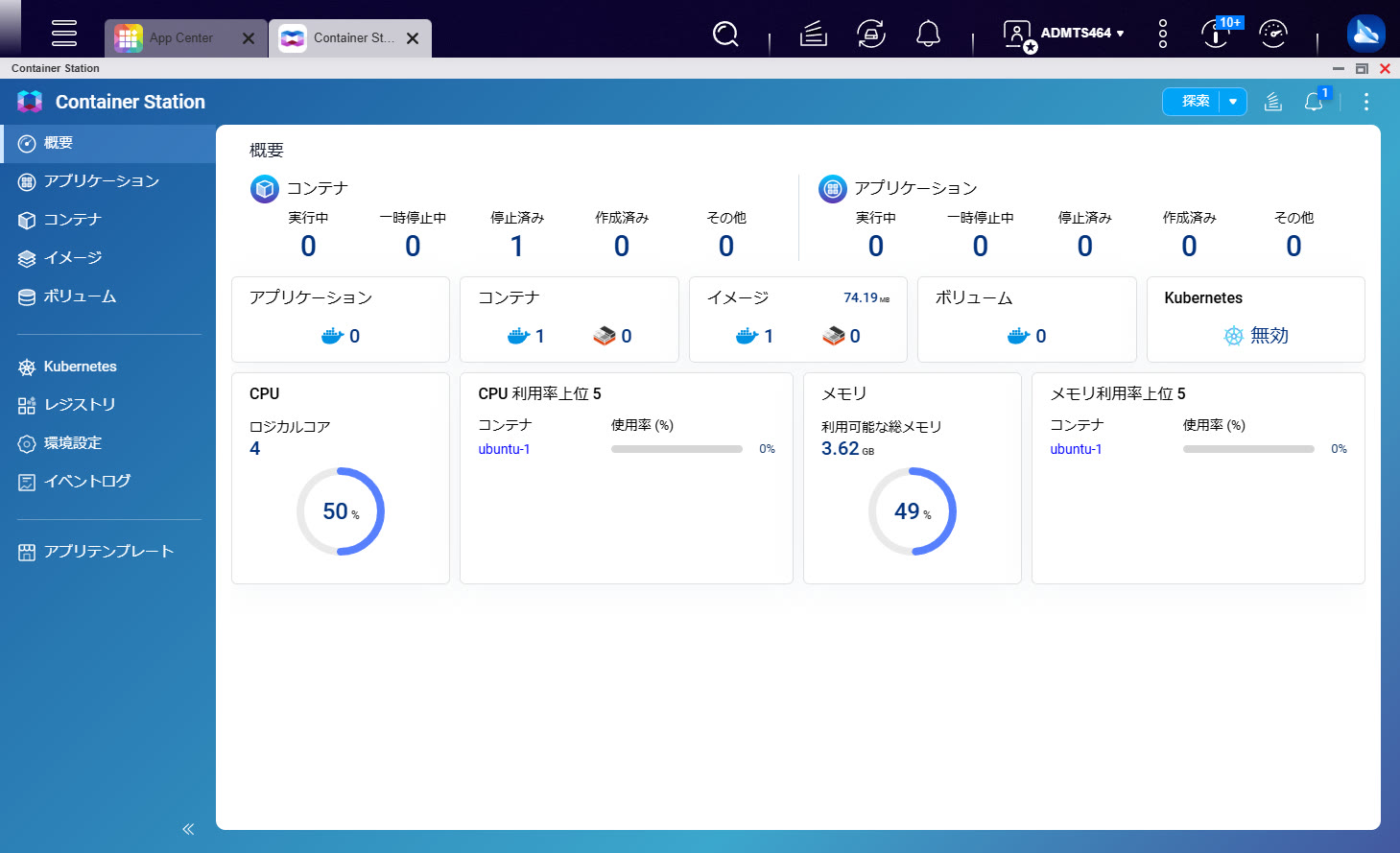
また、QVR Face本体をインストールする前に、Container Station 1.9以降をApp Centerからインストールしておくことも必要です。
QVR Proを利用してカメラ管理を行う場合は、QVR Pro側のチャンネル数やカメラ登録状況も合わせて確認しておくとスムーズです。
ライセンスの種類と取得方法
QVR Face Insightはサブスクリプション形式のライセンス製品で、利用開始時には無料トライアル期間が用意されています。
本運用に進む場合は、QNAPのソフトウェアストアからライセンスを購入し、QTSの「ライセンスセンター」からアクティベートします。
登録する顔データベースの規模や、利用するNASの台数に応じて、必要なライセンス数を事前に見積もっておきましょう。
カメラの物理設置と接続確認
顔認識の精度は、ソフトウェアだけではなく物理的なカメラの設置位置や画角に大きく左右されます。
顔がはっきりと映る高さ・距離にカメラを設置し、逆光や強い照明変化、影などが映り込みにくい場所・角度を選ぶようにしましょう。
カメラの設置が完了したら、NASの管理画面やQVR Pro上でカメラのライブ映像が正しく表示されることを確認しておきましょう。
万が一、カメラの映像が映らない場合には、カメラの対応状況を確認して交換するなどの対応が必要となる場合があります。
インストールと初期設定
QVR Face Insightのインストールと初期設定について、下記のポイントに分けて解説します。
- App CenterからのインストールとUI設定
- ライセンスの適用と有効化確認
それぞれ具体的に見ていきましょう。
App CenterからのインストールとUI設定
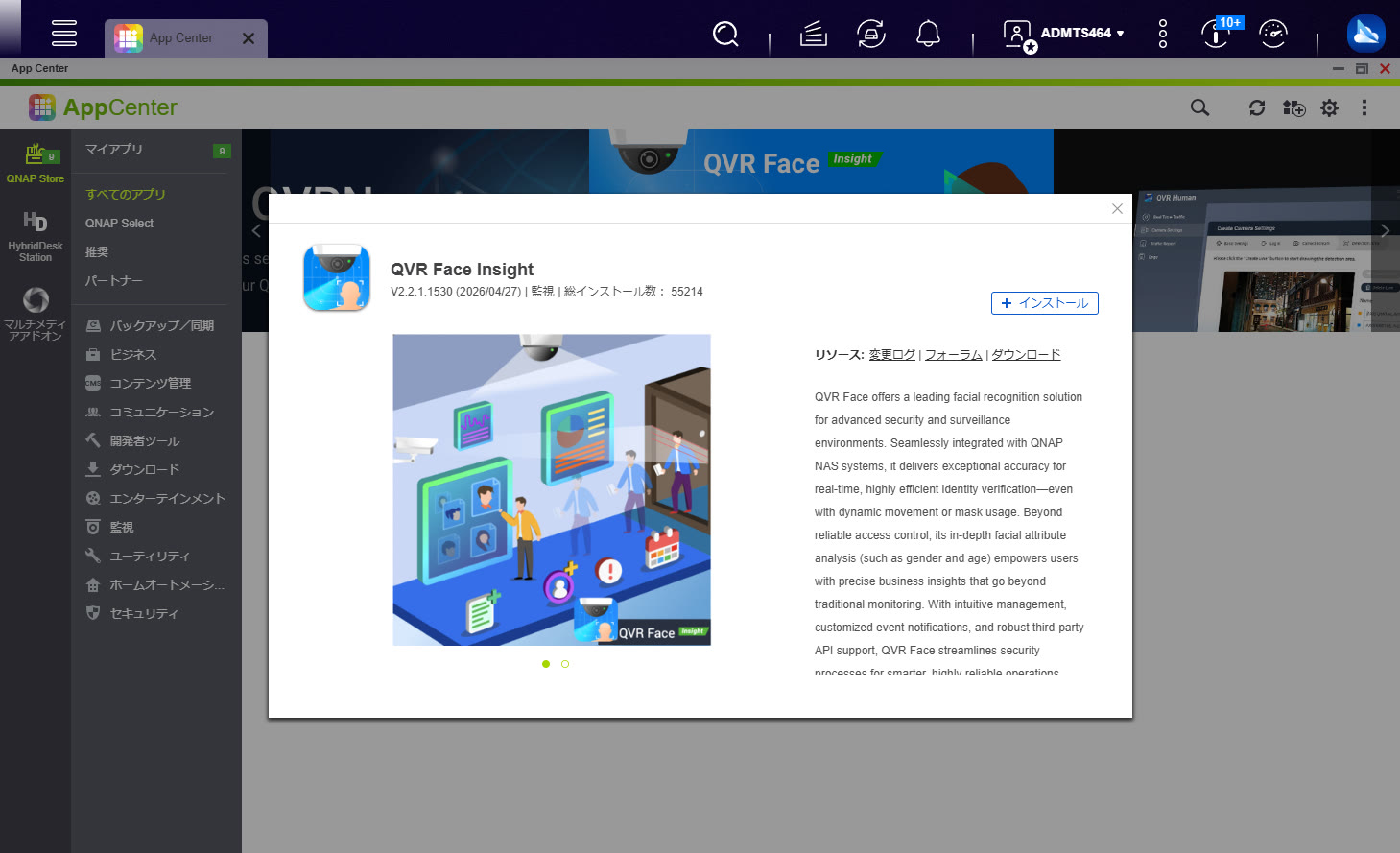
Container Stationのインストールが完了したら、App Centerから「QVR Face」を検索し、インストールを実行します。
インストールが完了すると、QTSのメイン画面にQVR Faceのアイコンが追加されます。
初回起動時には初期化が必要となり、一定の時間を要するため、業務での使用開始前にインストールと初期化を済ませておくとスムーズです。
ライセンスの適用と有効化確認
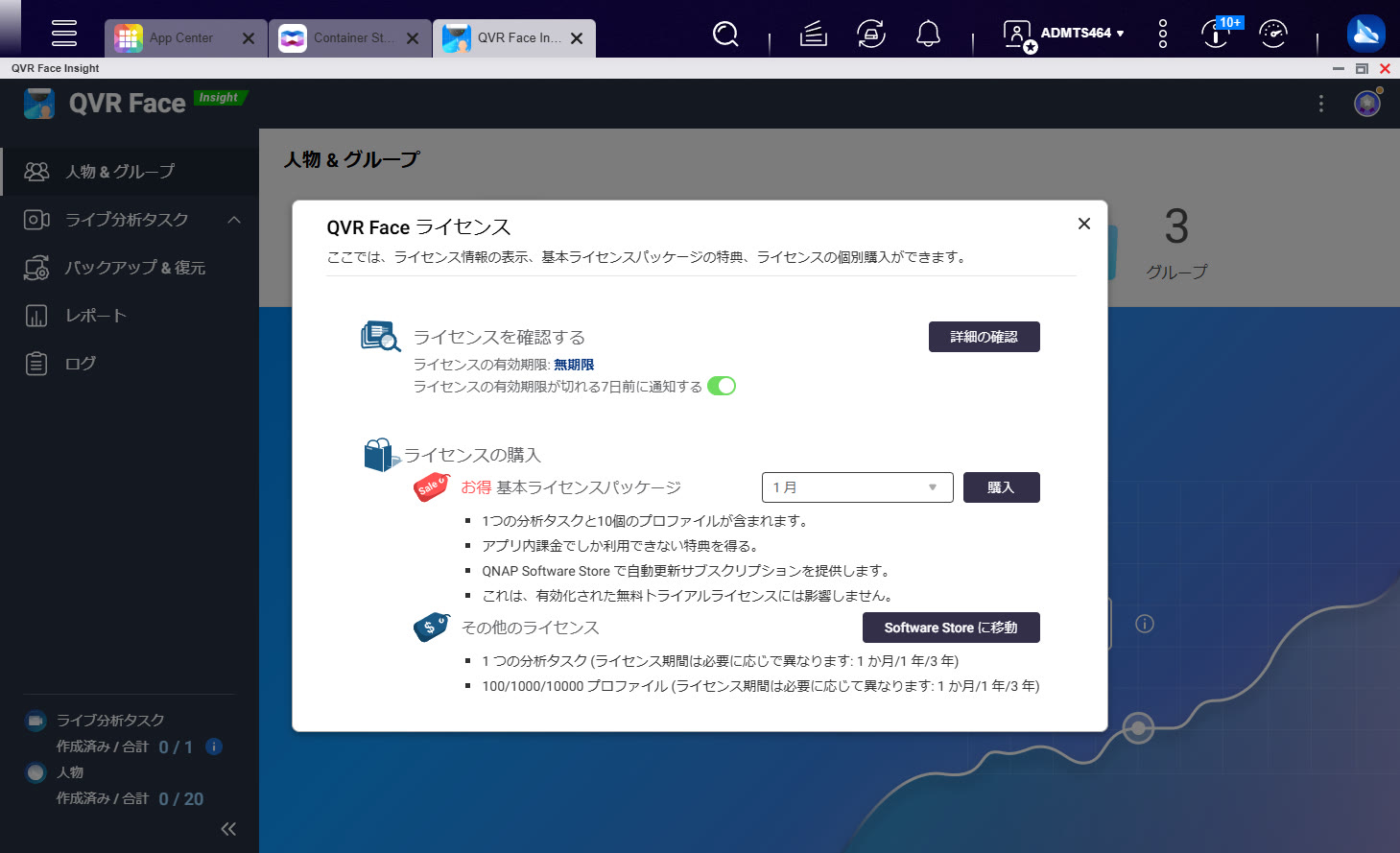
QVR Faceを起動したら、「ライセンス」の項目から購入済みのライセンスコードを入力し、有効化します。
有効化が完了すると、ライセンスのステータスが「有効」と表示され、利用可能なカメラ数やデータベースの上限が反映されます。
トライアル期間中の場合は、残り日数も併せて確認しておきましょう。
カメラ登録と認識設定
カメラ登録と認識設定について、下記のポイントに分けて解説します。
- 管理画面からのカメラ追加手順
- 人物(プロファイル)の追加
- 分析しきい値の設定
それぞれ具体的に見ていきましょう。
管理画面からのカメラ追加手順
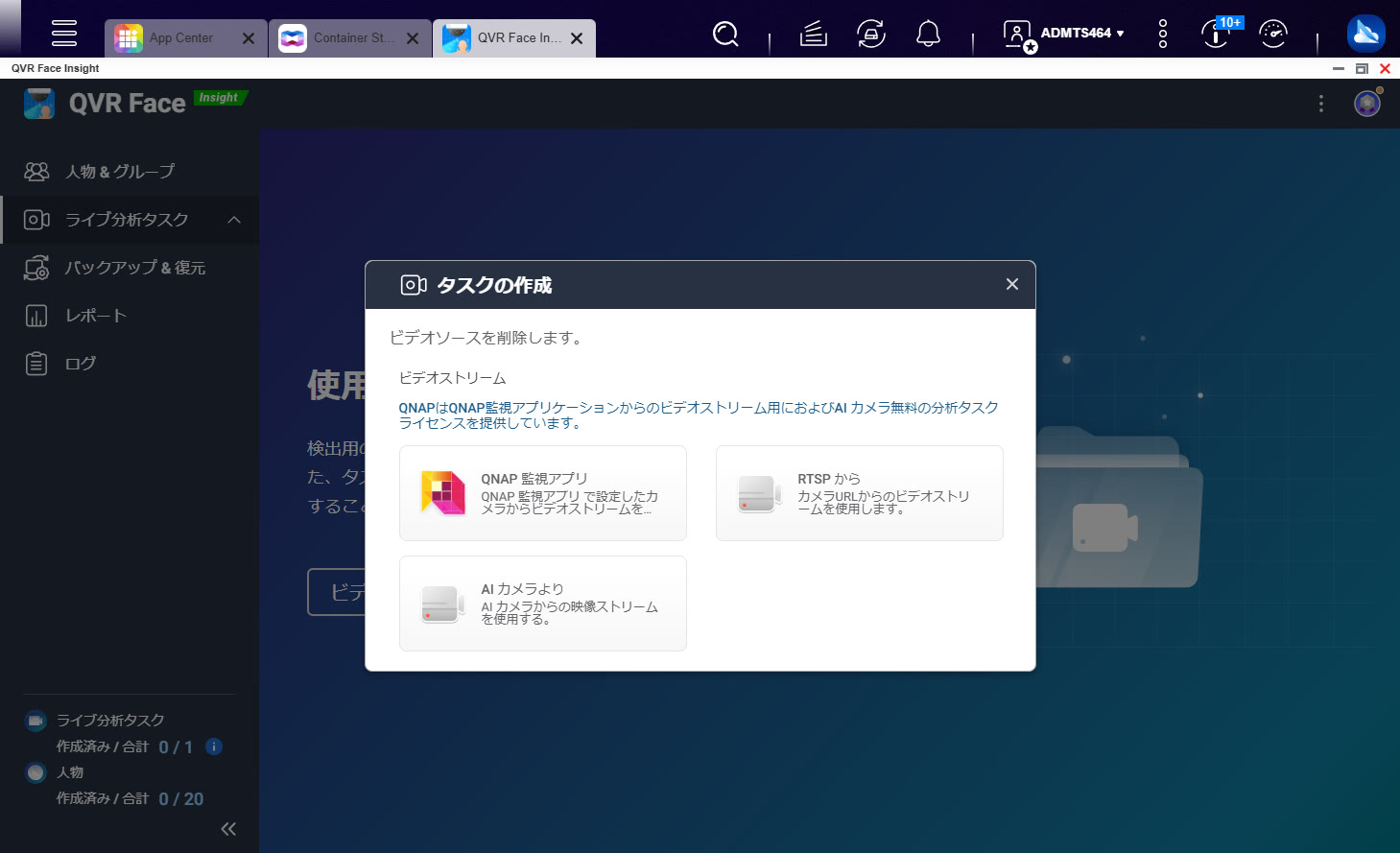
カメラを追加するには、「QVR Pro」をインストールし、先にQVR Proにカメラを追加しておくとスムーズです。
すでにQVR Proに登録済みのカメラであれば、一覧から選択するだけで追加できます。
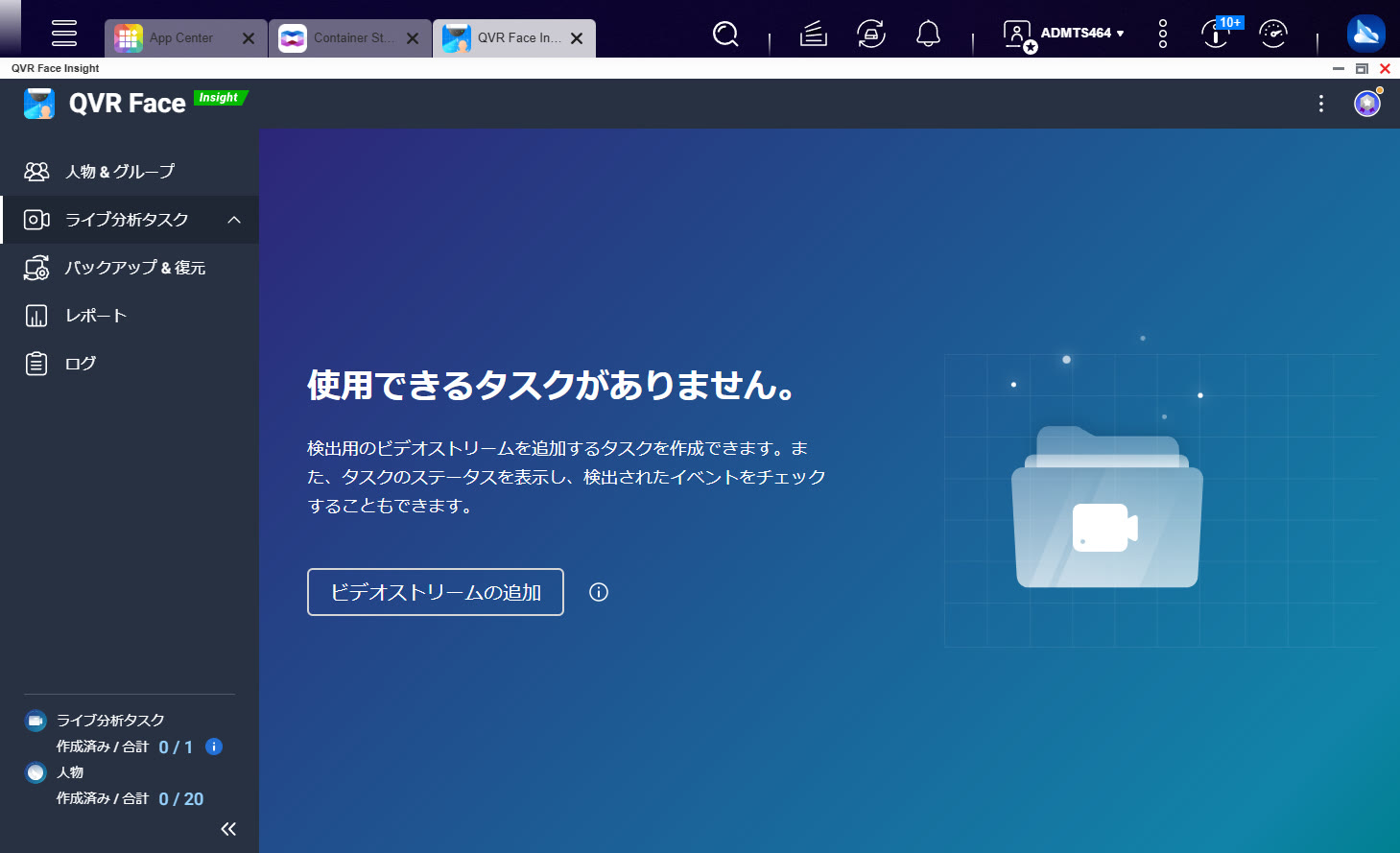
QVR Face Insightからカメラを追加する場合には、「ライブ分析タスク」から「ビデオストリームの追加」をクリックし、未登録のカメラの登録を行います。
RTSPのURL、ユーザー名、パスワードなどを入力して接続を行います。
追加が完了すると、カメラのライブ映像がQVR Face上にも表示されるようになります。
人物(プロファイル)の追加
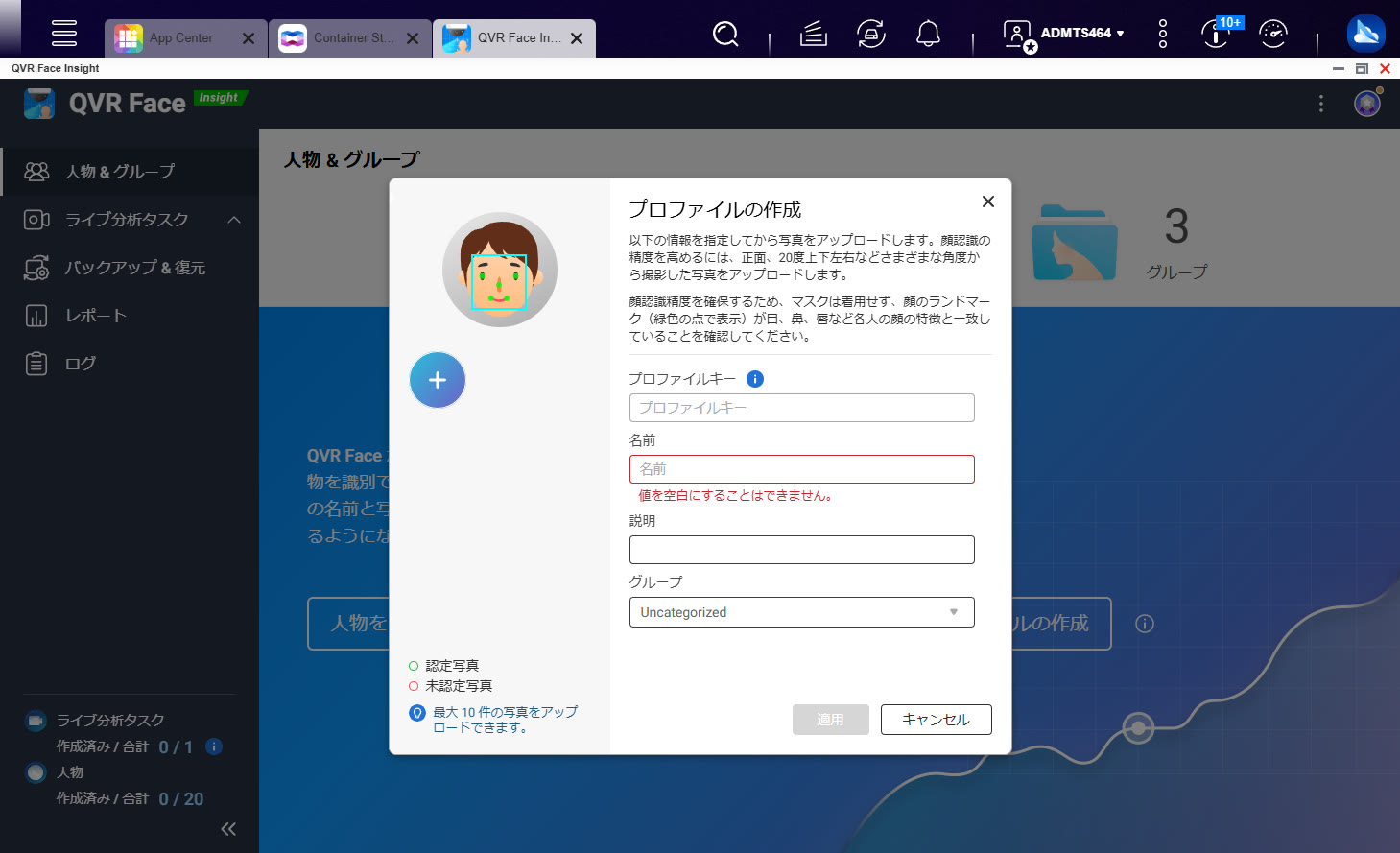
カメラで捉えた顔画像を認識するためには、事前にプロファイルの設定が必要です。
プロファイルの設定は、QVR Faceの「人物&グループ」タブから行います。
「プロファイルの作成」ボタンをクリックすると、人物の登録画面が現れます。
各プロファイルにはグループを設定でき、これによって入室する人物が、該当エリアへの入室が可能な人物であるかどうかを判定することもできます。
人物(プロファイル)の追加については「顔データベースの作成と登録」で再度解説します。
分析しきい値の設定
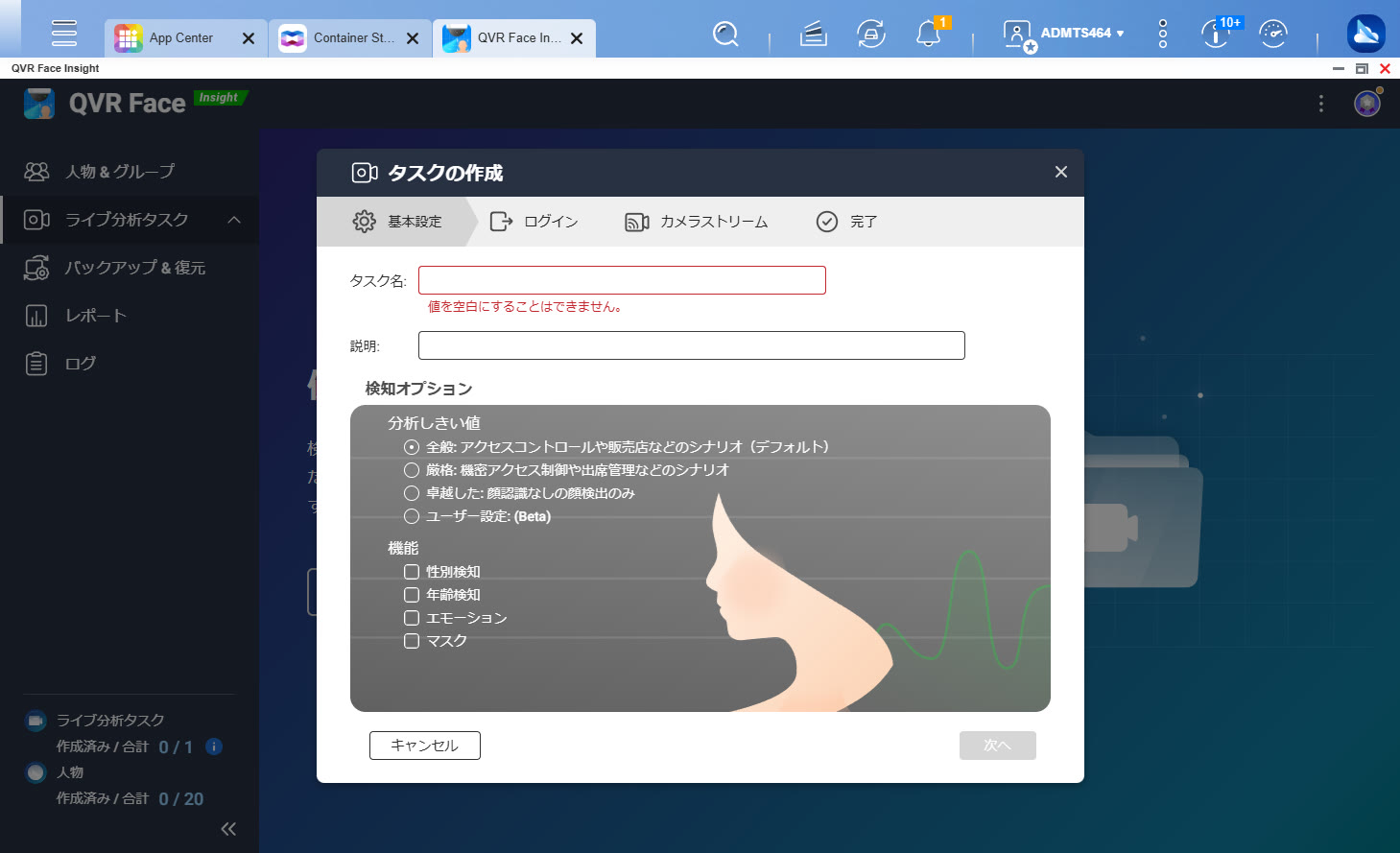
ライブ分析タスクでは、分析しきい値を設定できます。
つまり、類似度・一致度の設定です。
分析しきい値は「全般」「厳格」などのモードがあり、「厳格」モードでは入室管理が厳しいエリアなどで、より厳格に該当人物の認識が可能になります。
また、認識機能として性別、年齢、マスクなどの検知も該当画面で設定可能です。
顔データベース(人物・プロファイル)の作成と登録
顔データベースの作成と登録について、下記のポイントに分けて解説します。
- グループ設計の考え方
- 顔データの登録手順と写真要件
それぞれ具体的に見ていきましょう。
グループ設計の考え方
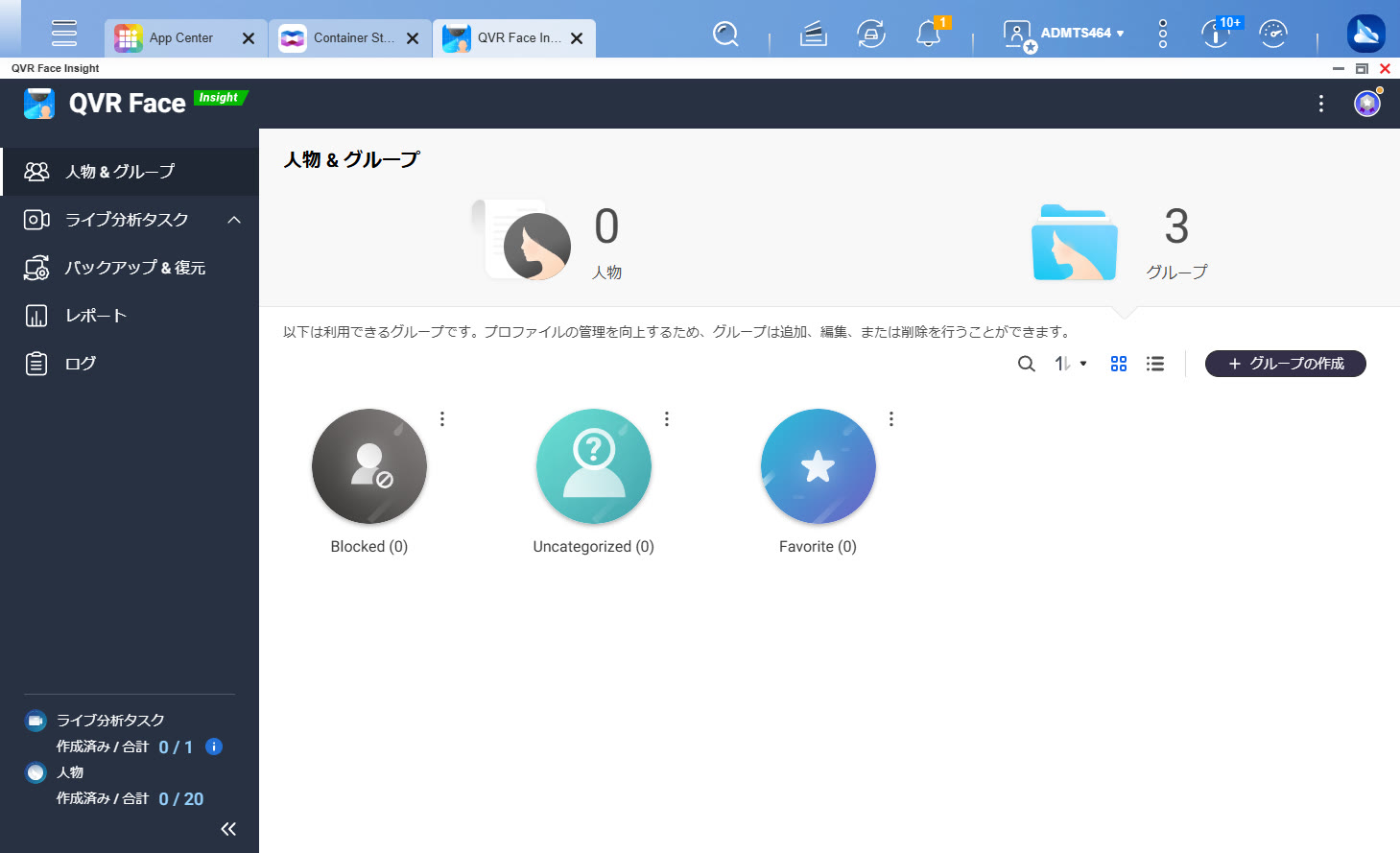
QVR Faceでは、登録した人物を用途に応じたグループに分けて管理できます。
グループ単位でアラートルールを設定できるため、検知時の通知内容や対応フローを想定しながらグループ構成を設計しておくと、運用後の管理がしやすくなります。
デフォルトでは、「Blocked」「Uncategorized」「Favorite」の3種類がありますが、グループは手動で編集・作成が可能であるため、用途に合わせて調整しましょう。
顔データの登録手順と写真要件
プロファイルを新規作成し、対象人物の顔写真を登録します。
QVR Faceの「人物&グループ」タブから行います。
「プロファイルの作成」ボタンから人物の登録画面が現れます。
1人あたり複数枚(最大10枚程度)の写真を異なる角度・表情で登録すると、認識精度が向上します。
正面を向いた、明るく鮮明な写真を使用することが基本です。
アラート・通知ルールの設定
アラート・通知ルールの設定について、下記のポイントに分けて解説します。
- 認識イベントルールの作成
- メール・プッシュ通知の設定
それぞれ具体的に見ていきましょう。
認識イベントルールの作成
「イベントルール」の項目から、どのグループ・どのカメラで顔が検知された場合に通知を行うかを設定します。
性別や年齢などの条件を組み合わせたルールも作成できるため、用途に応じて柔軟に通知条件を絞り込めます。
メール・プッシュ通知の設定
設定済みのイベントルールに合致した検知が発生した場合の通知方法として、メール通知やQNAPのモバイルアプリへのプッシュ通知を設定できます。
通知先のメールアドレスやアプリの連携設定を事前に済ませておくことで、検知後すぐに状況を把握できる体制を整えられます。
よくある問題と対処法
QVR Face Insightの運用におけるよくある問題と対処法について解説します。
- 認識率が低い
- カメラが表示されない
- ライセンスエラーの各対処
それぞれ具体的に見ていきましょう。
認識率が低い
認識率が低い場合は、カメラの設置位置や照明環境などの物理的要因の見直しを行いましょう。
また、登録写真の枚数や画質が不十分な場合は、写真を追加・差し替えることで精度が改善する場合があります。
カメラが表示されない
カメラが表示されない場合は、RTSPのURLやログイン情報に誤りがないか、カメラとNASが同一ネットワーク上で通信できているかを確認しましょう。
QVR Pro側でカメラが正しく認識されているかも合わせて確認することが重要です。
ライセンスエラーの各対処
購入したライセンスが反映されない場合は、QTSとQVR Faceのバージョンが要件を満たしているか、ライセンスコードの入力に誤りがないかを確認しましょう。
解決しない場合は、ライセンスセンターでの再アクティベートや、QNAPサポートへの問い合わせも検討してください。
まとめ
この記事では、QVR Face Insightを使ったスマート顔認識システムについて解説しました。
導入前の要件確認からカメラ登録、顔データベースの作成、アラート設定まで一連の流れを押さえておくことで、QNAP NASを活用した顔認識システムを運用できます。
この記事を参考にして、QVR Face Insightの導入を検討してみてください。
ビジネスに必要なIT機器の導入をサポートいたします