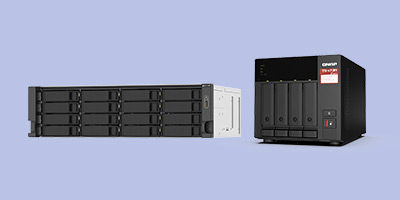
NAS(Network Attached Storage)は、ネットワーク越しにファイルをアップロード・ダウンロードできるデバイスです。

しかし、単なるファイル保存ができるディスクの集合体ではなく、NASではOSが稼働し、アプリを実行することで様々な機能を提供してくれます。

このような特徴を持つNASには、パソコンと同じようにメモリーが搭載されています。

この記事では、NASのメモリーについて解説します。

NASのメモリーはどのように使われる?

NASのメモリーは、NASを稼働させるOSで使用するほか、NASで起動する様々なアプリケーションの実行にも使用されます。

こうしたメモリーの用途は、パソコンのメモリーの用途と似ているためイメージしやすいでしょう。

この他にも、NASのアクセス速度を高めるために使用されるSSDキャッシュを設定するにもメモリー容量による制約があるなど、NASのメモリーは重要な役割を果たしています。

QNAP NASのメモリー
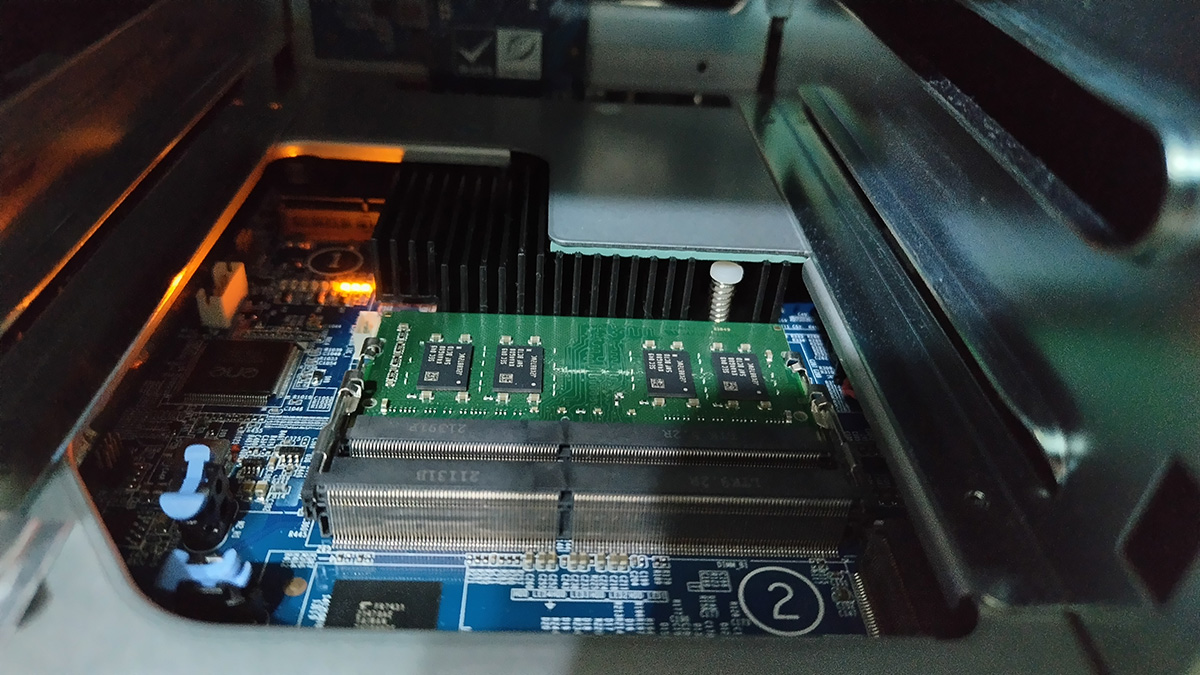
QNAP NASのメモリーは、モデルにより増設・交換ができるケースがあります。

NASの交換用メモリーを入手したら、NASのマザーボードにあるメモリースロットに装着しましょう。(画像はQNAP TS-464)

なお、NASのメモリースロット、増設用スロットはモデルにより異なります。

詳細は、以下のページをご確認ください。

QNAP Turbo NASのメモリをアップグレードする(RAMモジュールの設置)

NASのメモリーがどの程度必要なのかについては、NASでどの程度負荷の高い処理を行うかによって変わります。

稼働させるアプリのメモリー消費量が高い場合、より多くのメモリーが必要となるケースもあるでしょう。

NASで使用しているメモリー量を把握することが、NASの必要メモリー量を特定する要素となります。

NASのメモリ消費量を確認する
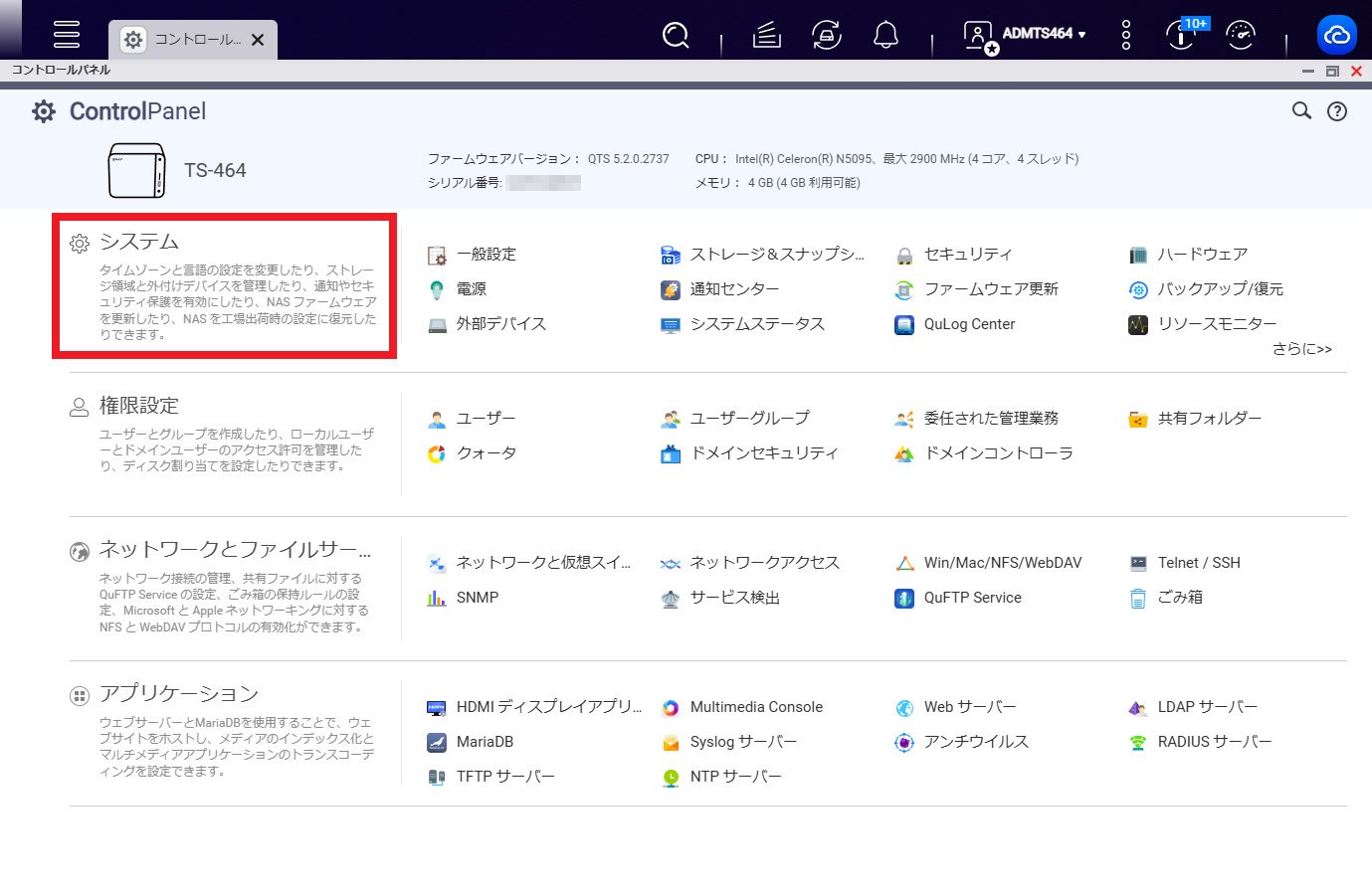
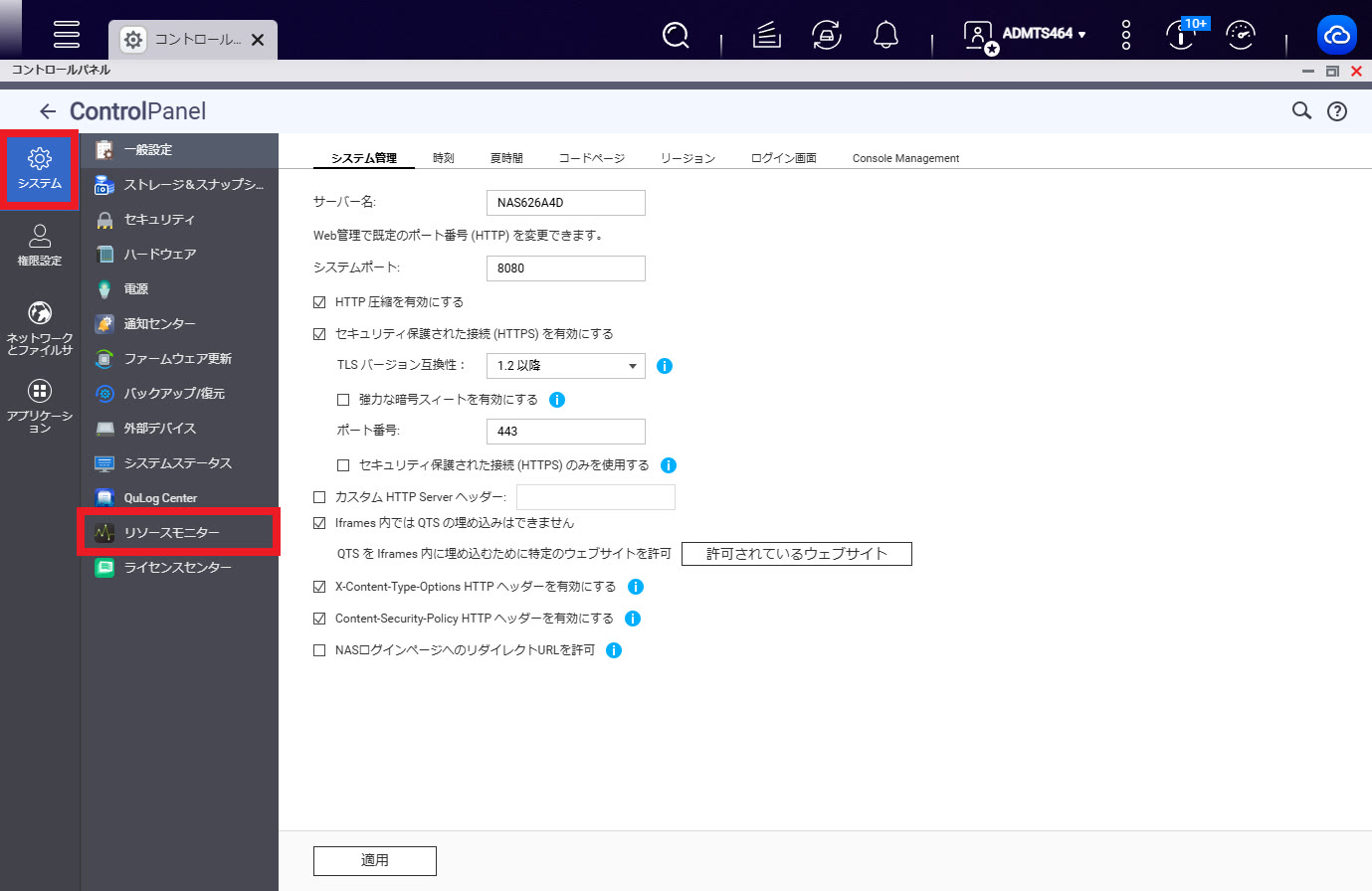
まず、QTSから「コントロールパネル」を開き「システム」の項目に入ります。
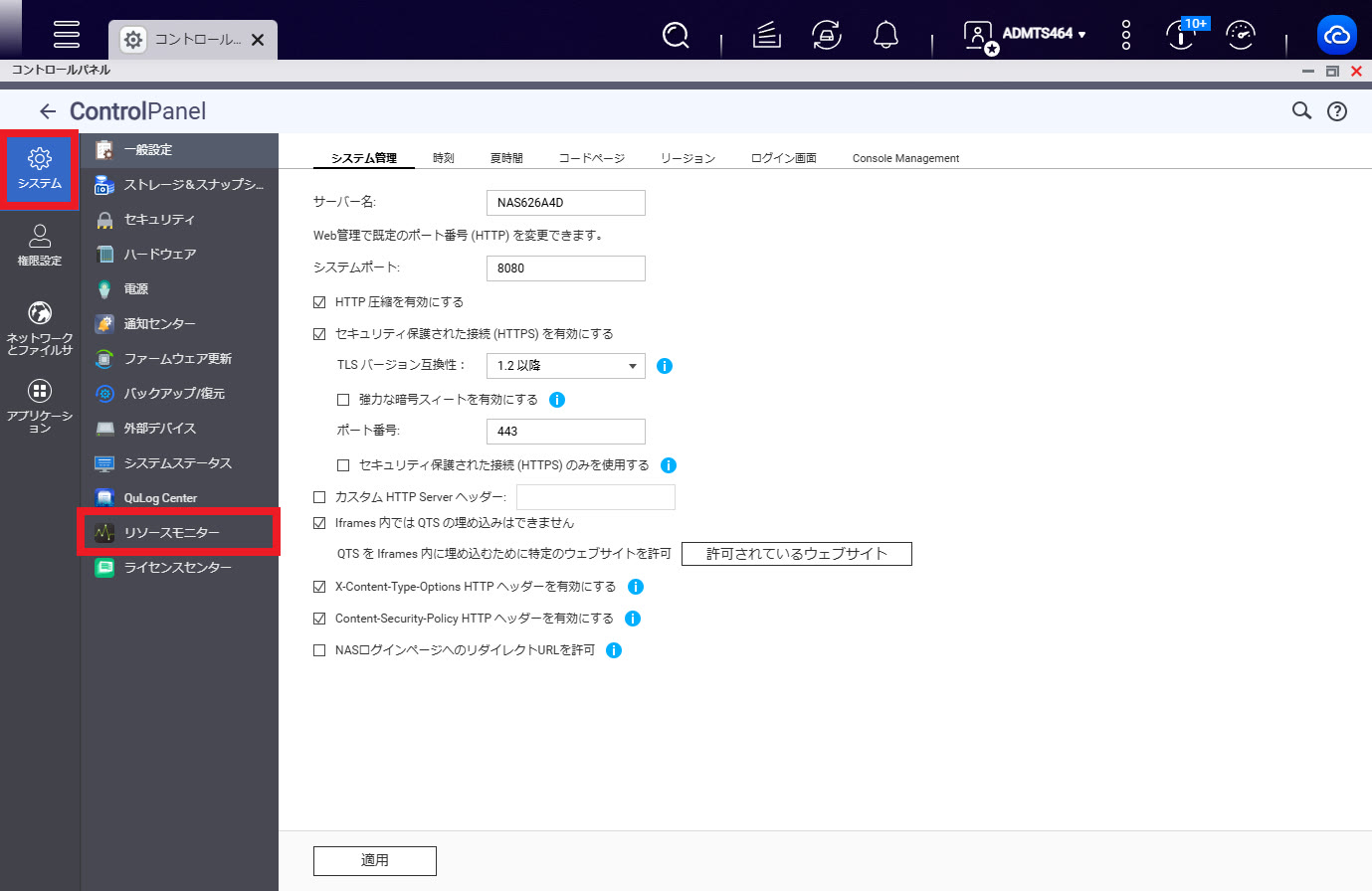
「システム」の中にある「リソースモニター」をクリックします。
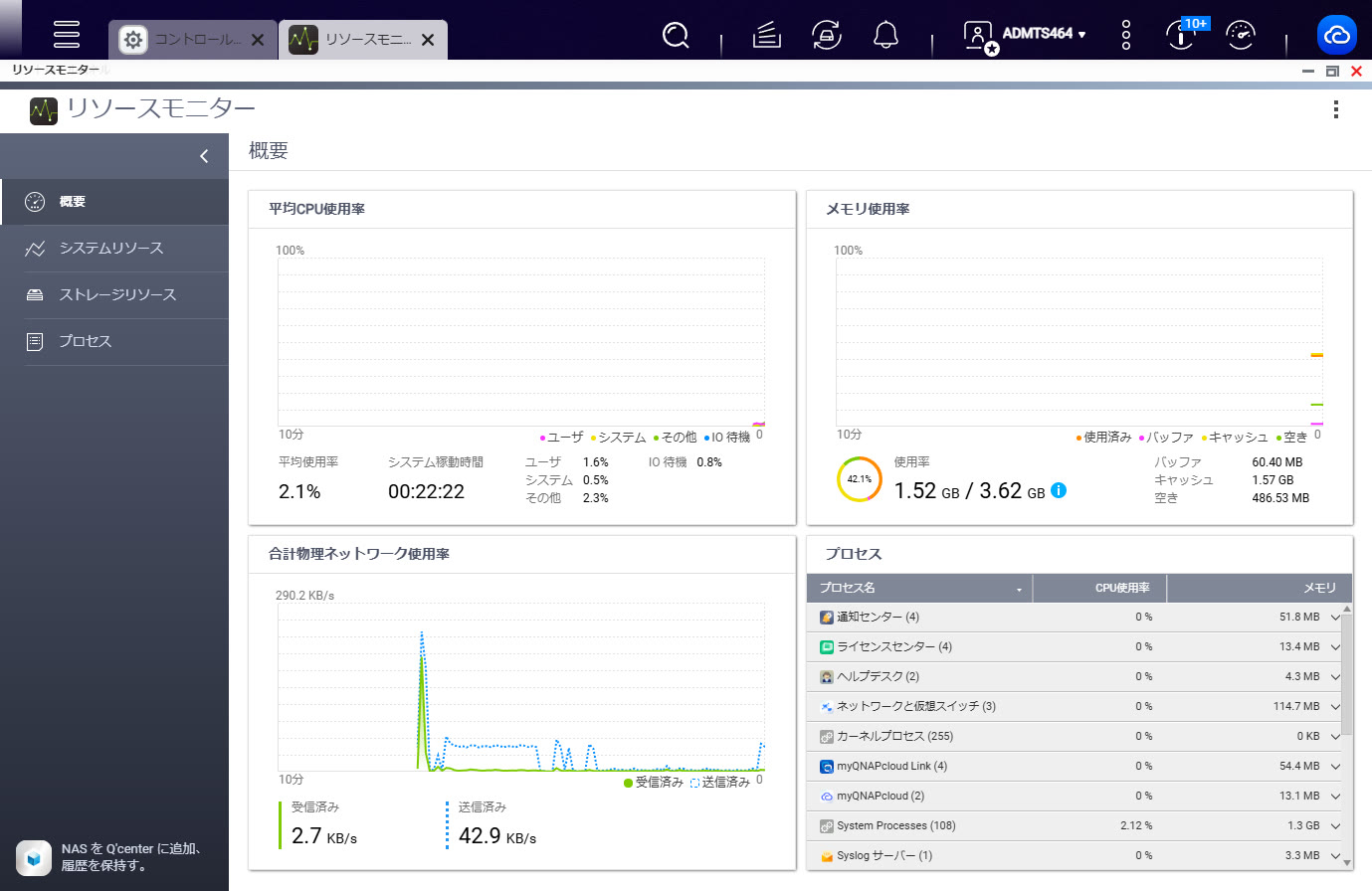
Windowsの「タスクマネージャー」に似たこの画面で、NASのCPU・メモリーなどの使用状況がわかります。
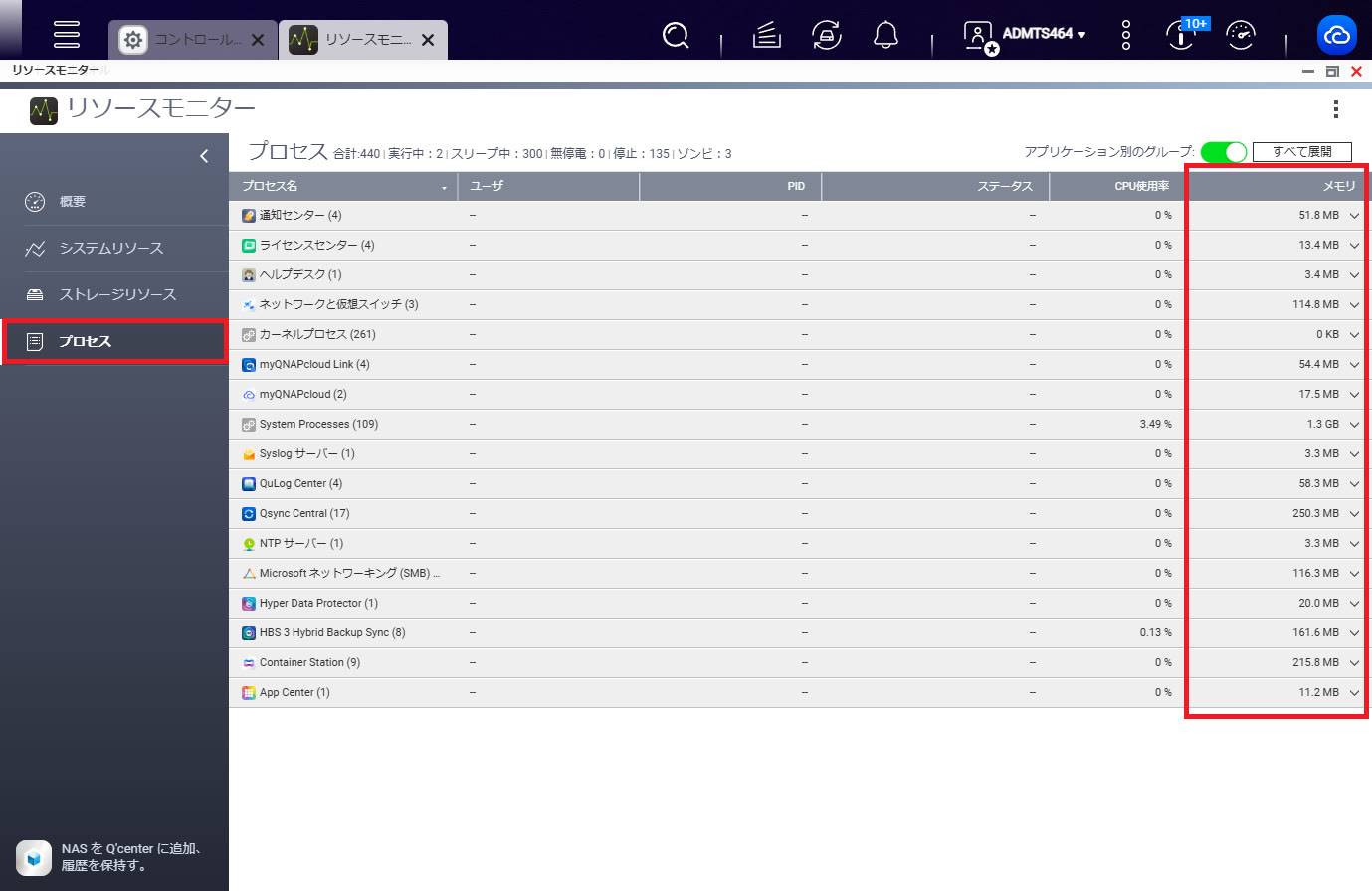
リソースモニターの「プロセス」を開くと、さらに詳細に使用しているアプリごとのメモリー消費量が確認できます。たとえば、NASのバックアップ管理アプリケーションであるHBS3(Hybrid Backup Sync)は、現在161MBを使用していることがわかります。

NASのメモリー解放
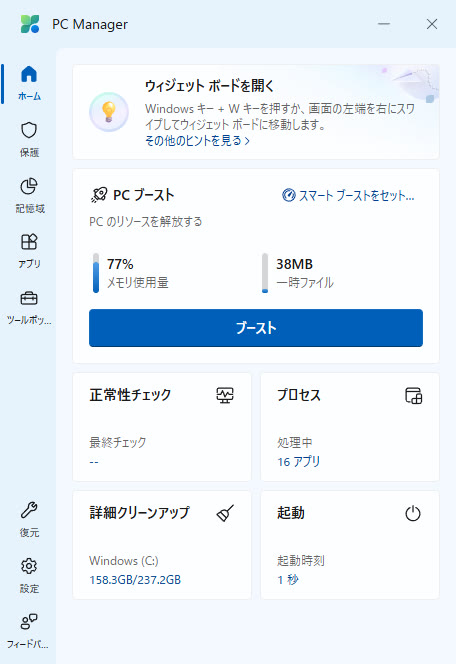
Windowsパソコンには、Microsoft公式のツールである「PC Manager」があり、これによりメモリーを開放できます。

QNAP NASの管理システムであるQTSにも同様に、メモリー開放用のアプリがあります。
「Qboost」と呼ばれるこのアプリは、App Centerからインストールできます。
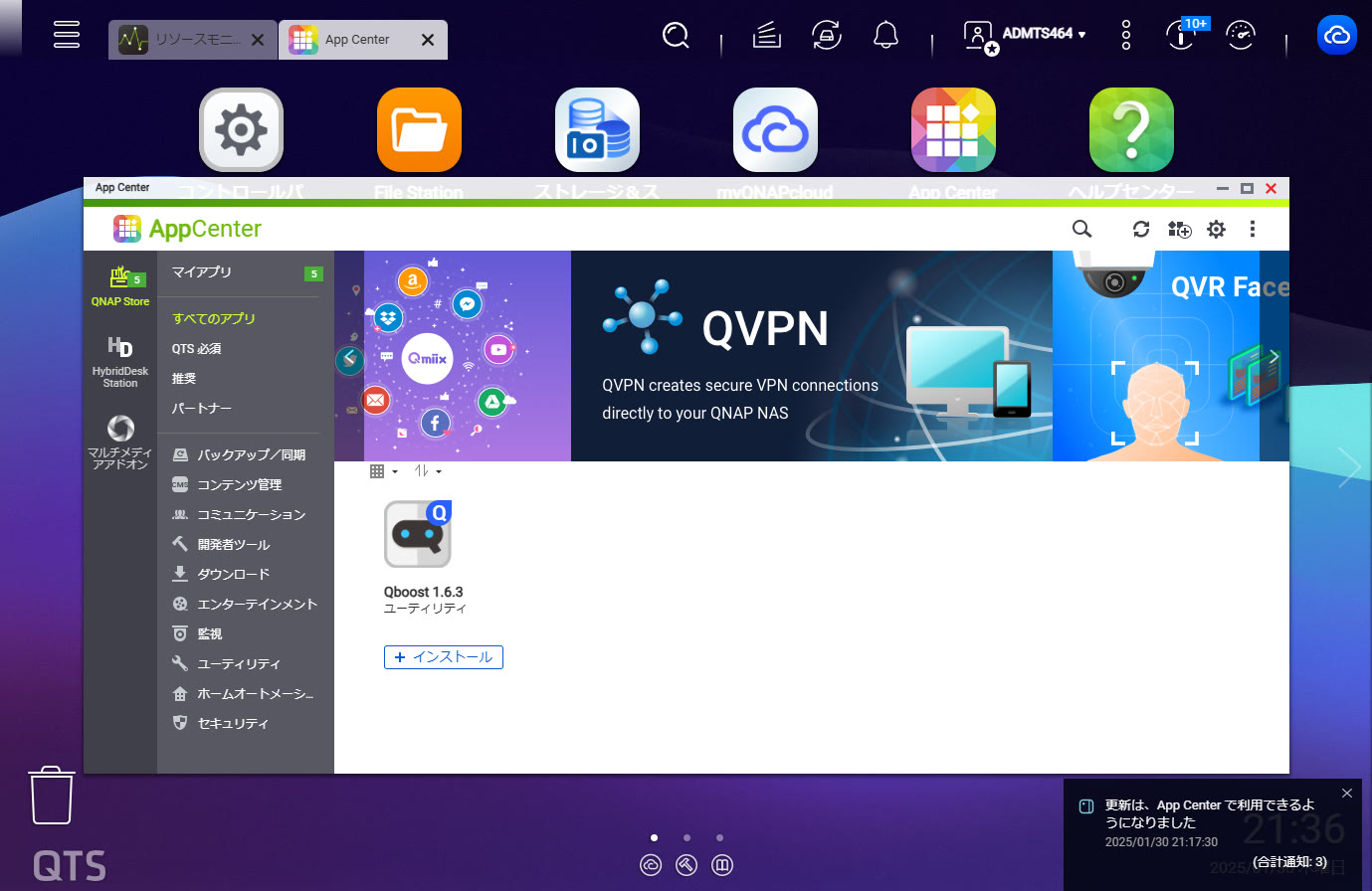
インストールが完了すると、QTSのデスクトップにロボットが現れます。
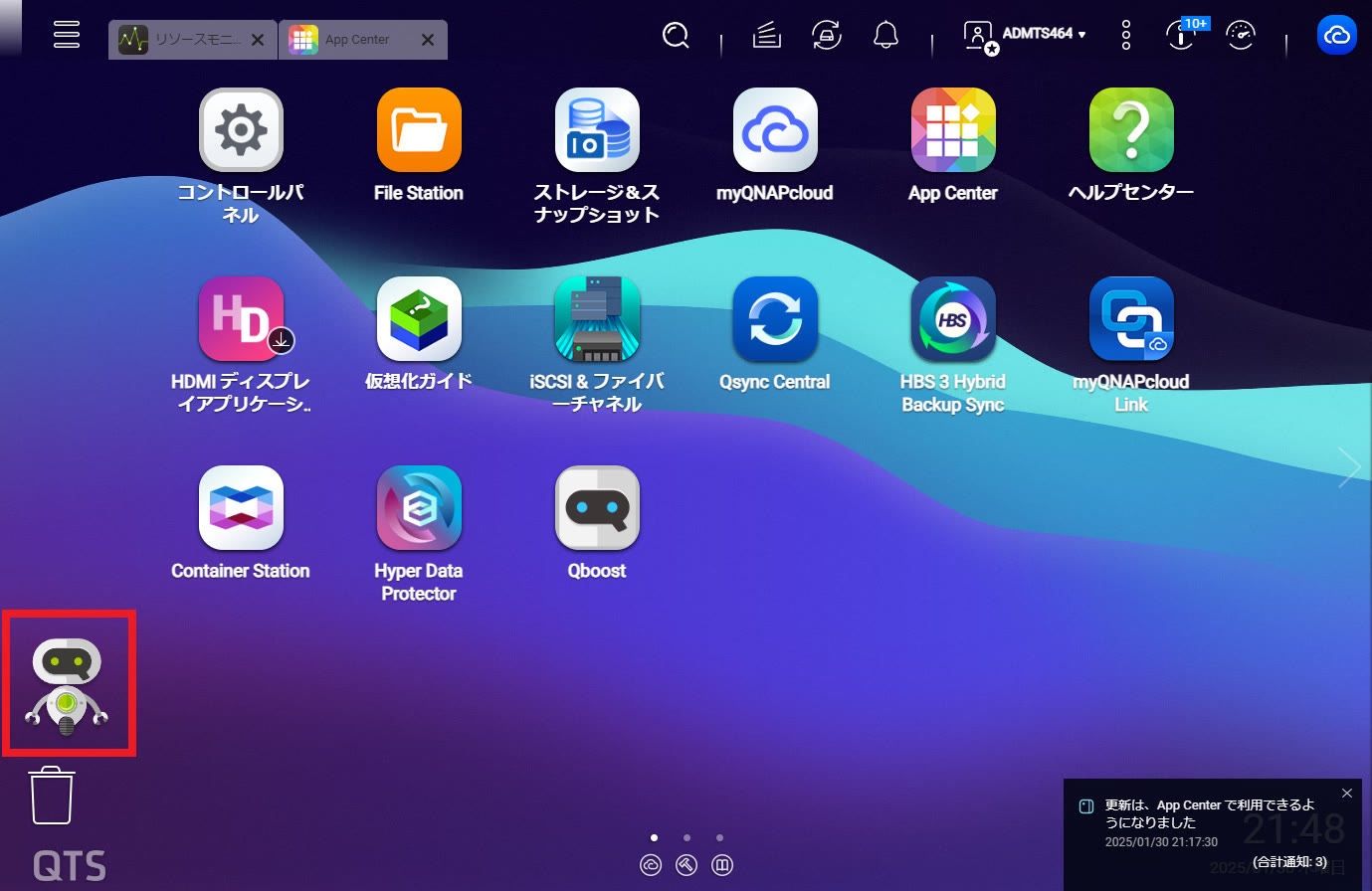
このロボットのアイコンをクリックすると、Qboostのウィンドウが表示され、ここでNASのメモリー開放ができます。

まとめ

この記事では、QNAP NASのメモリー消費量や増設、メモリー開放について解説しました。

単なる外付けHDDやSSDなどとは異なり、NASはアプリケーションを実行できるデバイスです。

そのため、CPUやメモリーなどのリソースにもバリエーションがあります。

多くのアプリケーションをNASで実行する場合には、それに応じたメモリー量を搭載しているNASモデルを選定する必要があります。

この記事を参考にして、NASの適切なメモリー量を検討してみてください。

他の設定や使い方に関しては以下をご覧ください。

設定や使い方の一覧を見る

ビジネスに必要なIT機器の導入をサポートいたします

お問い合わせ・相談する

導入企業の実績・事例

取材を受けた方の顔写真(左から男性、女性、男性、男性)

テックウインドは多数の企業にQNAP NASの導入実績があります。製造業・医療・教育・自治体・映像制作など幅広い業界で活用されており、ファイルサーバー、バックアップ、監視カメラストレージ、VDI環境、映像編集基盤など用途は多岐にわたります。

導入事例を見る

おすすめ製品・サービス

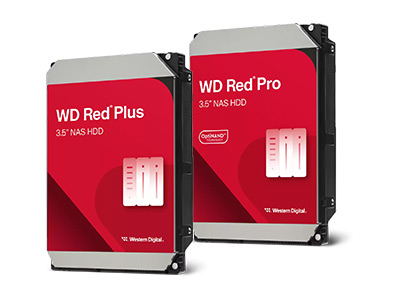
WD Red HDD NAS専用HDD

NAS運用に最適化されたWD Red HDDは、24時間365日の連続稼働に対応し、安定したデータ保存を実現。RAID環境にも最適で、業務データやバックアップ用途でも高い信頼性を発揮します。QNAP NASとの組み合わせで、安心・長期運用を実現したい方におすすめです。

製品を見る

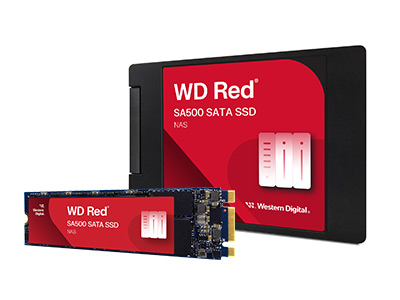
WD Red SSD NAS専用SSD

高速アクセスと低レイテンシを実現するWD Red SSDは、キャッシュ用途や高負荷環境に最適。データベースや仮想化環境、動画編集などのパフォーマンスを大幅に向上させます。QNAP NASの性能を最大限に引き出したい方におすすめのストレージです。

製品を見る

Wasabi Hot Cloud Storage クラウドストレージ

低コストかつ高速アクセスを両立したWasabi Hot Cloud Storageは、バックアップやデータ保管に最適。転送料金不要でコストを抑えながら、クラウドへの安全なデータ退避が可能です。QNAP NASと連携し、BCP対策や遠隔バックアップを強化したい方におすすめです。

製品を見る

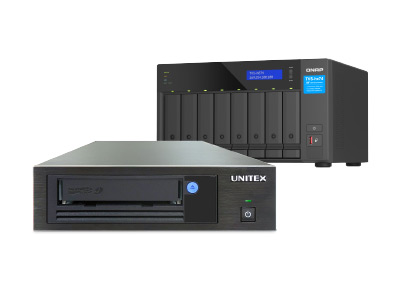
UNITEX LTOソリューション 磁気テープカートリッジ

長期保存とコスト効率に優れたUNITEXのLTOソリューションは、大容量データのアーカイブやバックアップに最適。オフライン保管によるランサムウェア対策にも有効で、世代管理による確実なデータ保護を実現します。QNAP NASと組み合わせ、万全のバックアップ体制を構築したい方におすすめです。

製品を見る

安心のサポートメニュー

テックウインドがNASの導入や運用をサポートします。

迷った時はお任せください。選定のサポート・相談。無料サービス。

NAS/HDD/SSDの選定サポート・相談

企業規模や用途に応じて最適なNAS構成を提案。ベイ数や容量の選定も含め、専門エンジニアが無料で導入前の相談をサポートします。

初期セットアップ・組込みサービス

NAS本体にHDDを組み込み、RAID構築やエージングテストを実施したうえで出荷。初期設定の手間を省き、すぐに利用開始できる状態で提供します。

訪問設置サービス

専門スタッフが現地で機器設置や設定を代行。開梱・ラッキング・ネットワーク設定まで対応し、導入時間の短縮とトラブル防止を実現します。

導入サポートサービス

初期設定やデータ移行、バックアップ設定などを包括的に支援。導入から運用までをスムーズにし、NAS活用の不安を解消するサポートサービスです。

購入後のサポート

電話やWebフォームでの問い合わせに対応し、設定やトラブルを専門スタッフがサポート。導入後も安心して運用できる体制を提供します。

保守サービス

最長7年の保守プランを用意し、デリバリーやオンサイト対応を提供。障害発生時の迅速な復旧体制で業務継続を強力に支援します。

評価機貸出サービス

導入前に実機を試せる無料貸出サービス。約2週間、自社環境で性能や機能を検証でき、安心して製品選定が可能です。

詳細は以下をご覧ください。

詳細を見る

お役立ち情報

QNAPの設定方法や使い方

QNAP NASの設定方法を知りたい方へ。初期設定からネットワーク、RAID構築、バックアップ、セキュリティ対策まで、用途別に手順とポイントをまとめて解説します。

詳細を見る

QNAPアプリの紹介

QNAPアプリ一覧を探している方へ。Container StationやHBS3、QVPNなど主要アプリの機能や活用方法をまとめて紹介し、NASの運用効率化や用途別の選び方を解説します。

詳細を見る

QNAPのよくある質問

QNAP NASのFAQ集です。導入手順やRAID構成、セキュリティ対策、ネットワーク設定、バックアップや運用管理まで、法人向けの疑問を分野別にわかりやすく解説します。

詳細を見る

プロモーション動画紹介

【ランサムウェア対策】IT担当不在でも「数秒」で復元!中小企業のデータを守り抜くQNAPのスナップショット機能とは?

【データ消失の悲劇】会社が止まる前に!孤軍奮闘するIT担当者を守り抜く『自動クラウドバックアップ』構築術

【プロが教える】最強データ管理!HDDが壊れても大丈夫!家庭用NASが便利すぎる!【激安10G環境も!】QNAP

製品検索

製品カテゴリー
製品名
メーカー指定
並び順      
販売状況
販売店情報