
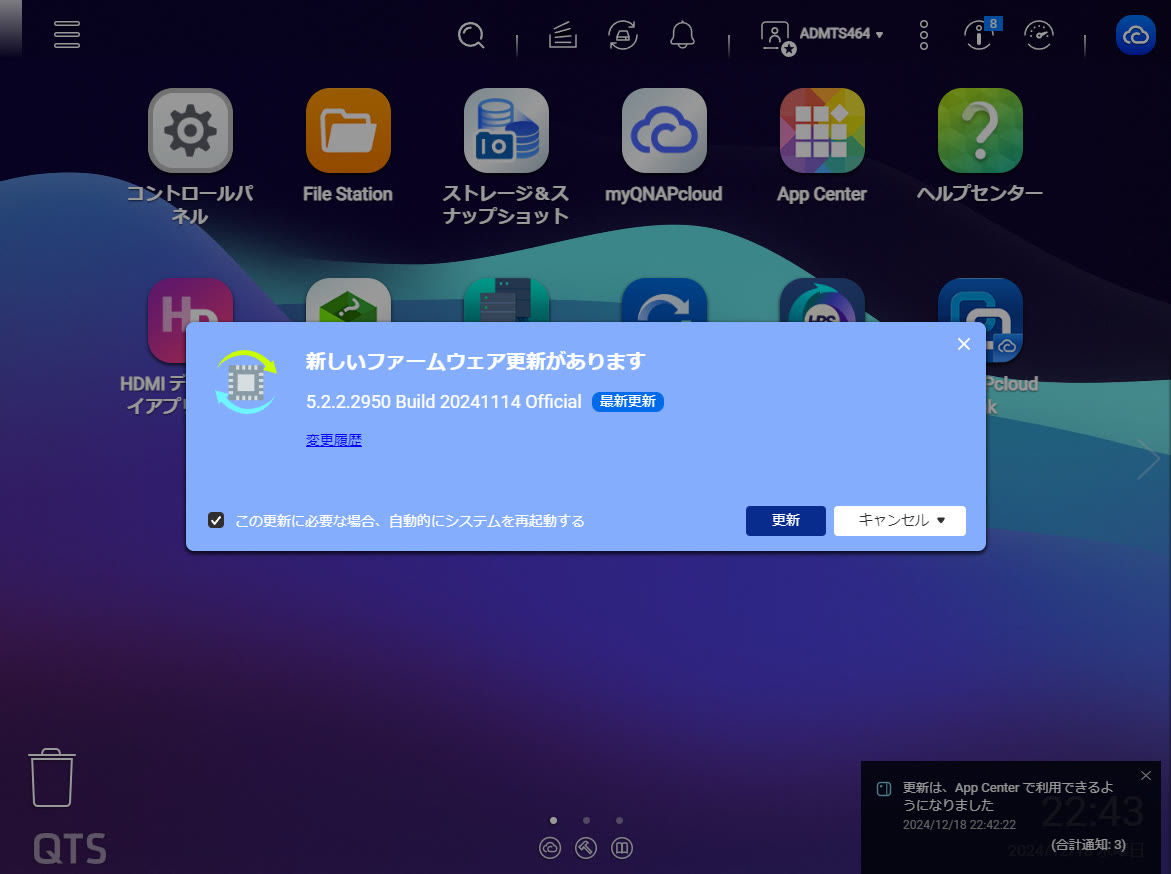
QNAP NASを安定して稼働させるためには、ファームウェアの適切な更新が欠かせません。
この記事では、QNAP NASのファームウェア更新の方法について解説します。
QNAP NASのファームウェアとは?
ファームウェアとは、ひと言で表現すると『ハードウェアを動かすためのソフトウェア』です。
ソフトウェアといえば、一般的にはWindowsなどのOS(オペレーティングシステム)や、OS上で稼働させるアプリケーションを思い浮かべる人が多いでしょう。
一方で、ファームウェアは普段ユーザーが直接目にすることはありません。
しかし、IT機器が搭載する部品や機能が『想定通りに動作する』のは、このファームウェアの働きによるものです。
たとえば、NASのファームウェアは、データ通信の最適化やストレージの制御、安定した接続の確保、セキュリティ対策など、機器の適切な稼働を支える重要な役割を果たしています。
また、ユーザーはファームウェアを直接操作することはありませんが、アップデートや設定変更を通じて関与する場面もあるでしょう。
QNAP NASのファームウェアをアップデートする目的
QNAP NASのファームウェアは定期的にアップデートを行うことが推奨されています。
このアップデートには以下のような重要なメリットがあります。
- セキュリティの向上や不正アクセスの防止
- 機械的な不具合やソフトウェアエラーの防止
- NASの性能向上
それぞれ具体的に解説します。
1つ目は、セキュリティの向上や不正アクセスの防止です。
NASは家庭や職場で共有データを管理する存在ですが、その性質上、外部ネットワークに接続する機会が多いため、新たに発見された脆弱性が狙われるリスクがあります。
ファームウェアのアップデートにより、最新のセキュリティパッチが適用され、外部からの攻撃に対する耐性が向上します。
2つ目は、機械的な不具合やソフトウェアエラーの防止です。例えば、特定の条件下でファイル転送が遅くなる、ストレージの認識が不安定になるといった不具合は、ファームウェアのバージョンによるものが多いといえます。
アップデートを行うことで、こうした既知の問題が解消され、NASがより安定した稼働を続けられるようになります。
3つ目は、NASの性能向上です。
新しいファームウェアでは、処理速度の向上や新機能の追加が行われることがあります。
たとえば、より効率的なデータ処理アルゴリズムの実装や、対応するアプリケーションの拡充などが含まれることもあります。
これにより、日々のデータ管理やファイル共有の効率が上がり、利用者にとってより便利な環境が整います。
NASを安定して稼働させるだけでなく、サイバー攻撃や新しいセキュリティ上の脅威を防ぐためにも、ファームウェアの定期的なアップデートは欠かせません。
また、アップデートの際には公式の手順を確認し、データのバックアップを事前に行うことを忘れないようにしましょう。
ファームウェア更新時に「FW004 エラー」が発生した時の対処法
QNAP NASでは、ファームウェアの更新を自動的に確認し、アップデートを行う「ライブアップデート」を利用できます。
一方、ファームウェア更新時に「FW004エラー」が表示されるケースがあります。
FW004エラーは、フラッシュの読み取り・書き込みにエラーが生じていることが原因です。
FW004エラーが発生した場合には、最新のファームウェアに更新する前に、特定のバージョンへ手動でアップデートし、その後にライブアップデートでファームウェアのアップデートを行います。
手動アップデートは、QNAPのサイトからファームウェアイメージをダウンロードします。
ファームウェア更新時に発生する FW004 エラーを解決するには? - QNAP NAS
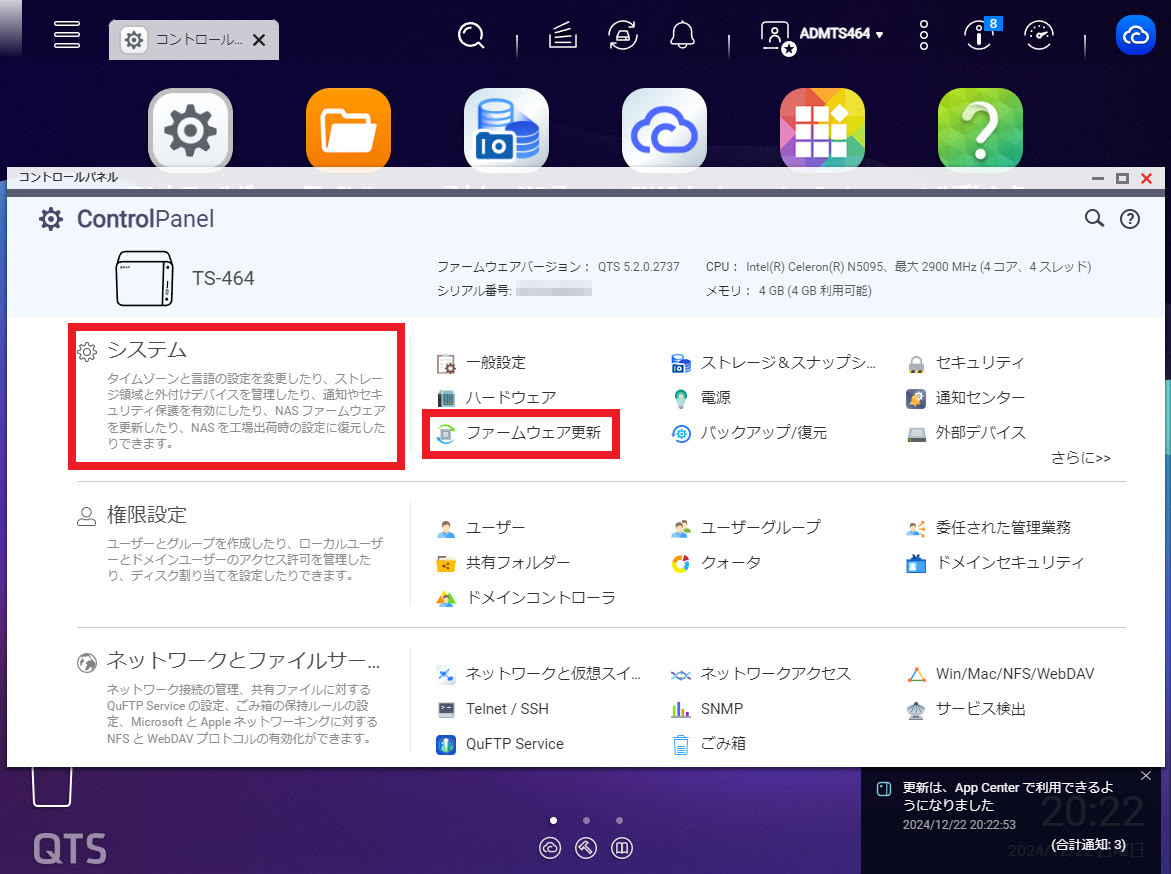
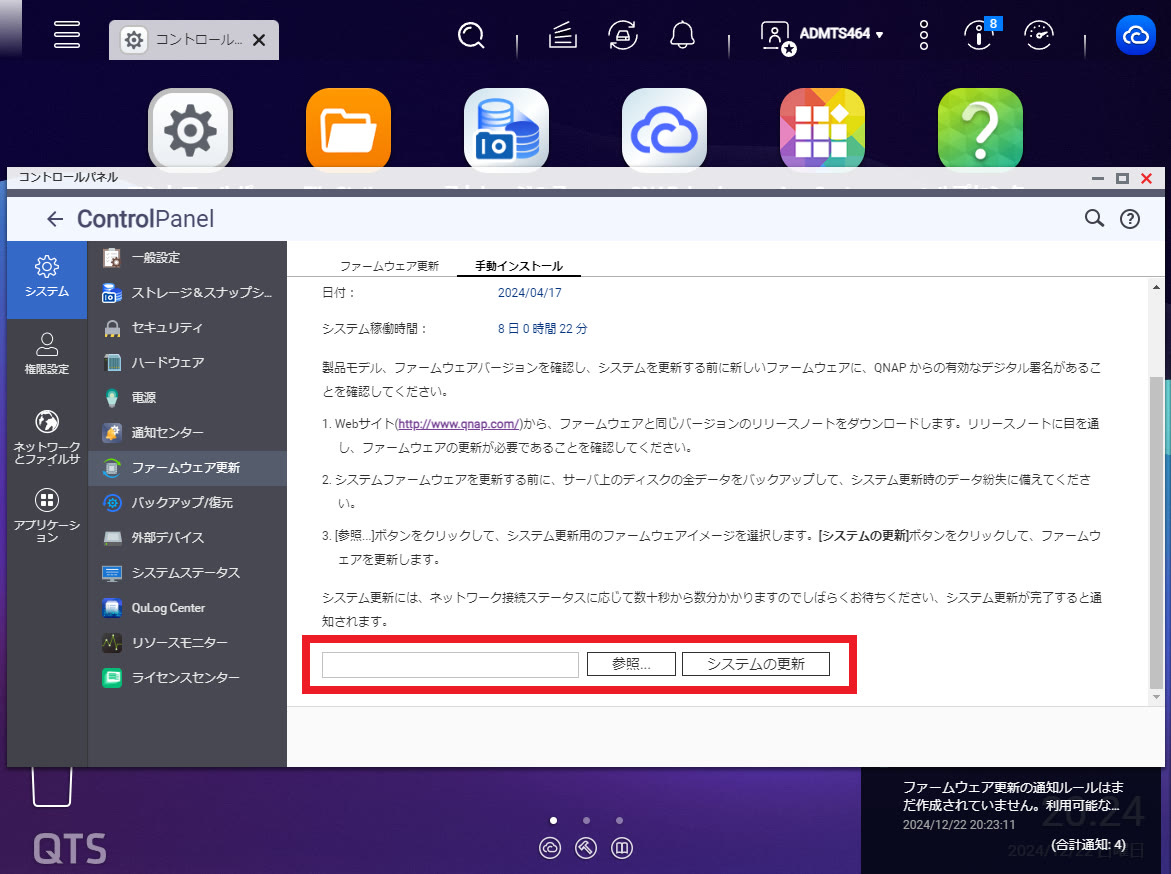
その後、QTSの「コントロールパネル」「ファームウェア更新」から、ダウンロードしたファームウェアイメージをアップロードし「システムの更新」のボタンをクリックします。
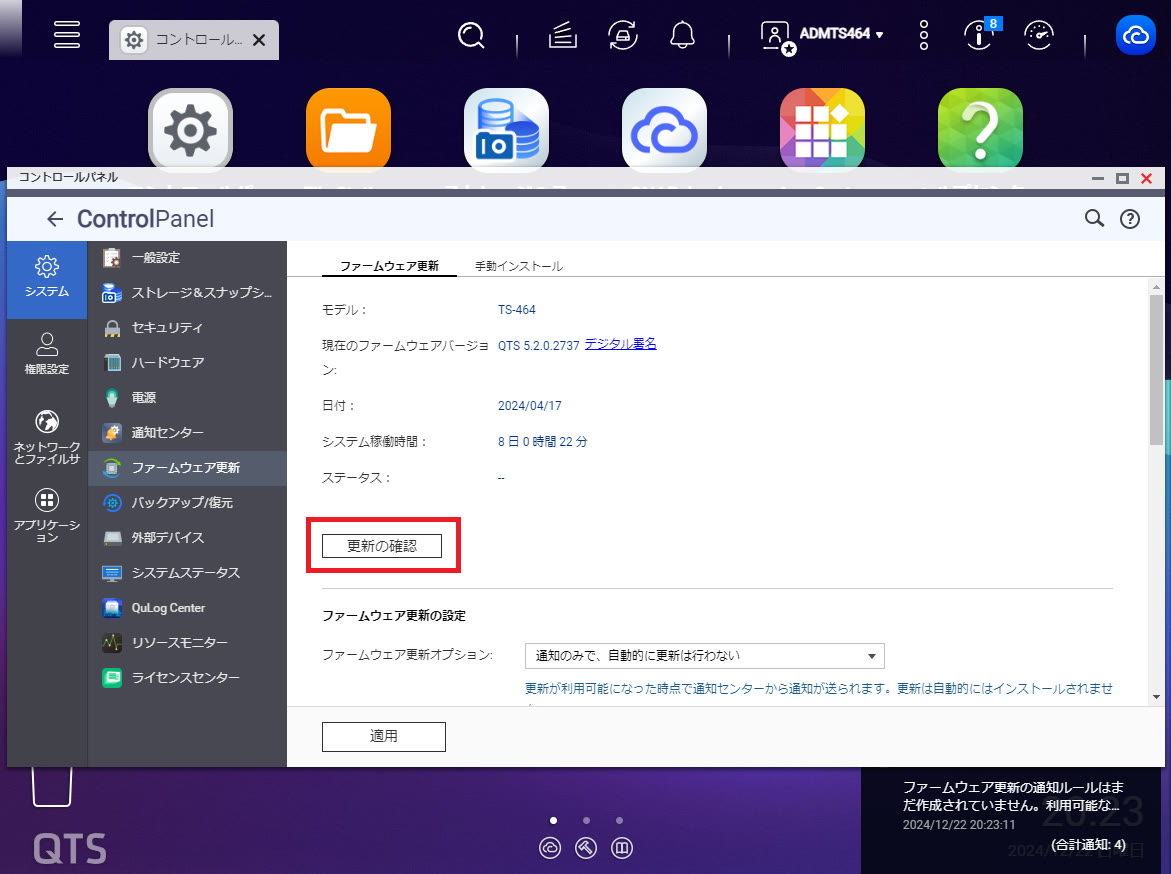
手動アップデートが終わった後は、ライブアップデートを実行し、最新のファームウェアへアップデートしましょう。
ファームウェアが新しいバージョンに自動更新されていない時の対処法
ライブアップデートで新しいバージョンに自動更新をしようとした際に、何らかの原因で更新できないケースもあるでしょう。
更新できない原因には様々なケースがありますが、ファームウェア更新の際にネットワークの問題などでアップデートに失敗しているケースなどもあります。
このような場合、先に解説した手動アップデートを行うことで、アップデートに成功するパターンが多いといえます。
そのため、ライブアップデートに失敗した際は手動アップデートを試してみるとよいでしょう。
手動アップデートでも新しいバージョンに更新できない場合には、エラーの内容を再度確認しましょう。
原因が特定できない場合には、NASの初期化を行う必要性がある場合もあります。
【リンク】ID48:QNAP NASのリセット方法を解説|具体的な手順やポイントまで詳しく紹介
ファームウェアに関するよくある質問
ここからは、ファームウェアに関するよくある質問と回答について解説します。
- ファームウェアのバージョンはどこで確認できる?
- ファームウェアをアップデートしないとどうなる?
- QNAP NASの自動更新はどうやってするの?
それぞれ具体的に見ていきましょう。
ファームウェアのバージョンはどこで確認できる?
QNAP NASで現在のファームウェアバージョンを確認するには、QTSの「コントロールパネル」「ファームウェア更新」を開きます。
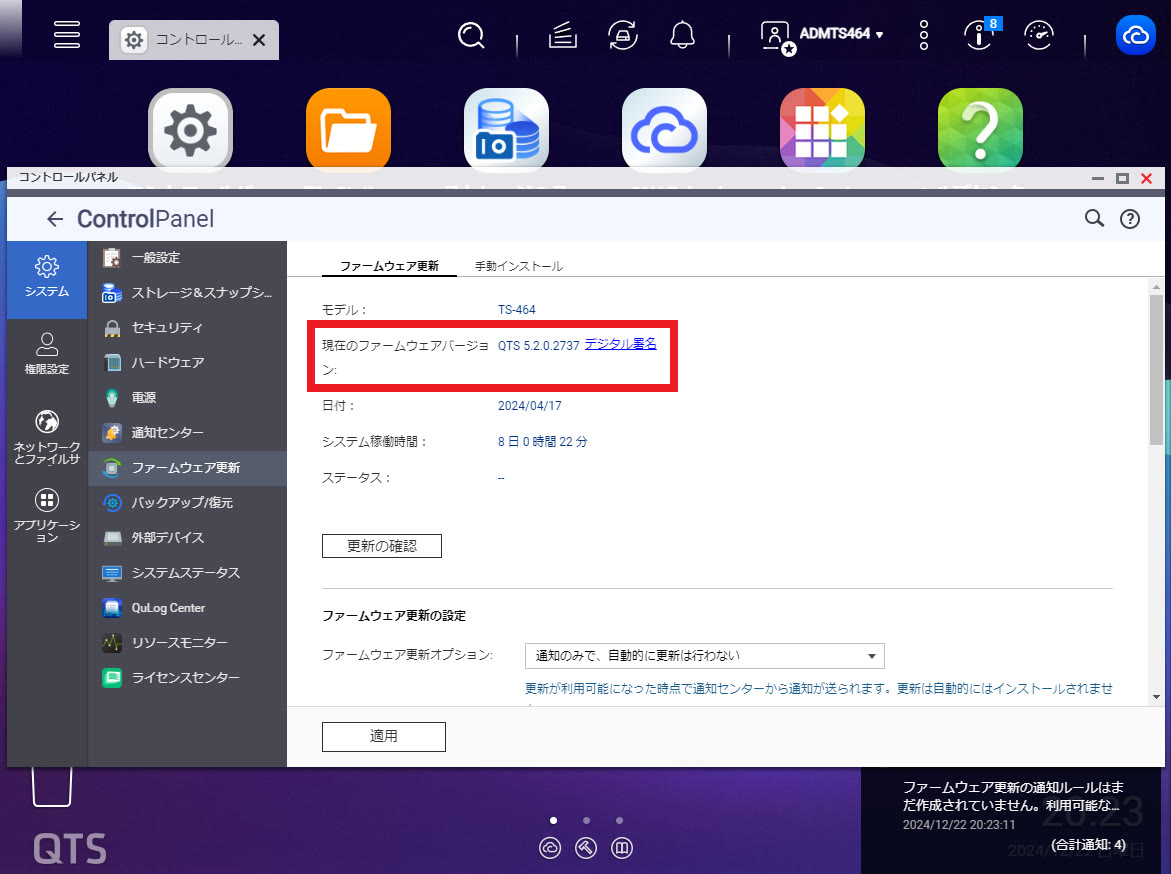
「ファームウェア更新」のタブ内に「現在のファームウェアバージョン」という項目の右側にある表示が、現在のファームウェアのバージョンを示しています。
ファームウェアをアップデートしないとどうなる?
ファームウェアは、NASの性能を向上させるだけではなく、バグや不安定な動作の改善、セキュリティの向上のためにバージョンアップが必要となるものです。
ファームウェアをアップデートしなかった場合、デバイスの性能を引き出せないばかりか、バグ・既知の不具合が改善されないなどの問題が生じます。
また、セキュリティリスクについても対策が施されないため、不正アクセスなどの脅威にさらされる危険性があります。
ファームウェアアップデートはできるだけ迅速に適用するようにしましょう。
QNAP NASの自動更新はどうやってするの?
QNAP NASの自動更新は、QTSの「コントロールパネル」から、「ファームウェア更新の設定」を開くと、自動更新を設定できます。
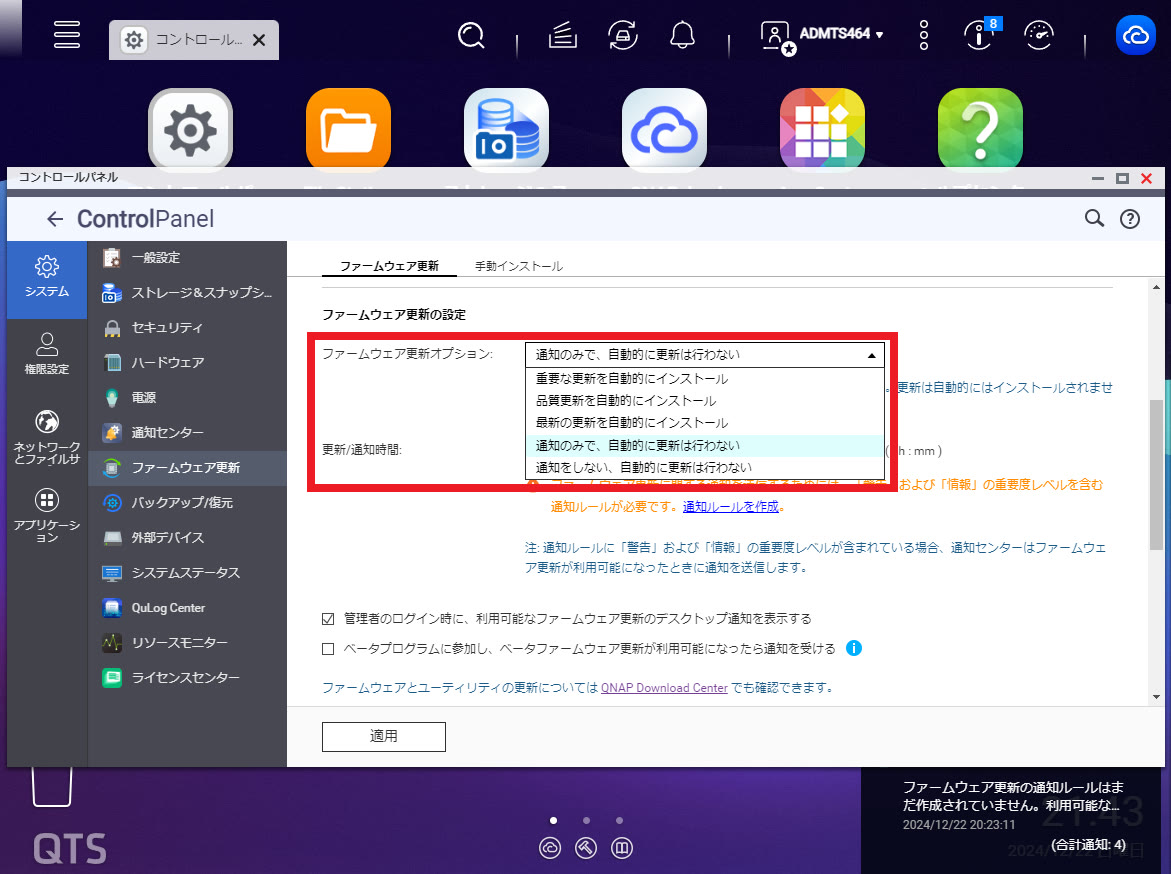
「ファームウェア更新オプション」には、以下のような選択肢があります。
- 重要な更新を自動的にインストール
- 品質更新を自動的にインストール
- 最新の更新を自動的にインストール
- 通知のみで、自動的に更新は行わない
- 通知をしない、自動的に更新は行わない
このうち「更新を自動的にインストール」を選択していれば、ファームウェアの更新が行われた場合に自動的にインストールが行われます。
まとめ
この記事では、QNAP NASのファームウェア更新について解説しました。
ファームウェアはQNAP NASの機械的な動作を制御する重要なソフトウェアです。
また、デバイスの性能を引き出すためやセキュリティ対策のためにも、ファームウェアアップデートは必ず定期的に行うようにしましょう。
他の設定や使い方に関しては以下をご覧ください。
ビジネスに必要なIT機器の導入をサポートいたします











