
この記事では、2拠点間のNASを相互にバックアップし、両方のNASにあるデータ損失への対策を行う方法について解説します。
この記事で解説する内容を活用すると、本社のNASをメイン、支店のNASをサブとしてバックアップするなどの運用ができるようになるでしょう。
なお、3拠点以上の複数拠点でバックアップ体制を構築したい場合や、Hybrid Backup Syncのより実践的な活用方法については、以下の記事もあわせてご参照ください。
NASで多拠点バックアップを構築する方法|Hybrid Backup Sync活用術
QNAP NASでのバックアップ
QNAP NASは、NASとしての基本となるデータ保存以外にも、様々な種類のQNAP独自アプリケーションをインストールして活用できます。
中でも、データのバックアップ用として使われることが多いNASでは、QNAP NASでのバックアップジョブを手軽に設定できる「Hybrid Backup Sync(HBS 3)」というアプリケーションが便利です。
Hybrid Backup Sync(HBS 3)のバックアップを適切に設定すれば、手動でバックアップを取得せずとも、スケジュール機能や同期、バージョン管理など高度な機能を含めたバックアップ体制の構築ができます。
さらに、Hybrid Backup Sync(HBS 3)を活用することで、2拠点にあるそれぞれのQNAP NASの相互バックアップも手軽に構築できます。
QNAP機器同士で相互にバックアップする方法
QNAP NAS同士で相互にバックアップする体制を整えるには、Hybrid Backup Sync(HBS 3)を活用するのがおすすめです。
ここからはHybrid Backup Sync(HBS 3)を活用して、2つのQNAP NAS同士で相互バックアップを取得する方法について解説します。
なお、この項目ではまず、同じ拠点にあるQNAP NAS同士での相互バックアップの方法について解説し、次の項目にて異なる拠点間でのバックアップの詳細に続きますので、ご確認ください。
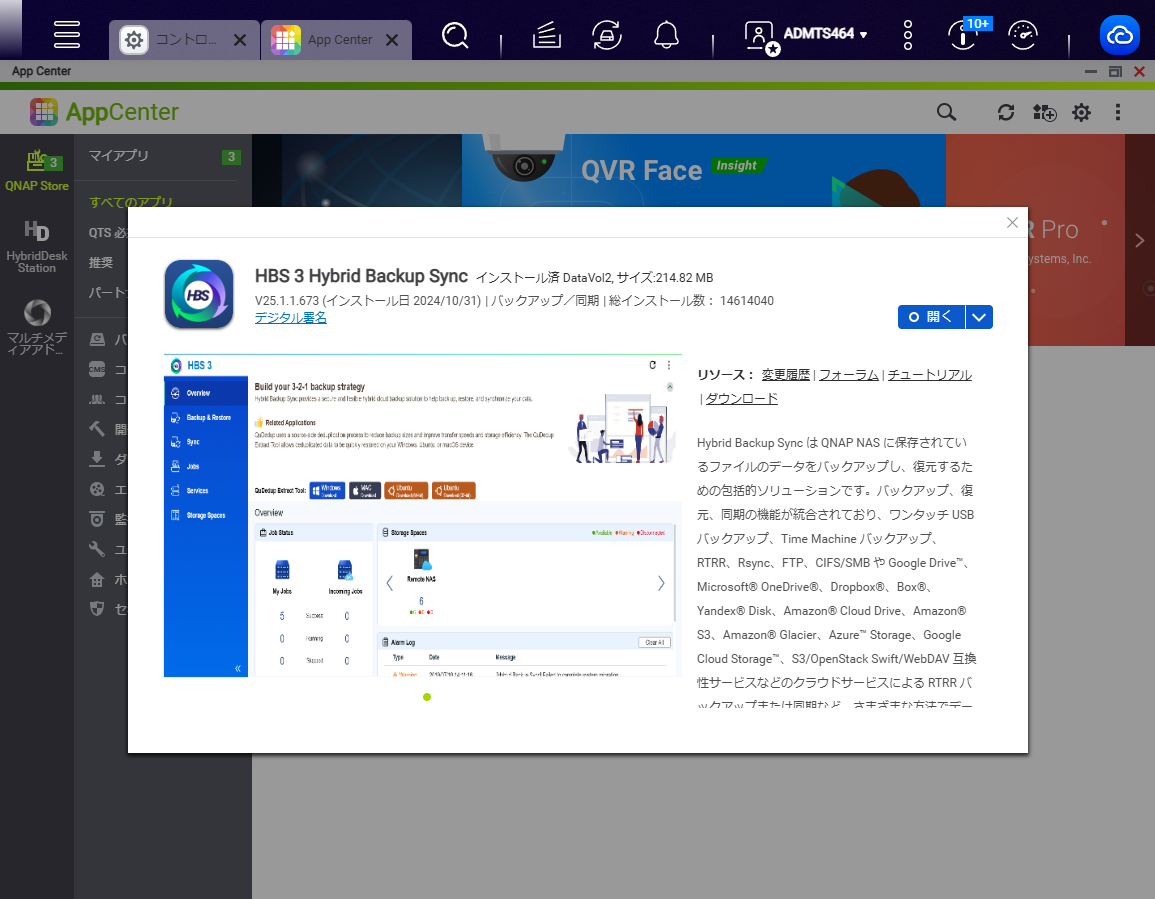
まず、相互バックアップする双方のNASにHBS 3をインストールします。
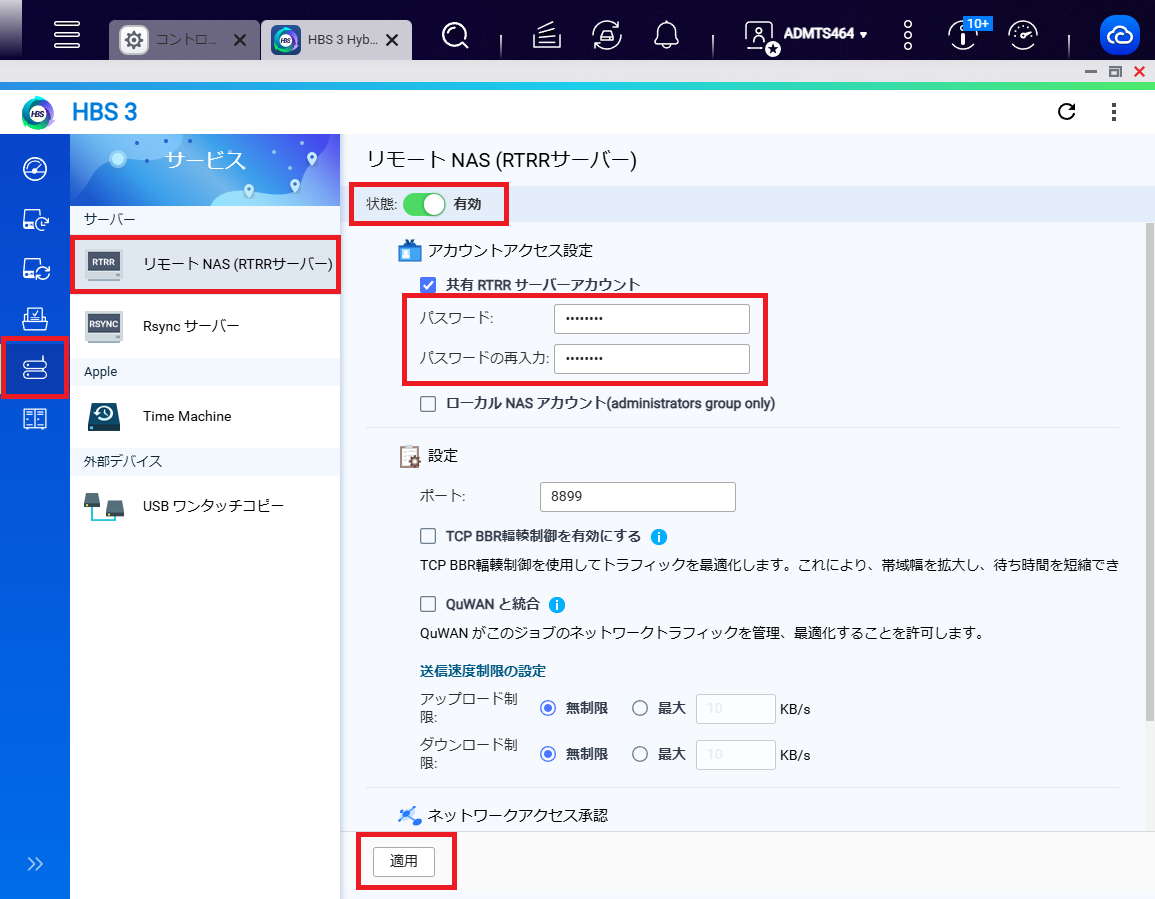
次に、双方のNASのHBS 3を起動し「サービス」メニューの「リモートNAS(RTRRサーバー)」を「有効」にします。
パスワードは任意のものを入力します。
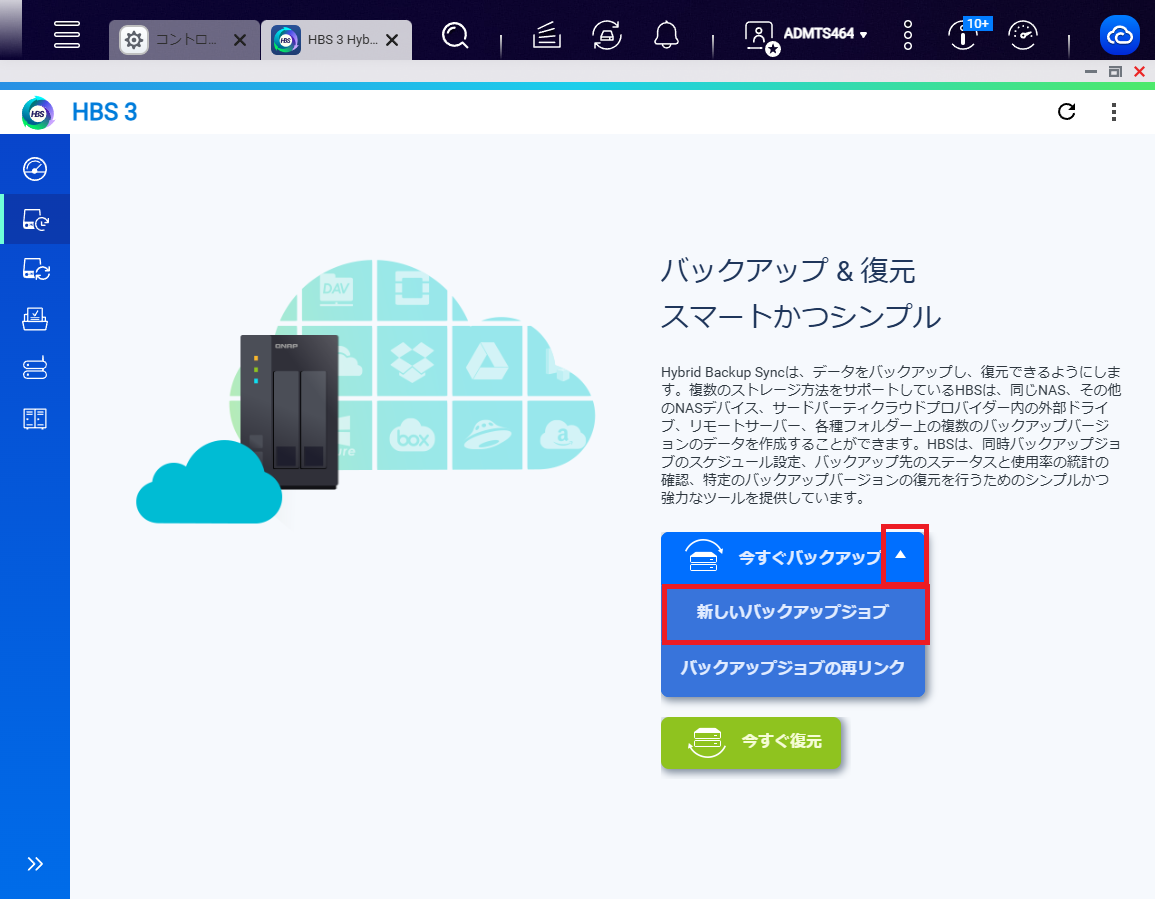
続いて、1台目のNASのHBS 3で「バックアップ&復元」メニューに入り「新しいバックアップジョブ」をクリックしましょう。
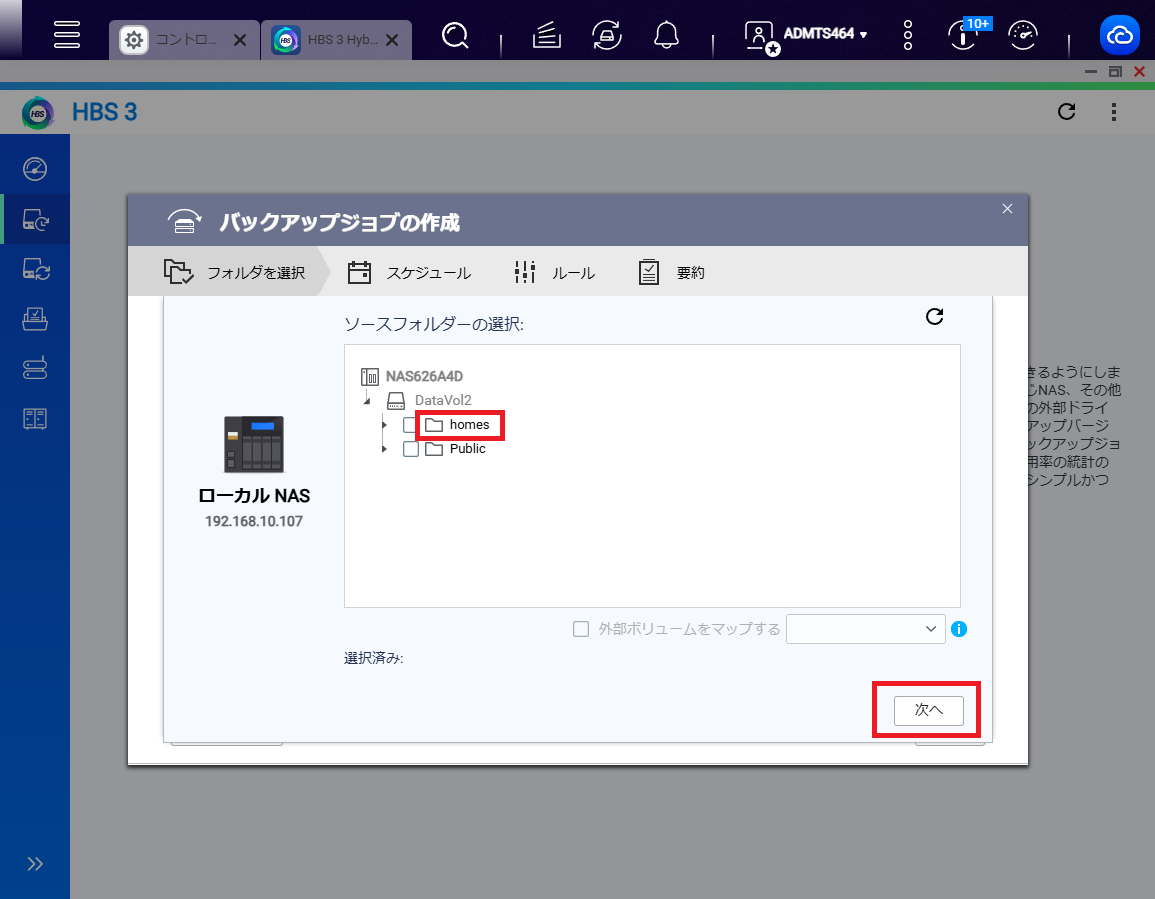
バックアップジョブの作成画面に入ったら、まずバックアップするフォルダーを選択します。
今回は「homes」のフォルダーをバックアップ対象にします。
「次へ」のボタンを押すと、保存先の選択に移ります。
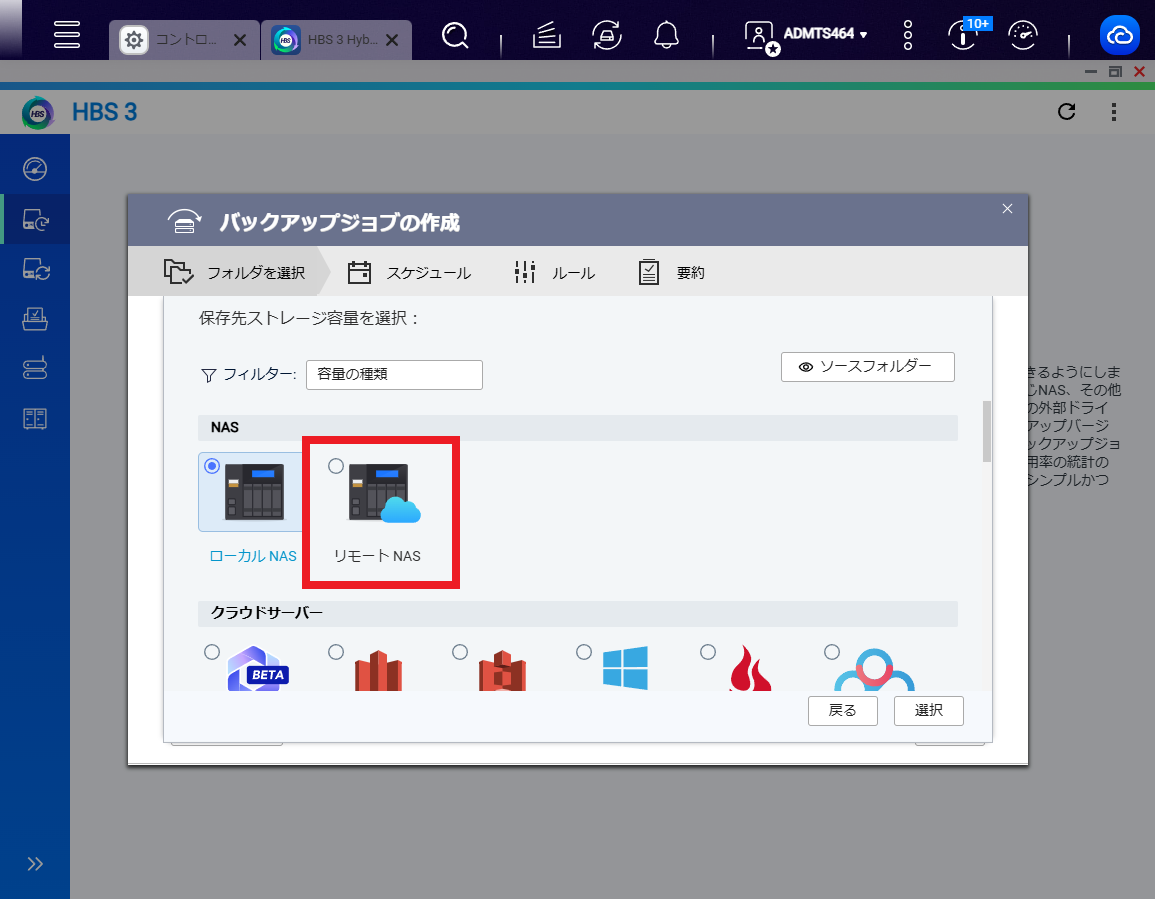
保存先の指定では「リモートNAS」を選択します。
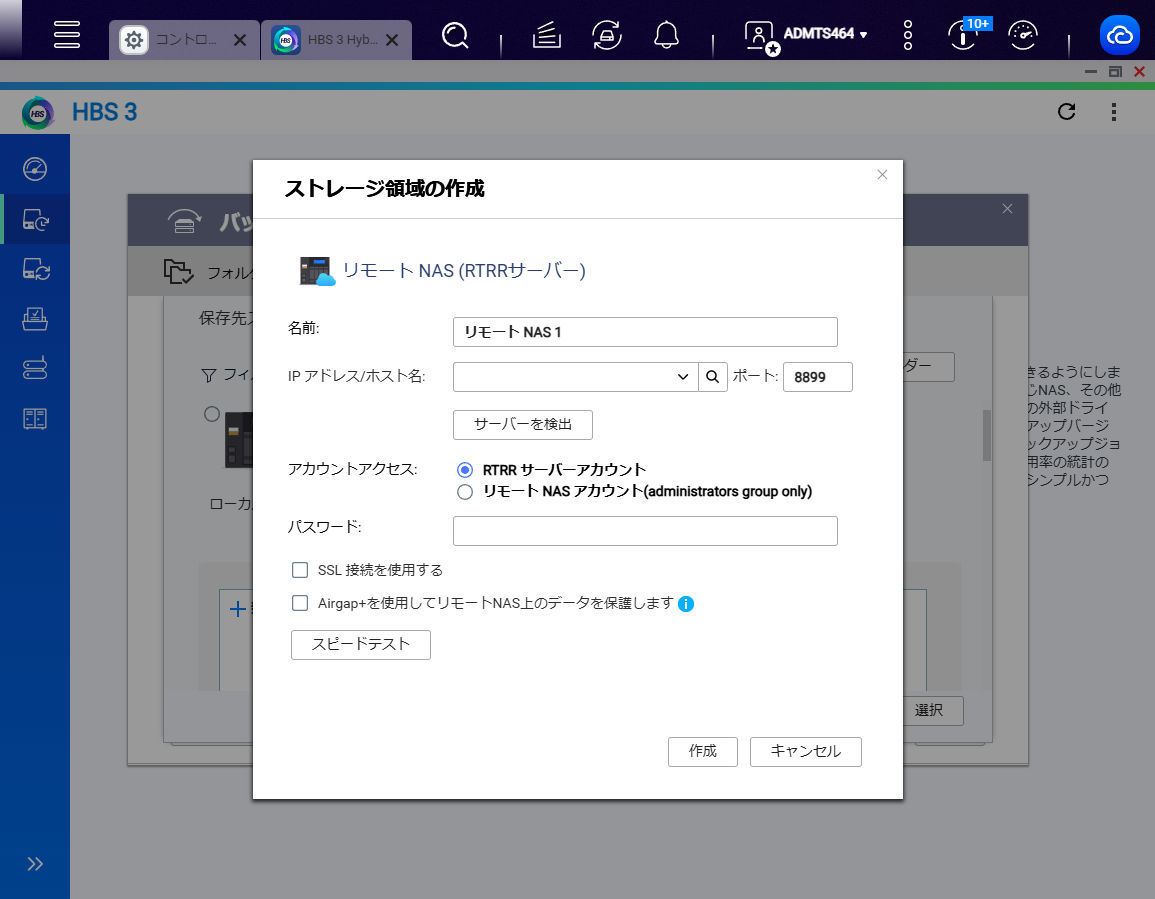
選択すると、どのNASにバックアップをするか指定する画面に移りますので、必要な情報を入力します。
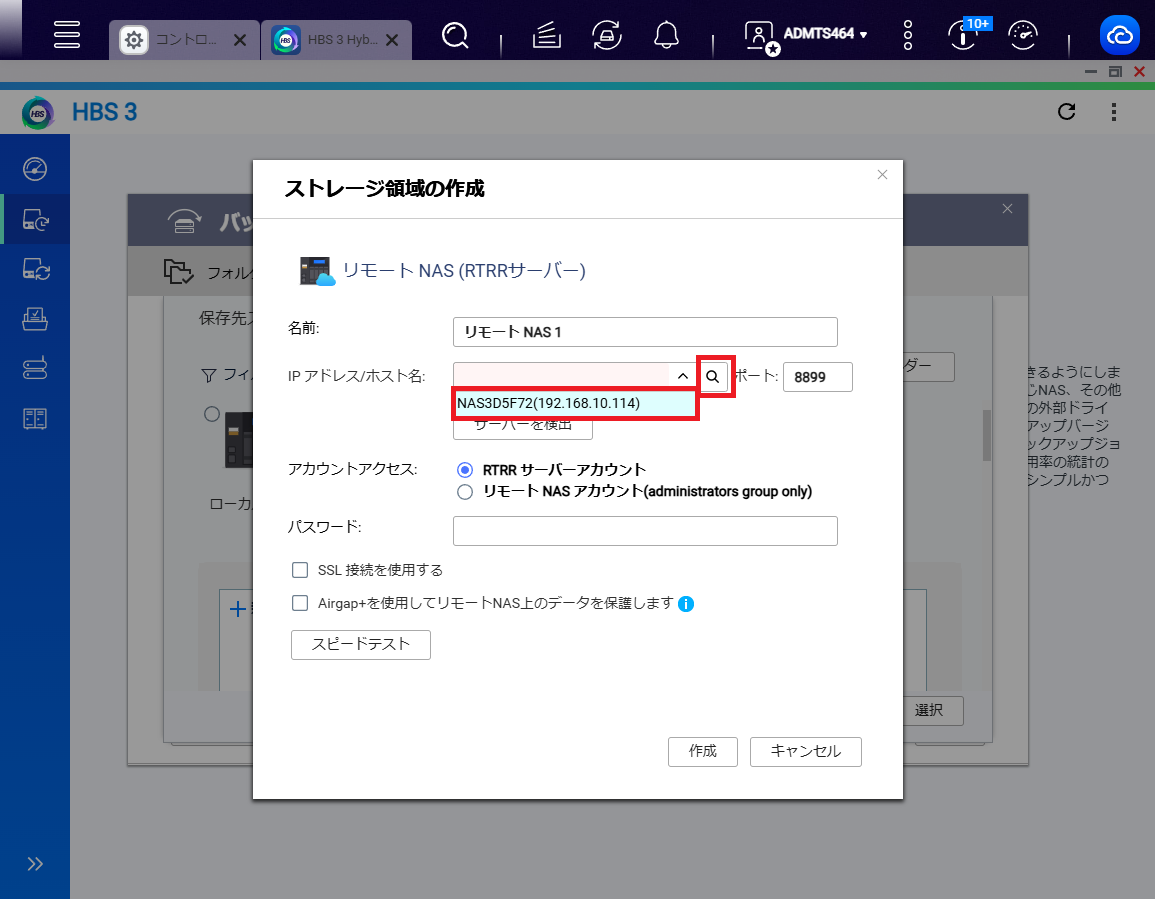
バックアップ先のNASはIPアドレスなどから指定しても構いませんが、入力欄の横にある虫眼鏡のマークをクリックすると、LAN上にあるNASがヒットしますので、それを選択しても構いません。
その下にある「アカウントアクセス」はそのままとしておき「パスワード」は、先に設定したRTRRサーバー設定時のパスワードを入力します。
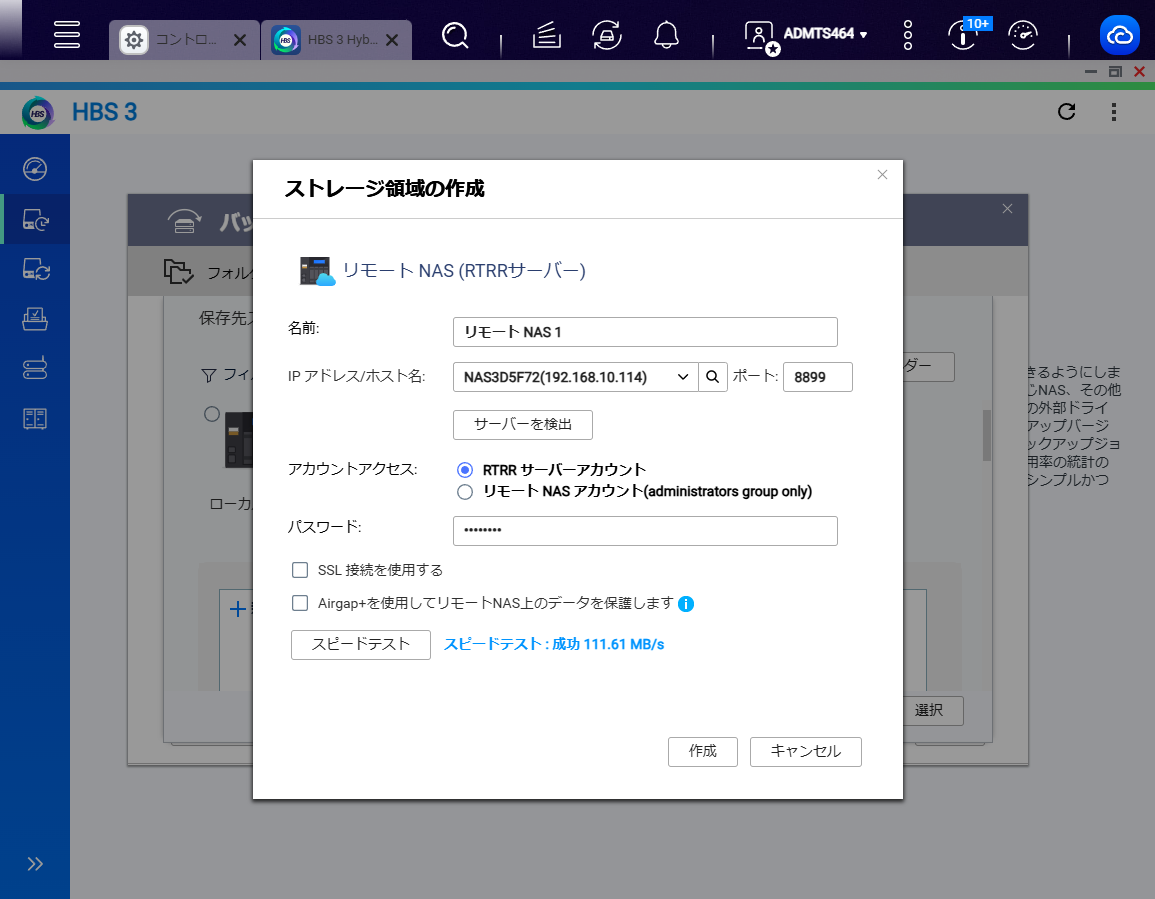
「スピードテスト」のボタンをクリックし、成功すればネットワークなどの設定は問題ないので「作成」をクリックします。
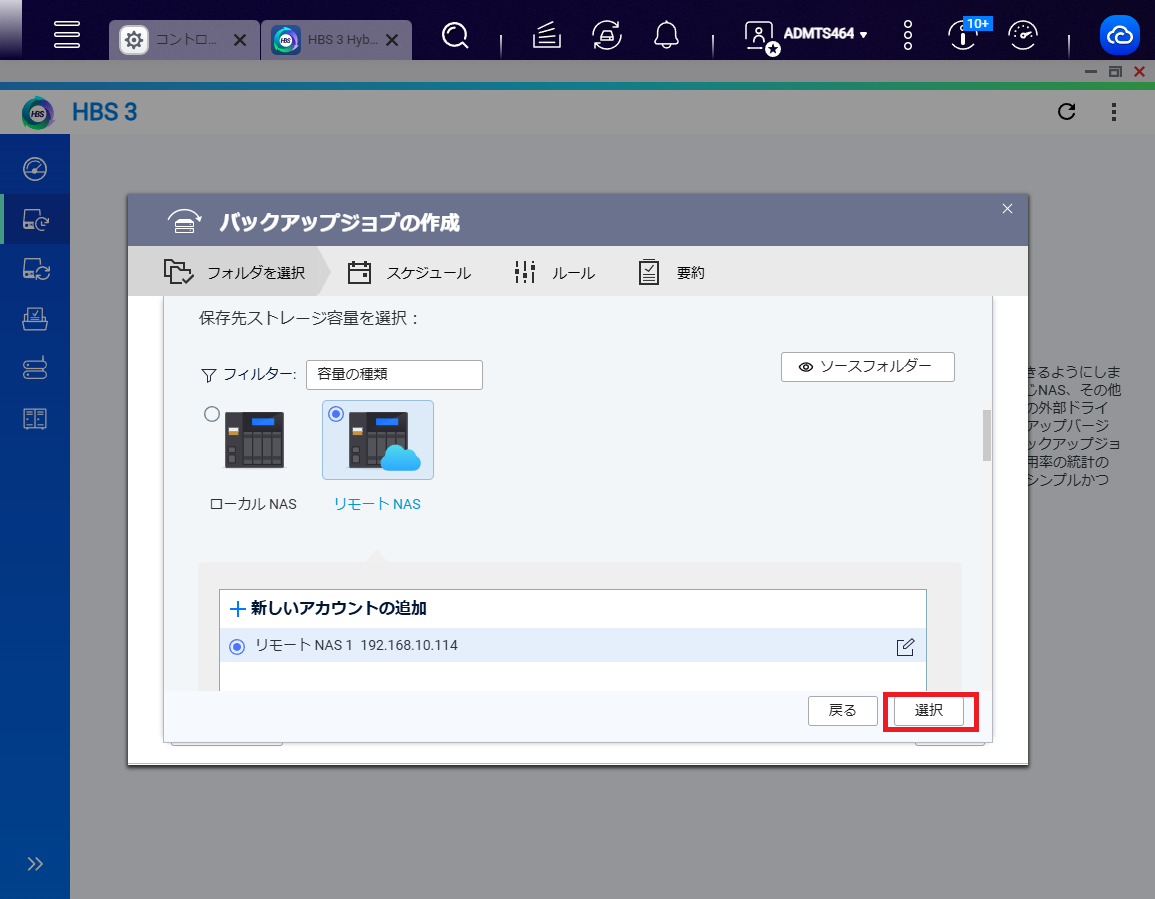
画面が戻ったら「選択」のボタンをクリックします。
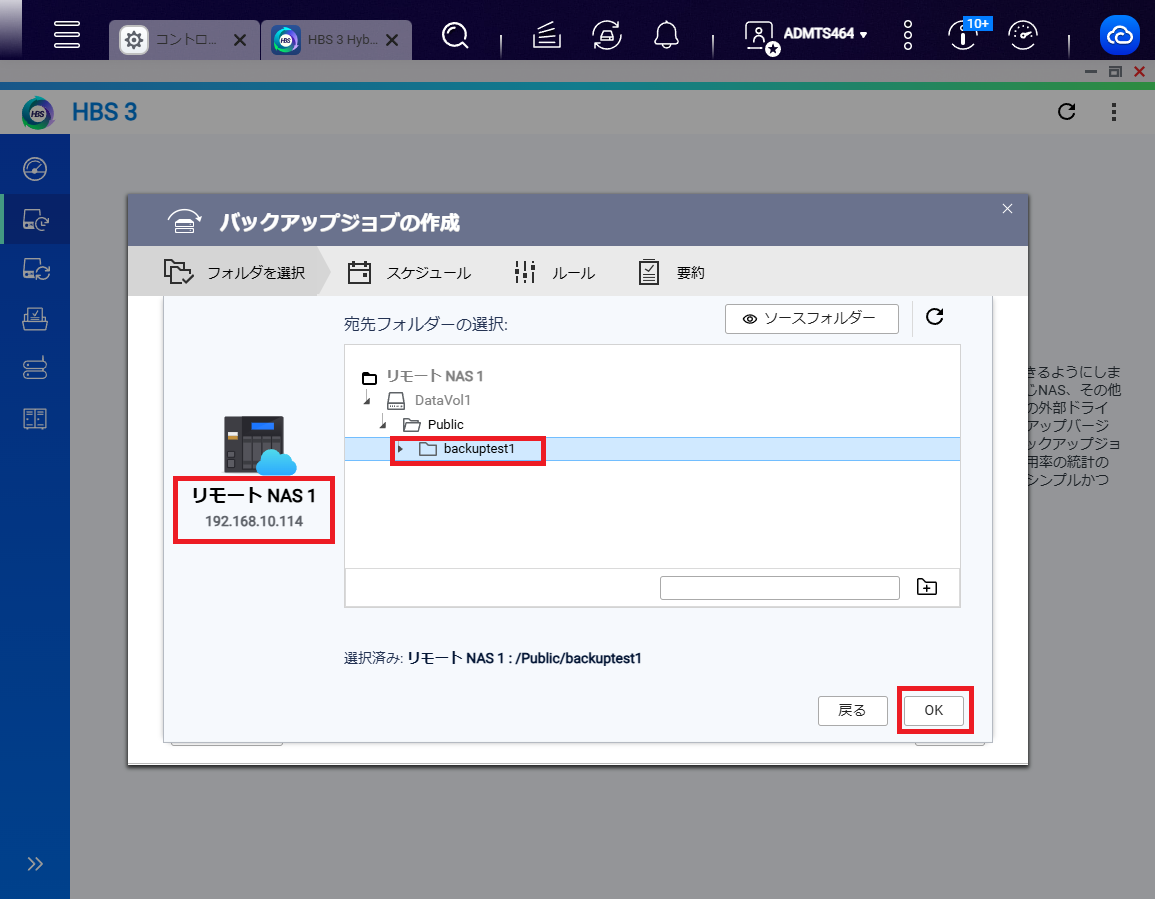
バックアップを、NASのどのフォルダーに作成するかを選択する画面です。
今回は、バックアップ先のNASに「backuptest1」というフォルダーを作成し、そこにバックアップを指定します。
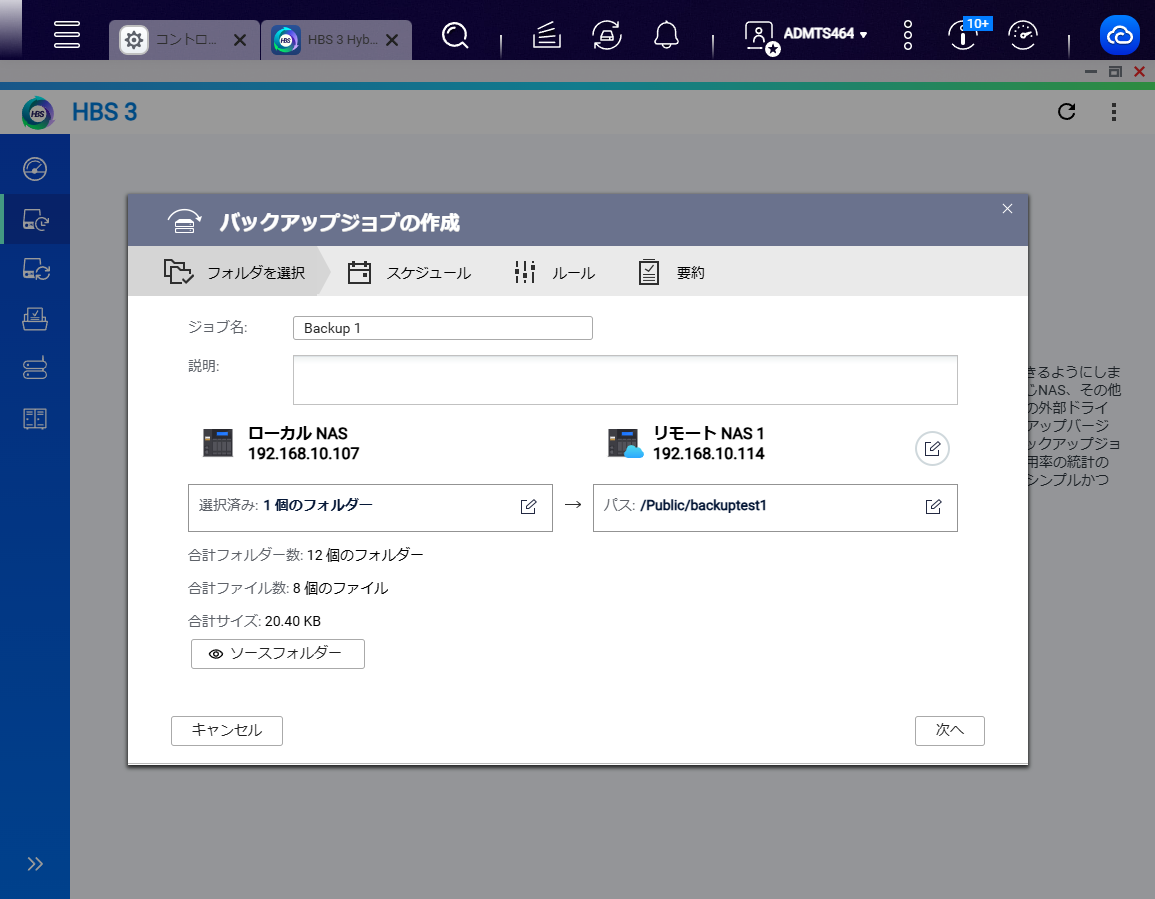
バックアップ設定の確認の画面です。
問題がなければ「次へ」をクリックします。
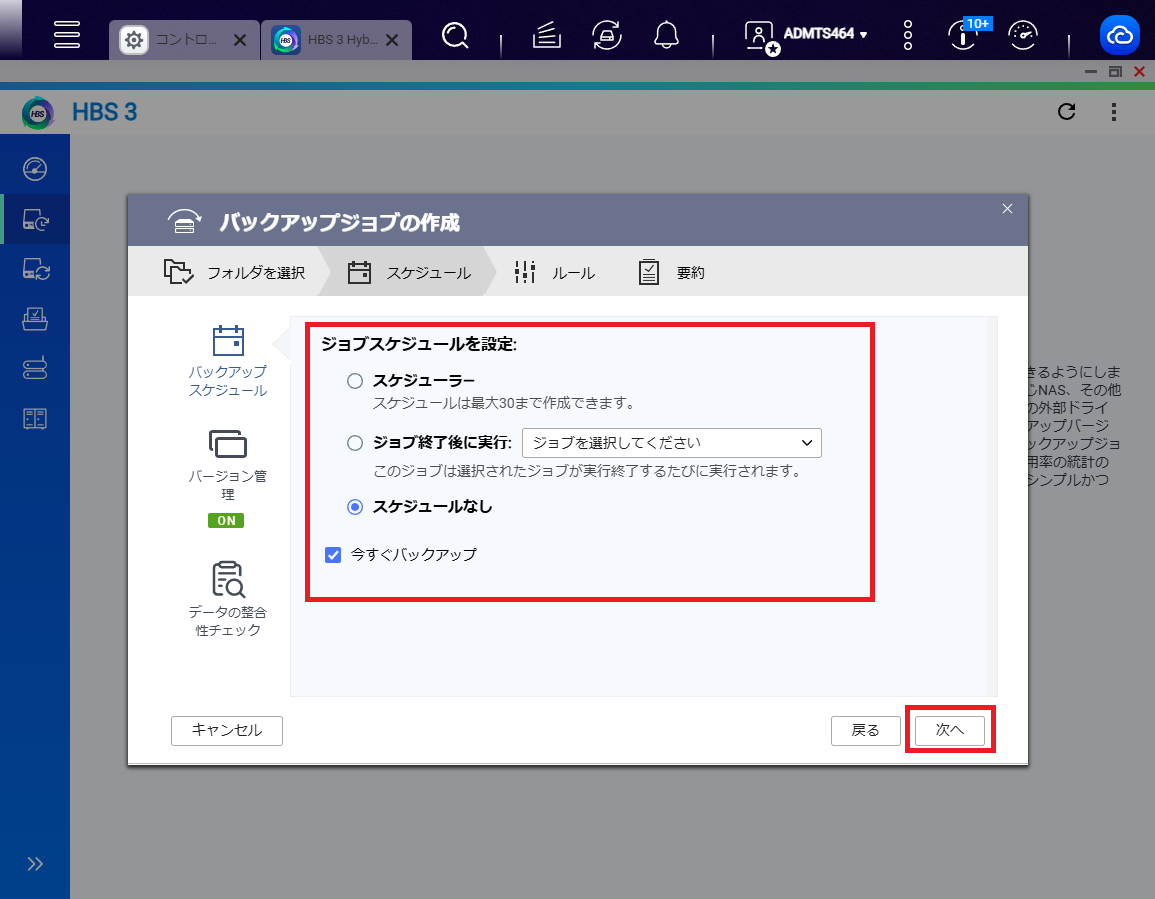
バックアップジョブのスケジュール設定の画面です。
本来、QNAP機器同士で相互バックアップを行う際は定期的なバックアップ設定などを行う必要があります。
そのような用途の場合には「スケジューラー」が適しているでしょう。
今回はジョブの結果をすぐに確認したいため「今すぐバックアップ」を指定していますが、必要に応じてスケジューラーの設定を行ってください。
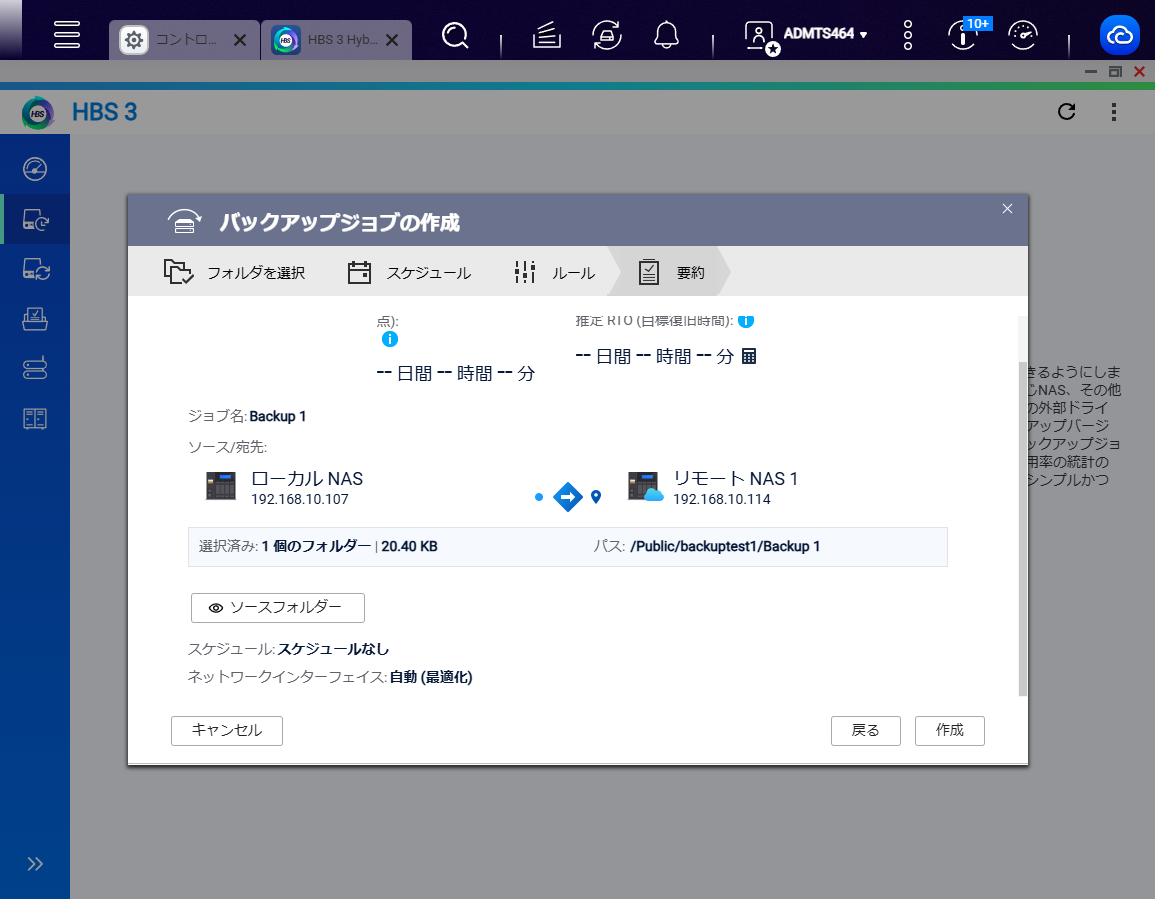
ジョブの最終確認の画面です。
問題がなければ「作成」ボタンをクリックしてジョブを作成します。
これで1台目のNASについてはバックアップ設定が完了です。
次に、2台目でバックアップ設定を行いますが、ほとんどの手順は1台目と同様です。
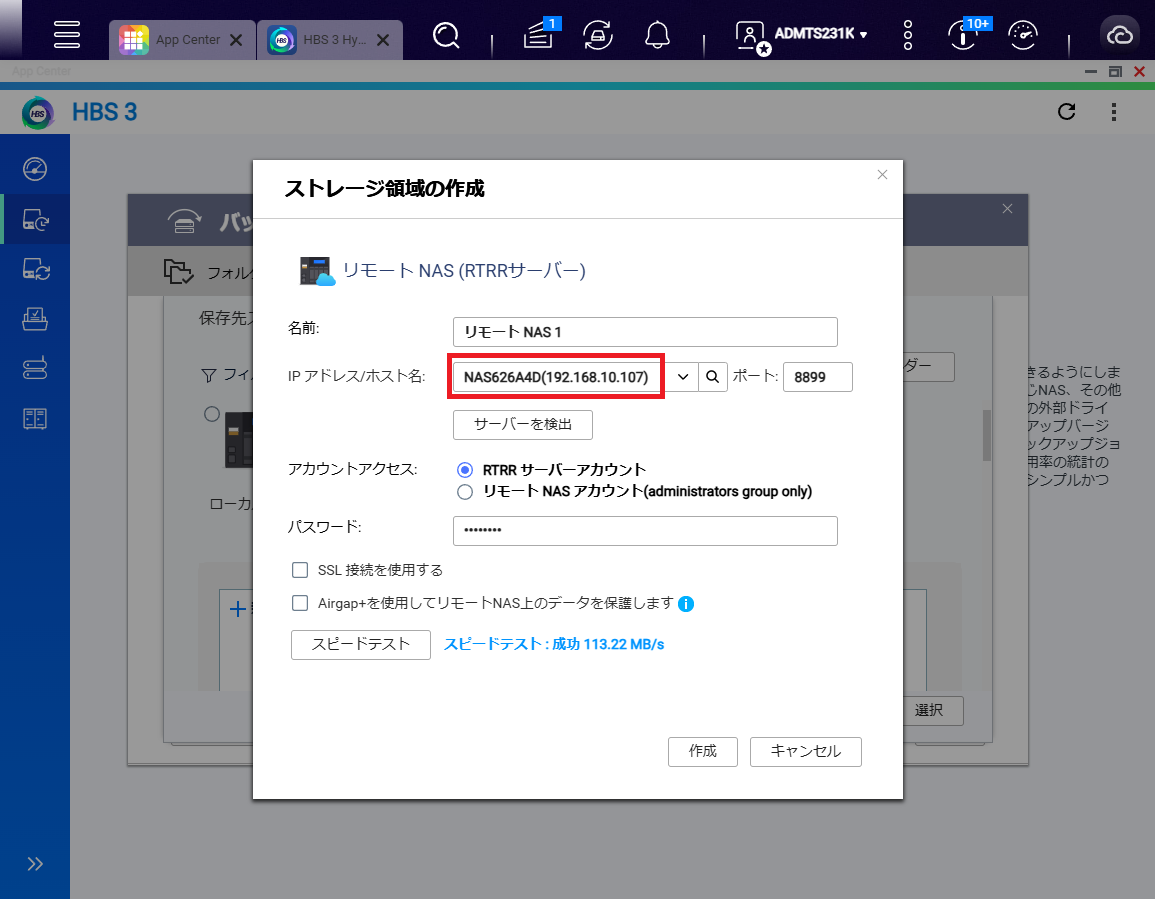
ただし、バックアップ先のNASを1台目のNASに設定するという点は先の手順とは異なりますので、注意してください。

また、見分けやすいよう、バックアップフォルダーの名前も「backuptest2」と名付けてみましょう。
双方にジョブを作成したら、それぞれのバックアップフォルダーを確認してみましょう。
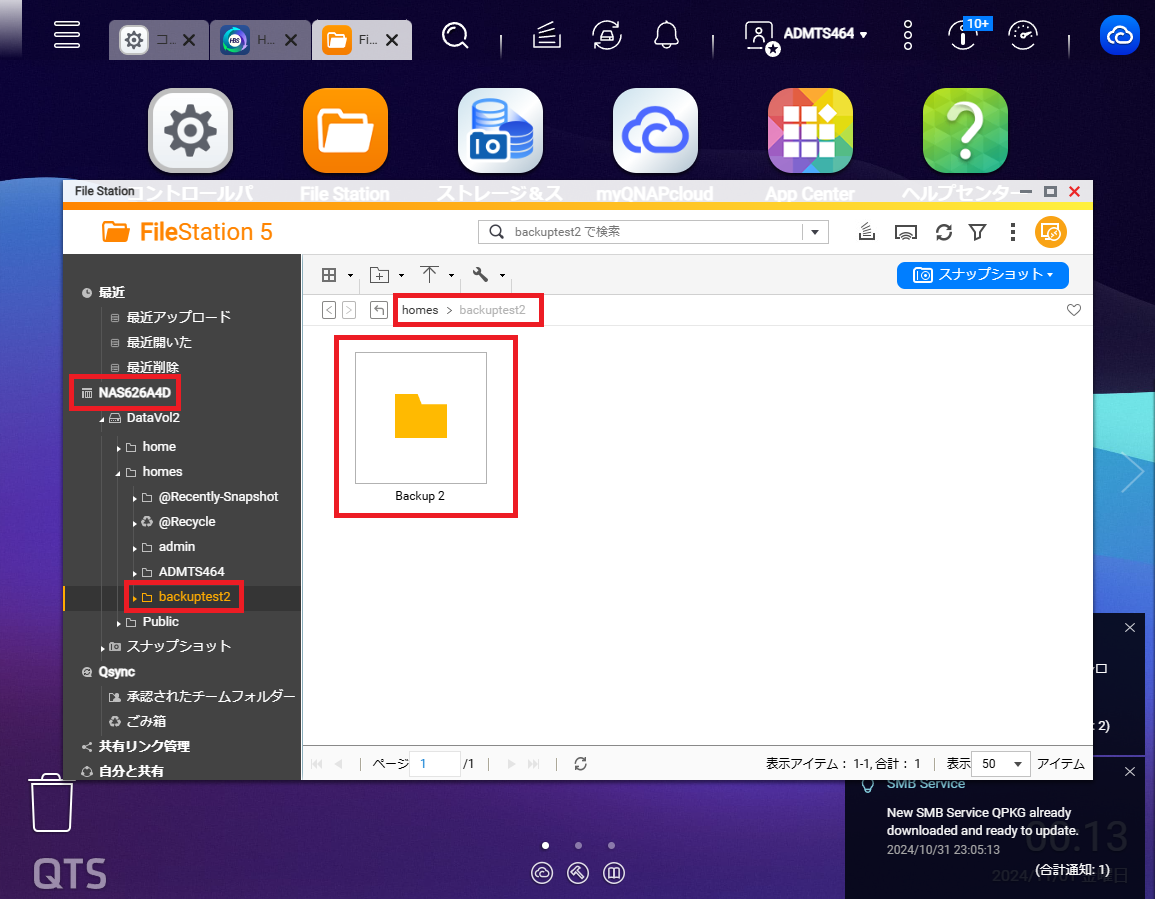
こちらは1台目のNASです。
2台目のNASで作成したジョブにより「backuptest2」のフォルダーが作成され、その中にバックアップが作成されていることがわかります。
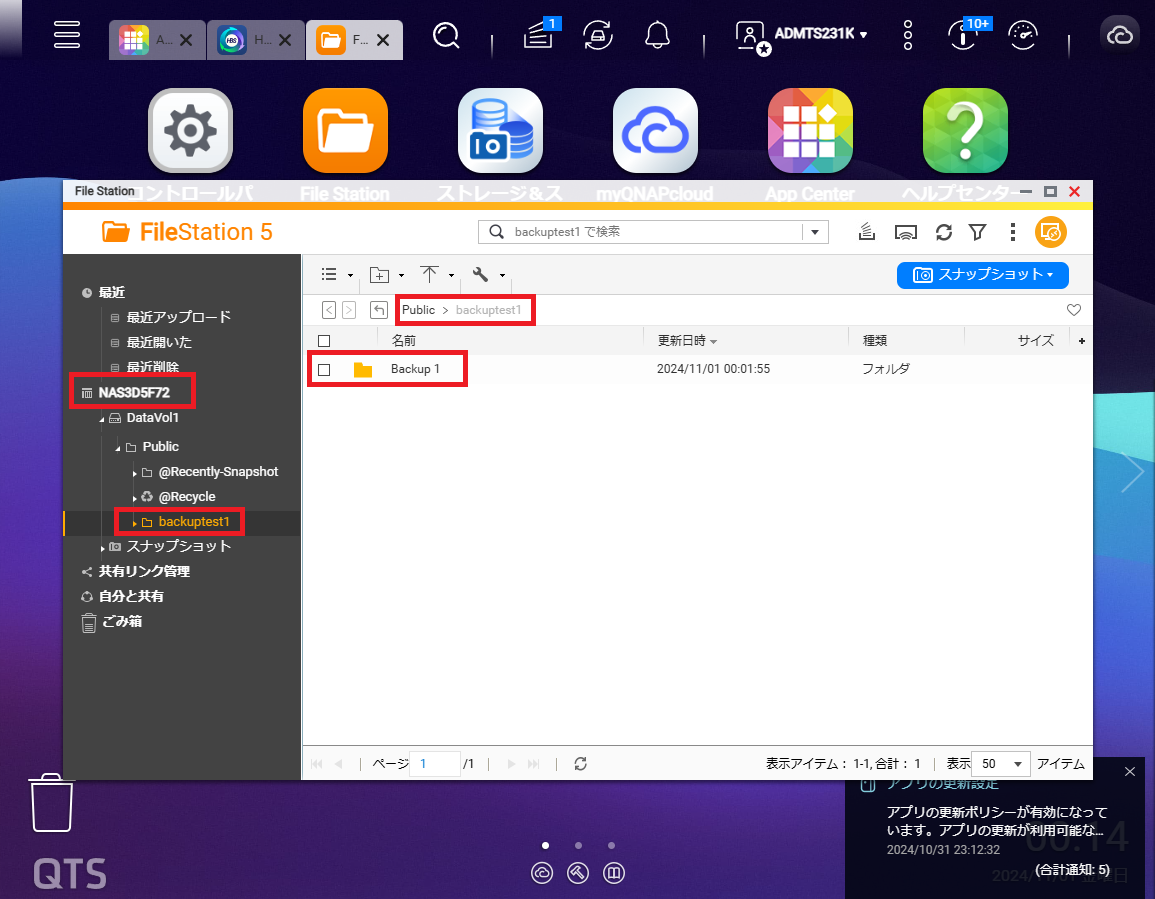
次に、こちらは2台目のNASです。
こちらでは1台目のNASで作成した「backuptest1」のフォルダーが作成され、その中にバックアップが作成されています。
今回の操作により、HBS 3を使用してQNAP機器同士で相互にバックアップを作成する方法がわかりました。
本社をメインにして、支店にバックアップを取る方法
企業でのQNAP NASでのバックアップ設定を行う際に、本社をメインのNASとして、支店にバックアップを取るという運用は有効です。
バックアップの場所を分散することにより、災害対策などの場面でもデータが一挙に失われてしまう危険を避けられるでしょう。
このような場合も、先の手順でバックアップ設定を行うことができますが、以下の注意点があります。
- ネットワークセグメントが異なるため、グローバルIPアドレスが必要
- NASに静的IPアドレスを割り振ることが一般的
- 本社・支社ともに、HBS 3で使用するポートを開放する※
- セキュリティに留意し、SSH接続・パスワード設定など適宜対策を行う
グローバルIPの指定を簡略化したい場合、覚えやすいドメイン名に紐づけられるDDNS(Dynamic DNS)の利用も検討の余地があるでしょう。
これにより、接続先のIPアドレスが変更されても、ドメイン名で接続できるため管理が容易になります。
上記の点に注意し、本社・支社間のバックアップ設定を行うことで、不測の事態によるデータ損失を避けられる可能性が高まるでしょう。
※本社・支店それぞれのQNAP NASの該当ポートを開放すると、上記の解説通りネットワークを通じたアクセスが可能となりますが、セキュリティ面は別途考慮する必要があります。
多くの場合、本社・支店間をネットワーク接続する場合には、機密情報漏えいなどを防ぐため、論理的に分離されたネットワークであるVPNが使用されます。
NASでの本社・支店間バックアップの場合も同様に、VPN環境を構築して安全なバックアップ体制を整えてからバックアップを行う必要があります。
なお、VPNについては以下の記事をご参照ください。
VPNやNASを使って在宅勤務でも安全に社内ネットワークを利用したい
まとめ
この記事では、QNAP NAS同士の相互バックアップの方法について解説しました。
QNAP NASが2台ある場合、それぞれのHBS 3でバックアップジョブを作成することで、相互のバックアップを手軽に設定できます。
また、異なる拠点間でのバックアップについても、グローバルIPアドレスやポートの問題、VPNの適切な設定をクリアできれば、災害対策などの際に役立てられるでしょう。
QNAP NASを2台以上運用することを検討している場合は、この記事で解説した内容を参考に、強固なバックアップ体制を構築してみてください。
他の設定や使い方に関しては以下をご覧ください。
ビジネスに必要なIT機器の導入をサポートいたします











