
Lenovo
日本外語教育会様
2024.12.23
高い操作性と安定性のLenovoタブレットが教育効果向上・業務効率化を促進

 1,889,264
(月間1,647)
1,889,264
(月間1,647)
こんにちは、テックウインド株式会社メディアチームです。
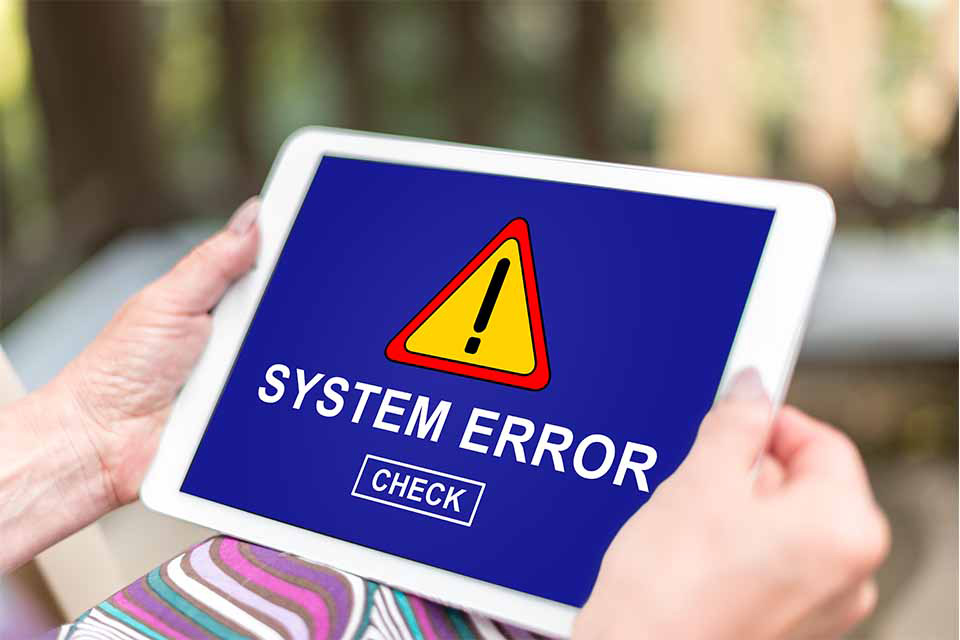
Android搭載のスマートフォンやタブレットを利用していると、突然アプリが終了し、「○○が停止しました」「○○が繰り返し停止しています」といったメッセージが表示されることがあります。
作業中にアプリが落ちたり、起動してもすぐに終了したりすると困ってしまいますが、必ずしも端末が故障しているとは限りません。アプリの一時的な不具合やキャッシュ、アップデート、端末の空き容量など、さまざまな原因が考えられます。
この記事では、Androidアプリが繰り返し停止する主な原因と、問題が発生したときに試したい対処法を紹介します。簡単にできる方法から順番に確認していきましょう。
目次
「繰り返し停止しています」と表示されるのは、アプリが正常に動作できず、起動や処理の途中で何度も強制終了している状態です。
原因はアプリそのものにあるとは限りません。Android OSとの組み合わせや端末の状態、保存されている一時データなどが影響している場合もあります。
また、特定のアプリだけが落ちるのか、複数のアプリで同じような問題が発生しているのかによっても、疑われる原因は異なります。
アプリが頻繁に落ちたり、「繰り返し停止しています」と表示されたりする場合、主に次のような原因が考えられます。
アプリの処理中に一時的なエラーが発生し、正常に動作できなくなることがあります。
一度だけ発生した場合や、アプリを開き直すと正常に利用できる場合は、一時的な不具合である可能性があります。
Androidアプリでは、表示や処理を高速化するために「キャッシュ」と呼ばれる一時データが保存されています。
通常は便利な仕組みですが、保存されているキャッシュやアプリデータに問題が発生すると、アプリが正常に起動できなかったり、動作中に終了したりすることがあります。
アプリやAndroid OSが古いままになっていると、不具合が修正されていなかったり、アプリとOSの互換性に問題が生じたりすることがあります。
一方で、アプリをアップデートした直後から問題が発生した場合は、新しいバージョン固有の不具合である可能性もあります。
スマートフォンやタブレットのストレージ容量が不足していると、アプリが処理に必要なデータを保存できず、動作が不安定になることがあります。
写真や動画、ダウンロードしたファイル、使用していないアプリなどが多い場合は、端末の空き容量を確認してみましょう。
インターネット接続を利用するアプリでは、Wi-Fiやモバイル通信が不安定なことによって正常に動作しない場合があります。
また、アプリが接続しているサービス側で障害が発生している場合、端末側で対処しても改善しないことがあります。
後からインストールしたアプリや常駐しているアプリが、他のアプリやAndroidの動作に影響を与えているケースもあります。
特定のアプリをインストールした後から問題が発生するようになった場合は、そのアプリが原因となっている可能性も考えられます。
原因を特定するのが難しい場合は、次の方法を順番に試してみましょう。
なお、Androidのバージョンや端末メーカーによって、設定画面の名称や操作方法が異なる場合があります。
まずは問題が発生しているアプリを一度終了し、再度起動してみましょう。
アプリが反応しない、または終了できない場合は、Androidの設定画面から対象アプリを選択し、「強制停止」を実行する方法もあります。
一時的な処理エラーであれば、アプリを起動し直すだけで正常に戻ることがあります。
アプリを開き直しても改善しない場合は、スマートフォンやタブレットを再起動してみましょう。
端末を長時間使用していると、一時的なシステムエラーなどによって動作が不安定になる場合があります。再起動することで端末の状態がリセットされ、問題が解消することがあります。
電源ボタンを長押しして「再起動」を選択します。操作方法は端末によって異なるため、再起動方法がわからない場合は端末メーカーの案内を確認してください。
Google Playを開き、問題が発生しているアプリにアップデートが提供されていないか確認しましょう。
アプリの不具合が原因だった場合、開発元が配信したアップデートによって問題が修正されていることがあります。
アップデート直後から問題が発生するようになった場合は、アプリの公式サイトやGoogle Playの案内などを確認し、既知の不具合が発生していないか調べてみるのも有効です。
アプリだけでなく、Android OSも最新の状態になっているか確認しましょう。
Androidの設定からシステムアップデートを確認し、利用可能なアップデートがある場合は適用します。
古いAndroid OSでは、新しいアプリとの互換性に問題が生じる場合があります。また、OS側の不具合がアップデートによって修正されることもあります。
ストレージの空き容量が少ない場合は、不要なデータを整理しましょう。
Androidの「設定」から「ストレージ」などの項目を開くことで、使用している容量や空き容量を確認できます。
不要な写真や動画、ダウンロードしたファイル、使用していないアプリなどを整理して空き容量を確保してから、再度アプリを起動してみてください。
アプリが保存しているキャッシュに問題がある場合は、キャッシュを削除することで改善することがあります。
一般的には、次のような手順で削除できます。
キャッシュはアプリが使用する一時データです。削除しても必要に応じて再度作成されます。
ただし、端末メーカーやAndroidのバージョンによって設定項目の名称は異なります。
キャッシュを削除しても改善しない場合は、アプリのデータを削除する方法があります。
設定画面から対象アプリの「ストレージ」などを開き、「ストレージを消去」「データを削除」といった項目を選択します。
ただし、アプリのデータを削除すると、設定内容や保存されているデータ、ログイン情報などが消去される場合があります。
必要なデータがある場合は、バックアップやアカウントへの同期が行われていることを確認してから実行してください。
アプリのデータを削除しても改善しない場合は、一度アプリをアンインストールし、Google Playから再インストールしてみましょう。
アプリを再インストールすることで、破損していたデータや設定がリセットされ、正常に動作するようになる場合があります。
ただし、アンインストールすると端末内に保存されていたアプリのデータが削除されることがあります。
ゲームのセーブデータやアプリ内で作成したデータなどがある場合は、あらかじめデータの引き継ぎ方法やバックアップ方法を確認してください。また、再ログインに必要なIDやパスワードなども確認しておきましょう。
Webサービスと通信するアプリが落ちる場合は、インターネット接続も確認しましょう。
Wi-Fiとモバイル通信を切り替えるなどして、通信環境を変更すると改善することがあります。
特定のサービスだけ利用できない場合は、アプリやサービスの公式サイト、公式SNSなどで障害やメンテナンスが発生していないか確認してみてください。
Webページの表示機能を利用するアプリでは、「Android System WebView」やGoogle Chromeなどのコンポーネントが動作に関係している場合があります。
Google Playで「Android System WebView」やGoogle Chromeにアップデートが表示されている場合は、最新版に更新してから端末を再起動し、アプリが正常に動作するか確認してみましょう。
なお、Androidのバージョンや端末によって、使用されている仕組みは異なります。
特定のアプリだけではなく複数のアプリが落ちる場合や、どのアプリが原因かわからない場合は、「セーフモード」を利用して問題を切り分ける方法があります。
セーフモードでは、後からインストールしたアプリが一時的に無効になった状態でAndroidを起動できます。
セーフモードでは問題が発生しない場合、後からインストールしたアプリのいずれかが原因となっている可能性があります。
最近インストールしたアプリから順番にアンインストールし、その都度通常モードで再起動して問題が解消するか確認すると、原因となっているアプリを特定しやすくなります。
セーフモードへの切り替え方法は端末によって異なるため、使用している端末メーカーのサポート情報を確認してください。
原因を調べる際は、「どのアプリで問題が発生しているか」を確認することも重要です。
1つのアプリだけで問題が発生している場合は、そのアプリ自体の不具合や、キャッシュ・アプリデータの問題、Android OSとの互換性などが考えられます。
アプリのアップデート、キャッシュ削除、再インストールなどを順番に試してみましょう。
複数のアプリで同時に問題が発生している場合は、個別のアプリではなく、Android OSや端末の空き容量、他のアプリとの競合などが関係している可能性があります。
Android OSのアップデートや空き容量の確認、端末の再起動、セーフモードによる切り分けなどを試してみてください。
ここまでの対処法を試しても特定のアプリだけが正常に動作しない場合は、アプリ自体に不具合が発生している可能性があります。
アプリの公式サイトやサポート情報を確認し、必要に応じてアプリの開発元へ問い合わせましょう。
一方、複数のアプリが頻繁に落ちる、Android自体が再起動する、フリーズが繰り返されるなど、端末全体で不具合が発生している場合は、端末メーカーのサポートへの相談も検討してください。
いきなり端末の初期化を行うのではなく、まずは今回紹介した方法で原因を切り分けることをおすすめします。初期化を行う場合は、必要なデータを十分にバックアップしてから実施しましょう。
Androidで「繰り返し停止しています」と表示される場合でも、すぐに端末の故障と判断する必要はありません。
アプリの一時的な不具合やキャッシュ、アプリやAndroid OSのバージョン、ストレージの空き容量など、さまざまな原因が考えられます。
問題が発生した場合は、まずアプリや端末の再起動、アップデートなどの簡単な方法から試し、改善しなければキャッシュの削除や再インストール、セーフモードによる原因の切り分けへ進むとよいでしょう。
また、アプリのデータ削除や再インストールを行う際は、必要なデータやログイン情報が失われないよう、事前にバックアップや引き継ぎ方法を確認することが大切です。
それでも改善しない場合は、アプリの開発元や端末メーカーのサポートに相談し、原因を確認しましょう。
お客様に合った
最適な製品を紹介します!
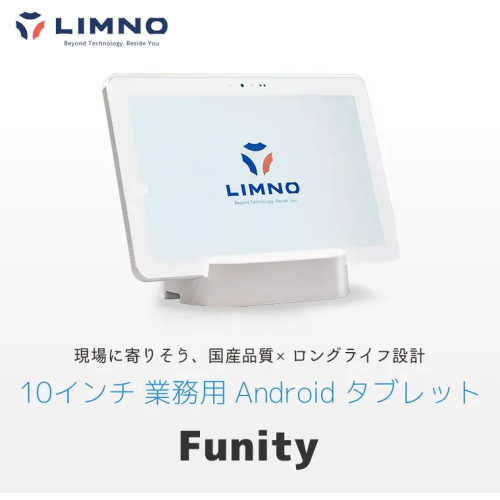
24時間通電対応の独自充電制御や76cm落下耐性を備えた日本製の業務用Androidタブレット。 NFCや人感センサー、MDM対応など法人利用に求められる機能を搭載し、長期安定運用を実現します。
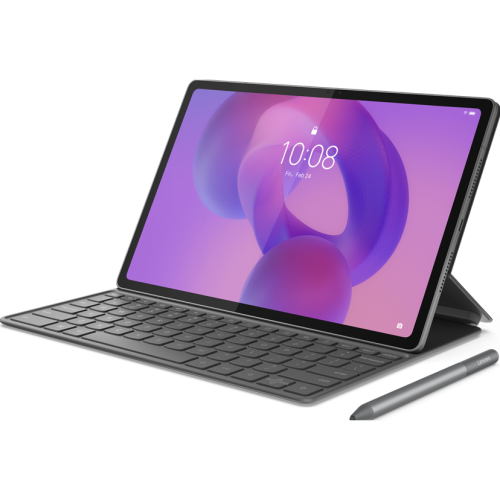
コストパフォーマンスに優れた12インチ2.5K解像度のAndroidタブレット
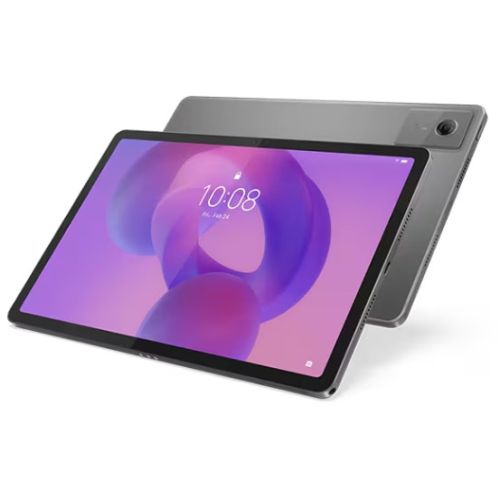
コストパフォーマンスに優れた11インチ2.5K解像度のAndroidタブレット
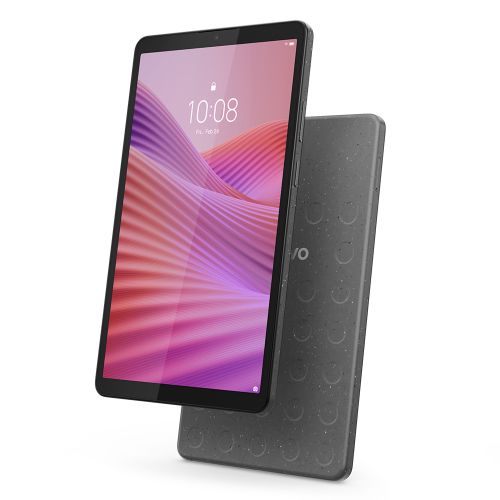
AER認定により安心してビジネスで利用できる コストパフォーマンスに優れた8.7インチAndroidタブレット
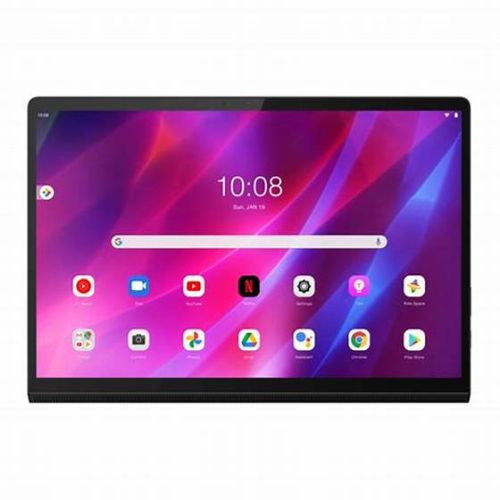
AER認定により安心してビジネスで利用できる コストパフォーマンスに優れた10.1インチAndroidタブレット
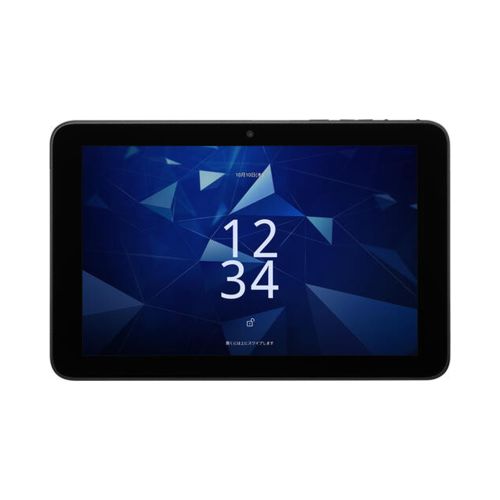
NFC読み取り、バッテリー寿命を伸ばす機能、防水・防塵性能、常時給電モードなど 様々な現場の課題を解決する特長をもつWi-Fi対応Androidタブレット
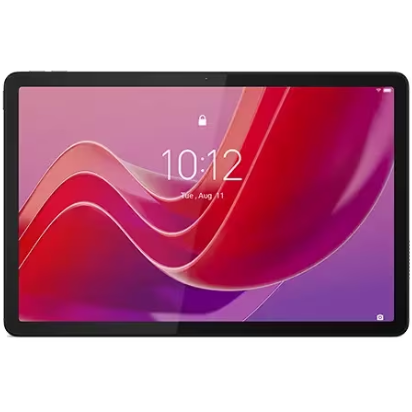
高性能オクタコアプロセッサーと10.95型高解像度ディスプレイを搭載。 シームレスなマルチタスクに対応するタブレット。
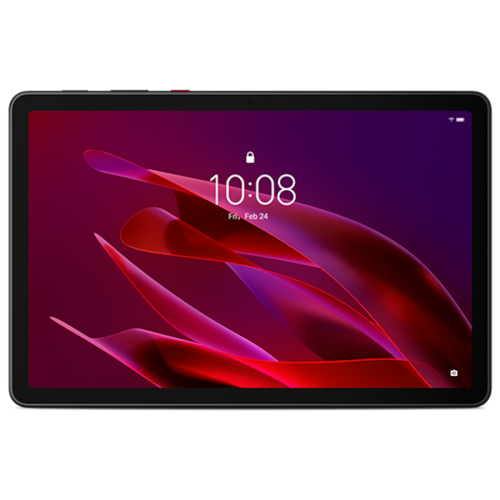
IP68準拠で堅牢性に優れたThinkブランド初のAndroidタブレット。 別売りの堅牢ケースやTab Pen XEで、屋外や過酷な現場作業にも対応するモデル。
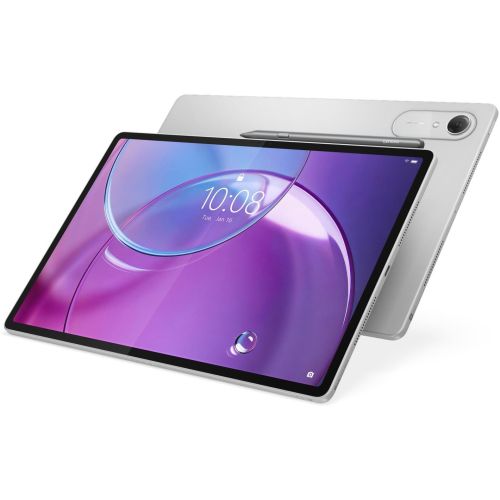
AER認定の高性能13インチAndroidタブレット。 AI機能と充実したデバイス連携、堅牢な管理機能で法人の業務効率を高めます。
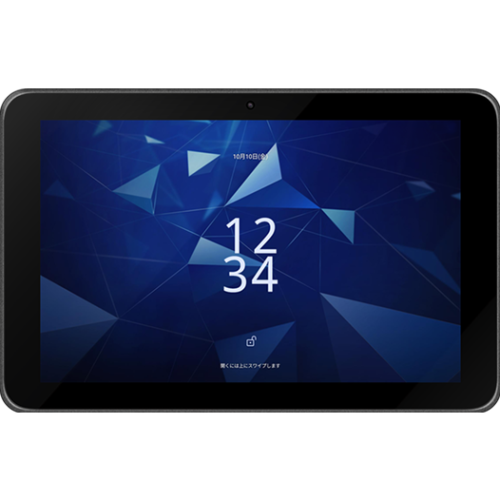
高い耐久性と現場で役立つ機能を搭載した法人向けWi-Fiタブレットです。 防水・防塵・耐落下・耐薬品といった特長を持ち、バッテリー劣化を抑える常時給電モードも搭載。
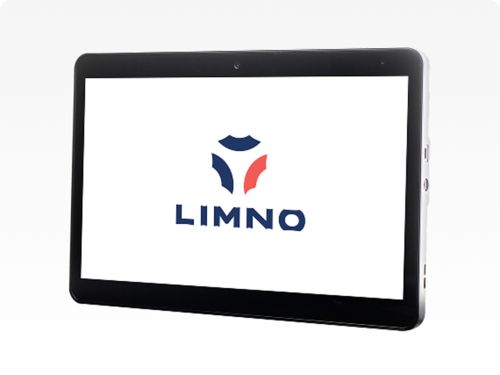
見やすさ抜群な15インチ大画面の業務用タブレット。 高耐久パネル・24時間稼働、抗菌・耐薬品、AER認証により安心してビジネスに活用。
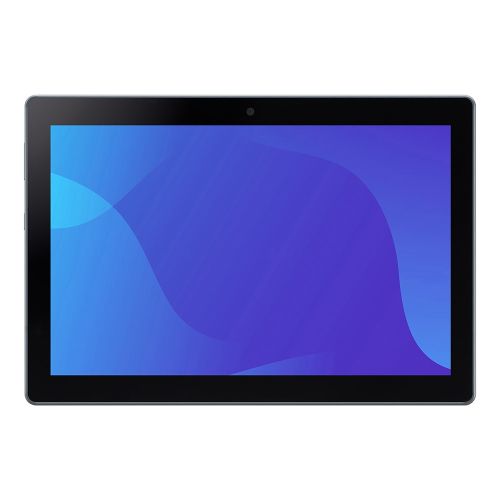
5G対応・約10.1インチ大画面・強力バッテリー・防水防塵設計・ノイズキャンセルで ビジネスにも適した多機能タブレット
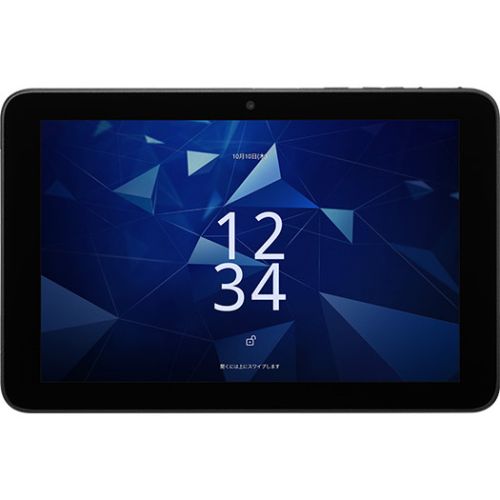
外付けリーダーが不要で、前面NFC読み取り機能を搭載した法人向け5Gタブレットです。 防水・防塵・耐落下・耐薬品といった特長を持ち、バッテリー劣化を抑える常時給電モードも搭載。
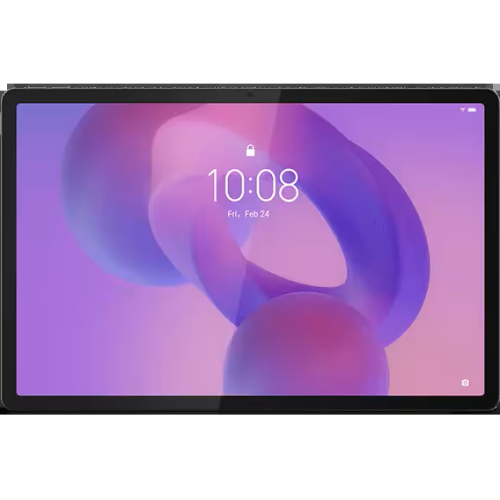
12.7インチ高解像度ディスプレイ搭載。 軽量・長時間駆動で、外出先や会議でも活躍するAndroidタブレット。
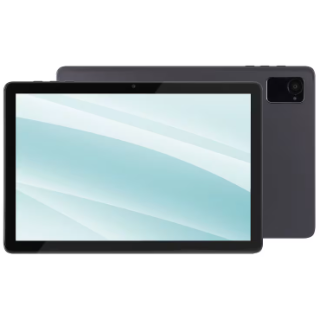
メモリー4GB+4GB、ストレージ64GB、WXGA解像度、急速充電、 2種センサーとUSB-Cポート搭載の10.1インチAndroidエントリータブレット
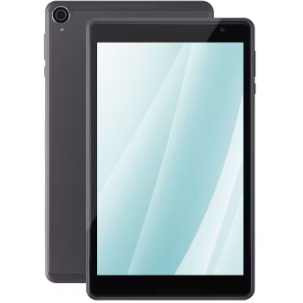
メモリー4GB+4GB、ストレージ64GB、WXGA解像度、急速充電、 2種センサーとUSB-Cポート搭載の8インチAndroidエントリータブレット
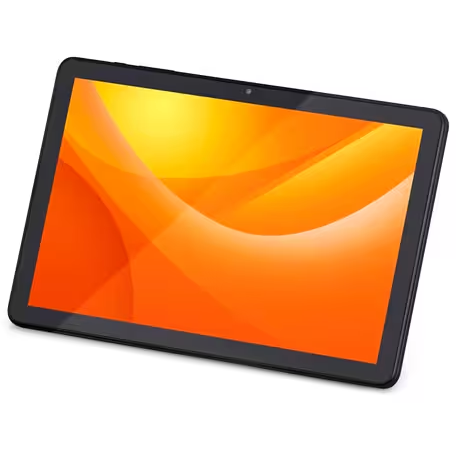
メモリー4GB、ストレージ64GB、WXGA解像度、 6種センサーとUSB-Cポート搭載の10.1インチAndroidタブレット
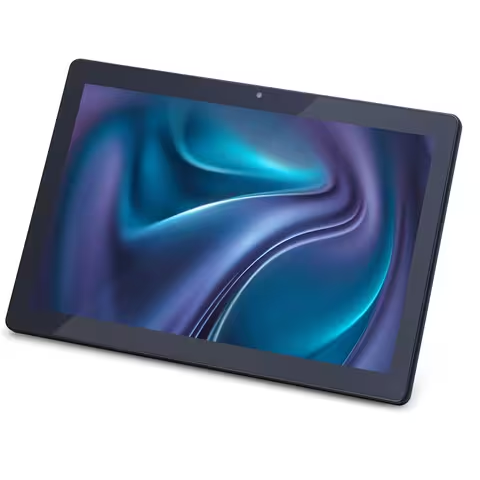
メモリー4GB、ストレージ128GB、WUXGA解像度、 6種センサーとUSB-Cポート搭載の10.1インチAndroidタブレット
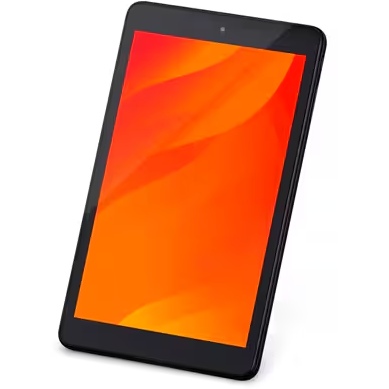
メモリー4GB、ストレージ64GB、WXGA解像度、 6種センサーとUSB-Cポート搭載の8インチAndroidタブレット
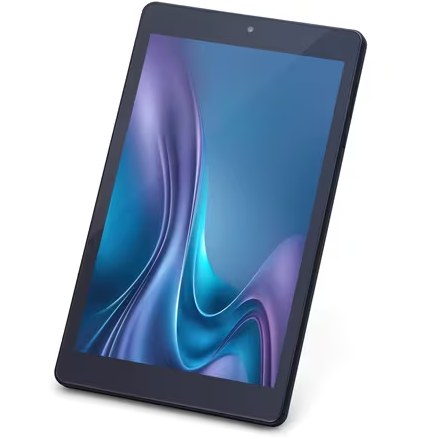
メモリー4GB、ストレージ128GB、WUXGA解像度、 6種センサーとUSB-Cポート搭載の8インチAndroidタブレット
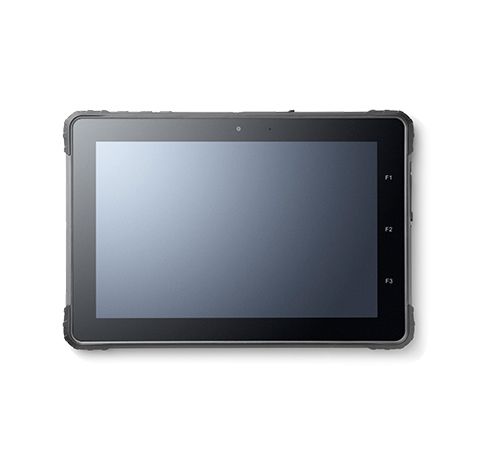
過酷な環境に適した堅牢性と薄型・軽量を両立した耐衝撃タブレット
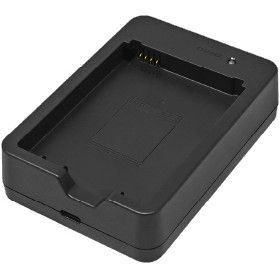
京セラ DuraForca EX対応電池パック充電器 ODB701
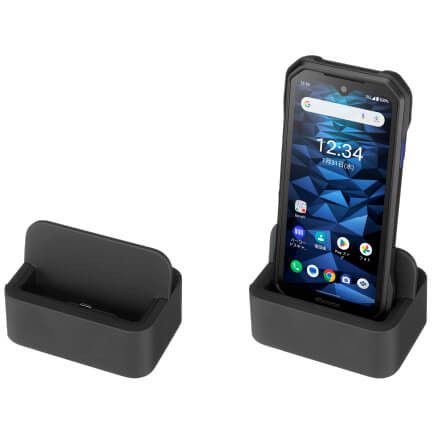
京セラ DuraForce EX対応卓上ホルダー ODS303U
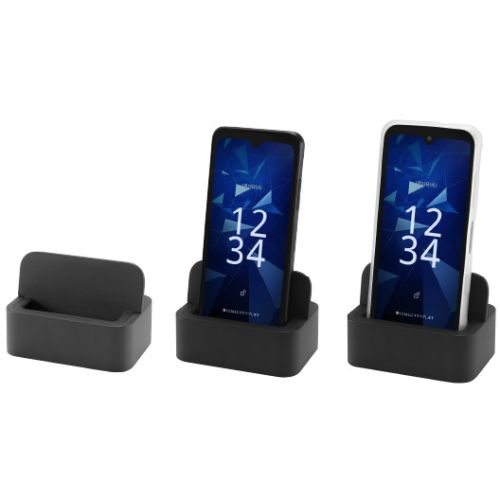
京セラ DIGNO SX4対応 卓上ホルダー ODS304U
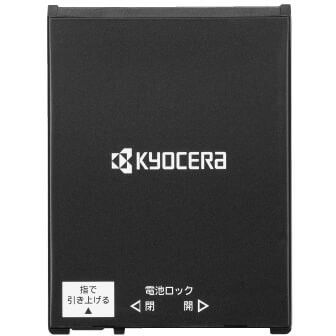
京セラ DuraForce EX対応電池パック LBS702
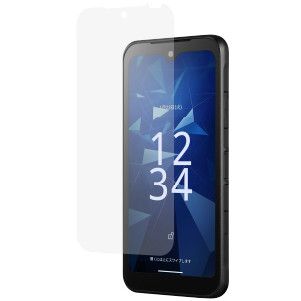
京セラ DIGNO SX4対応 液晶保護フィルム DFS304
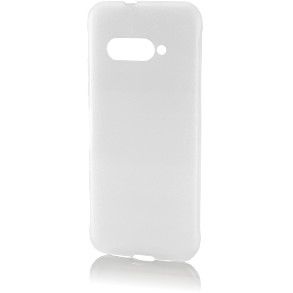
京セラ DIGNO SX4対応 耐衝撃ケース CSS305
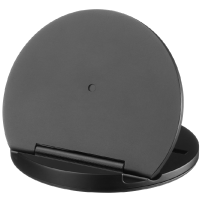
SHARP SH-T01専用スタンド
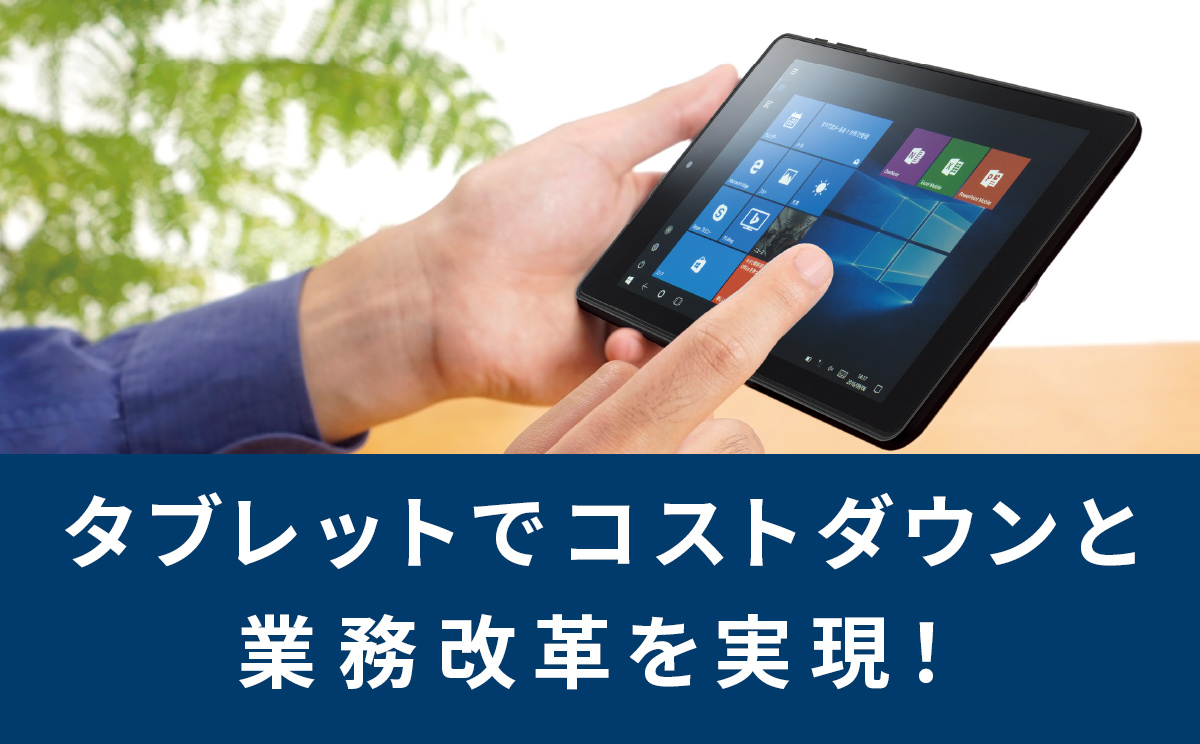
業務用タブレットサービスの紹介ページです。モバイル端末30万台超の販売実績を誇るテックウインドが、様々な市場でのタブレット活用による課題解決、売上UP、業務効率化をお手伝い。高コスパ、バッテリーレス、耐衝撃・防塵・防滴、OEMなど用途に合わせたラインナップ。
Lenovo
2024.12.23
高い操作性と安定性のLenovoタブレットが教育効果向上・業務効率化を促進