
QNAP NASは、ファイルを手軽にアップロードし保存しておけるストレージです。
同じ感覚で使えるサービスとしてクラウドストレージサービスが挙げられますが、QNAP NASでもクラウドストレージサービスと同様の使い勝手を実現できます。
この記事では、NASを自分専用クラウドのように使える「Qsync」の使用方法を解説します。
Qsyncとは?NASを「自分専用クラウド」にするファイル同期サービス
QNAP Qsyncは、NASを「自分専用のクラウド」のような使い勝手にできるファイル同期サービスです。
クラウドストレージサービスには、たとえばDropboxやGoogle Driveなどのように、ファイルをパソコン上で同期用フォルダーにコピー・移動・削除すると、クラウド上のファイルも同様に同期されます。
逐一ファイルをアップロード・ダウンロードするという手動の手順が不要であるため、業務・プライベート問わず手間がかからず使いやすいサービスといえるでしょう。
QNAP NASでは、Qsyncアプリをインストールし、同期用フォルダーを設定するだけで、同様の環境を構築できます。
Qsyncについては、下記記事も参考にしてみてください。
Qsyncの説明、HBS3との違いや用途分け、Qsyncを使った同期方法(設定や使い方)
ファイル同期: 複数デバイス間でのデータ同期方法(設定や使い方)
Windows PCからNASへの自動バックアップ対応の方法を解説(設定や使い方)
PC(Windows/Mac)でQsyncを設定する手順を解説
Windows/MacのパソコンでQsyncを設定する手順については、下記記事をご参照ください。
Qsyncの説明、HBS3との違いや用途分け、Qsyncを使った同期方法
同記事では、Windowsパソコンでの設定手順を解説していますが、インストーラーは同様にQNAP公式サイトからダウンロードできます。
スマートフォン(Android/iOS)でQsyncを設定する手順を解説
ここからは、スマートフォンでQsyncを設定する手順を解説します。
なお、画像ではAndroidスマートフォンでの例で解説していますが、iOSでも同様の手順で設定できます。
- ステップ1:Qsync Proアプリをインストール
- ステップ2:NASへのログイン
- ステップ3:同期用フォルダーを設定
- Qfile Proへの乗り換えも検討
それぞれ具体的に見ていきましょう。
ステップ1:Qsync Proアプリをインストール
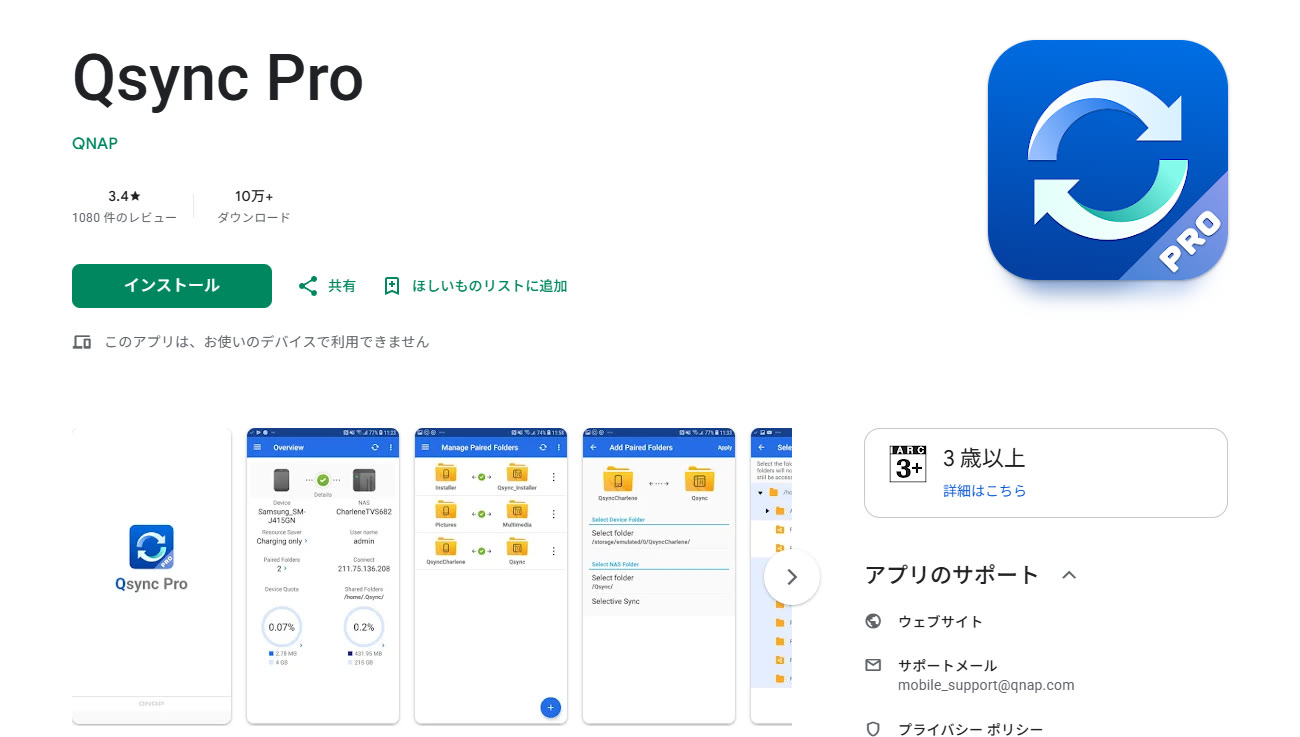
最初のステップとして、モバイルデバイス用のQsync Proアプリをインストールします。
ストアからQsync Proアプリをダウンロードします。
なお、OSやスマートフォンの対応状況によっては、検索結果にQsync Proアプリが表示されない場合があります。
その場合は「Qfile Proへの乗り換えも検討」の見出しへ進んでください。
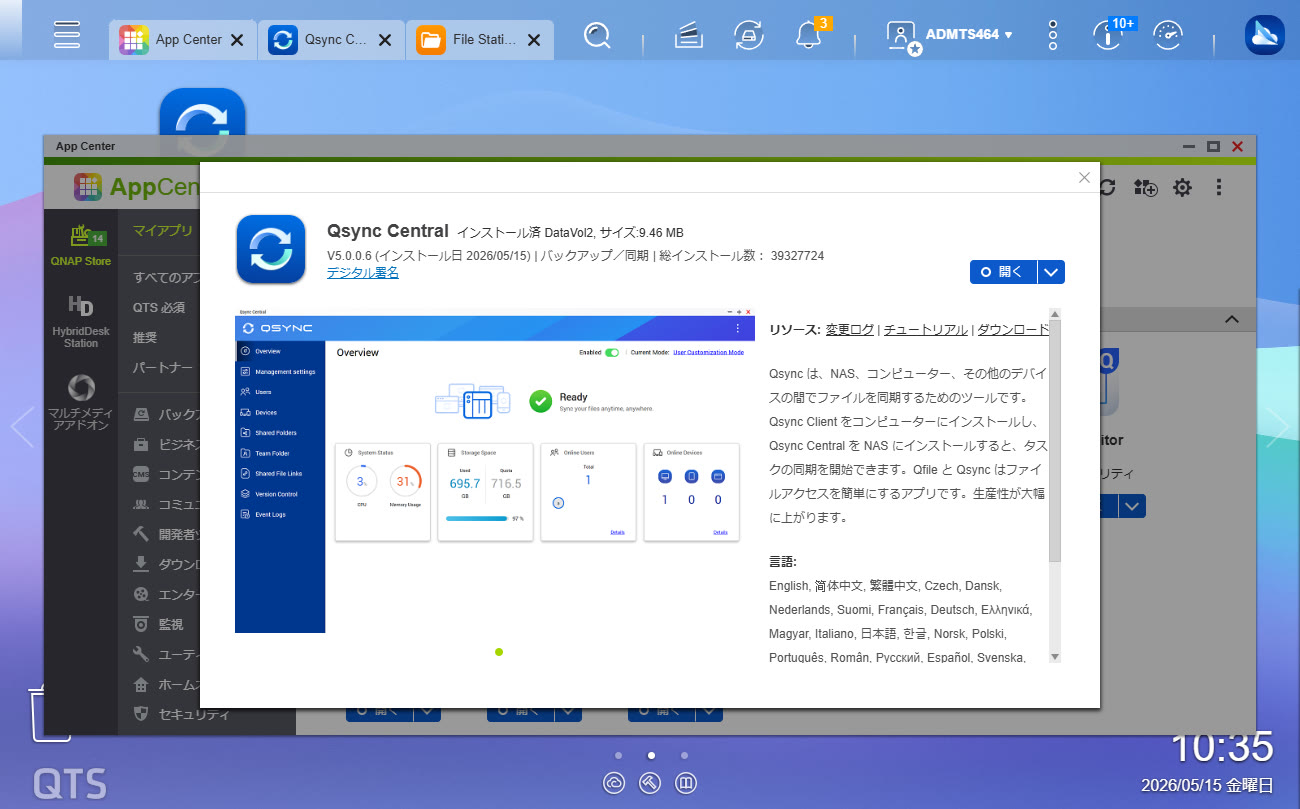
また、新規にQsyncを利用する場合には、QNAP NAS側でも「Qsync Central」をApp Centerからインストールしておきましょう。
ステップ2:NASへのログイン
インストールしたQsync Proアプリを起動します。

最初に表示されるのは地域の設定です。
選択肢は「グローバル」と「中国」となります。
適合するリージョンを選択し、左上の「←」のボタンで戻ります。
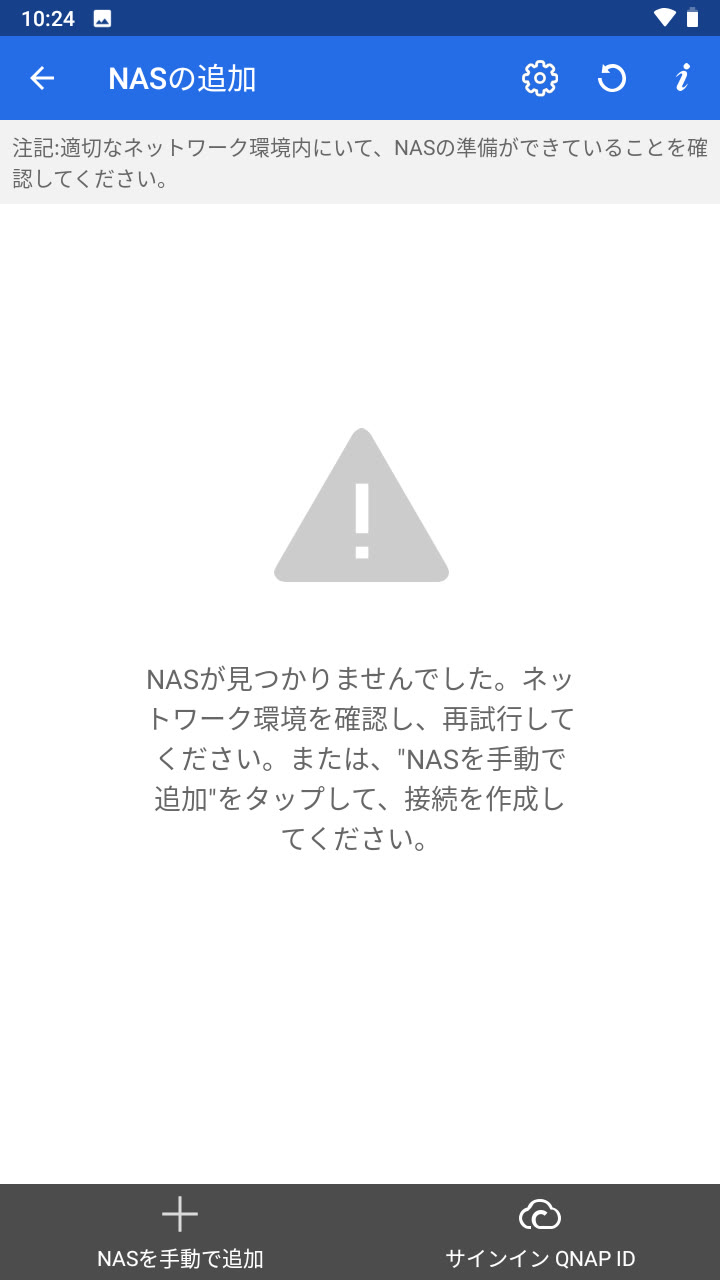
次に、同期するNASを選択します。
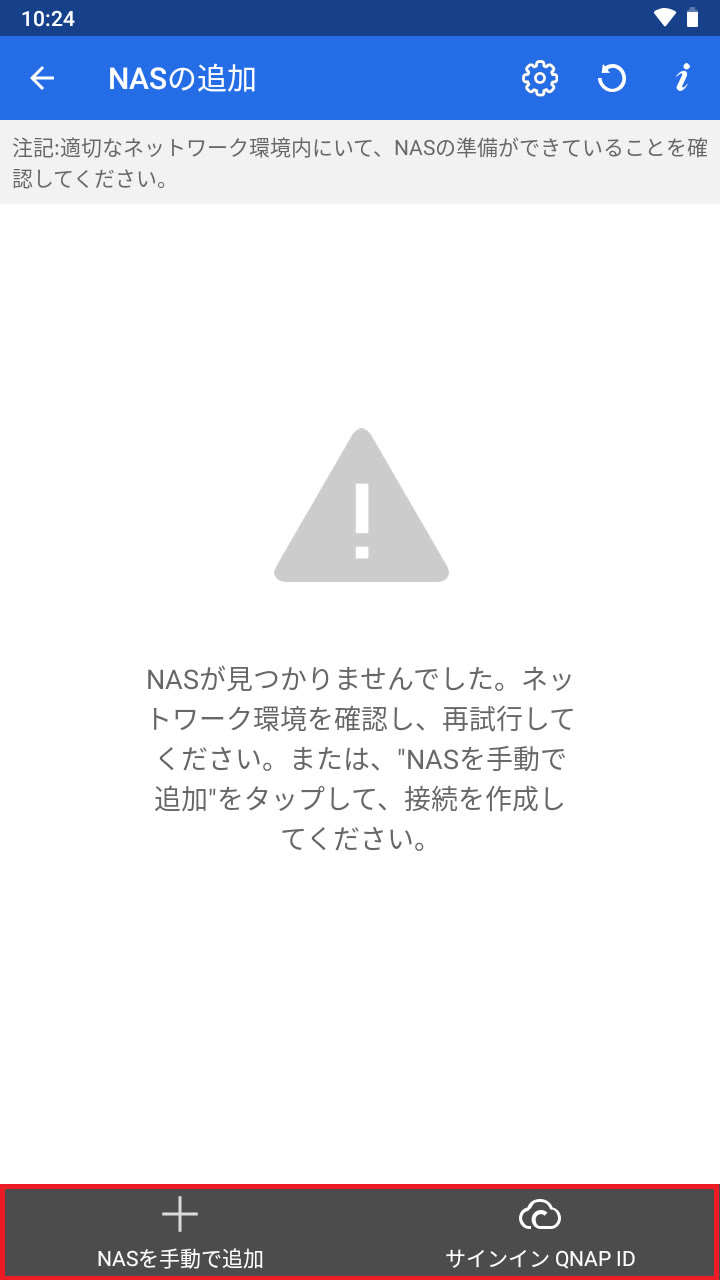
Qsyncアプリが自動でネットワークを探索しますが、NASが見つからない場合には、左下の「NASを手動で追加」か、「サインイン QNAP ID」のいずれかの方法でNASを追加しましょう。
今回は「NASを手動で追加」の手順で進行します。
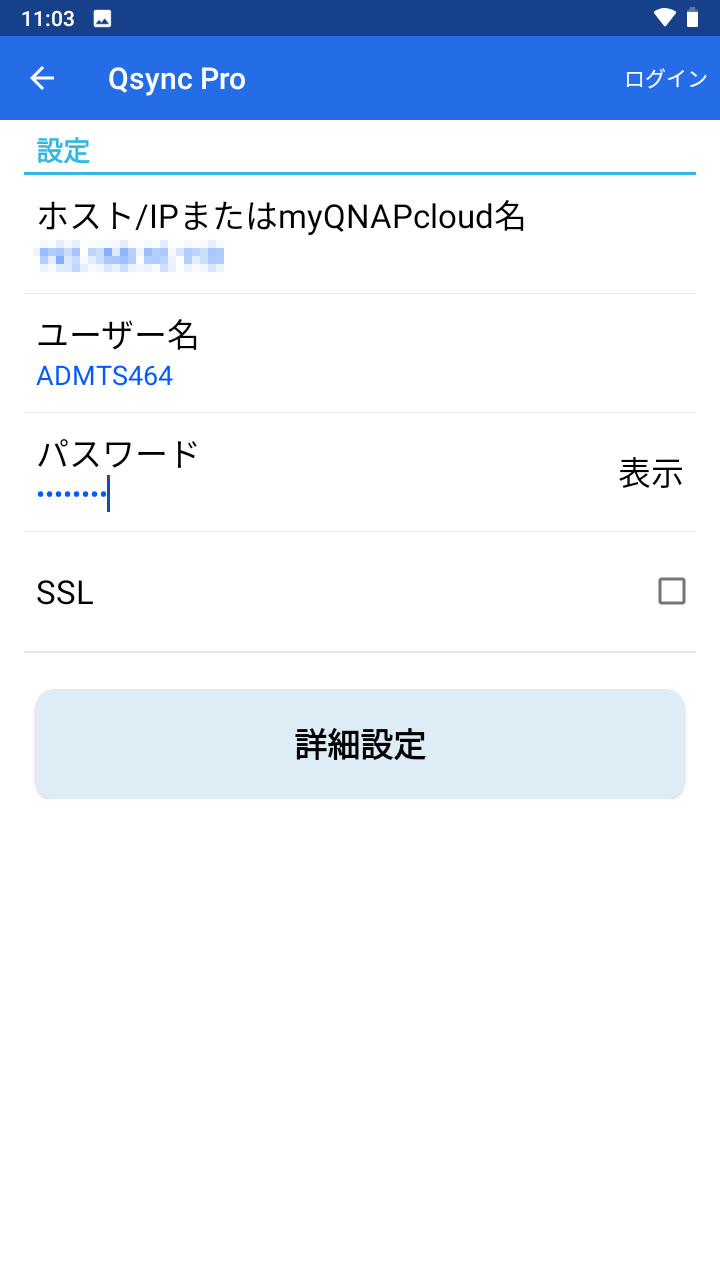
設定項目には、NASのホストIPまたはmyQNAPcloud名、ユーザー名、パスワードの入力欄があります。
NASにログインしている情報を入力して、右上の「ログイン」をタップします。
なお、ホスト/IPの欄には、ポート番号は不要です。(192.168.**.***のIPアドレスのみ)
ステップ3:同期用フォルダーを設定
NASへのログインに成功したら、同期用フォルダーを設定します。
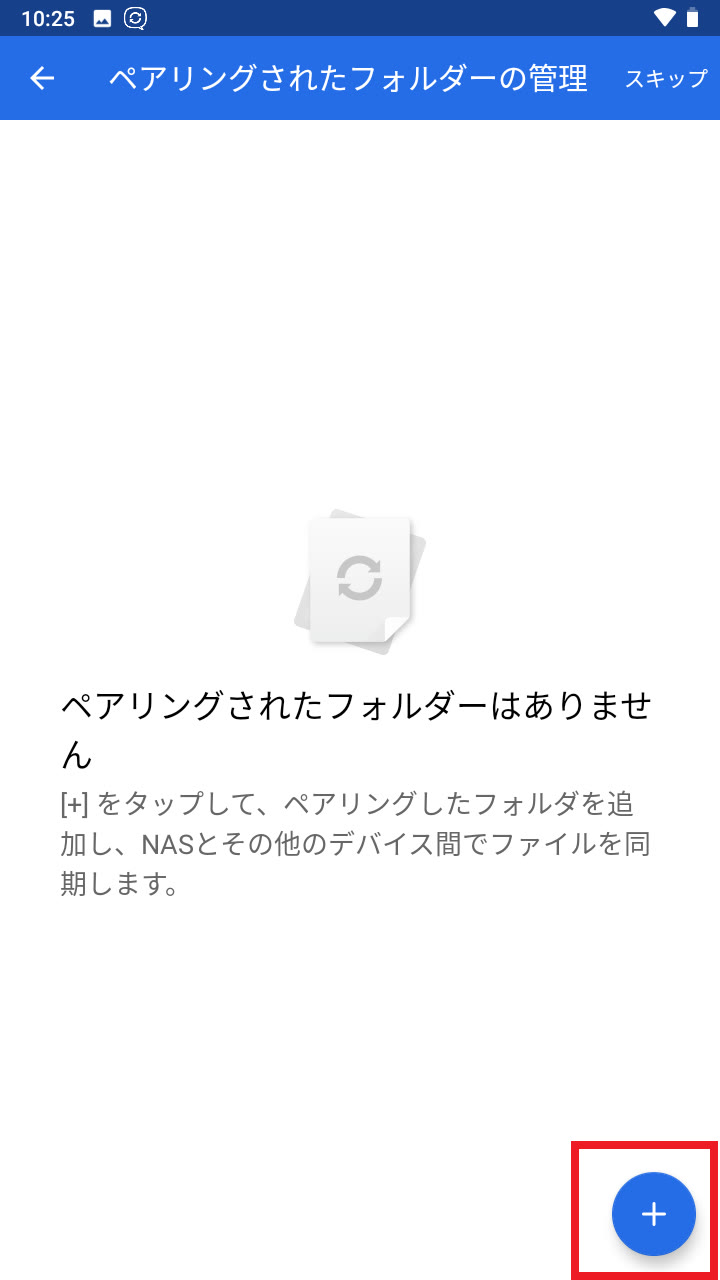
現在、このスマートフォンにはペアリングしたフォルダーがありません。
そのため、右下にある「+」のボタンから、同期用フォルダーを追加します。
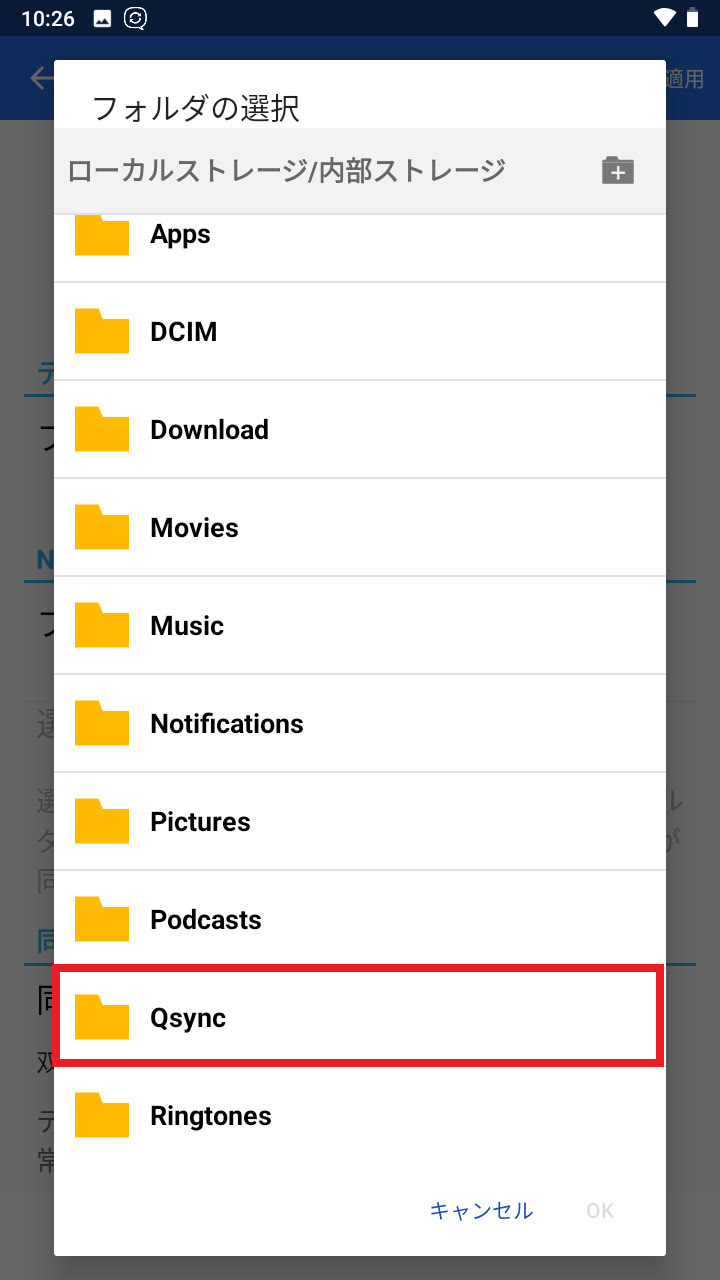
「+」のボタンをタップすると、ファイルエクスプローラーが起動します。
既存のフォルダーを選択しても、新規に同期用フォルダーを作成しても構いません。
今回は「Qsync」という名前の新しいフォルダーを作成し、同期用フォルダーに設定しました。
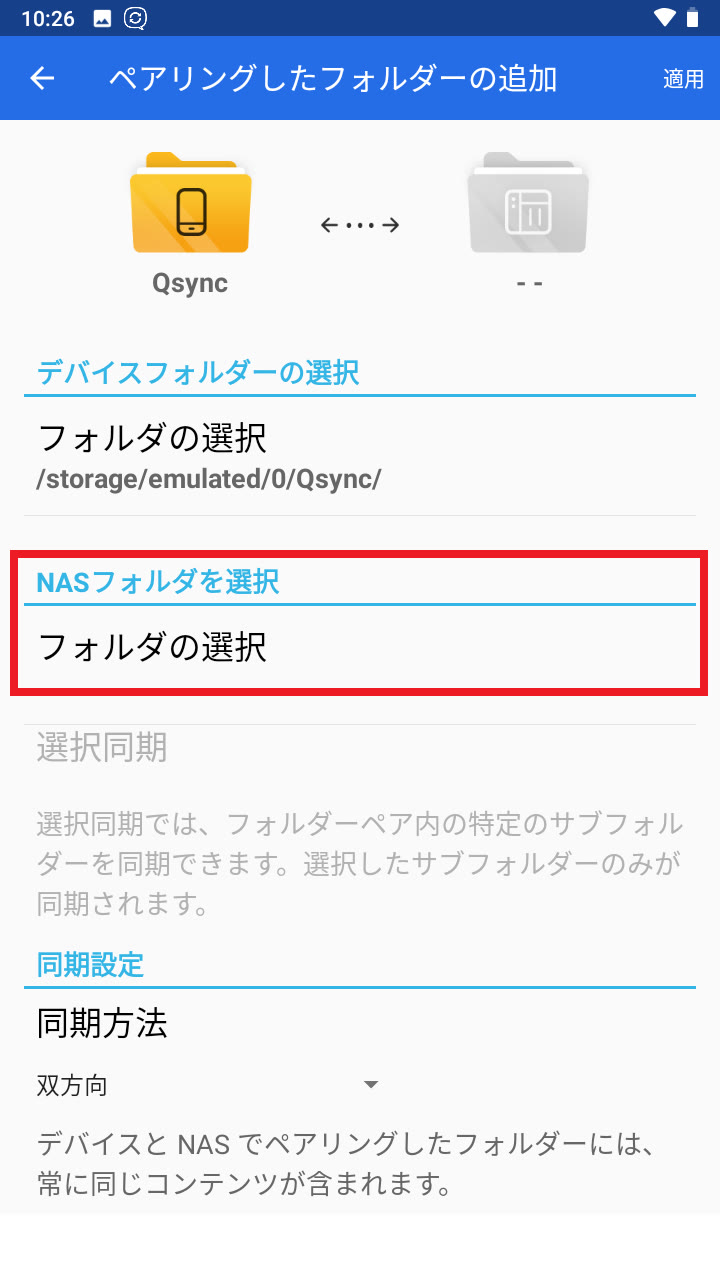
次に、NAS側のフォルダーを選択します。
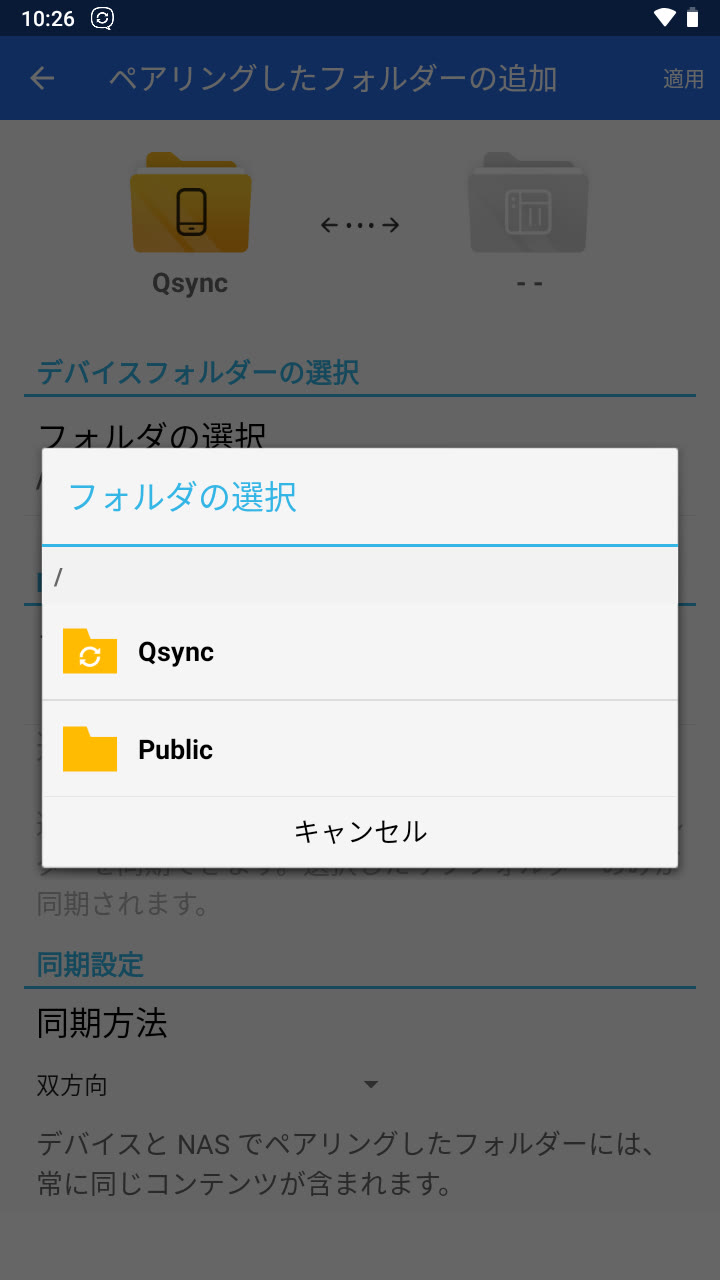
「フォルダの選択」の項目をタップすると、NAS内のフォルダーが表示されます。
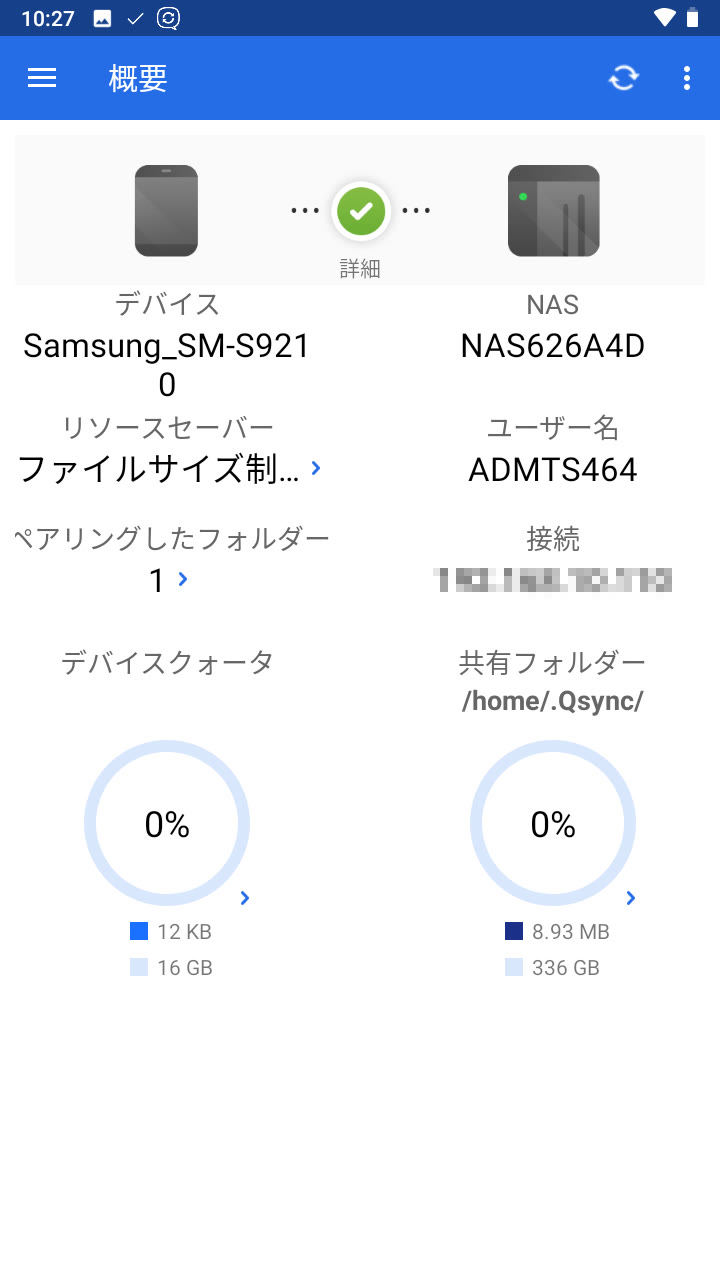
同期するフォルダーを選択して、右上の「適用」をタップすると、同期設定は完了です。
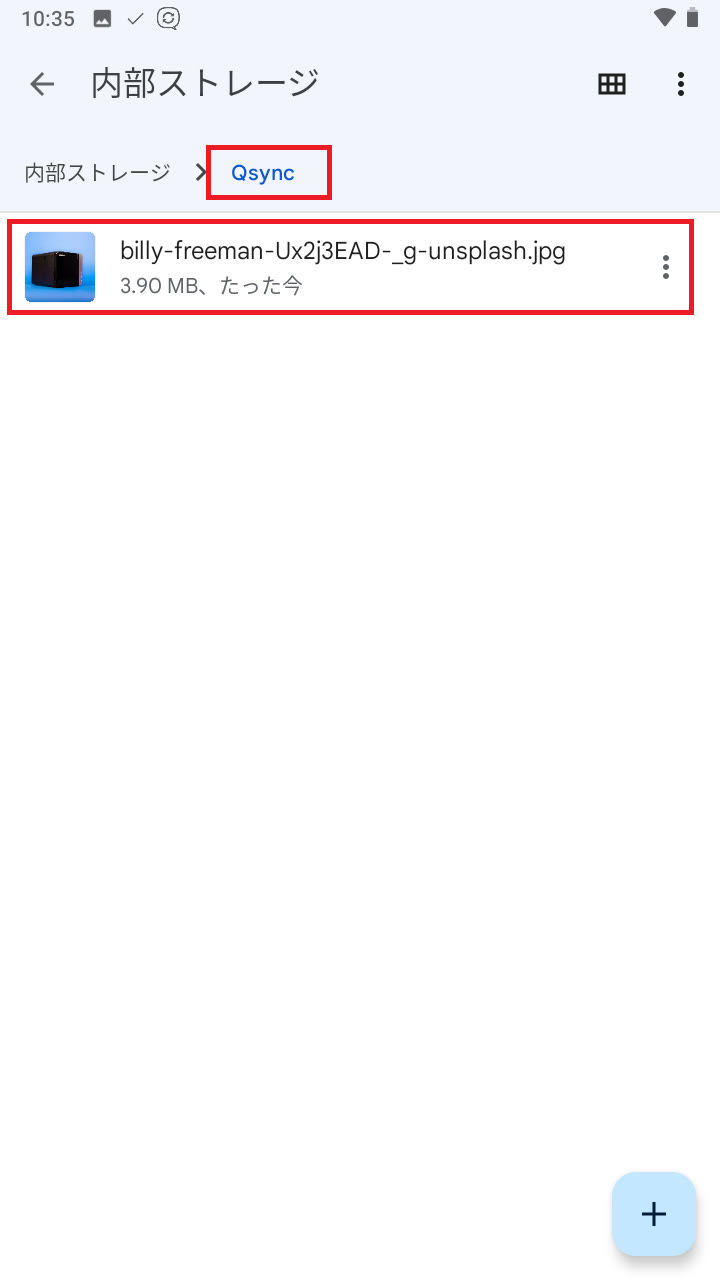
テストとして、スマートフォンの同期用フォルダーに、画像を一枚追加してみました。
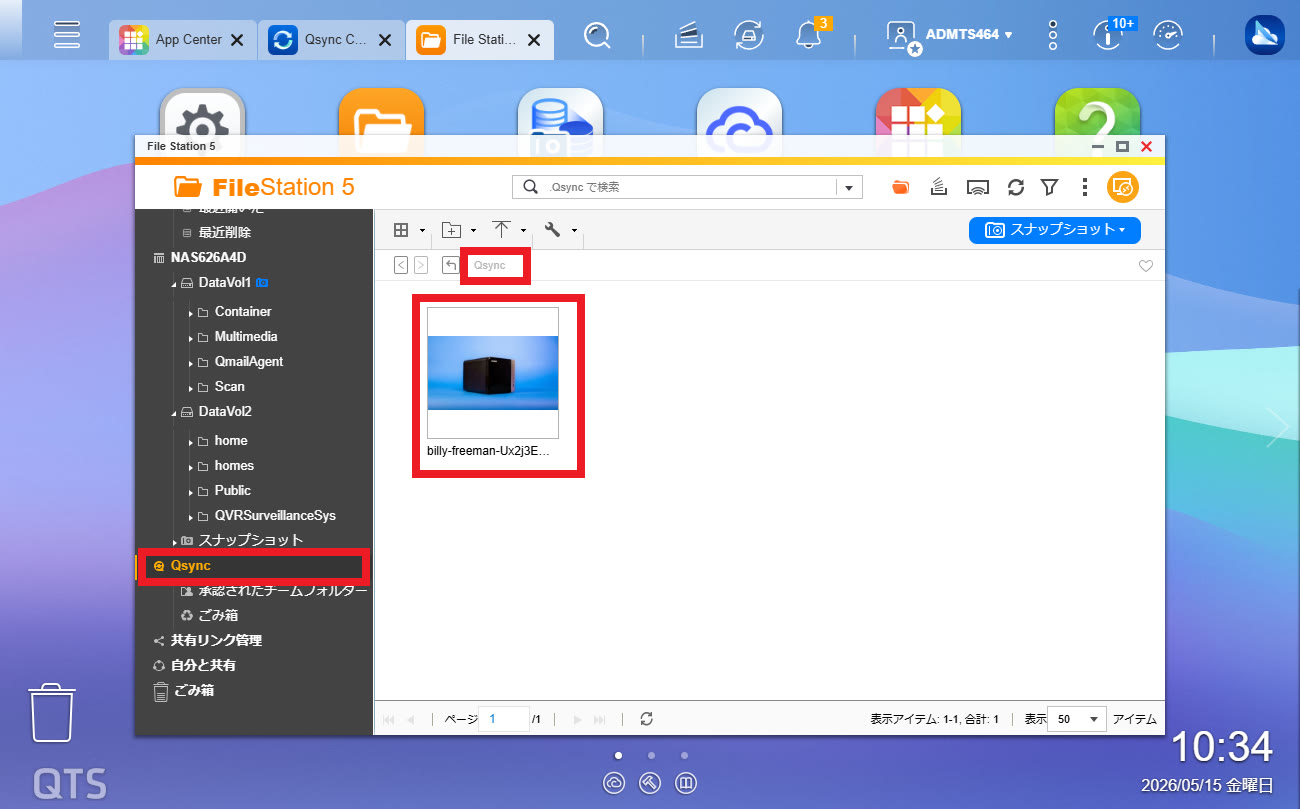
NASにログインし、File Stationで同期用フォルダーを参照してみると、スマートフォン側で追加したファイルがNAS上でも確認できました。
このように、Qsyncを活用することで、NASをクラウドストレージのように利用できます。
Qfile Proへの乗り換えも検討
モバイルデバイスとQNAP NASの同期には、Qsync Proアプリが使用できますが、Qfile Proにもその機能が統合されました。
Qfile Proは同期だけでなく、NASへの直接のアップロード機能なども行えるアプリです。
Qsync Proはセキュリティアップデートのみが提供されています。
Qfile Proについての詳細は、下記記事をご参照ください。
QNAP編スマホの写真をNASにバックアップする方法・おすすめツールを解説
Qsyncのメリット・デメリットとは?
Qsyncは、自分専用クラウドのような使い勝手で使用できるツールですが、メリット・デメリットがあります。
- Qsyncのメリット
- Qsyncのデメリット
それぞれ具体的に見ていきましょう。
Qsyncのメリット
Qsync最大のメリットは、DropboxやGoogleドライブのように、パソコンからエクスプローラー上で手軽に同期環境を構築・利用できる点です。
一般的なクラウドストレージサービスでは、月額料金のほか、容量上限の追加に料金がかかります。
しかしQsyncとQNAP NASの組み合わせであれば、月額料金は必要なく、容量はNASのHDD容量を上限として自由に使用できます。
また、データをクラウドストレージサービスを運営する会社のサーバーに保存するのではなく、自身の保有するNASのHDDにデータがとどまるため、データ保護の観点からも望ましいでしょう。
誤削除や上書きをしてしまった場合でも、バージョン管理機能によりファイルを復元できる可能性もあるほか、Windows・Mac・Android・iOSの主要なプラットフォームに対応しており、業務・プライベートを問わず利用しやすいこともメリットです。
Qsyncのデメリット
使い勝手がよく月額料金などのコストも必要としないQsyncですが、デメリットもあります。
まず、QsyncはQNAP NASとの同期機能を提供するアプリであるため、利用にはQNAP NASが必要です。
もともとQNAP NASを活用しているユーザーにとっては問題とはなりませんが、新たに導入する場合にはNAS本体への初期投資をご検討ください。
また、NASとの同期を行う関係上、NAS本体の電源が入っていないと同期が行われない点も注意が必要です。
オフィス内など同一ネットワーク上から利用する場合には、IPアドレスからNASと同期可能ですが、外出先などからはmyQNAPcloudでログインする必要がある点にも注意が必要でしょう。
なお、スマートフォンのOS側の制限により、同期できるフォルダーが制限される場合もあります。
まとめ
この記事では、NASを自分専用のクラウドストレージのように活用できるQsyncについて解説しました。
QsyncはQNAP NASがあれば、月額料金や追加費用なしに活用できる便利なツールです。
初期設定を済ませていれば、パソコンからもスマートフォンからも活用できるため、手軽な同期環境を実現したい場合には、この記事を参考にして、QNAP NASをパーソナルクラウドとして活用してみてください。
ビジネスに必要なIT機器の導入をサポートいたします











