
WordPressは、Webサイト運営を行う多くの個人・企業で採用されています。
一方で、運営しているWebサイトのWordPressについてのバックアップ体制は、外部サービスへの依存や、バックアップ容量の増大によりコストが増えているという場合もあります。
QNAP NASでは、WordPressのバックアップを行う「MARS」の機能があります。それが「HDP for WordPress(MARS)」です。
この記事では、HDP for WordPress(MARS)を使用したWordPressバックアップの方法について解説します。
MARSとは何か?
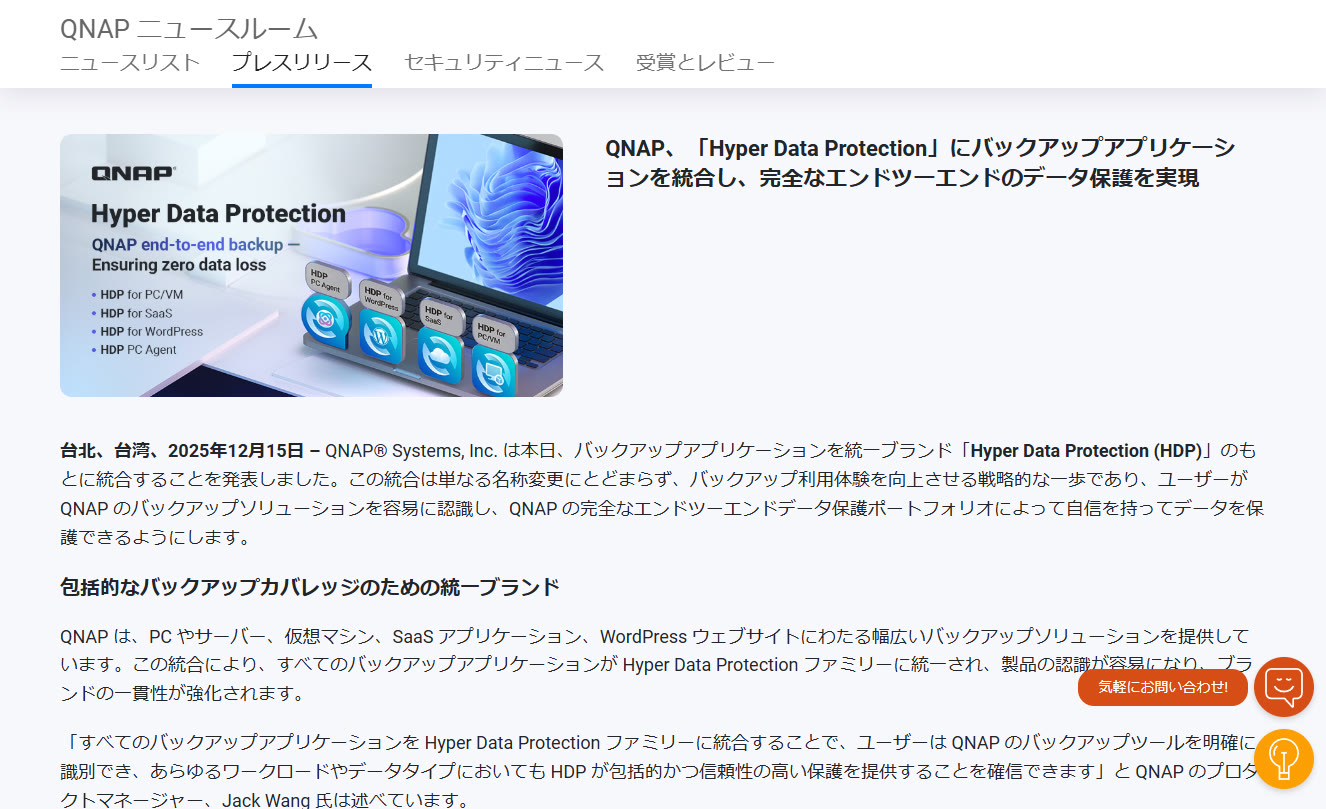
QNAP、「Hyper Data Protection」にバックアップアプリケーションを統合し、完全なエンドツーエンドのデータ保護を実現
MARS(Multi-version Application Recovery Service)は、QNAP NAS向けに提供されているウェブアプリケーションのバックアップ管理アプリです。
WordPress側に「QNAP NAS Backup」プラグインをインストールし、NASと接続することで、ファイルとデータベース(MySQL)をまとめてバックアップできます。
外部クラウドストレージやサービスへデータを送信することなく、バックアップデータをNASに保存可能。
WordPressに含まれるファイルとデータベースをまとめてバックアップすることで、誤操作やアップデート失敗、またマルウェアへの感染によるデータ喪失に備えることができます。
MARSを使ったWordPressバックアップ手順を解説
MARSを利用したWordPressバックアップは、主に以下の流れで設定します。
- WordPressに「QNAP NAS Backup」プラグインを導入
- NASでHDP for WordPress(MARS)をインストールする
- バックアップジョブを作成し、スケジュール実行
- 必要に応じてリストア(復元)
それぞれ具体的に見ていきましょう。
WordPressにQNAP NAS Backupプラグインをインストールする
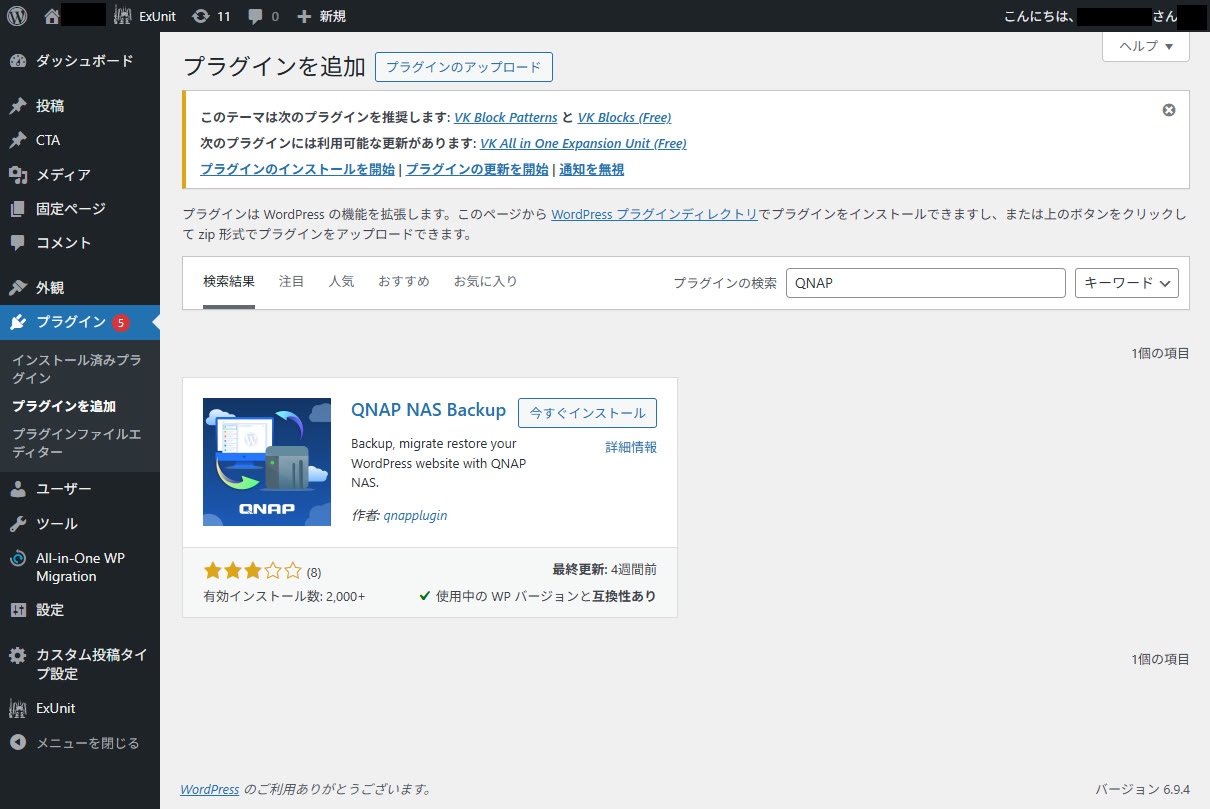
まず、WordPressにMARSの機能をインストールします。
WordPress管理画面の「プラグイン」「プラグインの追加」のページから、「QNAP NAS Backup」を検索し、インストール・有効化します。
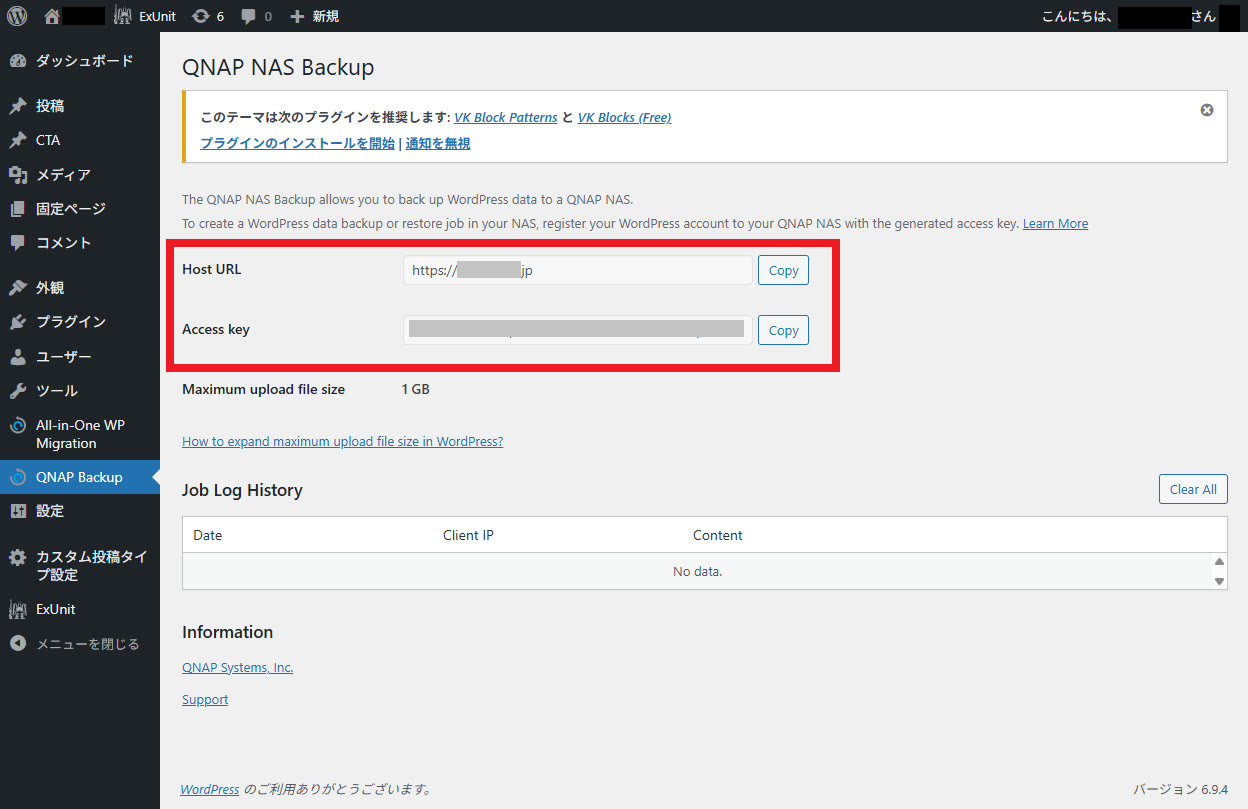
有効化したら、プラグインの「QNAP NAS Backup」のページを開き、「Host URL」と「Access key」の内容をメモするか、このページを開いたままにしておきましょう。
NASでHDP for WordPress(MARS)をインストールする
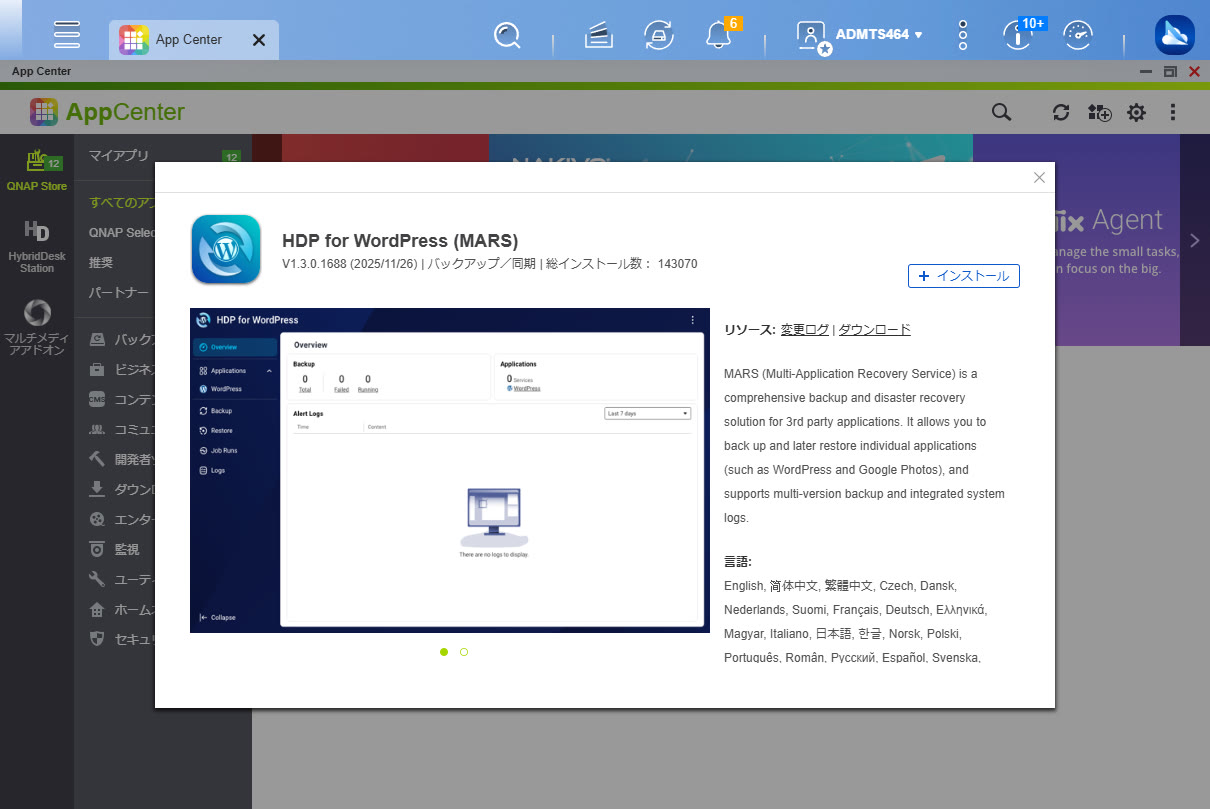
次に、QNAP NASのApp Centerから「HDP for WordPress(MARS)」をインストールします。
検索語句は「MARS」でもヒットします。
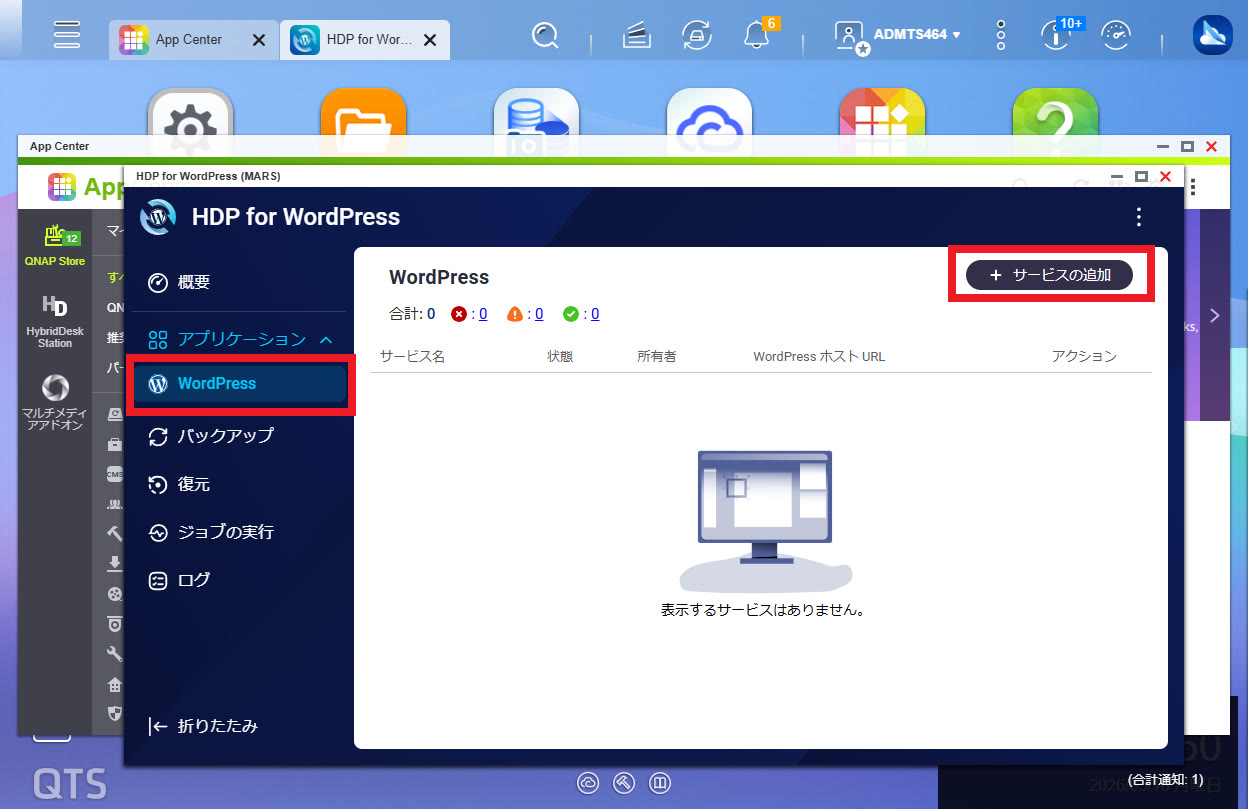
インストールが完了したら、左側のメニューバーから「WordPress」の項目をクリックし、右上にある「サービスの追加」ボタンをクリックします。
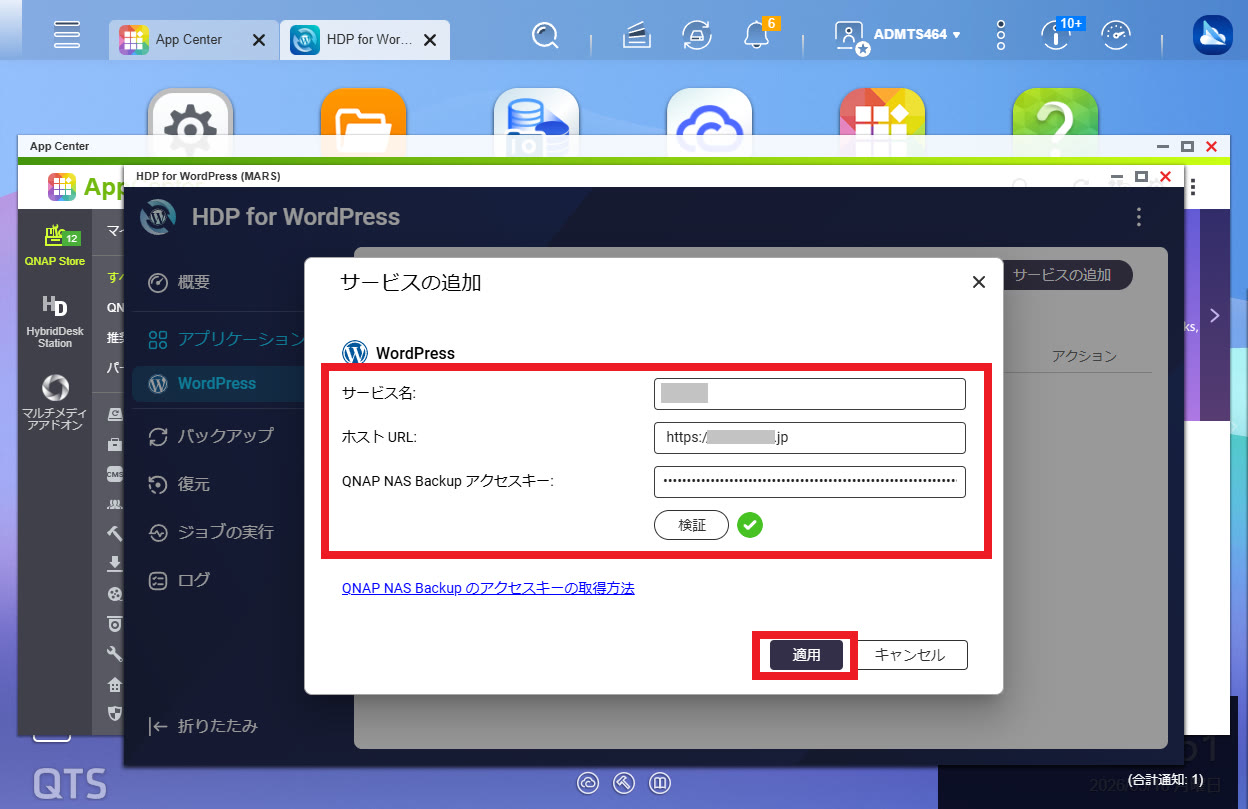
現れたウィンドウに、任意のサービス名、そして、先ほどWordPressの画面で確認したホストURL、アクセスキーを貼り付け、「検証」ボタンをクリックします。
検証が完了したら「適用」をクリックします。
これで、QNAP NASとWordPressの連携が完了します。
バックアップジョブを作成・実行する
実際にバックアップジョブを作成し実行してみましょう。
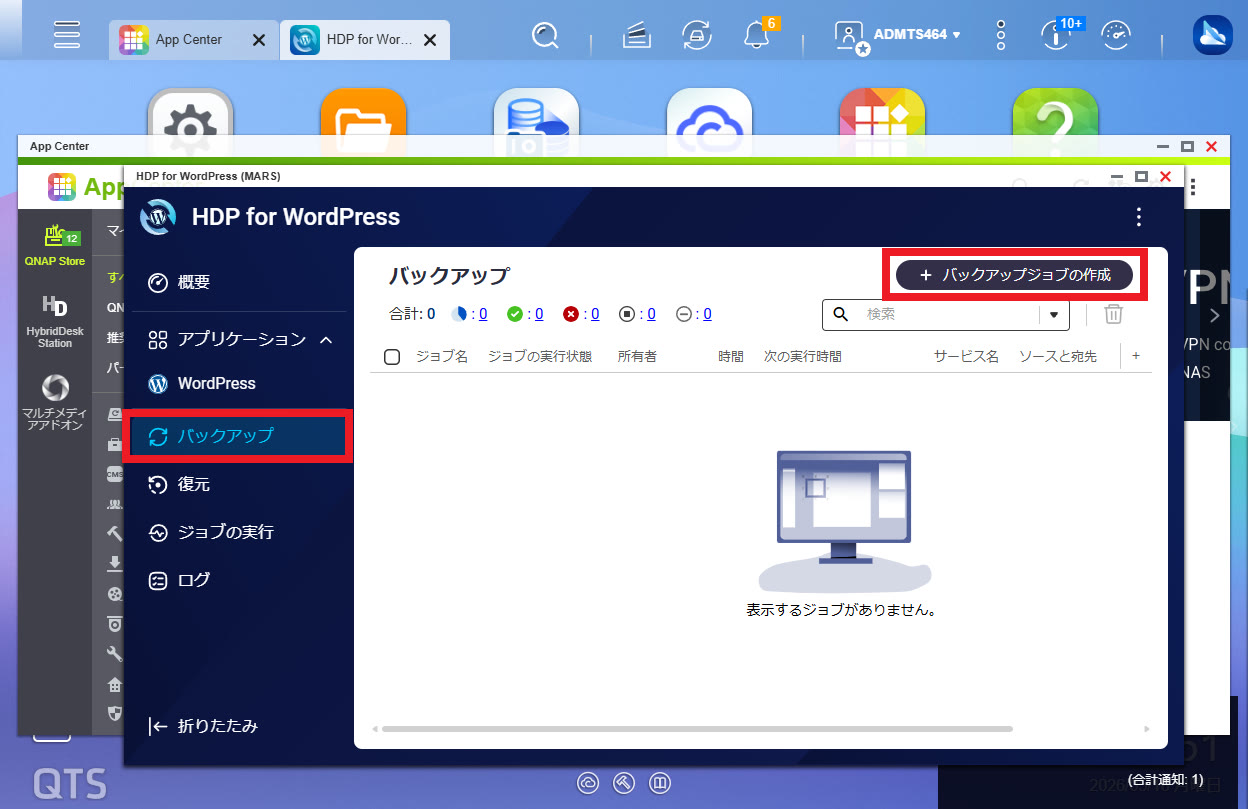
HDP for WordPress(MARS)の左側のメニューにある「バックアップ」をクリックし、右上にある「バックアップジョブの作成」をクリックします。
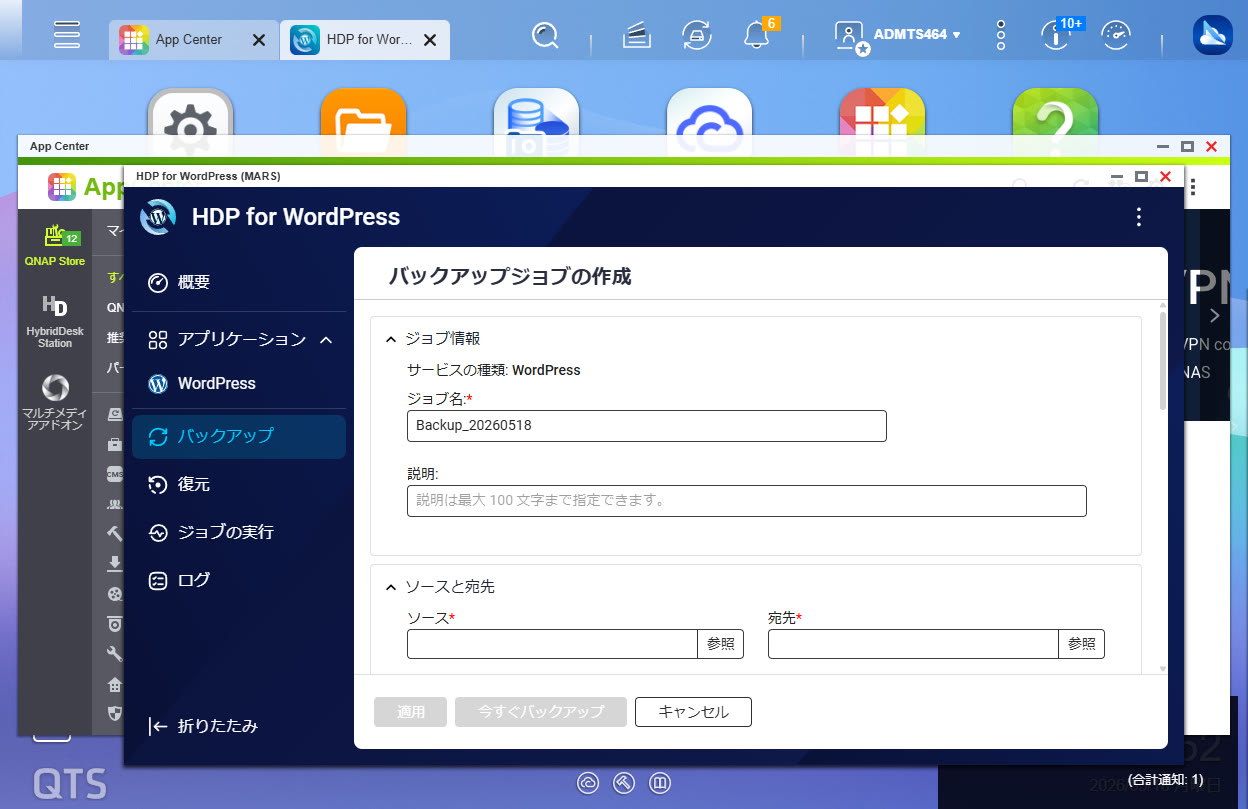
ジョブ名と説明は任意に指定できます。
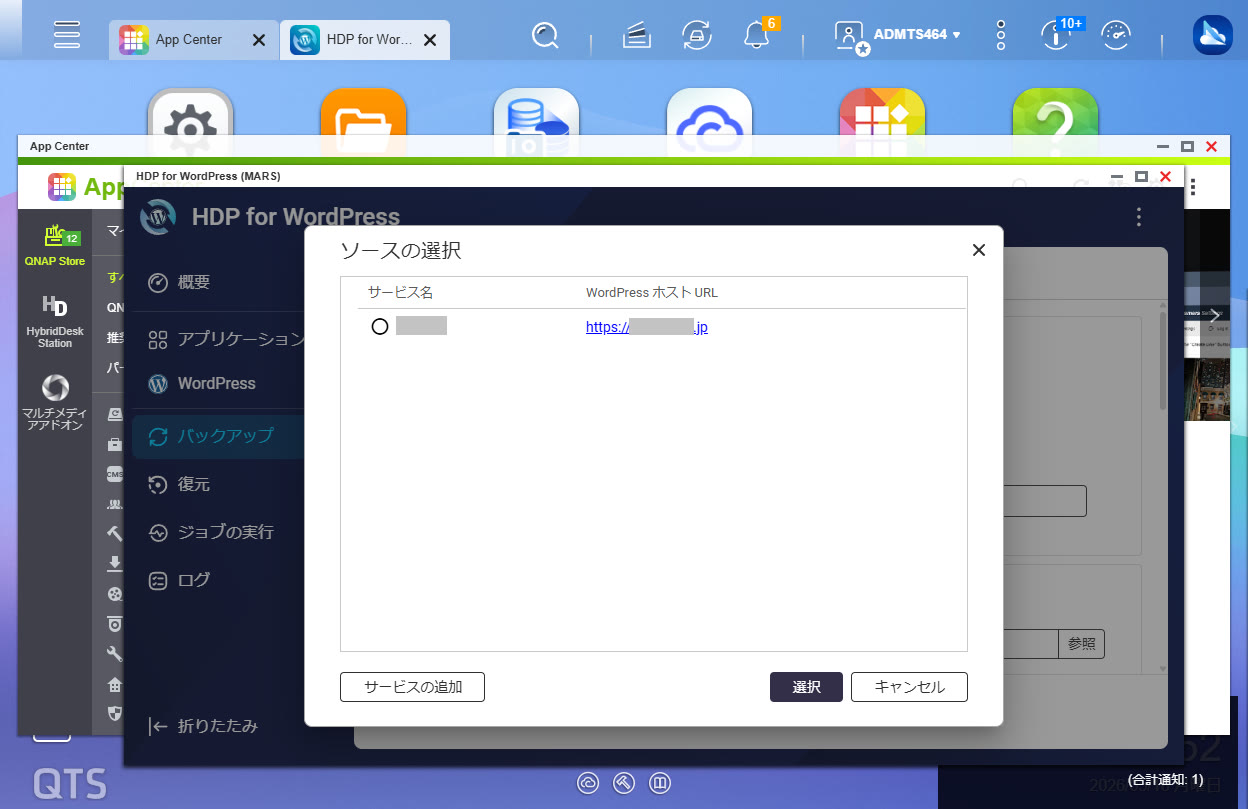
ソースは「参照」をクリックすると、追加済みのWordPressの一覧が表示されます。
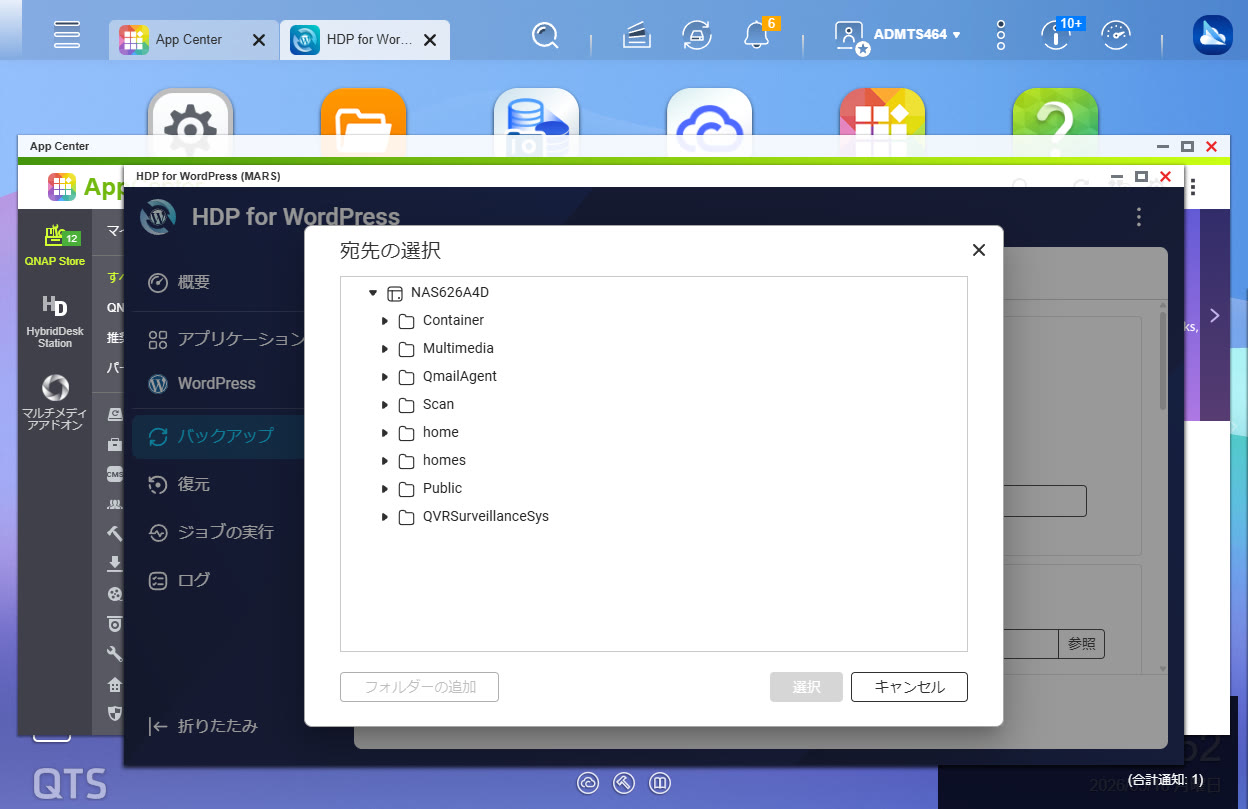
また、宛先は「参照」をクリックすると、NAS内のフォルダー一覧が表示されるため、バックアップを作成したい場所を指定しましょう。
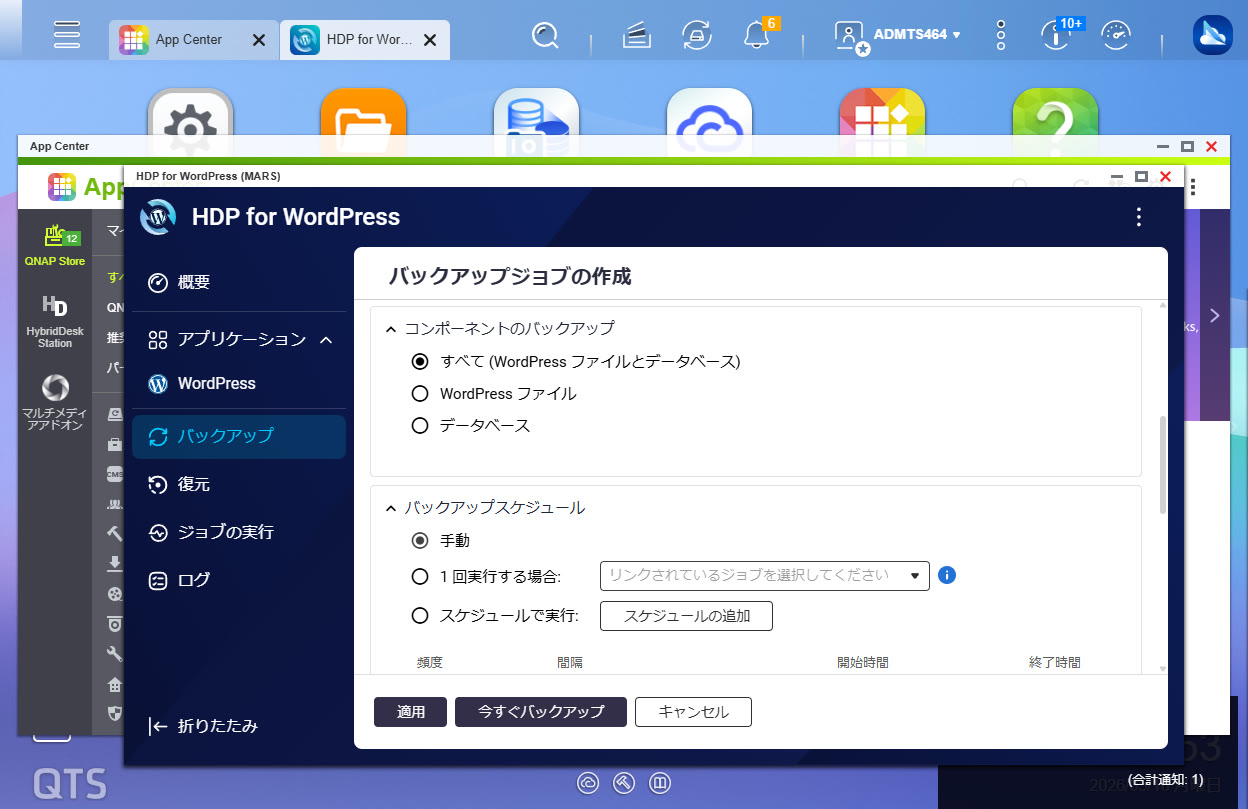
このほか、バックアップ対象やバックアップスケジュールは設定画面下部で追加設定が可能です。
今回は、手動で1回、即時のバックアップを実行するため、設定が完了したら「今すぐバックアップ」をクリックします。
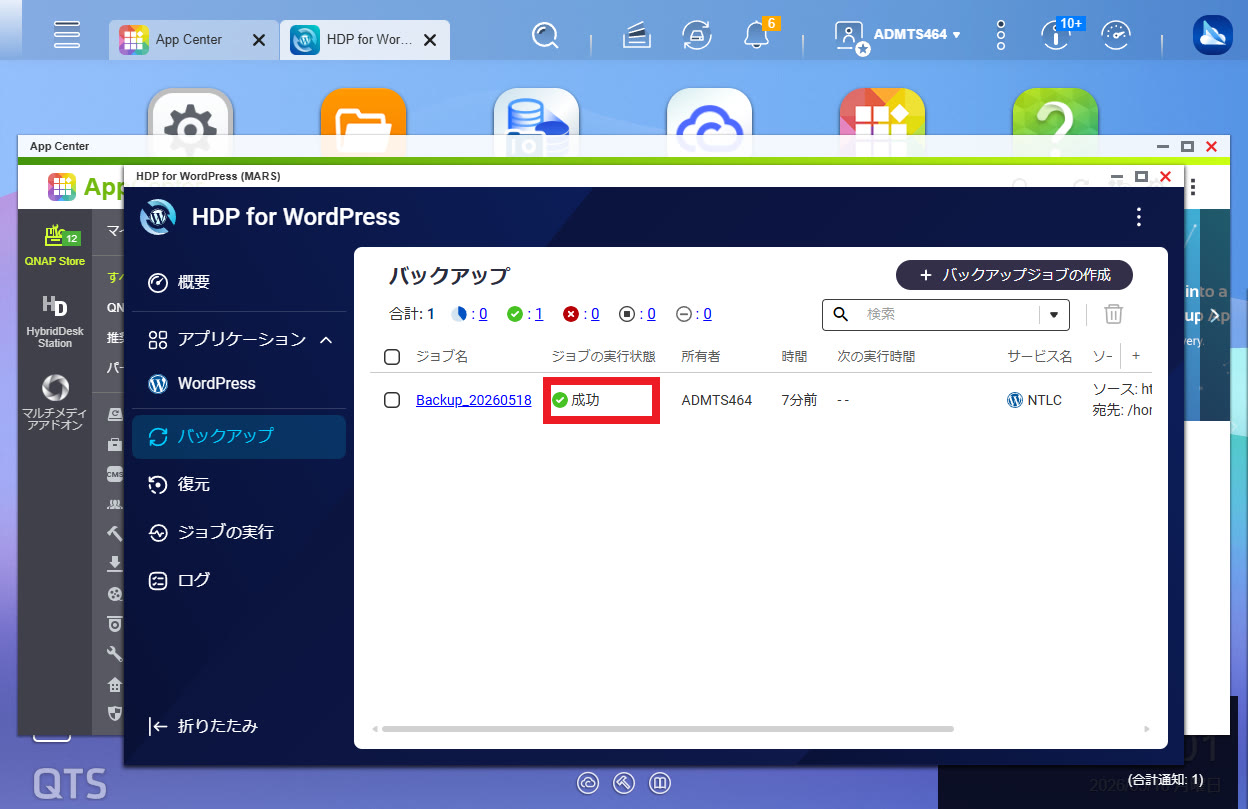
バックアップの「ジョブ実行状態」が「成功」となれば、バックアップは完了です。
WordPressサイトをリストア(復元)する
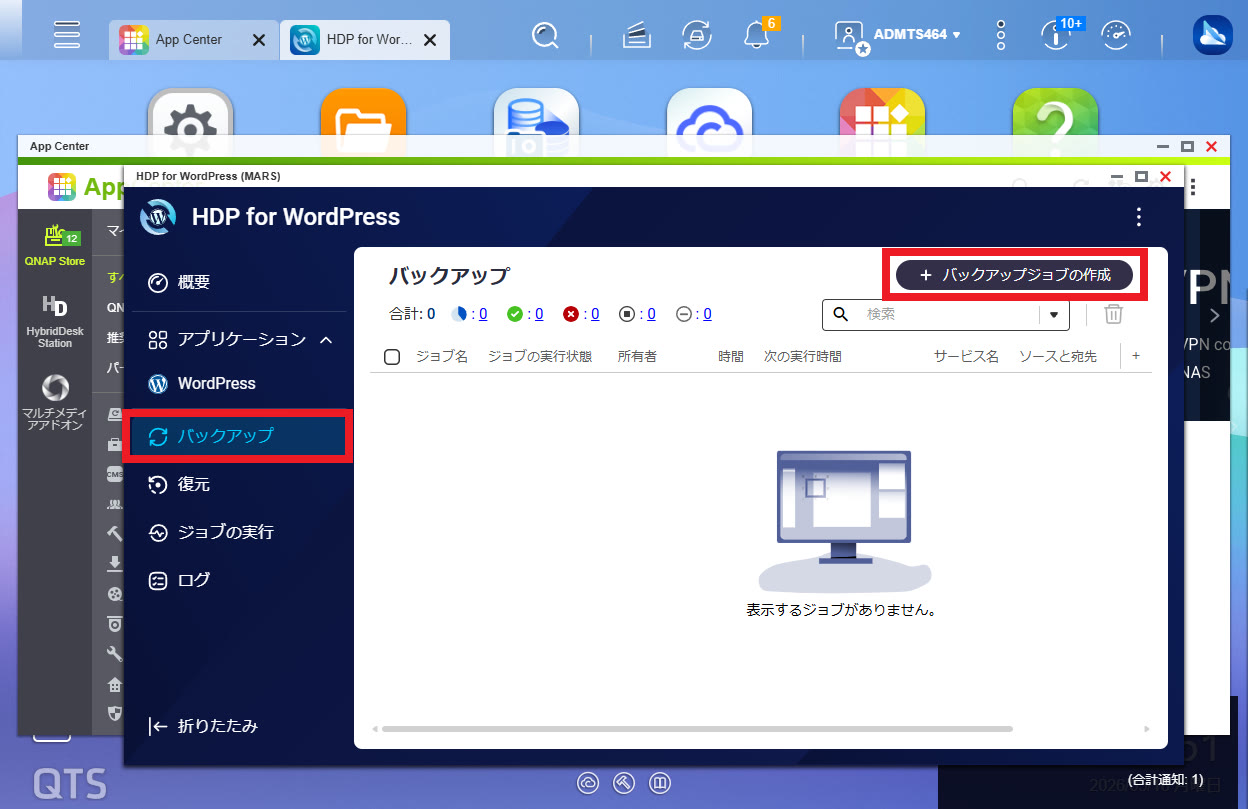
取得したバックアップからWordPressをリストア(復元)する場合は、メニューの「復元」をクリックし、右上にある「復元ジョブの作成」をクリックします。
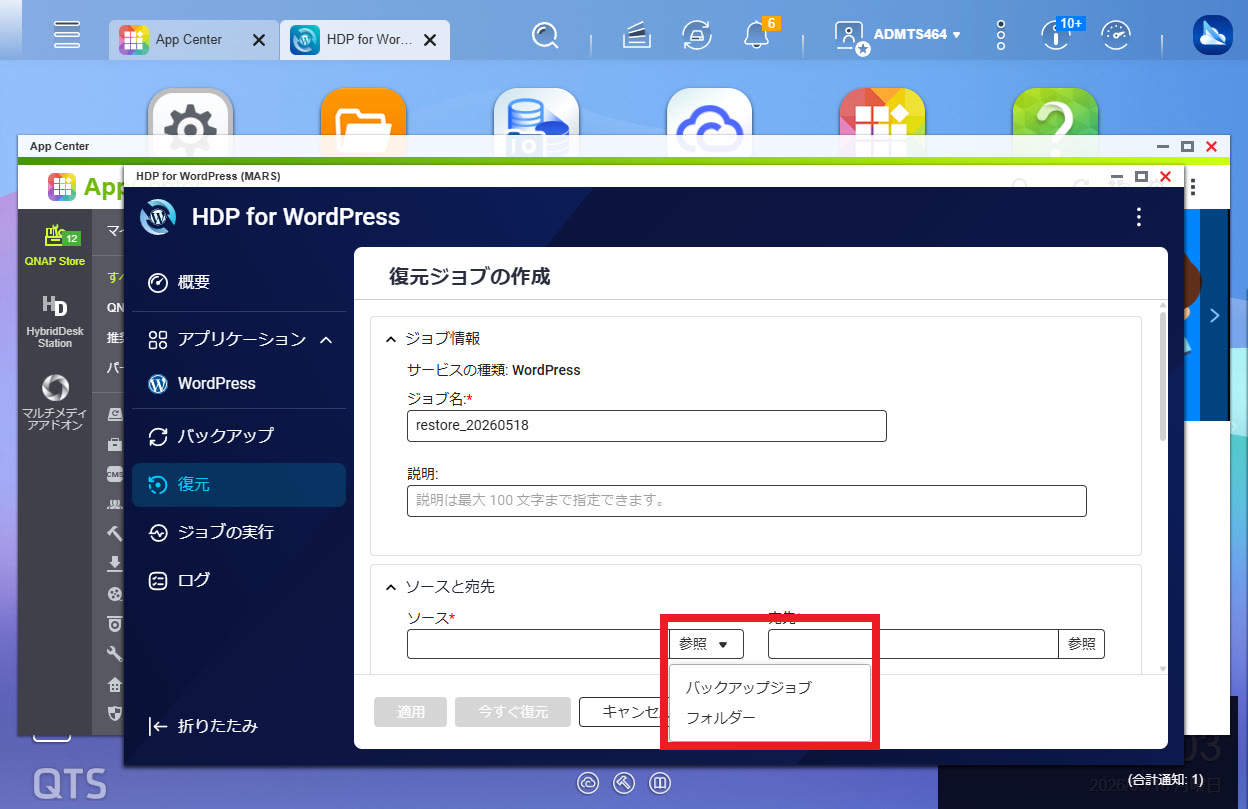
設定画面はバックアップジョブと似ていますが、「ソース」の部分は、実際にバックアップを作成したフォルダーか、バックアップジョブの一覧の中からも選択できます。
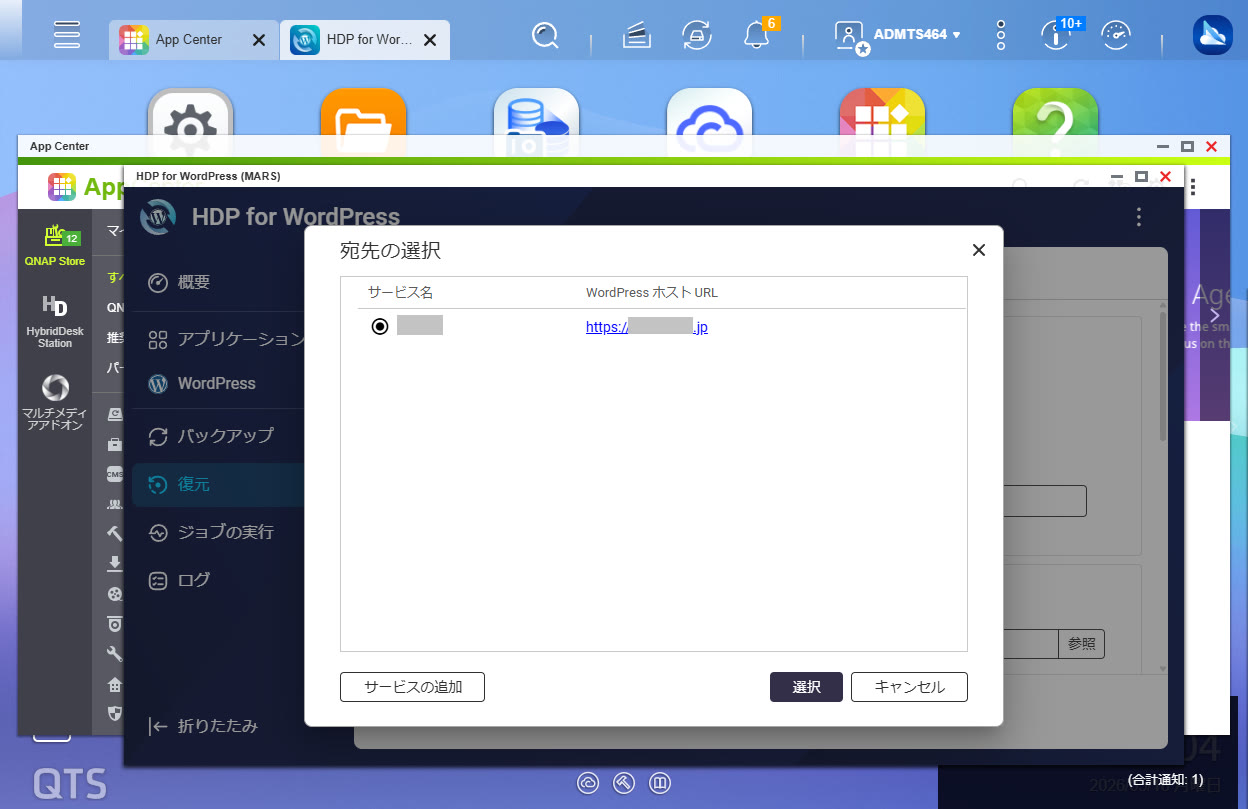
今回は復元のため、宛先はバックアップを取得したホストURLが表示されます。
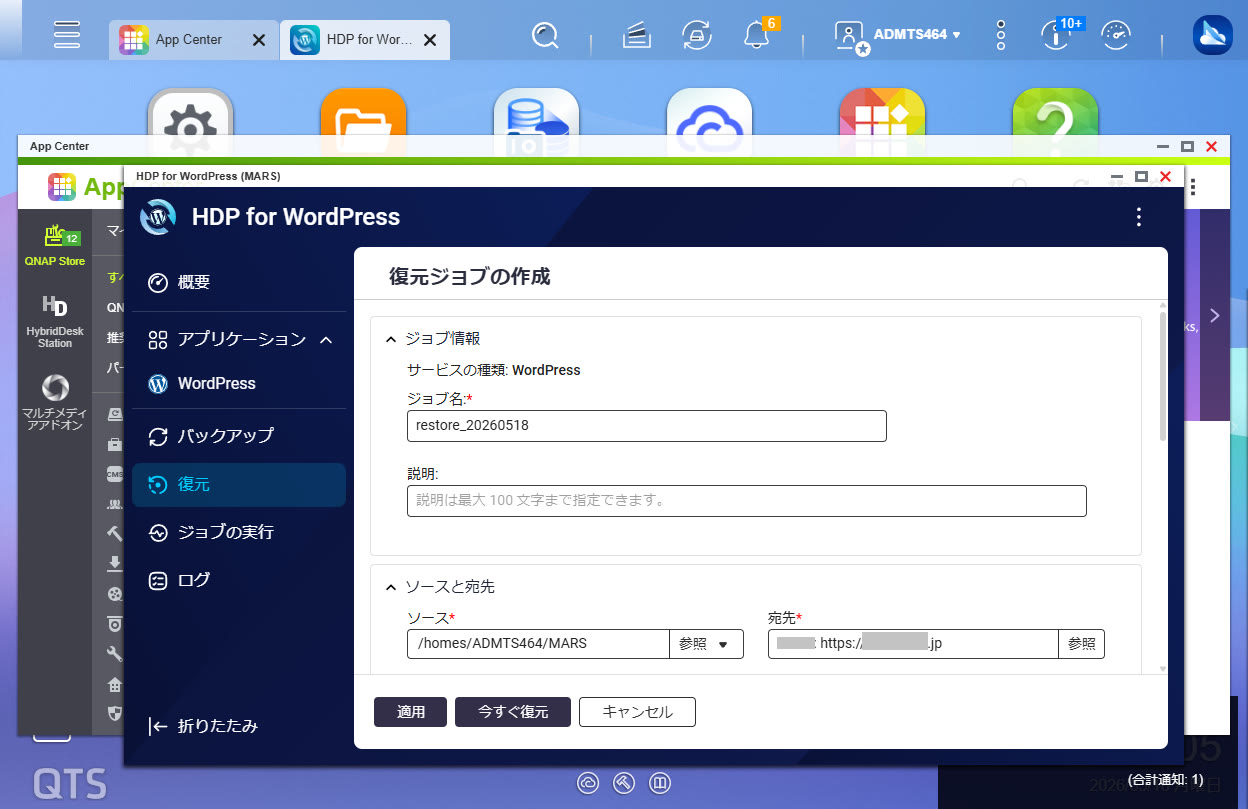
設定が完了したら、「今すぐ復元」をクリックすると、バックアップジョブと同様にジョブが開始されます。
MARSのWordPressバックアップに関するメリットとデメリット
WordPressのバックアップをHDP for WordPress(MARS)で行う場合には、メリットとデメリットの両面を検討する必要があります。
- メリット
- デメリット
それぞれ具体的に見ていきましょう。
メリット
HDP for WordPress(MARS)でWordPressバックアップを行うメリットは数多くあります。
まず、クラウドストレージサービスなどのように、サブスクリプション費用を必要としない点が大きなメリットの一つです。
NASの保存容量をバックアップ領域として活用できるため、費用対効果は高いといえます。
また、ジョブを定期的に実行することで、バージョン管理にも役立ちます。保存したバックアップデータは、QNAP NAS標準のデータ保護機能と組み合わせてセキュアな環境下に保存することができます。
くわえて、複数のWordPressサイトを運営している場合でも、QNAP NASが一台あれば、バックアップを一元管理できることもメリットといえるでしょう。
デメリット
一方、HDP for WordPress(MARS)でWordPressバックアップを行うには、QNAP NASが必要です。
もともとQNAP NASを運用している場合には問題となりませんが、NASを保有していないユーザーには、新たに初期投資が必要となります。
また、WordPressサイトを多数運営している場合や、大規模サイトを保有している場合は、バックアップデータも大きくなるため、保存容量の管理など事前設定が必要かもしれません。
なお、HDP for WordPress(MARS)でのバックアップは、NASにバックアップデータを保存するため、NASが故障するとバックアップデータも失われる危険性があります。
NAS内に保存しているデータのバックアップについては別途検討しておきましょう。
MARSのWordPressバックアップはこんな運用者におすすめ
HDP for WordPress(MARS)によるバックアップは、WordPressのバックアップを自分の管理するストレージ内で完結したい運用者や、小~中規模サイトを複数運営していて、バックアップが散在している運用者などにおすすめです。
HDP for WordPress(MARS)により、QNAP NAS内に運用しているWordPressのバックアップデータを統合することができ、定期的なバックアップジョブの指定により、サイトごとにバックアップの取得状況がまちまちになるなどの危険性も排除できます。
QNAP NASを保有していて、WordPressサイトを運営しているユーザーは、HDP for WordPress(MARS)を導入する大きなメリットがあるといえるでしょう。
まとめ
この記事では、HDP for WordPress(MARS)を使用した、QNAP NASへのWordPressのバックアップについて解説しました。
WordPressは現在、非常に多くのWebサイトで活用されていますが、WordPressのバックアップについては適切な体制が整っていない場合もあります。
QNAP NASを所有しており、HDP for WordPress(MARS)を活用できる環境にある場合、HDP for WordPress(MARS)によるWordPressのバックアップは魅力的な選択肢となるでしょう。
この記事を参考にして、手軽にWordPressのバックアップ体制を構築してみてください。
ビジネスに必要なIT機器の導入をサポートいたします











