QNAPの「QVR Human」は、人物のシルエットを検知することで、人数のカウントや混雑状況の把握、立入禁止エリアの監視などを実現できるソリューションです。
この記事では、QVR Humanの特徴・概要や導入手順、具体的な活用シーンについて解説します。
QVR Humanとは
QVR Humanは、QNAPが提供するAI人物検知ソリューションです。
顔認識ではなく、人物のシルエットを検知することに特化しており、QVR Proと連携して動作するアプリケーションです。
顔認識を行うソリューションでは「QVR Face Insight」がありますが、これとは異なり、特定個人を識別するのではなく、人の数や動きを把握する用途に向いています。
QVR Humanを使うことで、人物の検出やカウント、エリアごとの滞在時間の計測ができ、混雑状況をリアルタイムに把握する、立入禁止エリアへの侵入を検知するなどの運用ができます。
QVR Humanの主な特徴
QVR Humanは、組み込みIntel® OpenVINO™AIエンジンによって人物を高精度に検知します。
検知ラインや検知エリアを設定するだけで、人の出入り・密集状況を自動的に把握できます。
運用側で複雑な調整を行う必要がないことはメリットといえるでしょう。
また、RTSP(Real Time Streaming Protocol)対応カメラやQVR Pro・QVR Elite経由のカメラなど、様々なカメラ環境に対応しているため、防犯カメラをすでに導入している場合は、既存の防犯カメラ設備を流用しながら導入できる場合もあります。
検知結果はダッシュボードやレポートとしてグラフやヒートマップの形で可視化されるため、過去の人流データを振り返りながら、店舗運営や施設管理、イベント・展示会などの効果測定にも活用できます。
QVR Humanの使い方
QVR Humanの使い方について、下記のポイントに分けて解説します。
- 導入前の準備と動作要件の確認
- インストールとカメラ登録
- 人物検知ルールとアラートの設定
それぞれ具体的に見ていきましょう。
導入前の準備と動作要件の確認
QVR Humanを導入する前に、NASのシステム要件を確認しておきましょう。
動作にはx86ベース (64-bit)、またはARMベース (64-bit)(TS-AI642 のみ)のプロセッサー、オペレーティングシステムには、QTS 5.0.1 以上、QuTS hero h5.0.1 以上が必要です。
最低4GB以上のメモリーが必要で、快適に利用するためには8GB以上が推奨です。
対応できるカメラのチャンネル数は、NASのモデルやネットワーク環境、カメラの設定によって変わるため、事前に確認しておくとよいでしょう。
https://www.qnap.com/go/qvr-nas-selector
カメラについては、RTSP対応カメラのほか、QVR ProやQVR Elite経由で接続しているカメラもそのまま利用できます。
インストールとカメラ登録
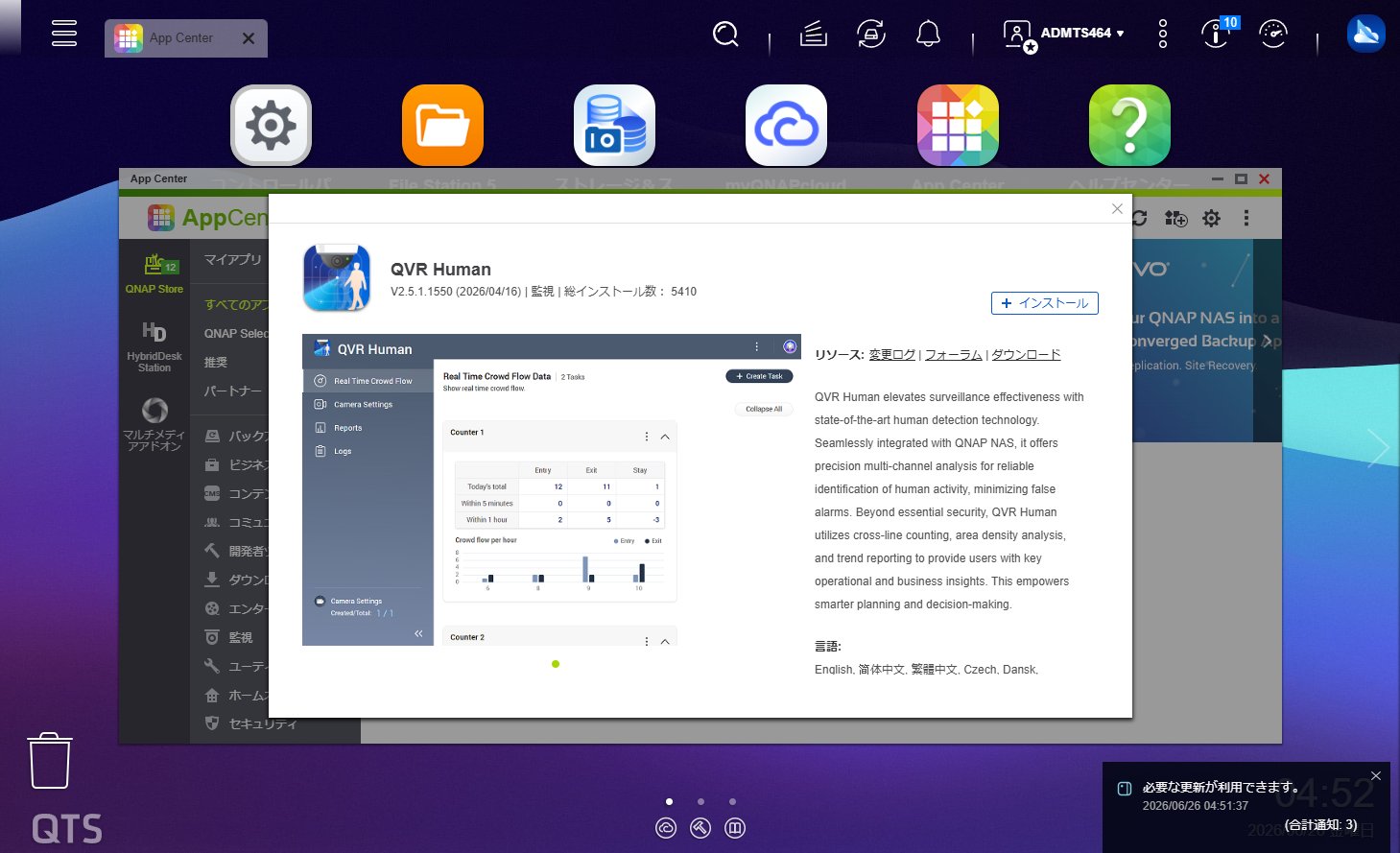
動作要件を確認したら、App CenterからQVR Humanをインストールします。
インストールが完了したら、QVR HumanにログインしてカメラのチャンネルをQVR Proなどから読み込み、解析対象のカメラを登録しましょう。
初回利用時には1か月間の無料トライアルが用意されており、2チャンネルまでであれば追加のライセンスなしで人数カウントや密集度分析を試すことができます。
それ以上のチャンネルで利用する場合は、QNAPのサイトからライセンスを購入しましょう。
https://www.qnap.com/ja-jp/software/qvr-human
人物検知ルールとアラートの設定
カメラを登録したら、検知ラインや検知エリアを設定します。
検知ラインは1チャンネルあたり最大4本まで設定でき、人物が通過した方向ごとにカウントすることができます。
エリア検知の機能では、特定エリアの人数の上限値を設定し、上限を超えた場合や立入禁止エリアに人が侵入した場合に通知を送るルールを作成できます。
通知方法はメールやプッシュ通知などから選択できるため、使用目的・運用体制に合わせて設定しておきましょう。
QVR Humanの具体的な活用事例
QVR Humanの具体的な活用事例について、下記のポイントに分けて解説します。
- 小売店舗での来客数カウントと混雑管理
- オフィス・施設の立入禁止エリア監視
- 工場・物流倉庫での安全管理
それぞれ具体的に見ていきましょう。
小売店舗での来客数カウントと混雑管理
小売店舗では、入口に設置したカメラの検知ラインを使って、来客や入店数を自動的に集計できます。
時間帯ごとの来客数データが蓄積されれば、たとえば特定の時間帯をピーク時間帯と設定し、アルバイトなどの人員を集中的に配置するなどの施策が実現できます。
また、店内の混雑状況をエリア密集度の機能でリアルタイムに監視し、レジエリア混雑時に通知を送信することで、売り場とレジの間の人員配置のリアルタイムな改善にも役立つでしょう。
オフィス・施設の立入禁止エリア監視
サーバー室や倉庫など、入室を制限したいエリアにカメラを設置し、人物が侵入した場合に即時通知を受け取れるように設定することもできます。
不正な侵入だけでなく、予定にない入室を防ぎ、事故を防止する目的にも役立ちます。
管理者のフロアへの通知だけでなく、警備室などへも通知できるようにしておけば、特定のエリアを複数の目で同時に監視する体制が構築できるでしょう。
工場・物流倉庫での安全管理
工場や物流倉庫では、危険エリアの設定と立ち入りの制限が事故の防止に大きく役立ちます。
QVR Humanを使って立ち入りを検知することで、危険エリアへの不意の侵入を防ぎ、事故の防止につなげられる可能性があります。
工場や物流倉庫ではすでに監視カメラが導入されている事例も多いため、既存の防犯カメラ設備をそのまま流用できる点もメリットです。
導入時に押さえておきたい注意点
QVR Humanを導入する際に押さえておきたい注意点について、下記のポイントに分けて解説します。
- 検知精度に影響する設置環境の条件
- プライバシーへの配慮と運用ルールの整備
それぞれ具体的に見ていきましょう。
検知精度に影響する設置環境の条件
QVR Humanでは、検知精度の安定のため、カメラの設置角度に注意しましょう。
一般的に、カメラと人物の間の角度がおよそ垂直30~45度、広角カメラでは水平120度になるように設置すると、検知しやすくなります。
また、検知ラインは画面の中央付近に配置すると、レンズの歪みによる影響を抑えられます。
画面上の人物のサイズが小さすぎると検知が難しくなるため、設置する高さや画角を調整しておきましょう。
逆光や夜間など照明条件が大きく変化する環境では、照明の追加や設置位置の見直しも検討しましょう。
プライバシーへの配慮と運用ルールの整備
QVR Humanは顔認識とは異なり、人物のシルエットから人数や動きを検知する仕組みのため、個人を特定するリスクは比較的低いといえます。
とはいえ、カメラで撮影していることに変わりはないため、撮影エリアであることを掲示するなど、プライバシーに配慮した設置と運用体制を整えることも検討する必要があるでしょう。
まとめ
この記事では、QVR Humanの特徴や使い方、具体的な活用事例について解説しました。
QVR Humanは、個人を特定した認識ではなく、人の流れや集合を検知する機能に特化しています。
多くの人が行き来する店舗やイベント来客数のカウント、工場や倉庫での安全管理など、幅広い用途に対応できるため、自社の目的に合わせて導入を検討しましょう。
ビジネスに必要なIT機器の導入をサポートいたします