
QNAPで利用できるアプリケーションである「Qsirch」は、ファイル名や形式だけではなく、様々な情報から目的のファイルを検索できます。
一方、Qsirchには拡張検索だけではなく、AIとの対話を通じて目的のファイルを検索できる「RAG検索」という機能があります。
この記事では、QsirchのRAG検索機能について解説します。
Qsirchの機能と使い方
QNAP NASでは、NAS内のフォルダーを様々な方法で検索する「Qsirch」というアプリケーションがあります。
Qsirchが一般的なWindowsのファイル検索などと異なる点は、ファイル名など限られた情報での検索だけにとどまらず、ドキュメントスキャナーで保存した画像のOCR情報、画像に写っているものなど、様々な情報を検索でき、目的のファイルへ迅速にたどり着けるという点です。
Qsirchの拡張検索機能については、以下の記事も参考にしてください。
Qsirchの「RAG検索」とは
Qsirchは高度な検索機能を利用できるアプリケーションですが、さらにQsirchの検索機能を拡張する「RAG検索」の機能を活用することができます。
RAG検索とは、AIによる検索の補助を受ける方法であり、またファイル・フォルダーをクリックしてファイルを捜索するのではなく、AIとの対話によって目的のファイルを見つけられるという方法です。
近年ではChatGPTなどをはじめとした対話型AIが一般ユーザーにも浸透しており、ファイル検索という場面においても、AIアシスタントに尋ねる感覚で対話調でのファイル検索を活用できれば、業務をより効率的にできる場面もあるでしょう。
RAG検索の使い方
では、実際にQNAP NASでRAG検索を使用してみましょう。
まずQsirchでのRAG検索では、プロバイダーとして使用する大規模言語モデル(LLM)として「Gemini」と「OpenAI」が使用可能です。
今回のテストではGeminiを使用するため、Googleアカウントを事前に用意しておきます。
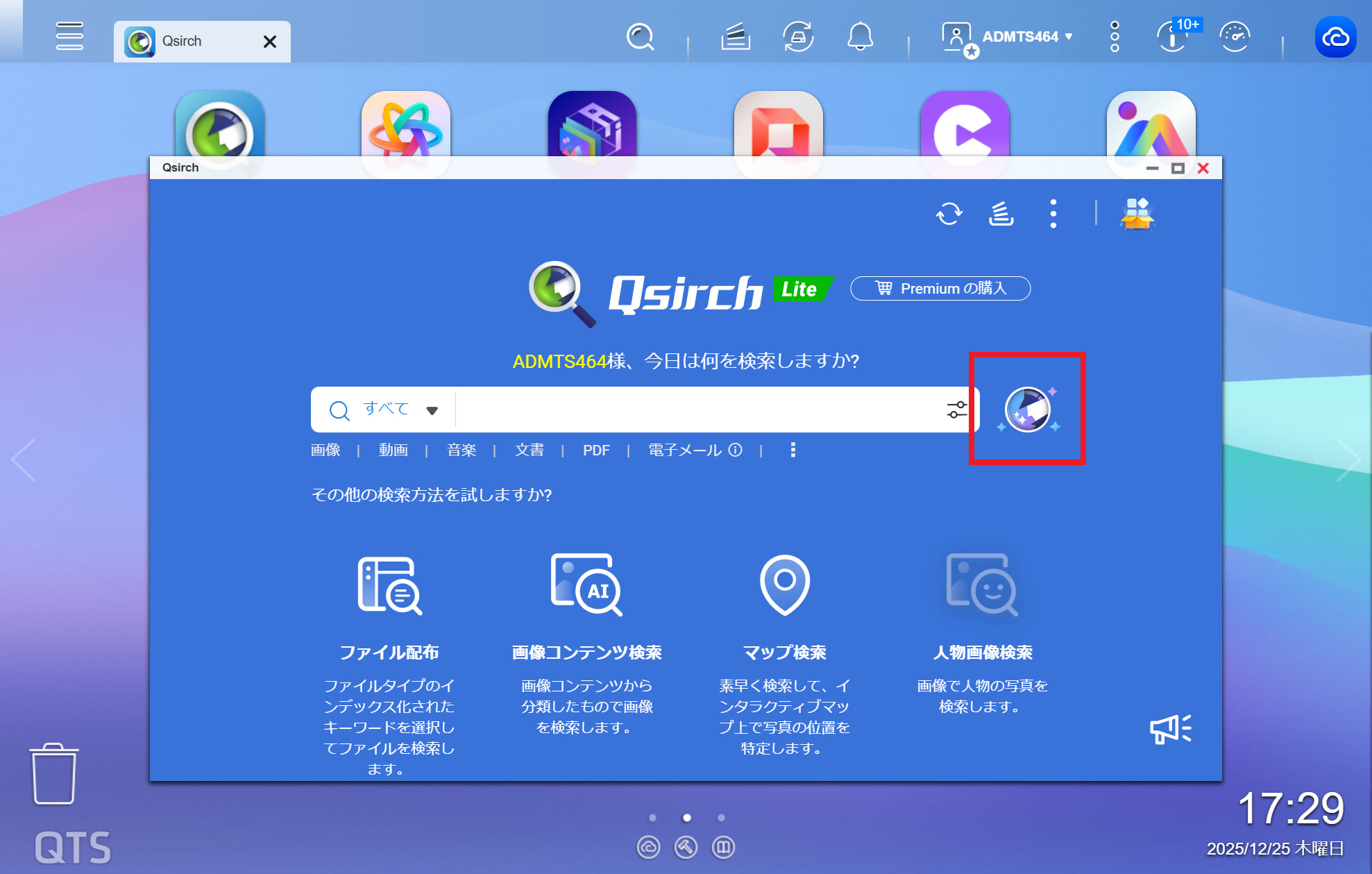
RAG検索を利用するには、まずQsirchの画面を起動し、検索ボックスの右側にある「RAG検索」のボタンをクリックします。
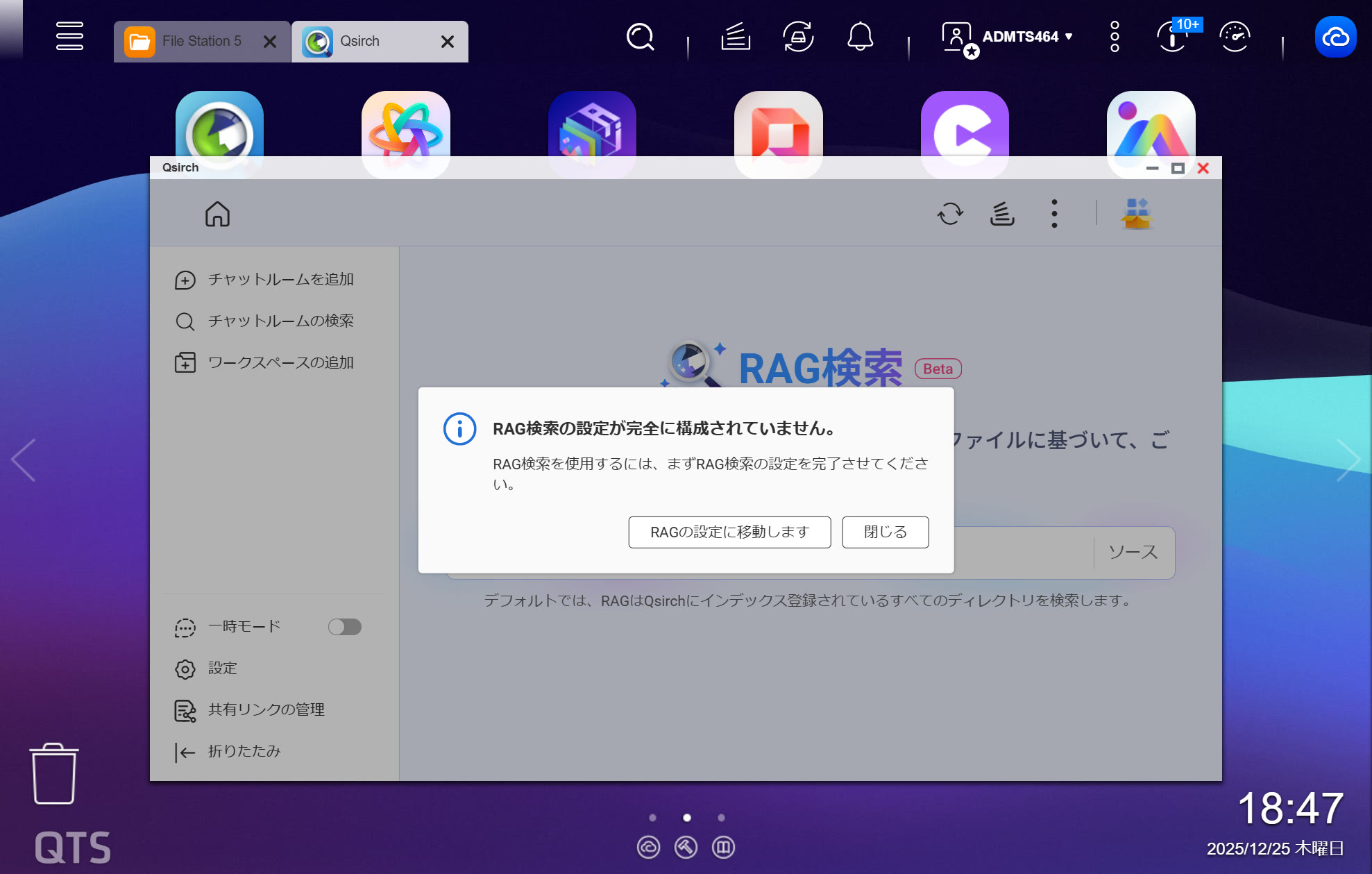
RAG検索に必要な設定を促すポップアップが起動するため「RAGの設定に移動します」のボタンをクリックします。
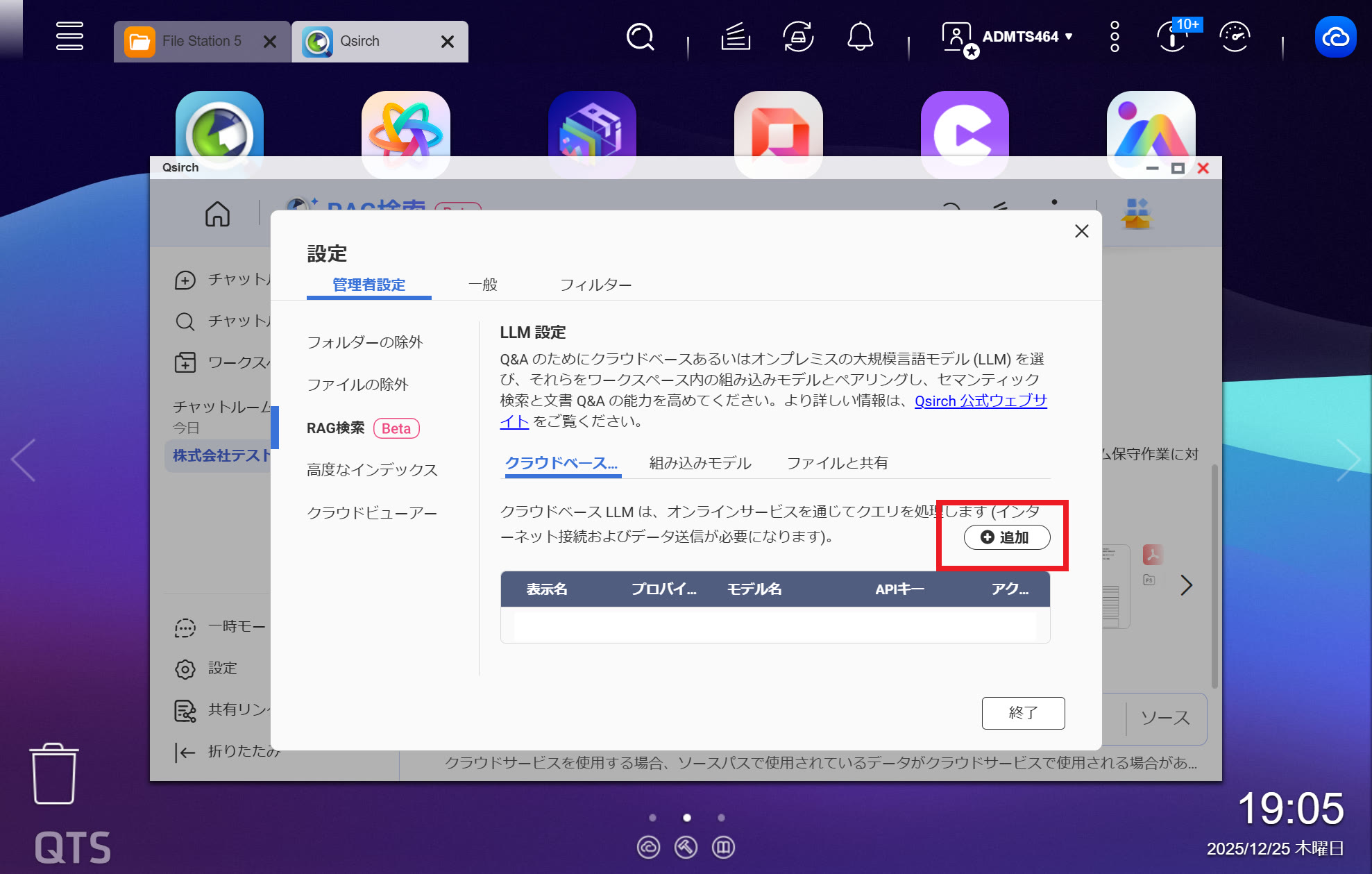
クラウドベースLLMを追加するため「RAG検索」タブから「+追加」のボタンをクリックします。
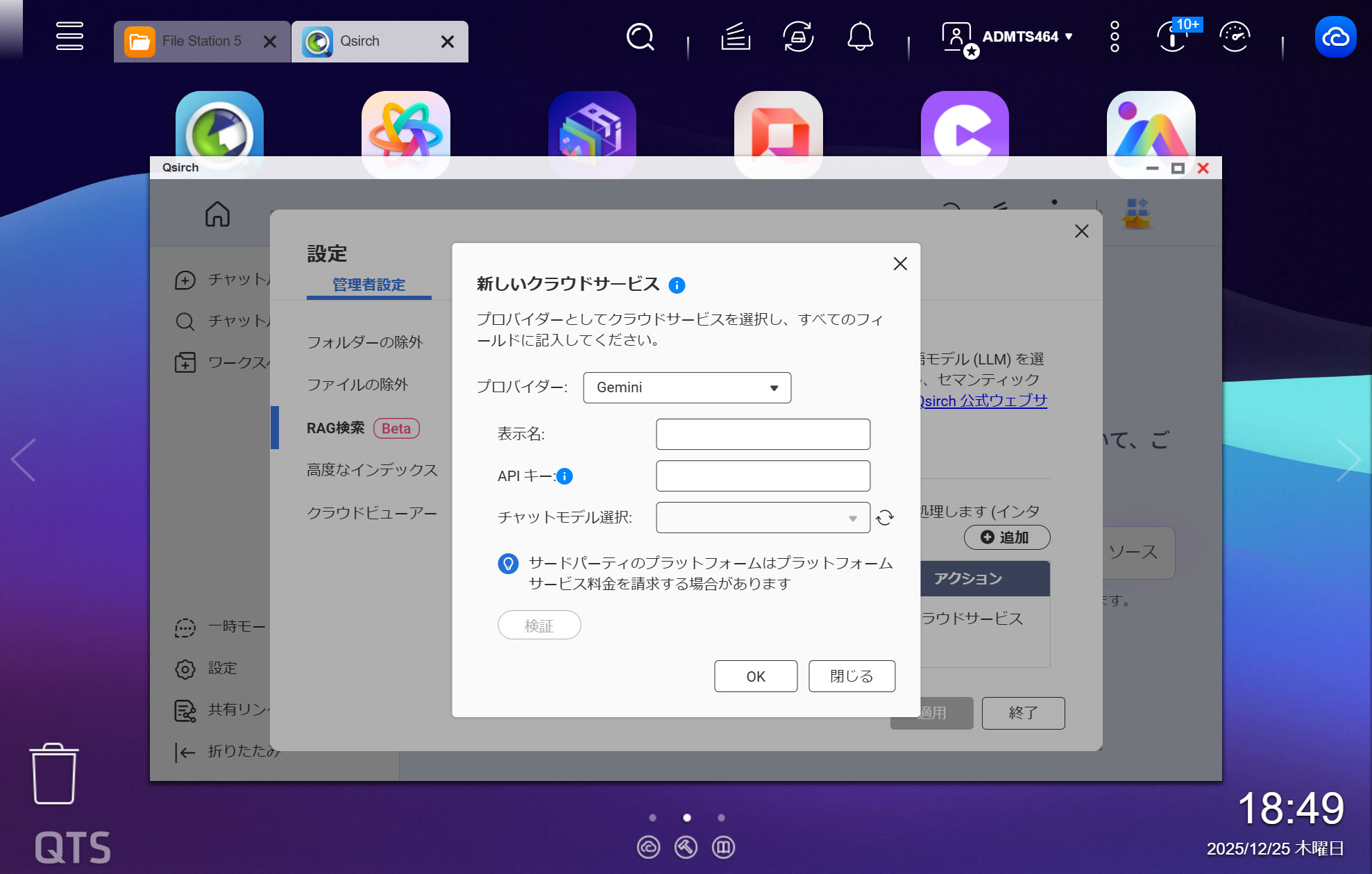
RAG設定のポップアップが起動します。
プロバイダーは今回はGeminiを使用するためそのままとしますが、必要に応じて切り替えましょう。
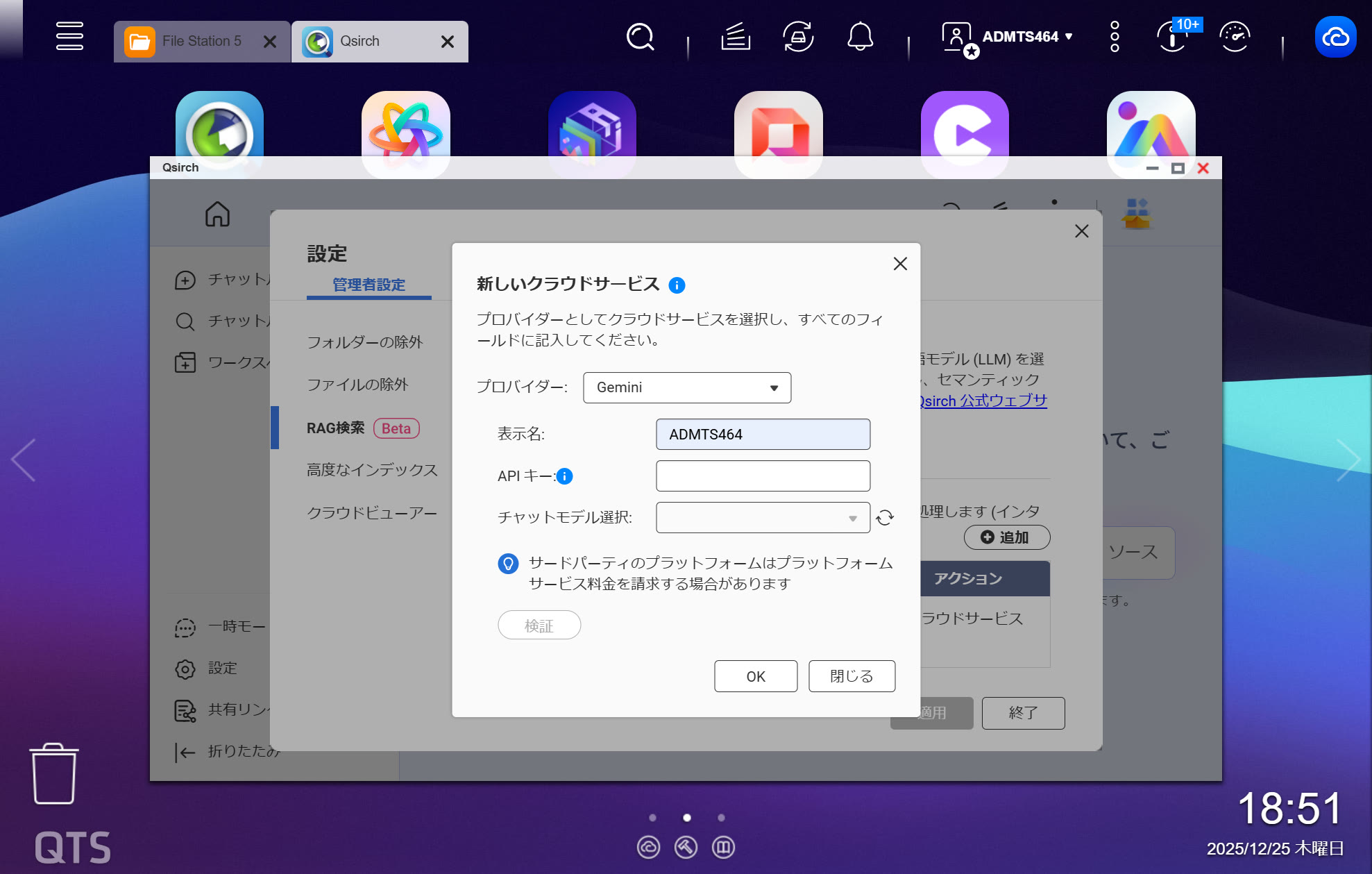
「表示名」は任意の文字列を指定できます。
続いて「APIキー」と「チャットモデル選択」を設定します。ここで、GeminiのAPIキーを取得する必要があるため、ブラウザーで以下のページを開きます。
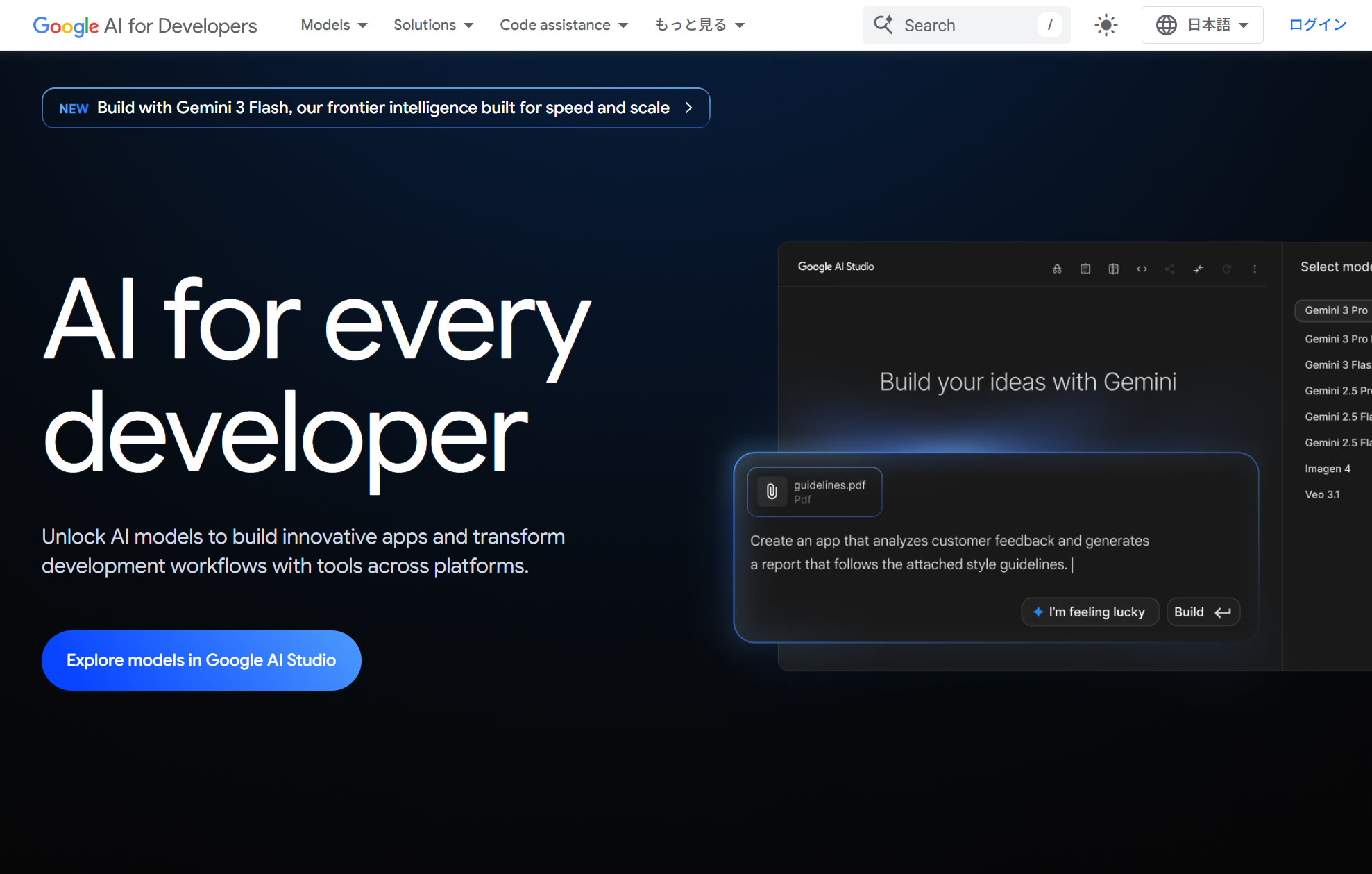
右上にある「ログイン」のボタンから、Geminiを利用するGoogleアカウントでログインします。
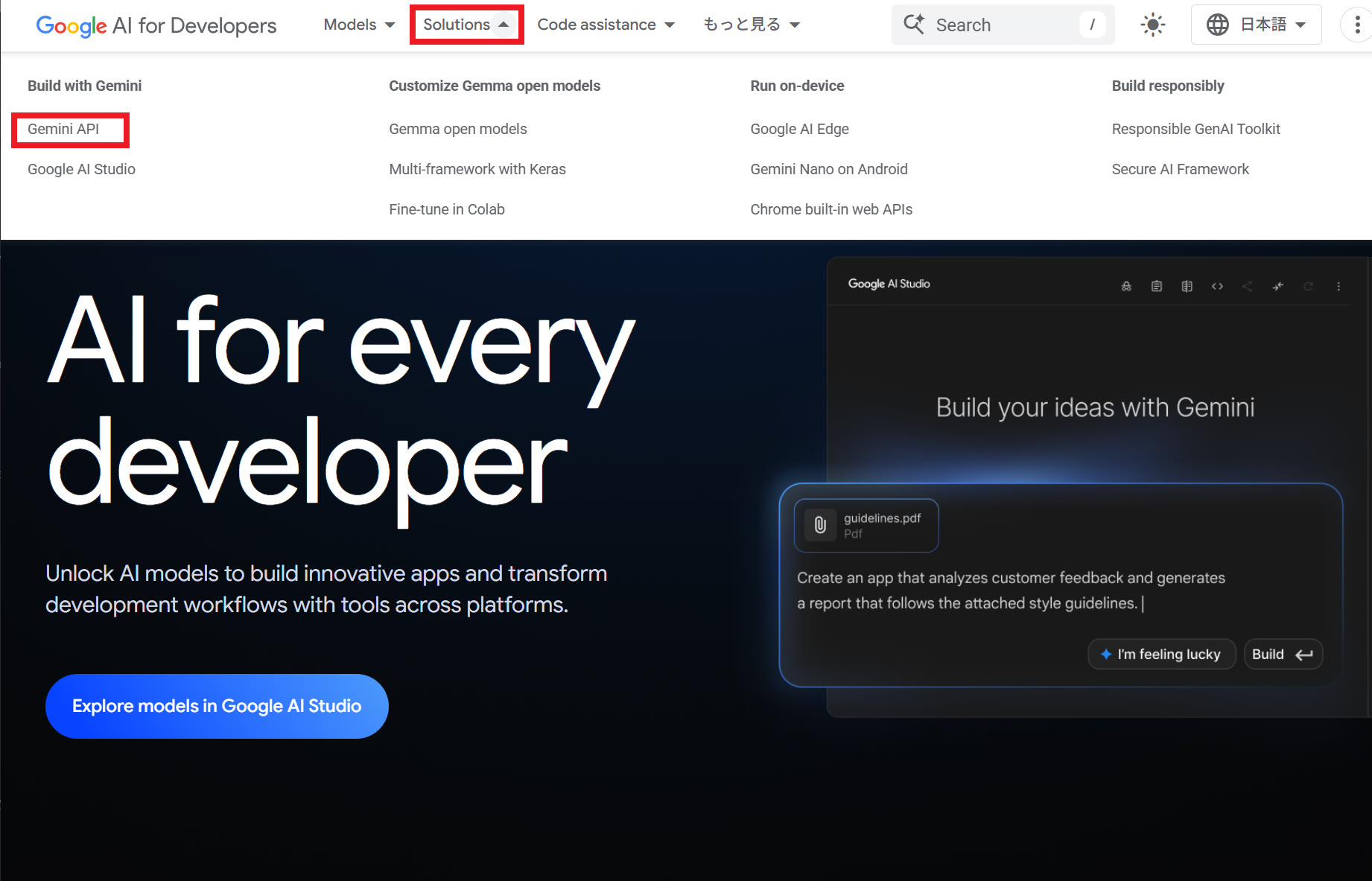
ログインが完了したら、画面上部にあるメニューの「Solutions」から「Gemini API」を開きます。
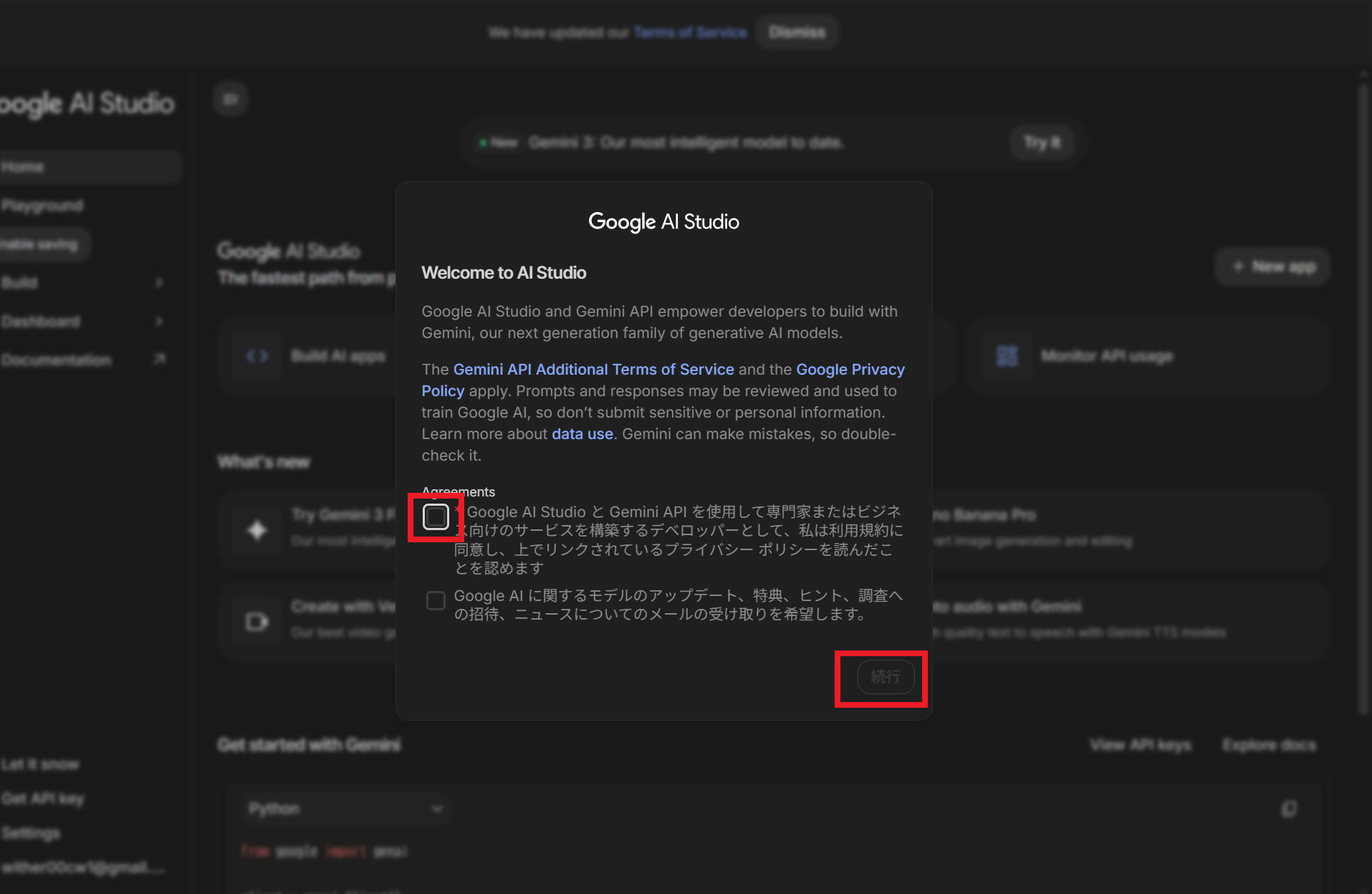
規約への同意を求めるポップアップが表示されるので、「同意する」をクリックします。
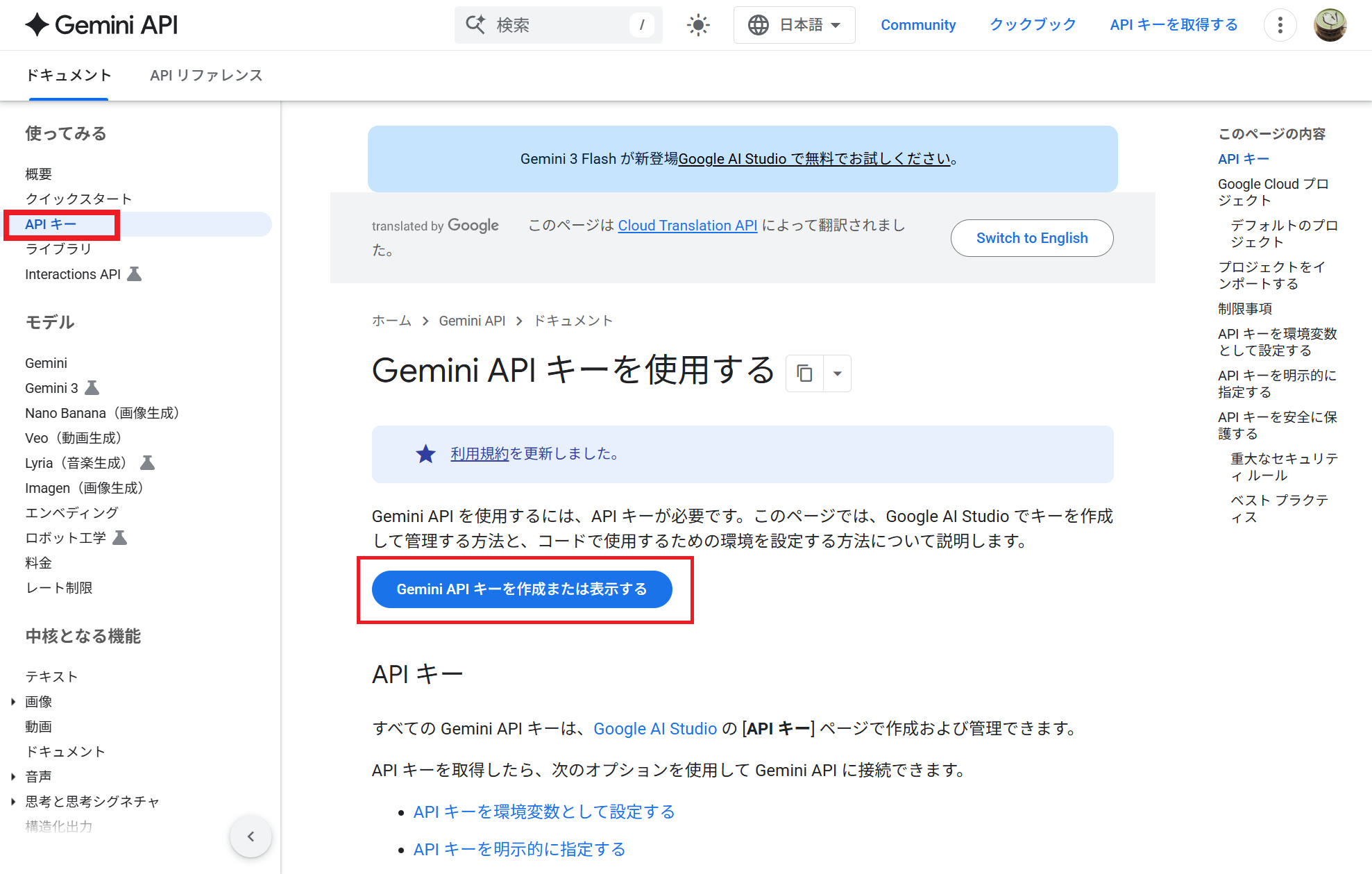
左側のメニューにある「APIキー」を選択し「Gemini API キーを作成または表示する」をクリックします。

移動した画面の左側のメニューから「プロジェクト」を選択します。
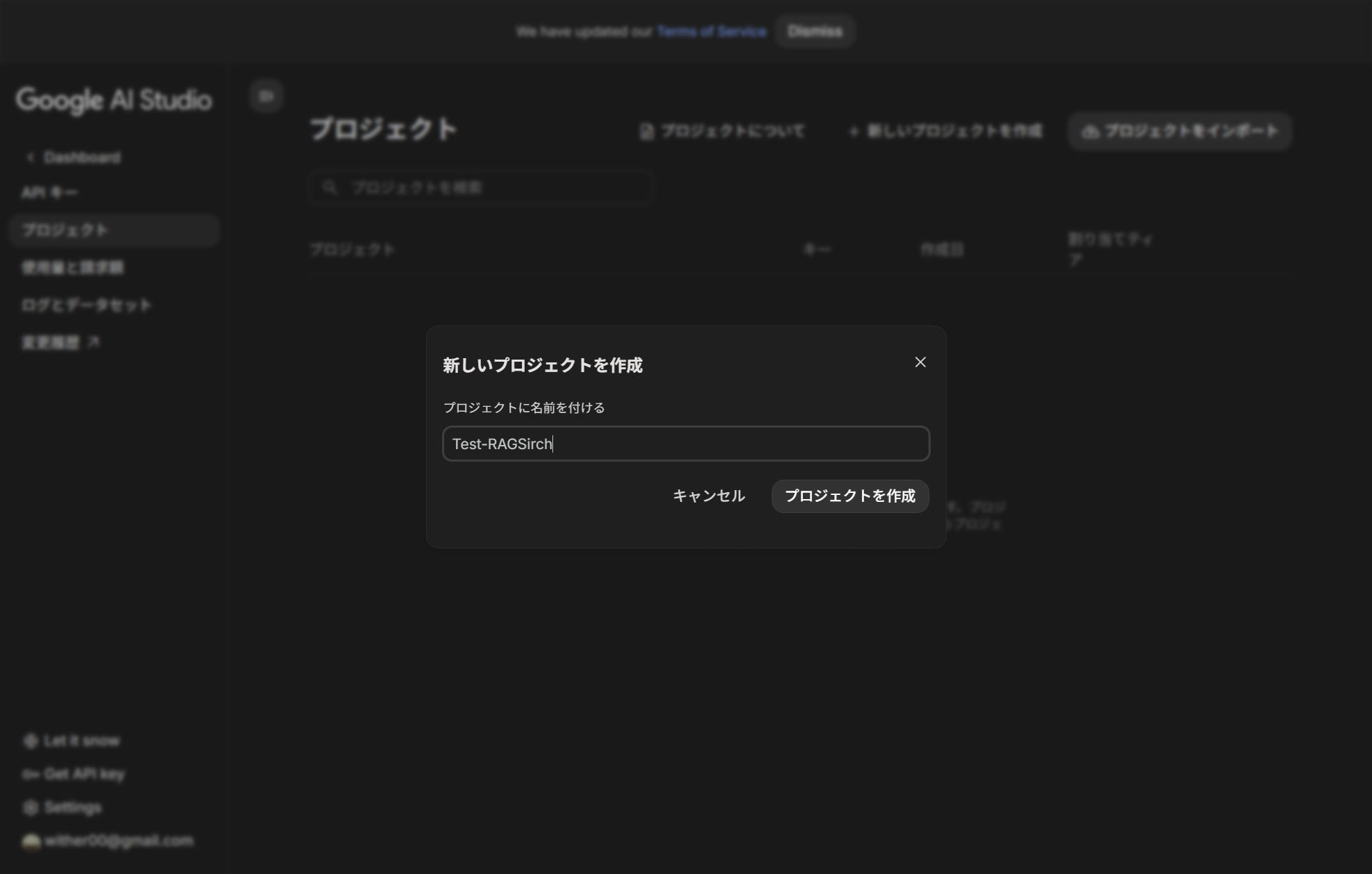
「新しいプロジェクトを作成」をクリックし、プロジェクトに任意の名前を付けます。
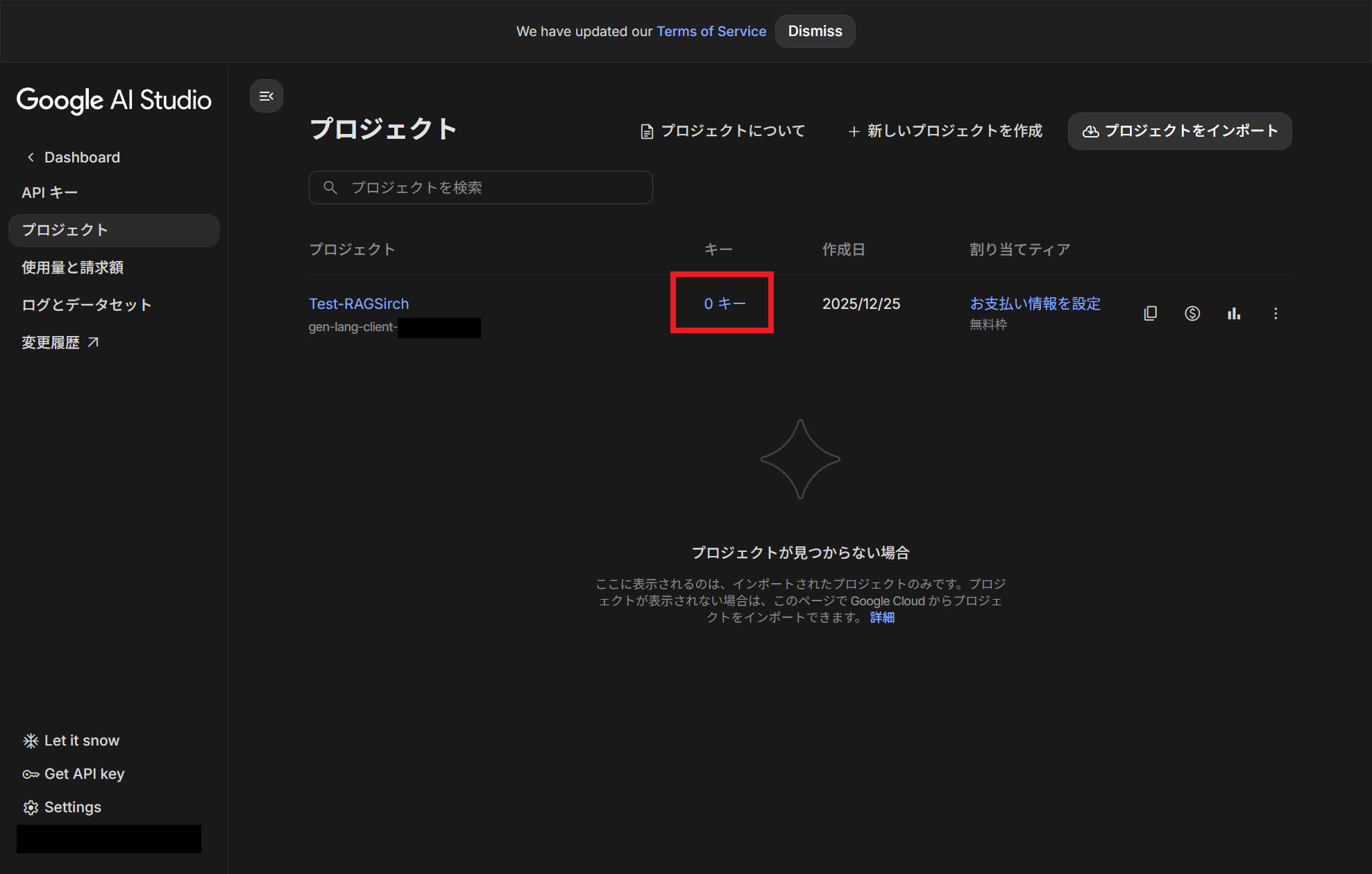
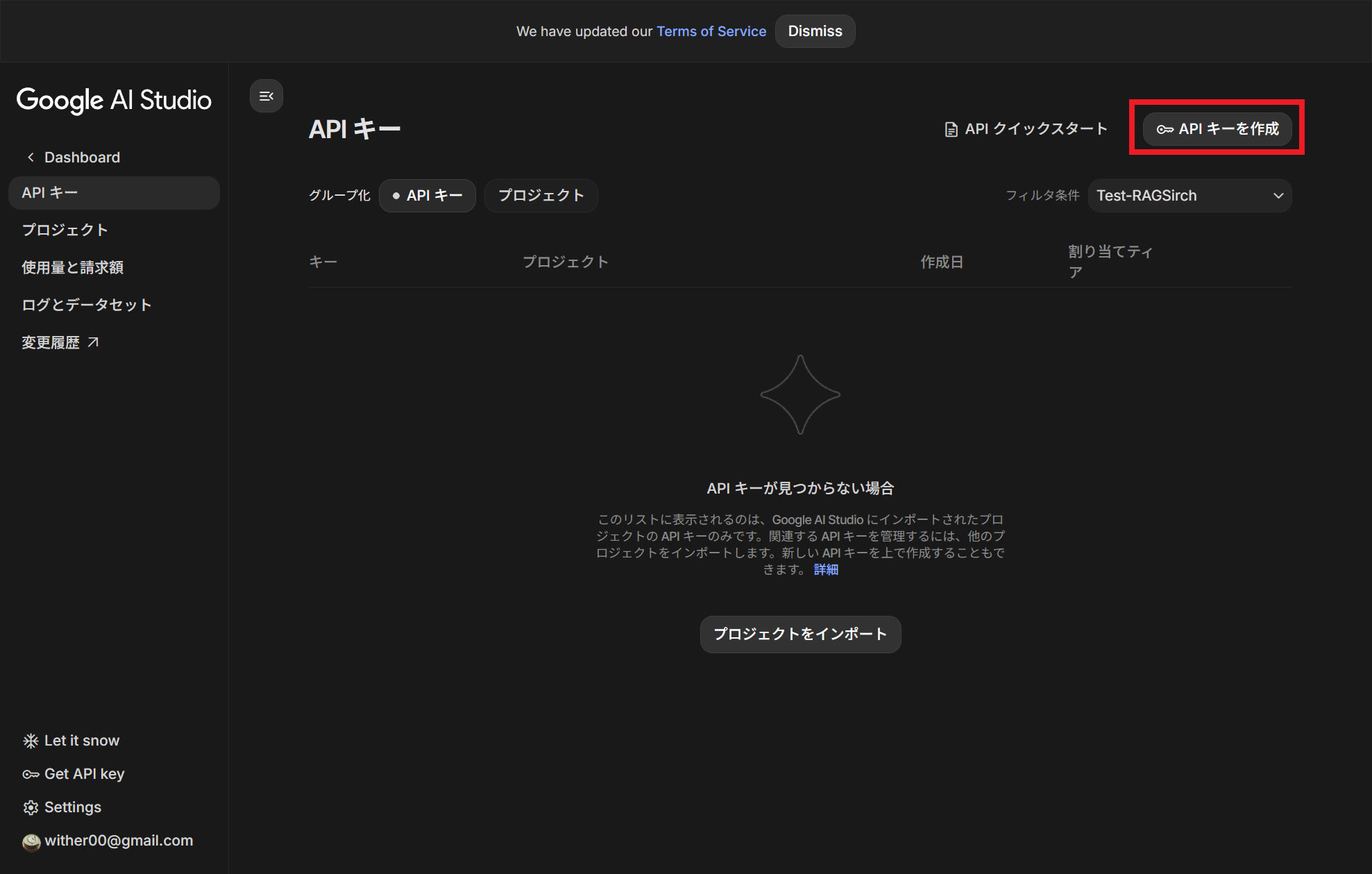
作成されたプロジェクトの「0キー」の部分をクリックし、右上の「APIキーを作成」をクリックします。
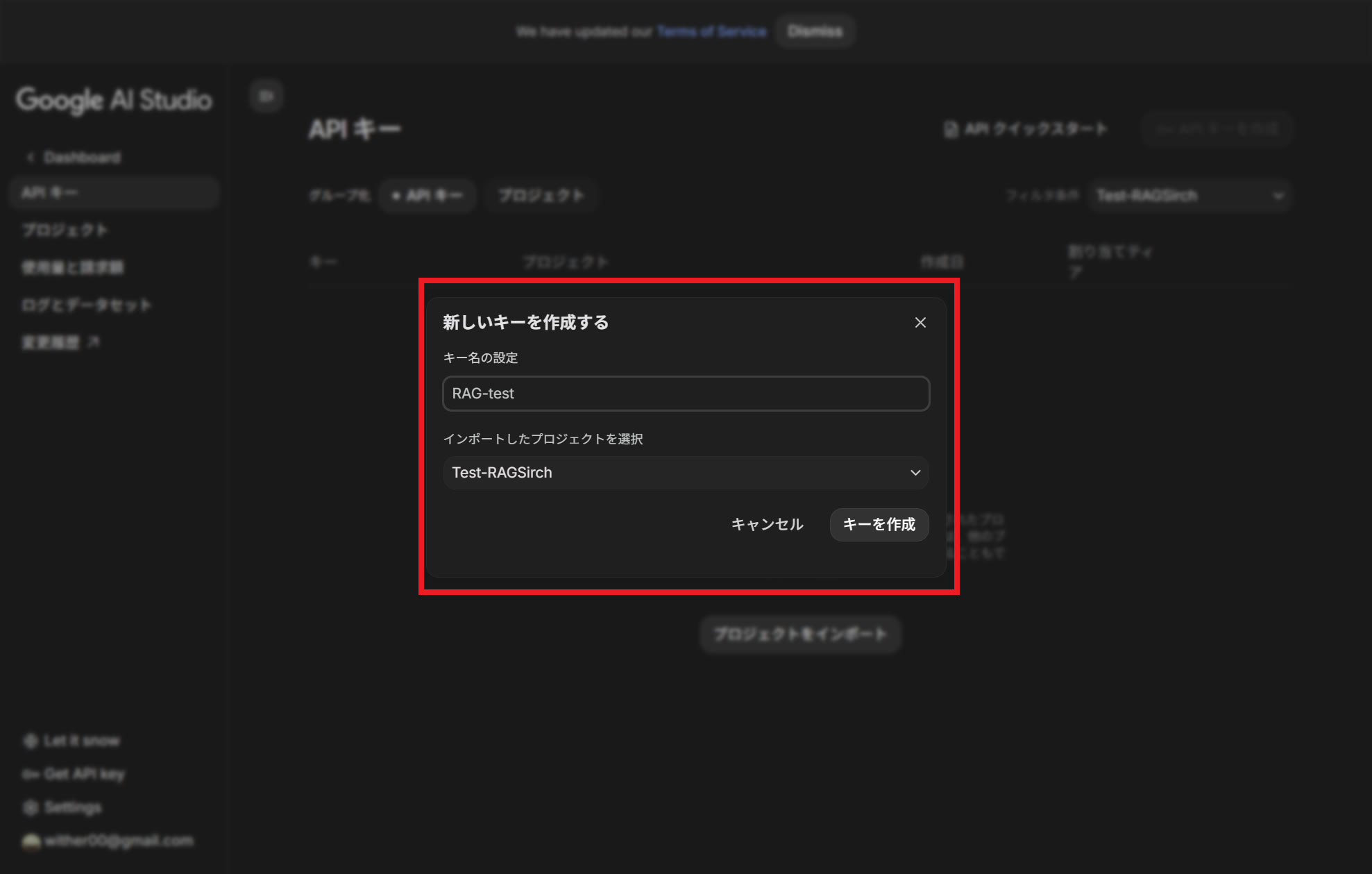
任意の名前をキー名として入力し「キーを作成」をクリックします。
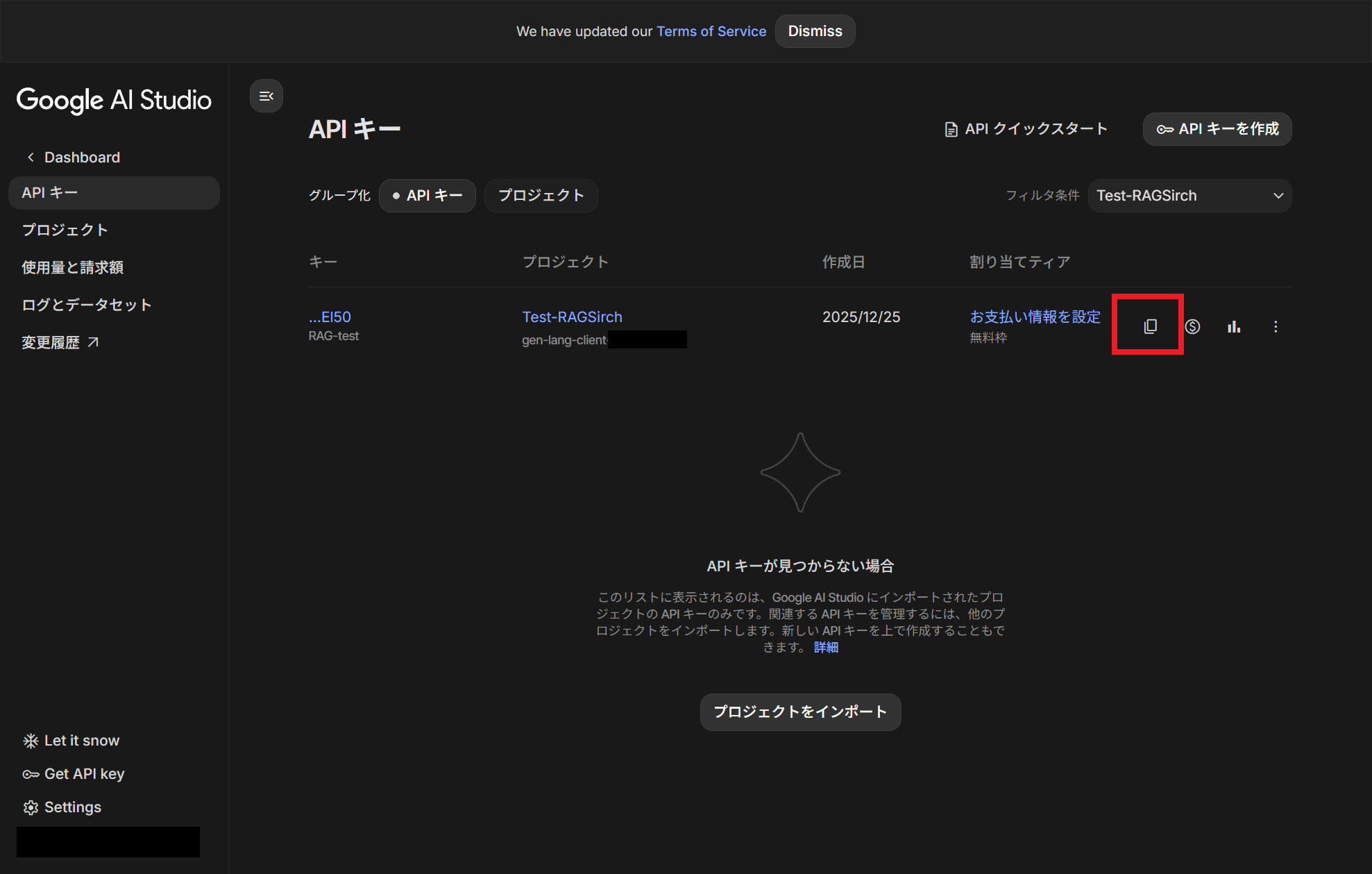
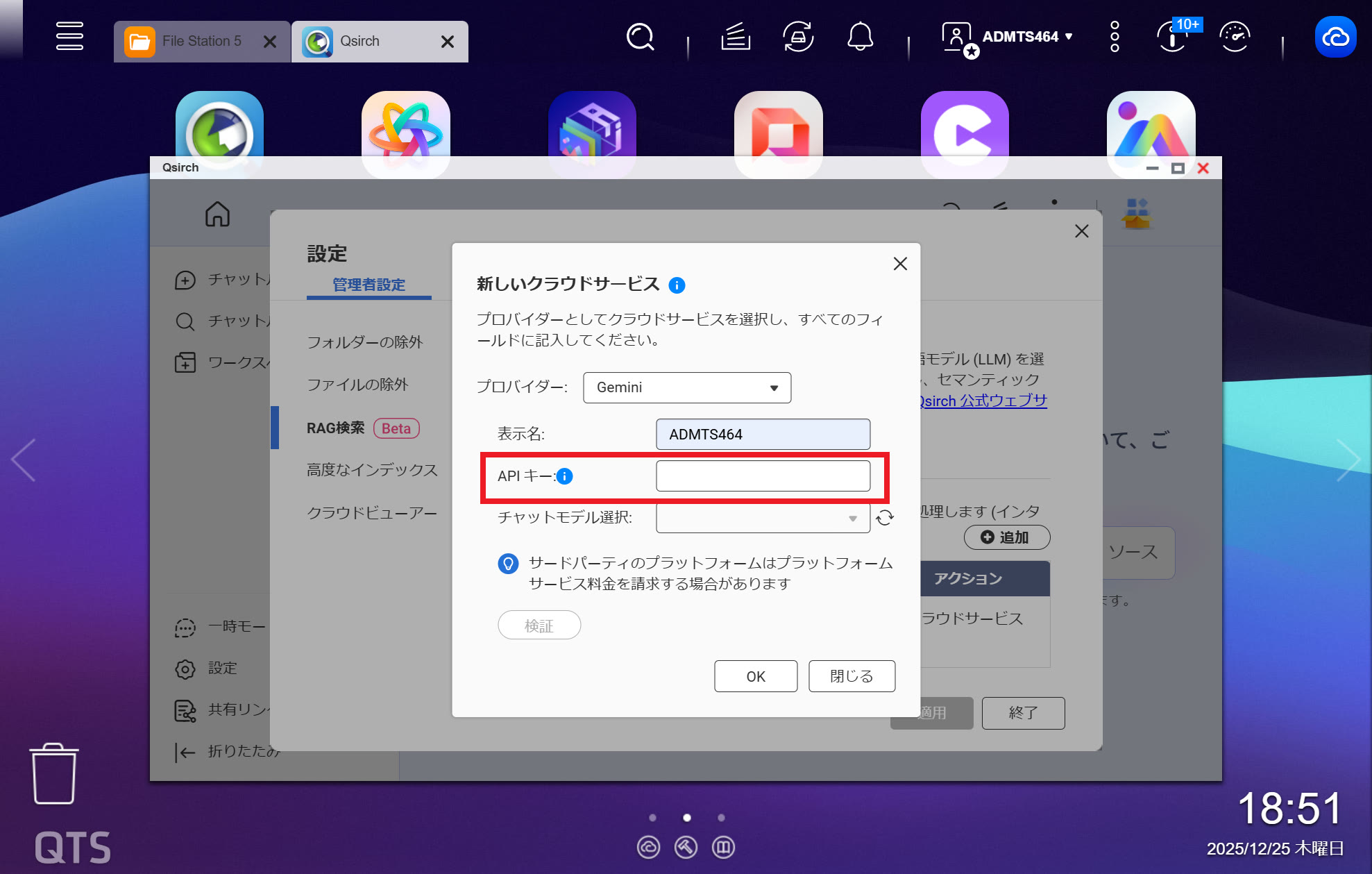
キーの作成が完了したら、右側にあるコピーボタンでAPIキーをコピーし、このAPIキーを先程の「APIキー」の部分に入力します。
チャットモデル選択は、Geminiのチャットモデルを選択することができます。選択するチャットモデルによっては有料プランへの加入が必要となります。
今回は無料で利用できる「Gemini 2.5 Flash」を選択します。
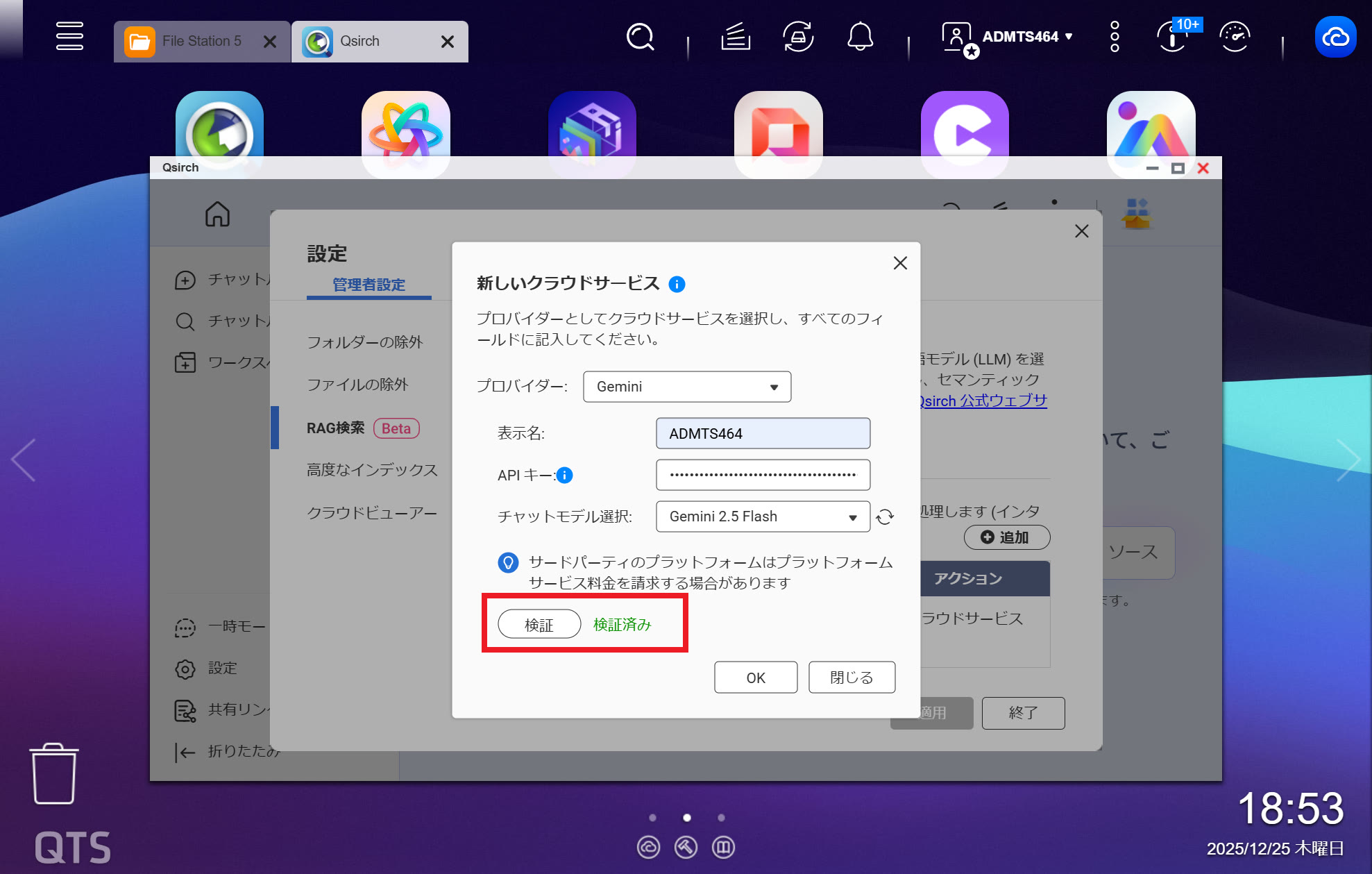
設定が完了したら、正しくRAG検索が使えることを確認するため「検証」ボタンをクリックしましょう。
「検証」のボタンの横に「検証済み」の表示が出れば、APIキーの検証は正常に完了しています。「OK」をクリックして、設定画面を閉じましょう。
では、実際にRAG検索を利用してみます。
このNASには、過去に「株式会社テスト」に送信した請求書が保存されているはずですが、どこに保存したか忘れてしまったとしましょう。
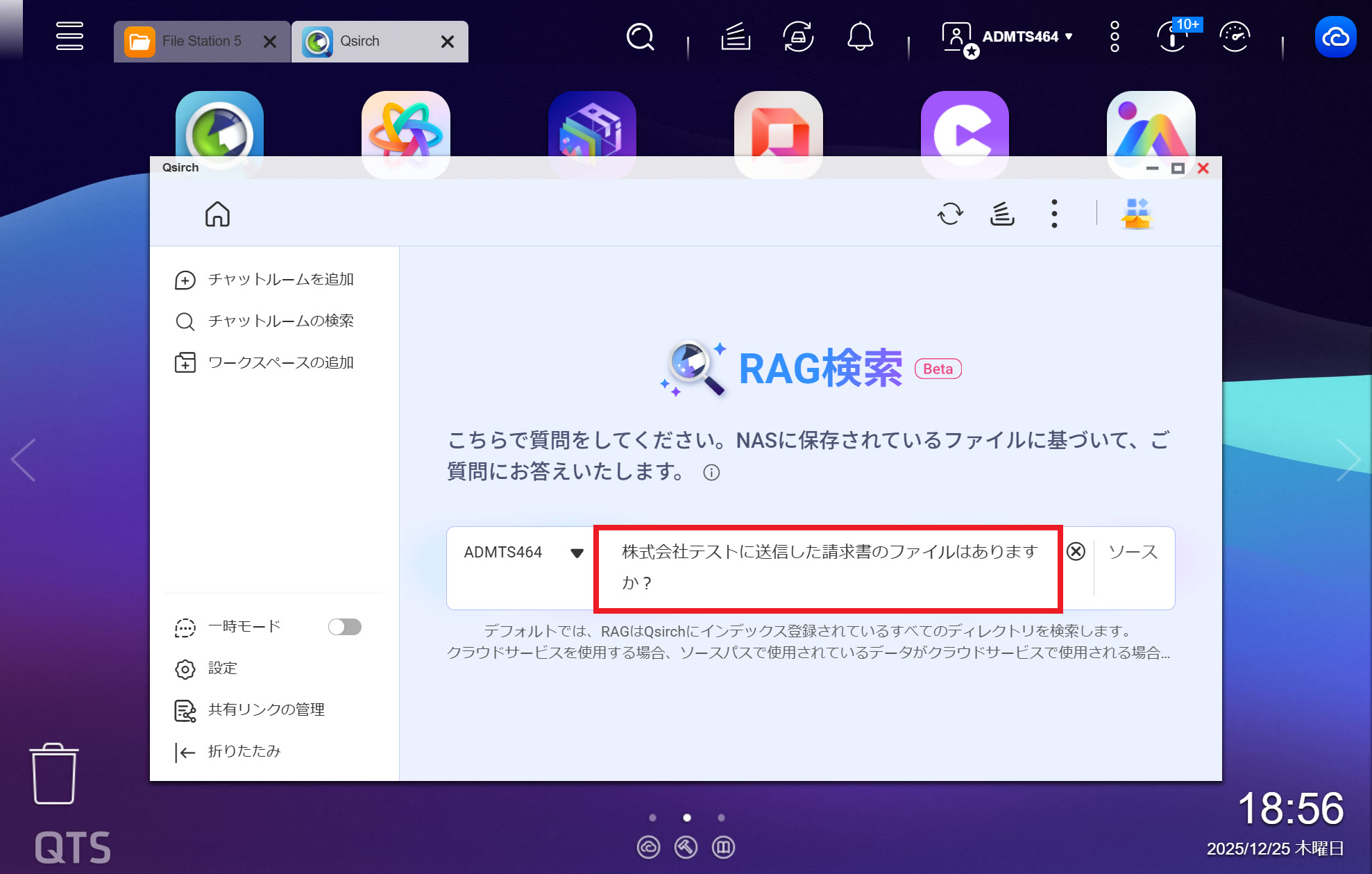
そこで、RAG検索で質問をしてみます。
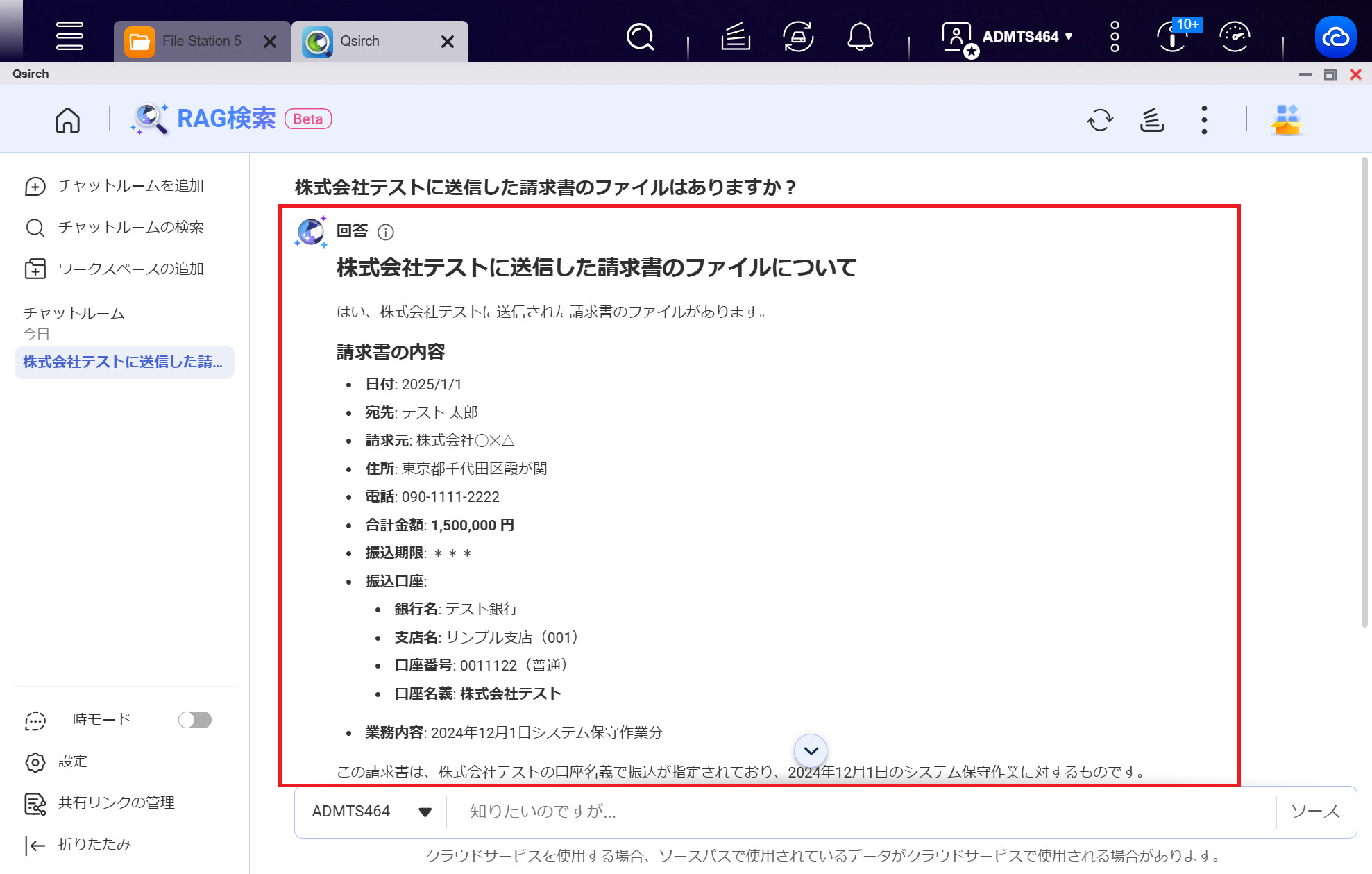

すると、まずファイルが存在すること、そして請求書に書かれた内容が回答として表示され、回答の下には「関連文書」として、株式会社テストへ発行した請求書を添付してきてくれました。
このように、NAS内のファイルを同僚や上司に「あのファイル、どこにありましたっけ?」と聞くような感覚で、Geminiとの対話によって迅速にファイルを見つけることができました。
まとめ
この記事では、拡張検索機能に加えて、AIとの対話によって目的のファイルを迅速に探せる「RAG検索」の機能について解説しました。
RAG検索の利用には一部APIキーの発行など、導入時に若干の工数を必要とするものの、使いこなせれば大きくビジネスの効率化につながることは間違いありません。
RAG検索を利用してみたい方は、この記事を参考にして、AIとの対話を通じたファイル検索を活用してみてください。
ビジネスに必要なIT機器の導入をサポートいたします
