主な特長
USB-C×1、HDMI×2の3入力を1台で切替
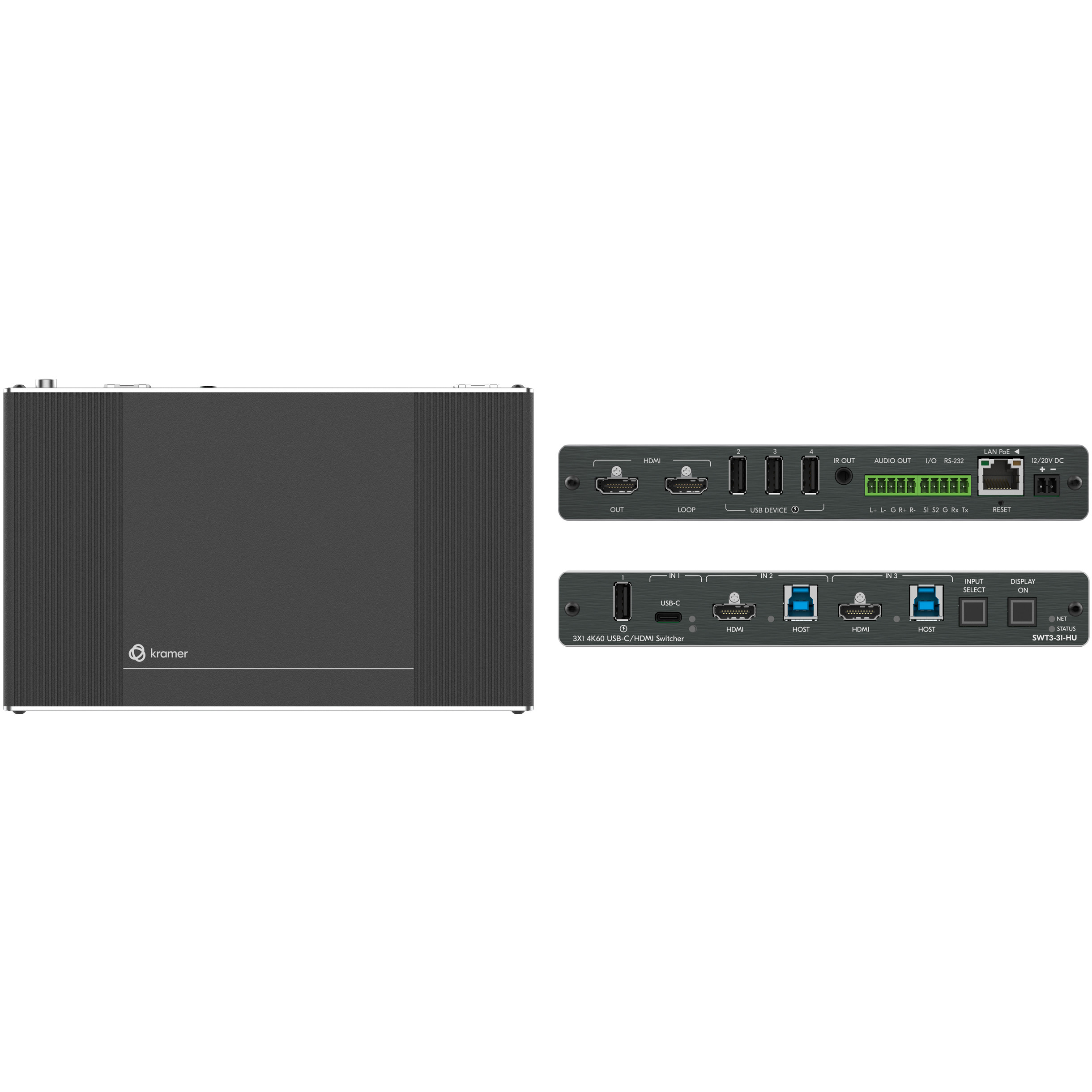
USB-C入力1系統と、HDMI+USB Host入力2系統を搭載した3x1構成により、持込ノートPCや常設Room PCなど複数ソースを柔軟に切替可能。 映像信号だけでなくUSBホストもあわせて切り替えられるため、ハイブリッド会議環境を効率よく構築できます。
4K60 4:4:4対応の高精細スイッチング
HDMI 2.0準拠で4K/60Hz 4:4:4の高精細映像伝送に対応し、細かな文字やUI表示も鮮明に再現。 会議資料やプレゼンテーション、タッチディスプレイ用途など、視認性が重視される環境に適しています。
USB-C 1本でBYOD運用を簡素化
DisplayPort Alt Mode対応USB-C機器をケーブル1本で接続でき、映像出力、USBデバイス接続、LAN接続に対応。 USB Power Delivery 2.0対応機器には給電も行えるため、会議室でのBYOD接続をすっきりと実現します。
USBデバイス共有でハイブリッド会議を支援
PTZカメラ、サウンドバー、マイク、キーボード、マウス、タッチディスプレイなどのUSB機器を接続可能。 選択中のホストへUSB機器を割り当てられるため、対面会議とオンライン会議が混在する空間でもスムーズに運用できます。
HDMI LOOP出力と音声分離出力に対応
HDMI OUTに加えてLOOP出力を備え、ローカルモニター接続や追加機器への展開にも対応。 さらにアナログ音声出力も搭載しているため、外部オーディオシステムやスピーカーと組み合わせた会議室構成にも適しています。
PoE・Web UI・IR・RS-232・GPIO対応で柔軟に制御
PoE給電対応LANポートを備え、ブラウザベースのWeb UI、IP制御、IR OUT、RS-232、GPIOによる外部機器連携に対応。 ディスプレイ、PTZカメラ、センサー、選択ボタンなどを含めた会議室全体の一元的な制御と管理を支援します。
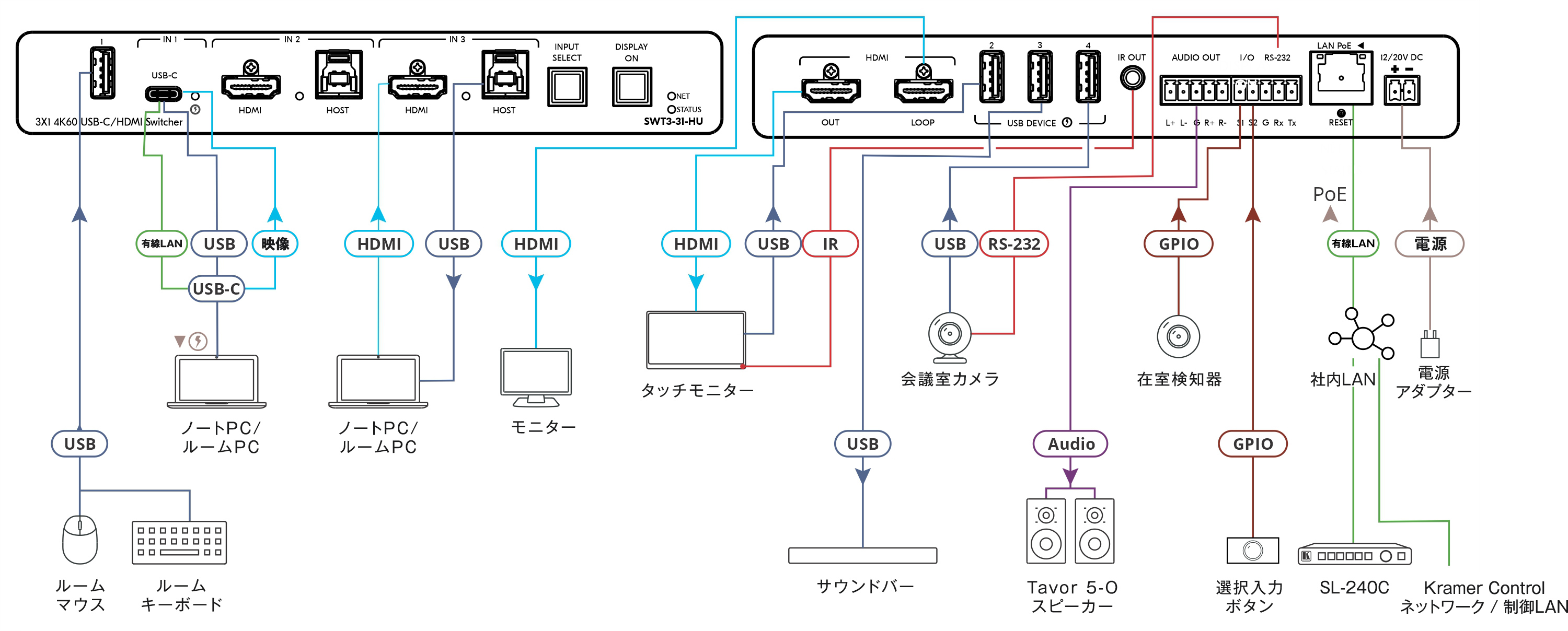
構成例
代表的な活用シーン
BYOD会議室・役員会議室
USB-C接続の持込PCと常設Room PCを1台で切り替え、 ディスプレイ、PTZカメラ、サウンドバー、マイクなどのUSB機器を共有可能。 会議開始時の切替操作を簡素化し、スムーズな会議運営を支援します。
ハドルスペース・小会議室
限られたスペースでも、ノートPC、常設PC、タッチディスプレイをすっきり接続。 USB-C 1本で映像、USB、LAN、給電をまとめて扱えるため、 配線を抑えながら快適なハイブリッド会議環境を構築できます。
教育機関・研修施設
講師PCと受講者用PCを切り替えながら、ディスプレイやUSBカメラ、音声機器を共用可能。 対面講義とオンライン配信が混在する教室や研修室でも、 わかりやすい操作で映像共有と会議デバイス連携を実現します。
タッチディスプレイ活用会議室
タッチ対応ディスプレイとUSB接続を組み合わせることで、 画面表示だけでなくタッチバックを含めた双方向操作にも対応しやすい構成を実現。 プレゼン、共同編集、ホワイトボード活用を伴う会議室に適しています。
UCC・遠隔会議環境
PTZカメラ、サウンドバー、キーボード、マウスなどを接続し、 選択中のPCへUSBデバイスを自動で割り当て可能。 TeamsやZoomを活用する会議室で、対面参加者とオンライン参加者の双方に配慮した運用を支援します。
会議室自動化・設備連携
GPIO、IR、RS-232、IP制御を活用し、 人感センサー、選択ボタン、ディスプレイ、PTZカメラなどと連携可能。 会議室の自動起動、入力切替、周辺機器制御をまとめて行いたい環境に最適です。
よくある質問(FAQ)
注意事項
- USB-C接続のPCで映像・USB・LANを安定して利用するため、接続元機器がDisplayPort Alternate Modeに対応していることを事前にご確認ください。非対応機器では映像出力やUSB連携を利用できません。
- USB-C接続PCへの給電を利用する場合は、PoE給電のみではなく付属または対応する20V DC電源アダプターの使用を推奨します。PoE給電時は本体動作は可能ですが、接続PCへの十分な給電が行えない場合があります。
- USB-CのUSB 2.0 / USB 3.x動作モードを変更した場合は、USBホスト機器を一度取り外し、必要に応じて本体の再起動を行ってください。設定変更直後はUSBデバイス認識が安定するまで時間を要する場合があります。
- PTZカメラ、サウンドバー、タッチディスプレイなど複数のUSB機器を接続する場合は、接続先PC側のUSB仕様や消費電力条件を事前にご確認ください。高負荷USB機器を同時利用する際は外部給電機器の併用を推奨します。
- IR、RS-232、GPIOを利用して外部機器を制御する場合は、接続先機器の電圧仕様、接点仕様、通信条件を事前に確認してください。仕様不一致は制御不良や機器故障の原因となる場合があります。
- LAN経由でWeb UIやIP制御を利用する場合は、DHCP環境または固定IP設計を事前に整備してください。DHCPでアドレス取得に失敗した場合はフォールバックIPでのアクセスとなるため、導入時にネットワーク設計を確認することを推奨します。
- 人感センサーや壁面選択ボタンなどをGPIOで連携する場合は、誤動作防止のため入力トリガー条件と制御シーケンスを十分に検証してください。会議室自動起動や入力自動切替では運用要件に応じた事前設計が重要です。
- 記載の仕様・機能はファームウェア更新やメーカー仕様変更により変更される場合があります。導入前に最新のユーザーマニュアルおよびメーカー情報をご確認ください。