

 4,463
(月間436)
4,463
(月間436)
こんにちは、テックウインド株式会社メディアチームです。
ビジネス・プライベートを問わず、パソコンの操作には主にマウスやキーボードを使うのが一般的です。
一方、普段日常生活で使用しているスマートフォンやタブレットでは「タッチ操作」が基本です。
パソコンと接続して利用することが一般的なモニターにも、スマートフォンやタブレットと同様にタッチで操作できる「タッチモニター」というデバイスがあります。
この記事では、タッチモニターの概要や仕組み、ビジネスでの活用方法について解説します。
目次
タッチモニターとは?タッチ操作が可能な「指で触れるディスプレイ」
タッチモニターとは、タッチスクリーン・タッチディスプレイなどとも呼ばれる「指で触れて操作する」タイプのモニターです。
タッチモニターの特徴や普通のモニターとの違いなどについて、以下のポイントに分けて解説します。
それぞれ具体的に見ていきましょう。
タッチモニターと普通のモニターの違い
一般的に「モニター」といえば、パソコン用のディスプレイ・モニターを想像するでしょう。
一般的なモニターは、HDMIやVGA、USB-Cなどのケーブルにより「入力した映像を表示するための機器」です。
表示されている画面を操作するには、キーボードやマウスをインターフェースデバイスとして利用します。
一方でタッチモニターは、「画面に直接触れて操作できるディスプレイ」を指します。
指で触れて操作するディスプレイとしては、かつては銀行のATMなどが最もイメージしやすいものでしたが、現代ではタブレットやスマートフォンが最も身近でしょう。
指によるタッチ(タップ)、ピンチイン・ピンチアウト、フリックなどの操作により、外部からの入力デバイスであるマウスやキーボードを必要とせずに操作ができるデバイスがタッチモニターです。
タッチモニターはどのOSで使える?対応環境を解説
現代では、タッチモニターは様々なOSで使用できます。
多くのビジネス環境で利用されているOSであるWindowsのほか、スマートフォンで採用されているAndroid・iOSもタッチモニター搭載デバイスで使用することを想定しているOSです。
タッチモニターが採用された歴史は古く、1990年代に「世界初のスマートフォン」とも呼ばれるデバイスとして登場した「IBM Simon」などが、コンシューマ向けタッチモニターの原点のひとつといえるでしょう。
ただし、この頃はスマートフォンという用語よりも「PDA(パーソナルデスクトップアシスタント)」という呼称が一般的で、現代のAndroidやiOSのような広く普及したOSではなく、特定のデバイス向けのオリジナルOSで限定的に対応しているという状況でした。
このPDAというジャンルは後にスマートフォン・タブレットというジャンルにおおむね代替されるようになり、現代ではiOS・AndroidなどがこれらのデバイスでのOSで主要なシェアを占めています。
Windowsでは2000年代から、当時のWindowsXP、Vistaなどのデバイスにペン入力・タッチ入力の機能を標準装備するようになり、パソコンをタッチモニターで操作する技術をいち早く確立しました。
現代のWindows11や、一世代前のWindows10もタッチモニターでの操作がしやすい設計となっています。
Macでは、基本的にはポインティングデバイスを使った精密な操作を前提としており、タッチモニター対応のパソコンは販売されていません。
しかし、Macに搭載されている「Touch Bar」と呼ばれる限定的な操作が行えるタッチモニターが搭載されているモデルが過去にありました。
また、タッチ操作に対応した外部ディスプレイ・モバイルモニターと、タッチパネルによる操作をマウス操作のように機能させるエミュレーションソフト(UPDD)の併用により、タッチモニターでMacを操作することができます。
MacのサブモニターとしてiPadを活用できる機能である「Sidecar」などの利用も、Macでのタッチ操作体験と位置づける余地があるでしょう。
タッチ操作の仕組みをわかりやすく解説
モニターのタッチ操作には、大きく分けて「静電容量方式」と「抵抗膜方式」があります。
現代のタッチモニターでは静電容量方式が採用されているモデルがほとんどです。
このタッチ操作の仕組みについて、下記のポイントに分けて解説します。
それぞれ具体的に見ていきましょう。
静電容量方式の特徴
スマートフォンを含むタッチモニターに採用されている静電容量方式とは、指とタッチパネルの間に発生する微弱な静電容量の変化から、タッチの位置を検出して操作するという方式です。
静電容量方式は静電容量の変化によるタッチ検出という特徴から、タッチに強い力は必要ありません。
かつては「抵抗膜方式(感圧式)」が主流でしたが、抵抗膜方式はパネル表面にあるPETシートの裏側にある電極が、パネル表面への圧力(押下)によってパネル面の電極と接触することによりタッチ位置を入力する方式でした。
現代でも、静電気が発生することが望ましくない環境や衛生環境が重視される医療現場、製造現場などでは抵抗膜方式が用いられます。
一般的なビジネス用途・プライベート用途のタッチモニターでは抵抗膜方式よりもパネル表面の摩耗や破損が少なく、軽いタッチで反応する静電容量方式が採用されています。
タッチ操作がPCに伝わる仕組み
静電容量方式のタッチモニターでは、人の指が近づく際の静電容量変化を検知するため、パネルのガラス面の内側に受信電極・送信電極が埋め込まれています。
指先が近づくことで指先が導体として働くことで電流が流れ、この電流を「入力」として扱い、PCなどのデバイスに対してマウスクリックやタップと同じように操作が伝わります。
ペン入力対応モデルの仕組みと特徴
タッチモニターの入力方法で最も基本的な方法は指ですが、中にはペン入力に対応したモデルもあります。
ペン入力を実現しやすいのは抵抗膜方式(感圧式)であり、感圧式の名の通り、圧力を与えられれば極論どのような形状・素材のものでもモニターが反応します。
一方、静電容量方式のタッチモニターの場合には、モニター表面で静電容量変化を起こす必要があります。
静電容量変化を起こすタッチペンを使用する必要があることに加え、モニター側でも筆圧感知・特殊なコイルを搭載した電磁誘導方式対応のモニターなどがペン入力対応モデルとして販売されていることがあります。
単純なペン入力(タッチやスクロール)だけであれば、ペン先に導電性素材を使ったパッシブペン、あるいはペン本体に静電気を発生させるアクティブペンなどを使用すれば入力操作が可能です。
一方、イラスト描画や精密なタッチを可能とする電磁誘導方式を使用するペン・モニターを使用すると、単純なタッチ操作だけではなく、筆圧の精密な検知や、遅延の少ない迅速な入力が可能となります。
プレゼンでのタッチモニター活用方法
タッチモニターの活用方法として、代表的な事例のひとつに「プレゼンでの活用」があります。
商談や打ち合わせの際にタッチモニターを活用することで、マウスクリックやキーボード操作よりも直感的で見せやすいスライド操作などを実現することができます。
また、プレゼン資料のうち、相手に強調して見せたい部分をタッチ操作で迅速に拡大・表示させるなどの動作も、タッチモニターならではの見せ場です。
資料編集でのタッチモニター活用方法
パソコンを使った資料編集などでは、複数のディスプレイを並べて作業することもあります。
単一のディスプレイを使って操作するよりも効率的であることは間違いありませんが、複数のディスプレイにまたがる複数の資料に、マウスを操作してポインティングする、移動・拡大するという操作は想定外にストレスの大きいものです。
タッチモニターがあれば、必要な資料を直感的なタッチ操作で迅速にチェックすることや、拡大・移動などもスムーズに行うことができます。
Zoom会議でのタッチモニター活用方法
電話中や会議中、パソコンでのタイピングのメモよりも紙とペンを使ったメモのほうが効率がよいと感じるビジネスマンは少なくありません。
キーボードやマウスによる操作よりも、指によるタッチや直感的な操作ができるという点では、Zoom会議でのタッチモニター活用は大きなメリットがあります。
画面切り替えをタッチ操作で素早く行う、画面共有中の注釈付記(◯で囲む、バツ印を付ける、矢印を引くなど)をその場ですぐに行えるなどの点は、タッチモニター活用方法として非常に効果的でしょう。
GeChicタッチモニターがビジネス用途に選ばれる理由
モバイルモニター製品は数多くあり、性能・価格・サイズなどもそれぞれのメーカーによって大きく差があります。
GeChicが多くのビジネスユーザーから支持されているのは、高い品質からくる信頼性と様々な利用想定に対応する使い勝手の良さが評価されていることが理由であるといえます。
接続が簡単ですぐに使用を開始でき、モバイルワークなどでの安定した操作が可能です。
また、GeChicのタッチモニターは長期間連続稼働できる堅牢さも備えています。
連続稼働している工場など、産業利用で優れた耐久性を発揮します。
営業目的で使用検討しているビジネスユーザーは勿論、組み込み機器にタッチモニターを検討している方は、ぜひGeChicのタッチモニターの信頼性・耐久性・使い勝手の良さに注目して調達の候補として検討してみてください。
まとめ
この記事では、タッチモニターと呼ばれるタイプのモニターの特徴と構造、そしてタッチモニターの具体的な活用方法について解説しました。
スマートフォンやタブレットが一般に普及した現代においては、タッチモニターは必ずしも珍しいデバイスではありません。
タッチモニター活用の可能性はユーザーの状況によって非常に多岐にわたります。
単にディスプレイ領域を広げる・増やすというだけではなく、タッチ操作を取り入れて業務を効率化したい、情報閲覧の操作性を向上させたいといった理由でタッチモニターを検討している方は、この記事で解説した内容をぜひ参考にしてみてください。
法人でのタッチモニター導入をお考えの方へ
Gechicは 台湾台中市に本社を置く新興のPC関連機器メーカーです。
他社には無いユニークな製品、かつ便利で目を引く製品を コンセプトに製品を開発し、携帯可能な液晶モニター“On-Lap”シリーズはその先駆けです。
タッチモニター導入をお考えの法人様のお見積り・ご相談を承っております。お気軽にお問い合わせください。
関連製品
タッチパネルモニター
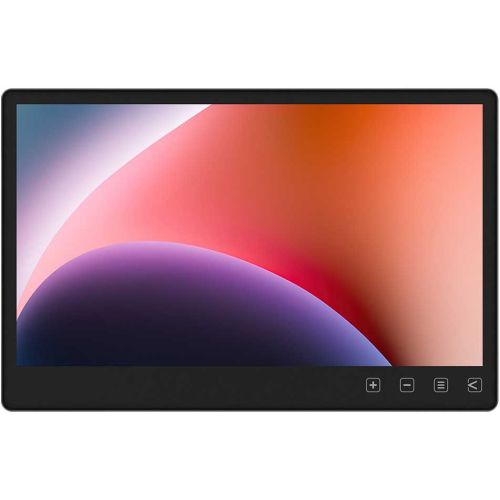
T131B
13.3 inch 静電容量方式タッチパネルモニターパネル
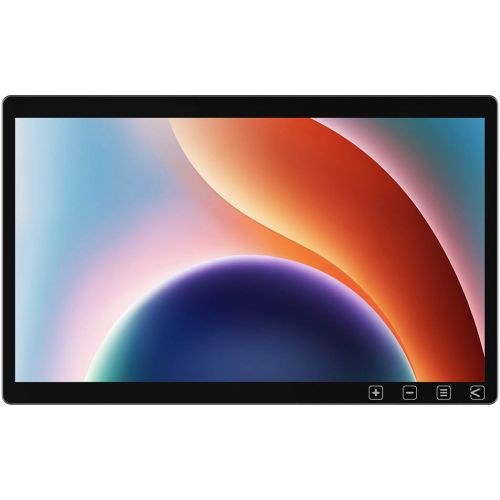
T315
フルHD対応の15.6型タッチモニター。 10点マルチタッチに対応し、高輝度・高コントラストで優れた視認性を実現。 USB Type-CやHDMI入力に対応し、多様な機器と柔軟に接続可能です。
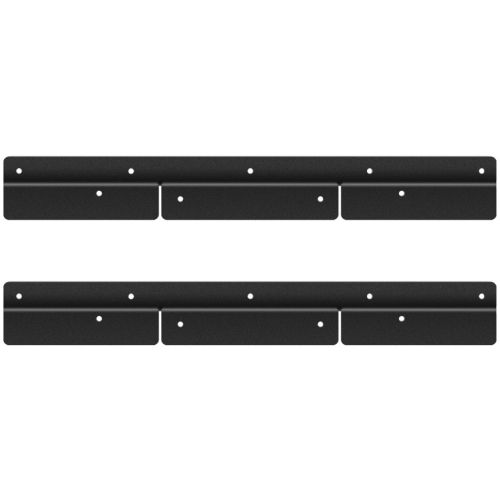
T315専用フレーム取付プレート
組み込み設置に対応した取付プレート。 高強度な亜鉛メッキ鋼板を採用し、VESA規格に準拠。 前面フレームで確実に固定でき、キオスク端末や産業機器など幅広い用途に適しています。
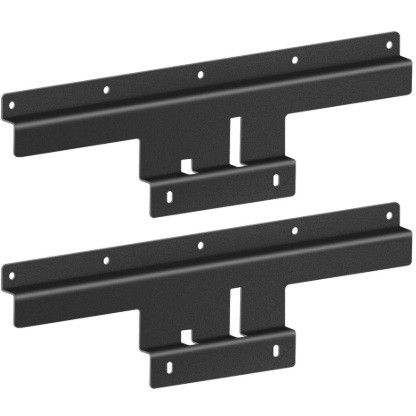
GEC-T11/PTY/FRAME/PLATE
T111B/T112C専用組込向け取付キット VESA75(M4)対応の亜鉛メッキ鋼板で高強度、上下10穴で柔軟固定。 配線干渉を抑え、リアマウント/壁面埋込可能。
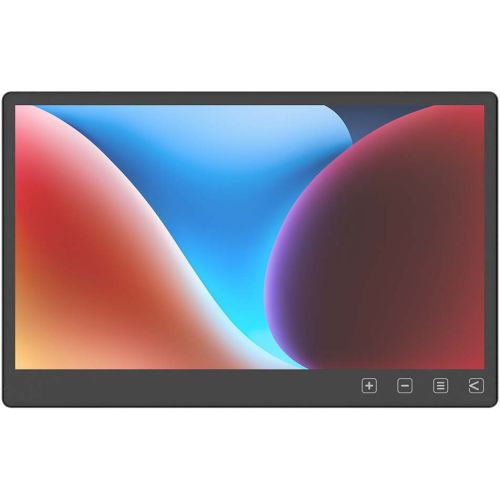
T151B
15.6インチ10点静電容量タッチ、抗菌アンチグレア、HDMI/USB-C・5V/12V背面入力、堅牢筐体で医療産業組込に適したドライバ不要プラグ&プレイモニター。
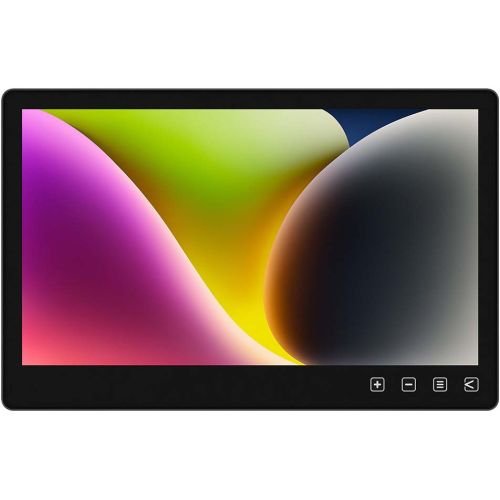
T111B
指紋防止コーティング&静電容量方式の 11.6インチ法人向けタッチパネルモニター。 HDMI/USB‑C入力や背面VESA取付対応で組み込み・業務用途に最適。
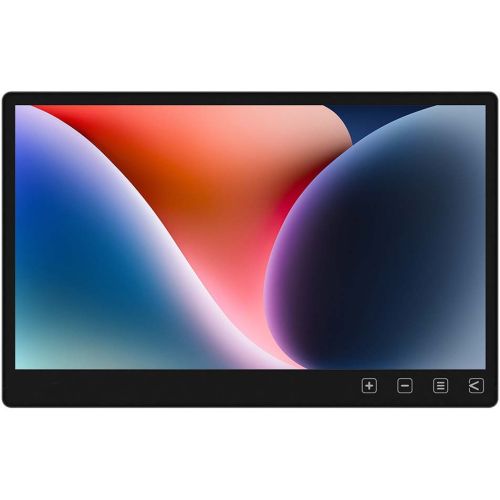
T152C
15.6インチ T152C 防汚タッチモニター 超低消費電力 高効率タッチワークステーション
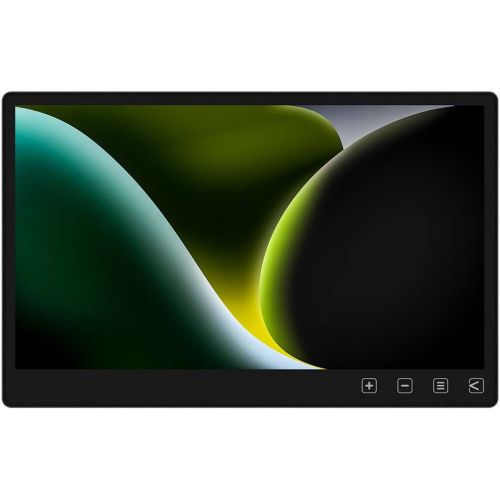
T151E
15.6インチのポータブルタッチモニター。強化ガラスと防汚コーティングで高耐久。
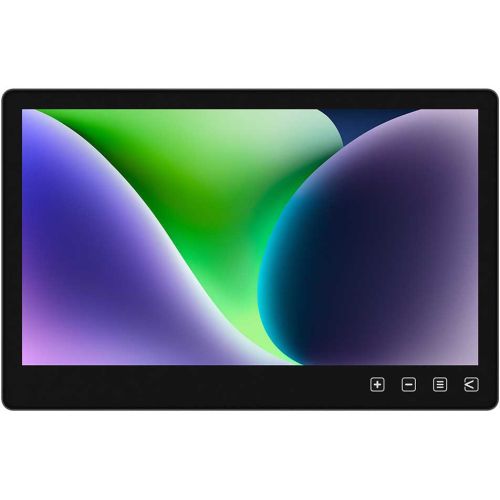
T112C
従来のT111Aに対しよりお求めすくなった静電容量方式 タッチパネル搭載モデルとして登場
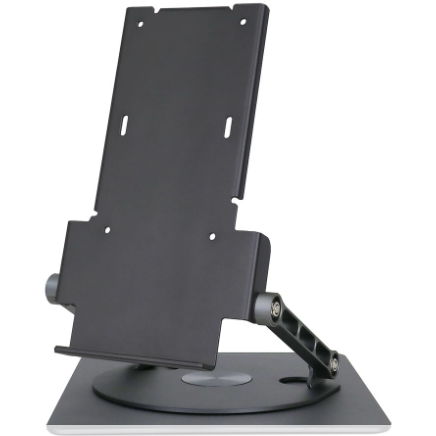
T1S5 デスクトップスタンド
GeChicモバイルモニター用のスタンド。 360°回転可能で対面使用に最適、VESA75規格対応。
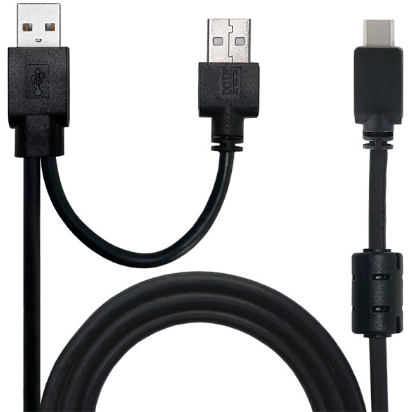
USB-A(Dual) to USB-C ケーブル(2.5m)
Gechic USB-A(Dual) - USB-C 電源&タッチ出力ケーブル(2.5m)
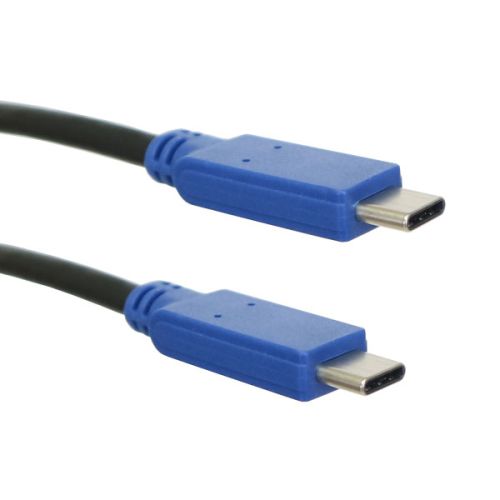
USB Type-Cケーブル(2m)
USB Type-Cビデオケーブル(2m)
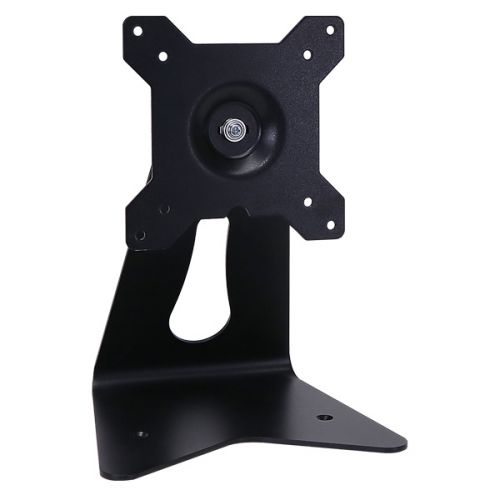
T1S2 デスクトップスタンド
GeChicモバイルモニター用のスタンド。 様々な視認角度・設置角度をサポート、VESA75/VESA100対応でしっかり固定。
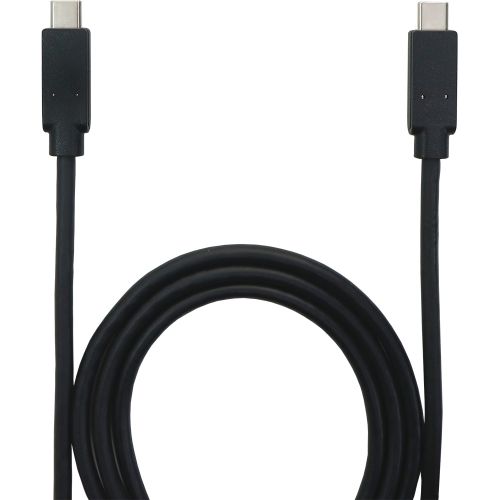
USB Type-C Video Cable
USB Type-C Video Cable (1.0m) On-Lap 1306H対応
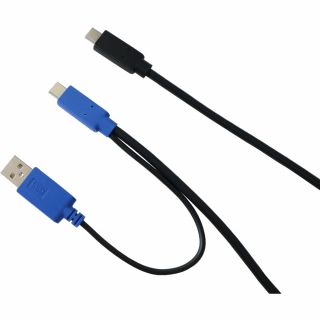
Type-C ビデオ+Type-Aパワーケーブル
GeChic Type-C ビデオ + Type-Aパワー ケーブル On-Lap 1306用純正オプション USB Type-C to Type-A+Type-C Y字ケーブル
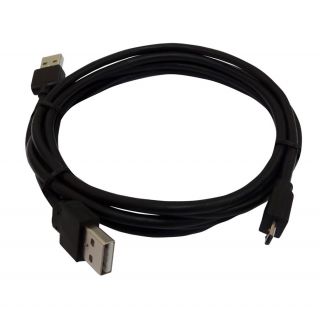
Micro USB to USB Cable(2.1m)
GeChic On-Lap専用 ロングUSBケーブル Micro USB to USB Cable(2.1m)