
 4,485
(月間299)
4,485
(月間299)
こんにちは、テックウインド株式会社メディアチームです。
現代のビジネスの現場で使用されるパソコンはノートパソコンが多く、ディスプレイは必然的にひとつという場合がほとんどでしょう。
一方、作業効率を高めるためにモバイルモニターを接続し、デュアルディスプレイ環境で使用しているという事例も多くあります。
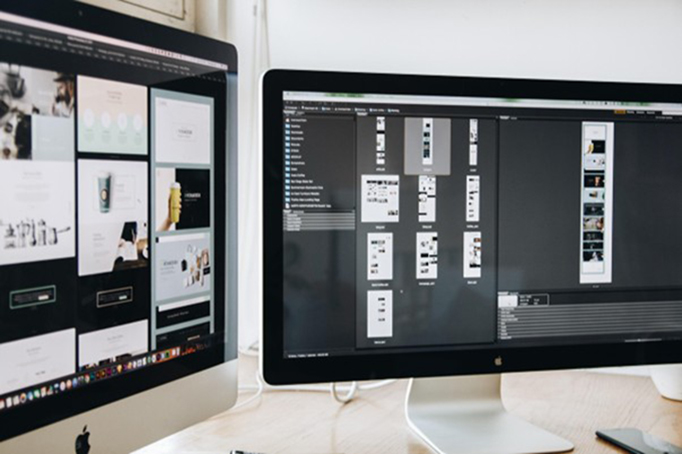
この記事では、デュアルディスプレイ環境による業務効率化のメリットや、デュアルディスプレイで作業効率を高めるための配置のポイントなどについて解説します。
目次
デュアルディスプレイ活用の効果とは?
デュアルディスプレイの活用には、業務効率化やコミュニケーション力の向上などさまざまな効果があります。
ここでは、具体的な研究結果やメリットを詳しく解説します。
- なぜデュアルディスプレイの活用で効率が上がるのか?
- デュアルディスプレイ環境のメリット
それぞれ詳しく見ていきましょう。
なぜデュアルディスプレイの活用で効率が上がるのか?
デュアルディスプレイを活用することで、作業効率が向上すると複数の研究や調査によって、生産性が有意に向上することが示されています。
たとえばUniversity of Utah(ユタ大学)の調査では、デュアルディスプレイ環境にすることでテキスト編集作業で約44%、スプレッドシート作業で約29%の生産性向上が報告されています。
生産性向上の背景にあるのが、「認知負荷の低下」です。シングルディスプレイでは、資料を確認するたびにウィンドウを切り替える必要がありますが、デュアルディスプレイにはその必要がありません。研究によると、マルチウィンドウの切り替え回数は1時間あたり300回以上減少するとされており、これだけでも作業の中断が大幅に減ることがわかります。
また、2画面を同時に使うことで、情報を一時的に記憶しておく「視覚的ワーキングメモリ」への負担が軽減されます。画面を切り替えながら「さっき何を見ていたか」を思い出す必要がなくなり、思考を途切れさせずに作業を進められるのです。特に、資料作成や動画編集などのクリエイティブ分野では、画面の表示領域が広いほど生産性が高まることも指摘されています。
このように、デュアルディスプレイは作業スピードを上げるだけでなく、集中力の維持や疲労軽減にもつながります。感覚的な快適さに加え、科学的・客観的な根拠がある効率化手法である点が、デュアルディスプレイ活用の大きな強みといえるでしょう。
デュアルディスプレイ環境のメリット
デュアルディスプレイの魅力は、作業スピードが上がる意外にも、ミスを減らしコミュニケーションを円滑にする点、業務全体の品質を高められる点があります。
ここでは、実務で特に効果を感じやすいメリットをまとめました。
ミス軽減の効果
- 入力ミスが減る
参照用画面と入力用画面を同時に表示できるため、画面の行き来が不要になり、数値や文章の転記ミスが起きにくくなります。
- レイアウトや内容の見落としを防げる
全体を確認しながら作業できるため、配置ズレや記載漏れに気づきやすくなります。
- 資料の整合性チェックがしやすい
複数の資料を並べて表示できることで、内容の食い違いや確認漏れを防止できます。
- 操作ミスが起きにくい
チャットやメールの通知をサブ画面に分けることで、誤ったタブ切り替えや操作ミスを減らせます。
コミュニケーション効率が向上する効果
- 会議中に議事録をリアルタイムで共有できる
話しながら内容を確認でき、認識のズレを防げます。
- 話者の表情と資料を同時に確認できる
情報の理解度が高まり、会話の質が向上します。
- 情報の取りこぼしがなくなる
チャット、会議資料、社内情報を同時に表示できるため、「後で確認するつもりだった」情報を見逃しにくくなります。
このように、デュアルディスプレイ環境は効率化だけでなく、ミス削減・品質向上・ストレス軽減を同時に実現できる作業環境です。安定した成果を出すための土台として、多くの業務で高い効果を発揮します。
テレワークで使えるデュアルディスプレイの活用事例
テレワークでのデュアルディスプレイの活用事例について、以下のポイントに分けて解説します。
- 場所を問わない柔軟性の高さを活用する方法
- オンライン会議+作業を同時進行する方法
それぞれ具体的に見ていきましょう。
場所を問わない柔軟性の高さを活用する方法
モバイルモニターの強みは、デュアルディスプレイ環境を「場所を選ばずに再現できる」点にあります。自宅やオフィスだけでなく、出張先や移動中でも、作業効率を落とさずに業務を進められます。
たとえばカフェのような狭いテーブルでも、縦置きと横置きを組み合わせることで作業スペースを確保できます。新幹線やホテルでも普段と同じ画面構成を作れるため、環境の変化による作業効率の低下を防ぎやすくなります。さらに立ち会議や商談の場面では、サブ画面を相手に向けて資料を表示でき、説明や認識共有もスムーズです。
また、コンセントが確保できない場面でも使いやすく、タブレットや外部ディスプレイ表示に対応したスマートフォンと組み合わせることで、資料確認や簡単な修正といった作業にも対応可能です。
このようにモバイルモニターは、場所・電源・端末に縛られない柔軟な働き方を支えるデバイスとして、テレワーク環境と高い親和性があるといえるでしょう。
オンライン会議+作業を同時進行する方法
現代のビジネスではオンライン会議が盛んに活用されています。
移動時間が必要ないぶん、時間効率がよいオンライン会議ですが、さらにビジネスを効率化するためには、会議中に重要な決定事項をまとめておく、すぐに反映できるポイントはその場で作業してしまうなどの工夫も効果的です。
ただし、一画面しか存在しないパソコンでのオンライン会議では、会議画面にディスプレイの全面を奪われてしまい、なかなか並行作業ができない場合もあるでしょう。
このような事例では、デュアルディスプレイの活用が効果的です。
たとえば片方の画面にはZoomやTeamsなどのオンライン会議画面を常時表示しておき、もう片方の画面でリアルタイムに簡易議事録を作成する、作業画面を開いておく、連絡事項をメールやチャットで作成しておくなどの並行作業が可能となります。
また、少なくとも一つの画面がフリーの状態であることは、会議中に共有された資料などをその場で確認しながら会議を進めるにも効果的で、別途資料閲覧用のタブレットや紙への印刷などが必要なくなる点もメリットです。
作業効率を最大化するモバイルモニターの配置テクニック
様々な業務を行う上でのモバイルモニターの配置テクニックについて、解説します。
効率が上がる画面配置の基本ルール
デュアルディスプレイを配置する場合の基本的なルールは「視線移動距離を最短化する」ことにポイントがあります。
つまり、メインディスプレイとサブディスプレイはできる限り密接に隣接している配置がよく、高低差がないことが効率向上のポイントです。
ただし、一部の用途や環境によっては、メインディスプレイを横に、サブディスプレイを縦に配置する工夫もあります。
また、利き手側にディスプレイを配置してしまうと、マウスの移動に制約が出てしまうため、配置する際にはマウスを動かすスペースを計算に入れることが重要です。
仕事・用途別のおすすめレイアウト例
一般的な事務用途では、多くの場合ディスプレイ2枚を横に並べて配置し、外付けのマウスやキーボードを手元に置いて作業します。
ただし、ノートパソコンを利用している場合は、ノートパソコンを正面手前に、その上に表示画面が来るようにサブディスプレイを高く表示して、縦に並ぶような配置とする場合もあります。
また、横長のディスプレイを縦に配置して、表示を縦向きに変更することで、長い文書やWebページの一覧性を確保する配置も採用例が多い配置方法です。
一方、動画や音声などのクリエイティブ編集作業では、タイムラインのシークバーが横に進行する関係などから、横に配置する事例が多いといえるでしょう。
モバイルモニター選びで外せないポイント
ここまでの記事を踏まえ、モバイルモニターの購入を検討し始めている方もいるかもしれません。
モバイルモニターは、作業効率化やコミュニケーションの円滑化を実現します。しかし、選び方によっては自分の生活に合わず、逆に効率が悪くなるリスクもあるため、事前に複数のモニターを比較することが大切です。
ここでは簡単に比較すべき要素をまとめました。
- 接続方式(USB-C Alt Mode / HDMI)
- 給電方式(バスパワー or セルフパワー)
- 重量(持ち運びがあるなら700g以下)
- 画面比率(16:10 or 16:9)
- 輝度と色域(sRGB100%前後なら資料作成〜簡易デザインに十分)
ご自身のライフスタイルによって、最適なサイズや接続方式が異なります。
モバイルモニターの選び方についてより詳しく知りたい方は、こちらの記事をご覧ください。
モバイルモニターとは?初心者でもわかる基本や選び方を徹底解説
まとめ
この記事では、仕事効率向上のためのデュアルディスプレイの活用方法、レイアウトの際の基本的な注意点などについて解説しました。
デュアルディスプレイの採用は、一画面での作業に比べてメリットとなるポイントが多く、複数の作業を同時進行できるなど、特に忙しいビジネスパーソン、クリエイターにおすすめです。
デュアルディスプレイを採用して仕事効率の向上を検討している人は、この記事を参考にして、自分の用途に合ったディスプレイ製品と配置を実現してください。
法人でのモバイルモニター導入をお考えの方へ
GeChicは台湾台中市に本社を置く、モバイルモニターのパイオニアメーカーです。
他社には無いユニークな製品、かつ便利で目を引く製品を コンセプトに製品を開発し、携帯可能な液晶モニター“On-Lap”シリーズはその先駆けです。
モバイルモニター導入をお考えの法人様のお見積り・ご相談を承っております。お気軽にお問い合わせください。
お客様に合った
最適な製品を紹介します!
関連製品
モバイルモニター
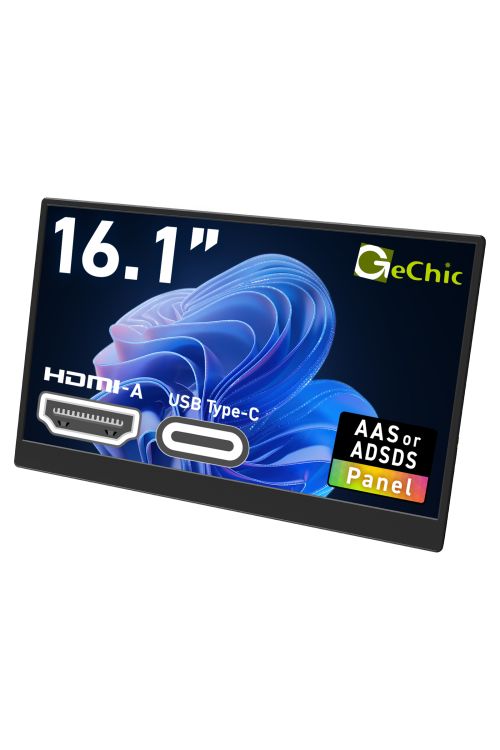
On-Lap M161H
薄くて軽くて持ち運びが楽、鮮やかな映像もケーブル1本で出力可能、テレワークが快適になるスタンド付きの16.1インチFHDモバイルモニター。
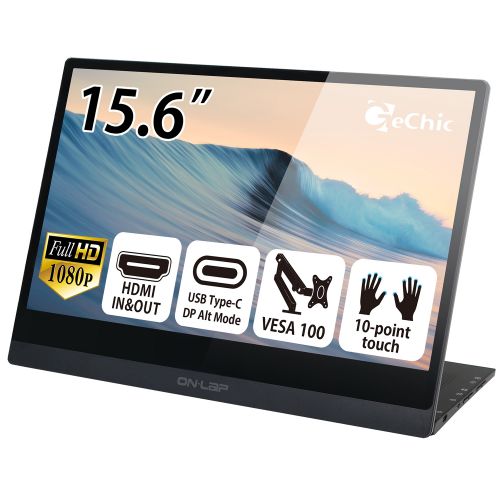
On-Lap M505シリーズ(タッチ対応モデル有り)
「HDMI出力ポート」を備え、什器への組込みしやすい「クラムタイプ」の 15インチFHDモバイルモニター。
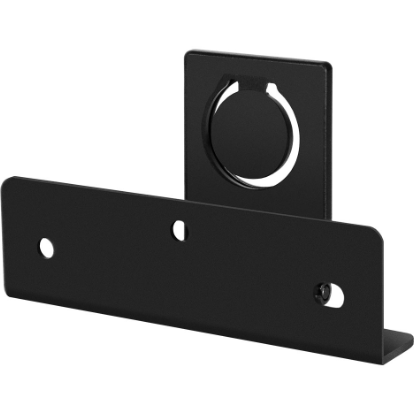
GeChic製品用クイックリリースウォールマウントプレートVESA75
クイックリリースポート搭載Gechic製品をVESA75規格に対応させるための壁掛け金具
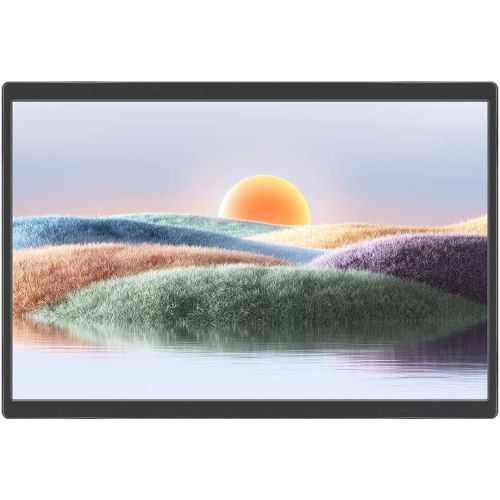
On-Lap M141E
縦・横設置を選べる14.0インチサイズのモバイルモニター
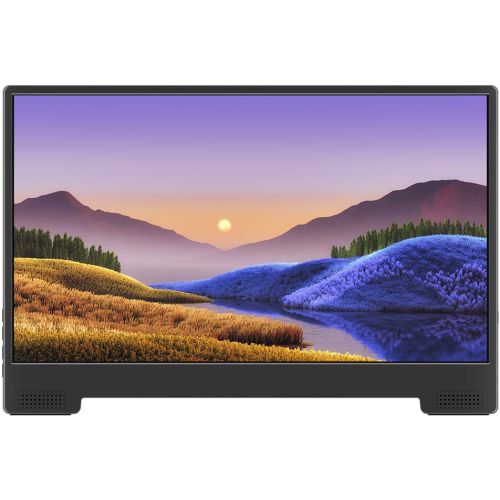
On-Lap M152H
ノートPC、スマートフォン、Nintendo Switch™などに給電しながら利用できるUSB Type-C Power Delivery対応の15インチモバイルモニター
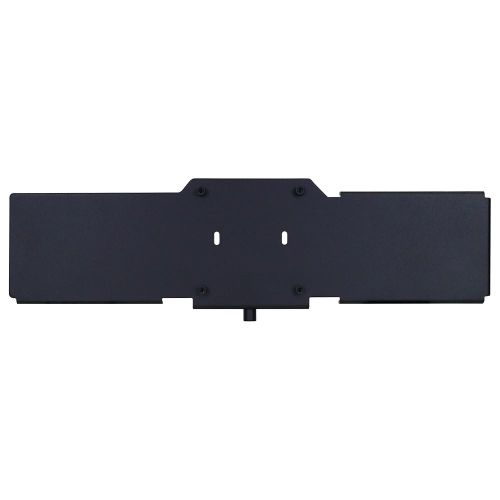
On-Lap M16用 VESA75ブラケット
M161Hをモニターアームやウォールマウントに取り付けるためのVESA 75規格対応ブラケット。
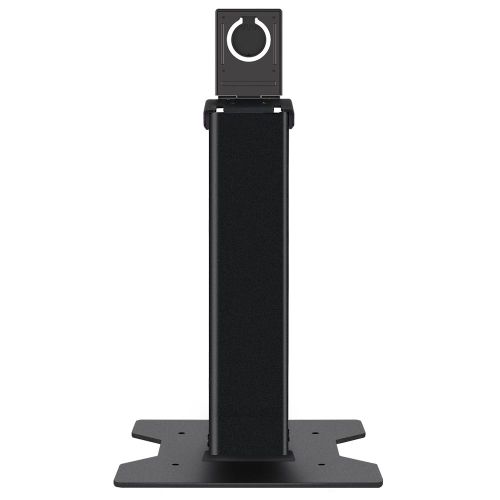
M1S4 スタンド
無段階で角度と高さの調節ができ、取り付け簡単なOn-Lap M161H、M152H用のスタンド
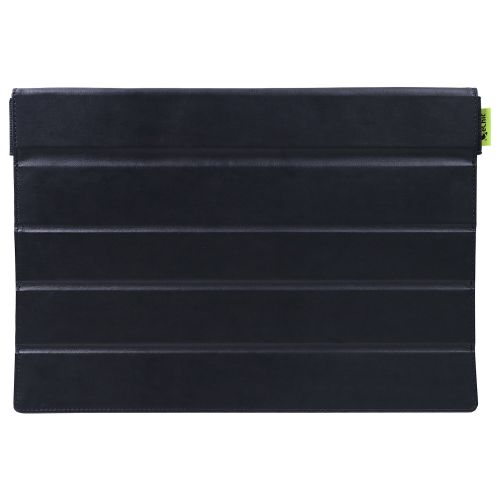
On-Lap M505T用 折りたたみ式カバー
厚くてしっかりした素材でM505Tタッチモニターを優しく保護
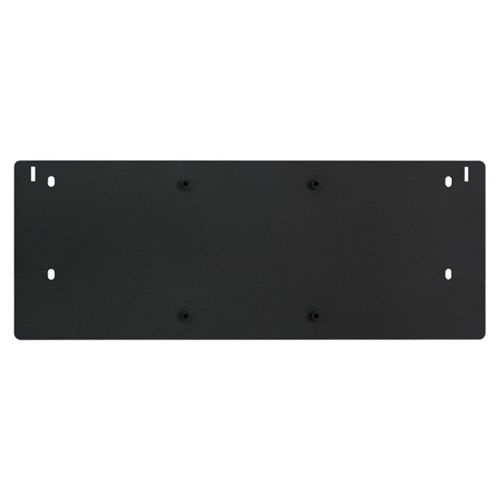
VESA Kit for On-Lap M505
M505用のVESA モニターブラケットがあれば、壁掛けやロックも簡単
タッチパネルモニター
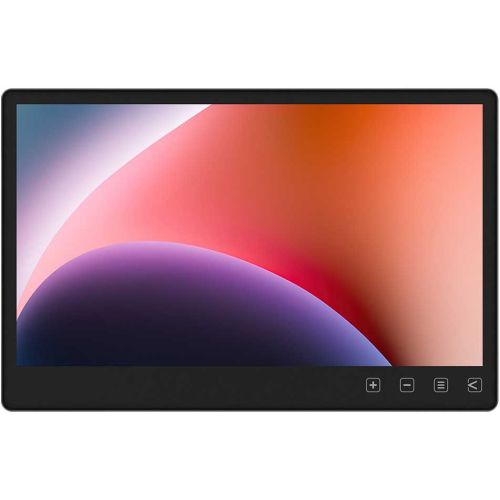
T131B
13.3 inch 静電容量方式タッチパネルモニターパネル
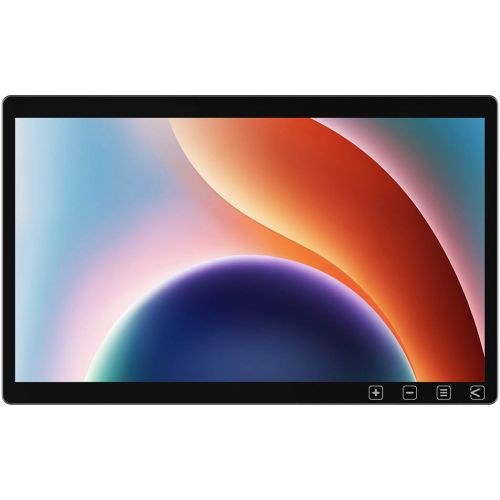
T315
フルHD対応の15.6型タッチモニター。 10点マルチタッチに対応し、高輝度・高コントラストで優れた視認性を実現。 USB Type-CやHDMI入力に対応し、多様な機器と柔軟に接続可能です。
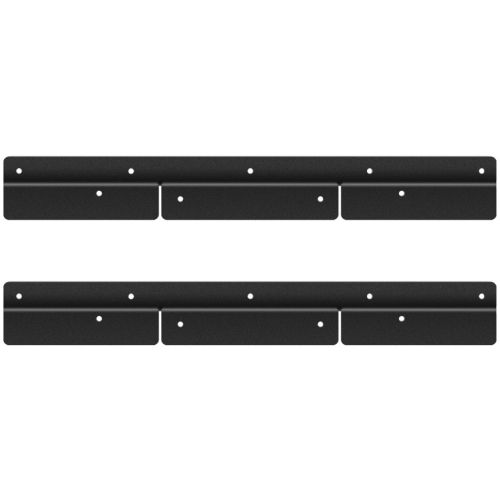
T315専用フレーム取付プレート
組み込み設置に対応した取付プレート。 高強度な亜鉛メッキ鋼板を採用し、VESA規格に準拠。 前面フレームで確実に固定でき、キオスク端末や産業機器など幅広い用途に適しています。
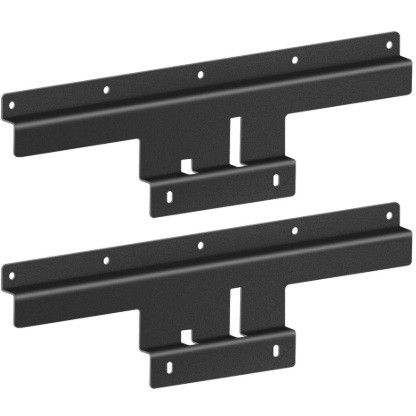
GEC-T11/PTY/FRAME/PLATE
T111B/T112C専用組込向け取付キット VESA75(M4)対応の亜鉛メッキ鋼板で高強度、上下10穴で柔軟固定。 配線干渉を抑え、リアマウント/壁面埋込可能。
T151B
15.6インチ10点静電容量タッチ、抗菌アンチグレア、HDMI/USB-C・5V/12V背面入力、堅牢筐体で医療産業組込に適したドライバ不要プラグ&プレイモニター。
T111B
指紋防止コーティング&静電容量方式の 11.6インチ法人向けタッチパネルモニター。 HDMI/USB‑C入力や背面VESA取付対応で組み込み・業務用途に最適。
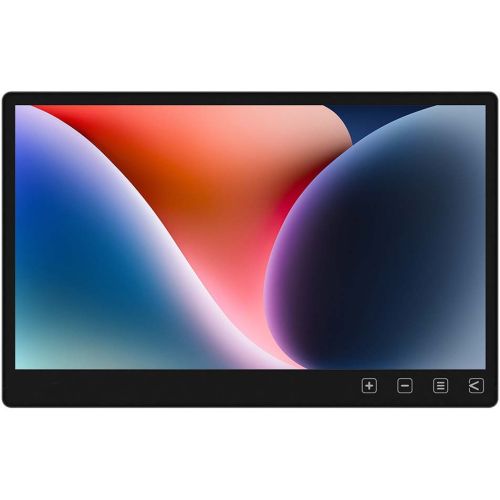
T152C
15.6インチ T152C 防汚タッチモニター 超低消費電力 高効率タッチワークステーション
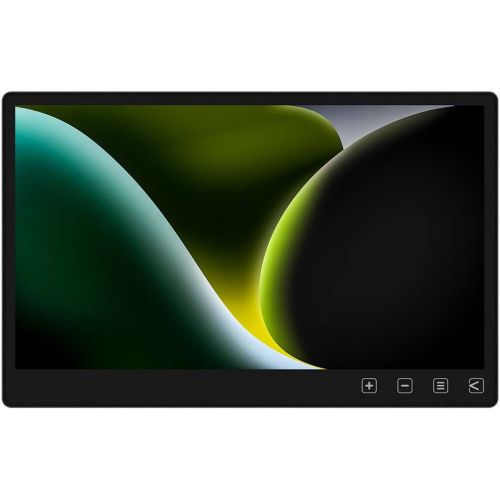
T151E
15.6インチのポータブルタッチモニター。強化ガラスと防汚コーティングで高耐久。
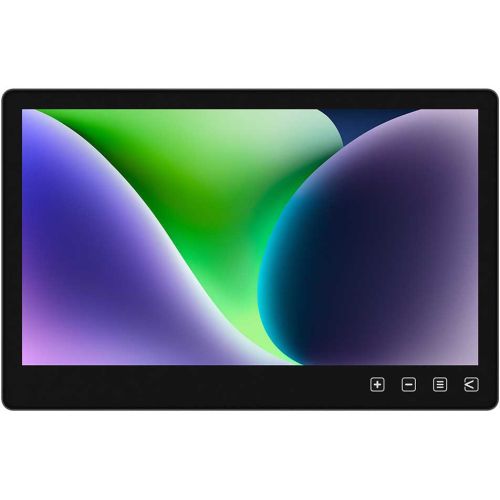
T112C
従来のT111Aに対しよりお求めすくなった静電容量方式 タッチパネル搭載モデルとして登場
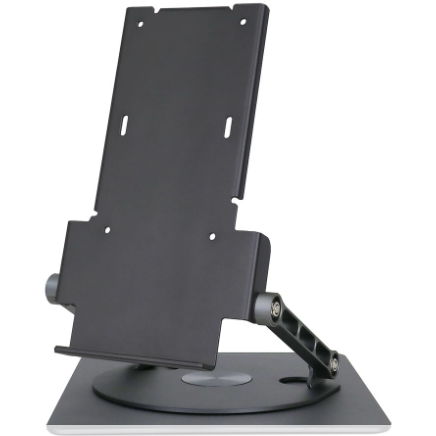
T1S5 デスクトップスタンド
GeChicモバイルモニター用のスタンド。 360°回転可能で対面使用に最適、VESA75規格対応。
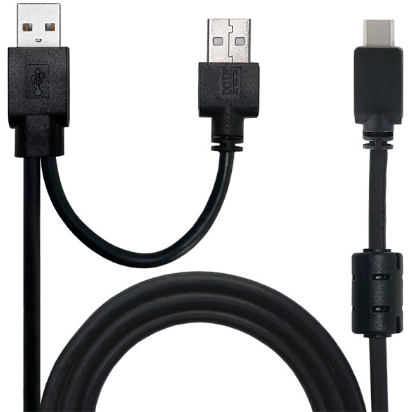
USB-A(Dual) to USB-C ケーブル(2.5m)
Gechic USB-A(Dual) - USB-C 電源&タッチ出力ケーブル(2.5m)
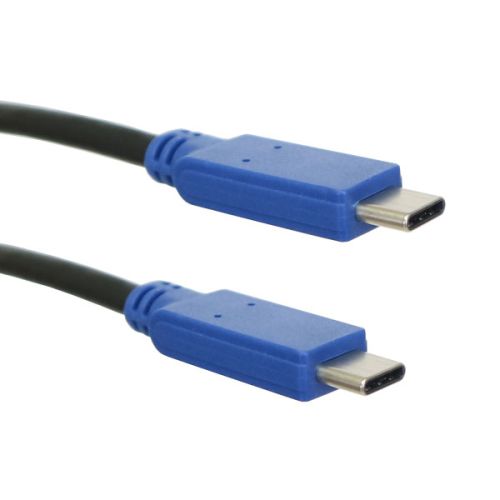
USB Type-Cケーブル(2m)
USB Type-Cビデオケーブル(2m)
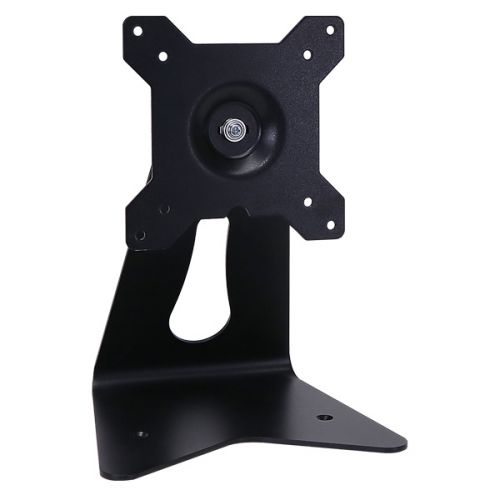
T1S2 デスクトップスタンド
GeChicモバイルモニター用のスタンド。 様々な視認角度・設置角度をサポート、VESA75/VESA100対応でしっかり固定。
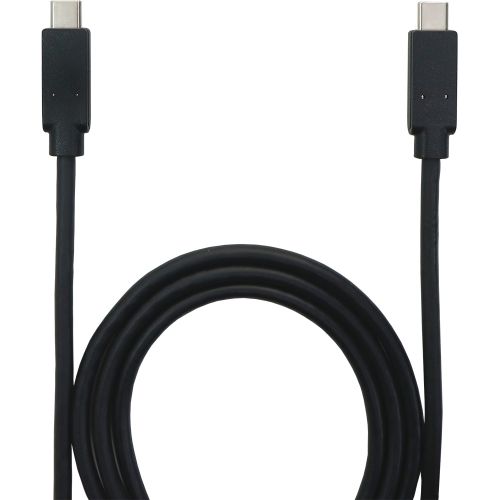
USB Type-C Video Cable
USB Type-C Video Cable (1.0m) On-Lap 1306H対応
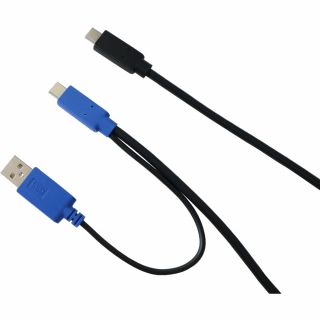
Type-C ビデオ+Type-Aパワーケーブル
GeChic Type-C ビデオ + Type-Aパワー ケーブル On-Lap 1306用純正オプション USB Type-C to Type-A+Type-C Y字ケーブル
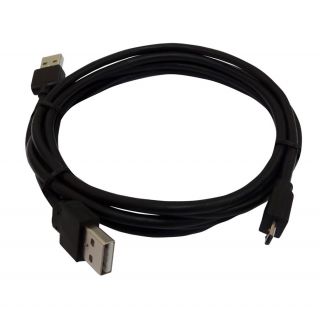
Micro USB to USB Cable(2.1m)
GeChic On-Lap専用 ロングUSBケーブル Micro USB to USB Cable(2.1m)