
 17,018
(月間411)
17,018
(月間411)
こんにちは、テックウインド株式会社メディアチームです。
モバイルモニターを購入して接続したのに、映像や音声が正しく出力されないというトラブルの事例があります。
一般的にモバイルモニターは、HDMIまたはUSB-Cケーブルの接続により映像や音声を伝送しますが、これらのポートとケーブルが揃っていれば、必ず映像が映るというわけではありません。
この記事では、モバイルモニターに映像を映すためのHDMIやUSB-Cの仕様、映像を正しく映すための注意点などについて解説します。
目次
モバイルモニターの接続方式はそれぞれ役割がある
まずは、モバイルモニターの接続方法の役割について、下記のポイントに分けて解説します。
それぞれ具体的に見ていきましょう。
見た目が同じでも中身が違う「USB-C」の落とし穴
USB-Cケーブルを繋いでもモバイルモニターが映らない場合があります。この原因は、USB-Cポートの機能に違いがあるためです。
近年のパソコンには、USB-Cポートが搭載されているものが多くあります。ノートパソコンなどの場合は、USB-Cポートで本体の充電・給電もまかなえる場合があります。
外部ディスプレイ・モバイルモニターとの映像出力にUSB-Cが使える場合もありますが、USB-Cポートの機能によっては、そのポートが映像出力に対応していない場合もあります。
このような機能面の違いは、初心者がつまづきやすいポイントですが、USB-Cはポート形状についての規格であると考えるとわかりやすいでしょう。
つまり、同じUSB-Cポートでも、映像出力に対応しているポート、データ通信のみに対応しているポート、通電・給電のみに対応しているポートがあるということです。
そのため、映像出力に対応していないUSB-Cポートの場合には、モバイルモニターを接続しても映像を映すことはできません。
HDMIは「古い≠役割が違う」
HDMI(High-Definition Multimedia Interface)は、映像専用設計の通信規格です。HDMIという規格自体は2002年からあり、新しい規格ではありません。
しかし、HDMIは規格互換性が高く、ドライバ依存が少ないことから安定して稼働する規格として、現在でも映像を利用する様々な機器で利用されています。
特に、安定した接続やケーブル・機器との互換性の高さが求められる業務機器などで広く採用されています。
モバイルモニターの接続規格として見ると、USB-CとHDMIは一見競合関係にあるように見えます。
しかし、この両者は競合関係ではなく設計段階から目的が異なる規格であり、機器により相互補完的な関係といえます。
USB-Cは端子形状を共通化し、一本のケーブルで電力、データ、制御、映像出力などを全て賄えることを目的とした規格です。
一方でHDMIは、映像と音声の伝送に特化しており、ドライバやOSに依存せず確実に映像と音声を伝送することを目的とした規格です。
モバイルモニターは「映像+電力+制御」の組み合わせ
モバイルモニターを利用する際に重要となるのは、モバイルモニターが稼働するためには映像と電力、制御という3つの信号が適切に伝送されている必要がある点です。
たとえば、映像データは伝送できていても、電力供給が行われていなければモニターの電源投入ができません。
反対に、電源は供給できていても、映像データが伝送できていなければ、電源は入っているのに映像が映らないという状態になります。
そのため、映像とは別に給電方式の理解が欠かせません。
また、映像と電源とは別に、タッチや輝度操作などの制御信号も別途存在しています。
電源が入り、映像は映っているのに操作ができないという場合は、制御信号の伝送に問題が発生している可能性が考えられるでしょう。
USB-C・HDMI接続の基本構造を解説
USB-CとHDMI接続の基本構造を理解することで、モバイルモニターの選定に大きく役立つでしょう。以下のポイントに分けて解説します。
それぞれ具体的に見ていきましょう。
USB-C(DisplayPort Alt Mode)の仕組みと特徴
USB-Cポートにおける「DisplayPort Alt Mode」は、USB信号線を映像信号へ切り替える仕組みのことを指します。
この仕組みを利用するためには、USB-CポートがDisplayPort規格に準拠している必要があります。
USB-Cに限らずUSBポートはデータ、電力などを伝送するポートですが、DisplayPort Alt ModeはこのUSBポートの信号を、一時的に「映像伝送モード」に切り替えて映像を表示させます。
USB-Cケーブル一本で映像伝送にまで対応できる柔軟性を提供してくれますが、信号伝送の帯域上限や、電源と映像を同時に伝送するなど高度な伝送技術であり、特に高解像度な映像伝送などで課題が生じる場合もあります。
HDMI接続の仕組みと特徴
HDMI接続は、USB-C接続のように多機能をひとつのポートで実現するのではなく、はじめから映像と音声の伝送に特化した「専用デジタル伝送路」です。
この特化した伝送経路が、映像と音声の安定した伝送を実現しています。
ただし、HDMI規格にもバージョンがあり、バージョンごとに帯域(データの通り道の経路数)に違いがあります。
また、HDMIで給電機能を同時に賄うことはできないため、電力供給は必ず別途用意する必要があります。
給電方式の違いを理解する(バスパワー/外部電源)
モバイルモニターの給電方法には、大きく分けて「バスパワー」と「外部電源(セルフパワー)」があります。
バスパワー方式とは、パソコンなどのホスト機器のUSBポートから、USBケーブルを通じて電力供給を行う給電方式です。
USB-C接続のモバイルモニターでは、映像・音声と電力を一本のUSB-Cケーブルで行うバスパワー方式の採用が一般的です。
バスパワー方式はケーブルの少なさ、接続手順の少なさがメリットですが、バスパワー方式は供給電力に上限があります。
電力供給が不足すると、モバイルモニターの輝度・音量に悪影響が出る場合や、電源がオフになるなど、動作に支障をきたす場合もあります。
外部電源(セルフパワー)では、映像・音声の伝送とは別に独立した外部電源から電力を供給します。
ACアダプターなどを介して電力を得るため、接続の手間は増える反面、安定した電力供給のもとでモバイルモニターを活用できることがメリットです。
モバイルモニターとPC・スマホ・ゲームを接続するときの考え方
モバイルモニターを接続する代表的な機器には、PC、スマホ、ゲーム機などがあります。それぞれの機器に接続する際の注意点や考え方について、以下の点に分けて解説します。
- Windows PCは“個体差”が最も大きい
- MacBookは比較的シンプルだが油断できない
- Androidスマホは「できること」と「できないこと」の差が大きい
- iPadは世代により拡張表示が可能
- Nintendo Switchは“ドック前提”という設計
- PS5・PS4・XboxはHDMI接続が前提
それぞれ具体的に見ていきましょう。
Windows PCは“個体差”が最も大きい
Windows PCの最大の注意点は、メーカーと製品ごとの個体差が最も大きいという点です。
Windows PCはそれぞれのメーカーが製品仕様を比較的自由に策定しています。
そのため、同じメーカーのPCで、USB-C形状のポートを備えているものであっても、あるPCではDisplayPort Alt Modeに対応しているが、他のPCシリーズでは給電専用、データ通信用などの場合もあります。
また、同じメーカーの同じシリーズPCであっても、個人向け廉価モデルと法人向けモデルとで機器仕様が異なる場合もあるため、購入するユーザー自身がしっかりと仕様を確認する必要があります。
MacBookは比較的シンプルだが油断できない
MacBookは、Windows PCと比較するとメーカーによる差異が発生しないため、比較的シンプルに判断することができます。
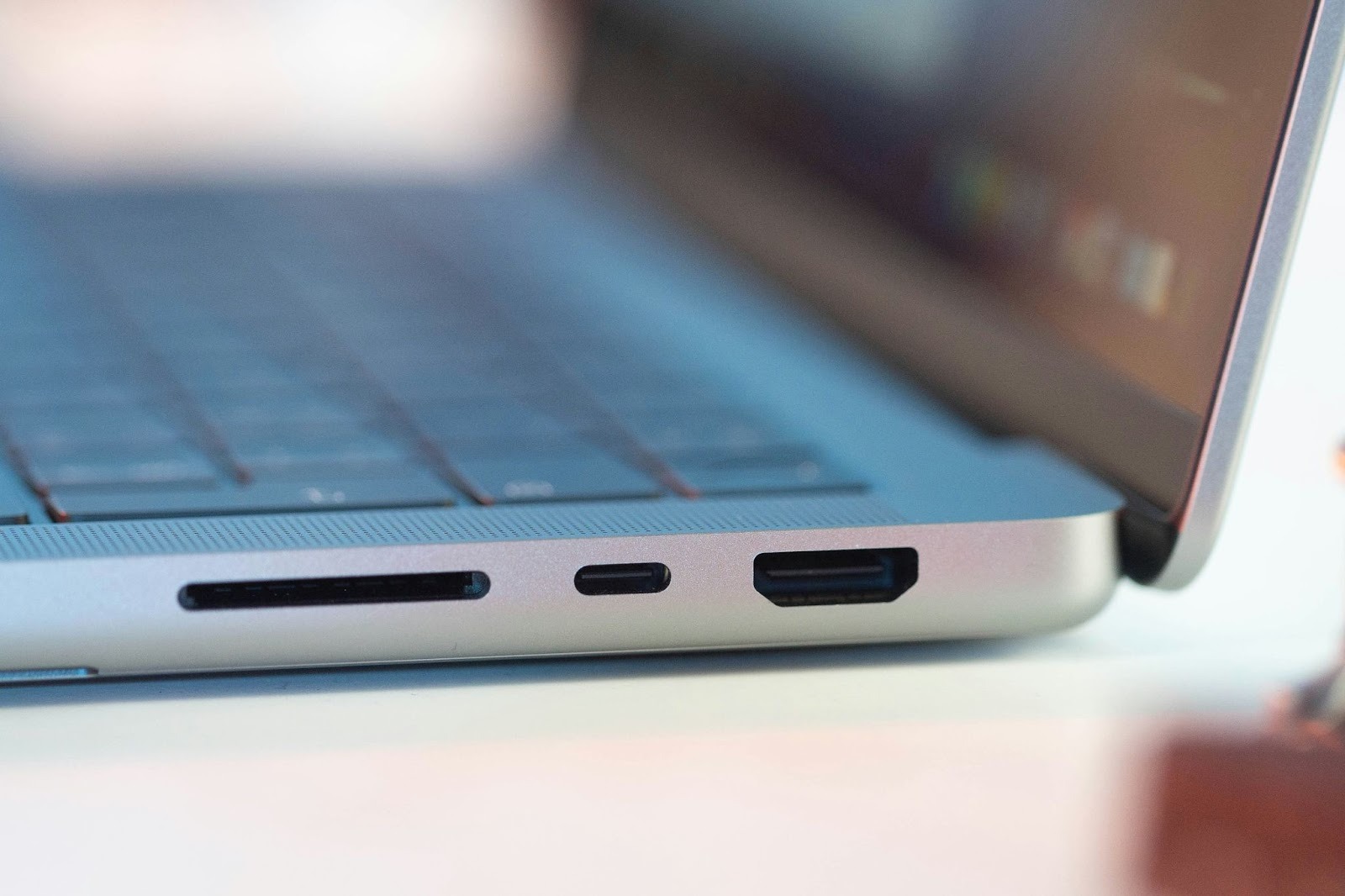
Macbookに搭載されているUSB-Cポートで注意するべきポイントは「Thunderbolt」と呼ばれる規格に対応したマークが刻印されているかどうかです。
ThunderboltはIntelとAppleが共同開発した接続規格で、この規格に対応しているポートはデータ伝送、電力供給、映像出力を1本のケーブルで実現できます。
ただし、一部Macbook Mシリーズでは、外部ディスプレイの制限があり、ケーブルを接続するだけでは外部モバイルモニターを使えない場合があります。
この場合には、「DisplayLink」と呼ばれる技術に対応した専用のアダプターを使用することで外部ディスプレイを利用できます。
Androidスマホは「できること」と「できないこと」の差が大きい
近年のAndroidスマートフォンはUSB-Cポートを充電・データ転送用として標準装備しています。
一部のハイエンド向けAndroidスマートフォンにはDisplayPort Alt Modeに対応したUSB-Cポートを装備しているモデルもありますが、USB-CポートがDisplayPort Alt Modeに対応しているかどうかはメーカー、製品シリーズごとに異なります。
また、Google Pixelなどの比較的高性能なスマートフォンでも、世代によってはDisplayPort Alt Modeに対応していないという場合もあるため、購入前にDisplayPort Alt Modeの対応状況を確認する必要があります。
さらに、DisplayPort Alt Modeに対応しているスマートフォンであっても、外部ディスプレイとしては接続できず、ミラーリング(画面複製)専用のポートという制約がある場合もあります。
iPadは世代により拡張表示が可能
iPadには、「Stage Manager」と呼ばれる機能が搭載されています。この機能はiPadOS 16以降、M1以降のiPadに搭載されており、ウィンドウ管理とマルチタスクの刷新を実現する機能です。
Stage Managerは副次的に外部ディスプレイへの出力機能を提供するため、このStage Managerに対応した世代のiPadであれば、iPadの画面を外部ディスプレイに拡張して表示が可能です。
なお、PCの外部ディスプレイとしてiPadを使用することもできます。Sidecarやサードパーティアプリケーションによって、Wifi+有線の複合接続やWifiのみでの接続など、アプリケーション側が指定する接続方法によりiPadをモバイルモニターのように使用できます。
Nintendo Switchは“ドック前提”という設計
人気のゲーム機であるNintendo Switchは、本体に搭載されているUSB-Cポートでは外部映像出力ができません。(2025年以降モデル)
この理由は、給電要件のほか、Nintendo Switchの「外部ドック」内に外部映像出力の変換チップを搭載しているためです。
そのため、外部映像出力はNintendo Switch本体から直接行うことはできず、外部ドックを経由して初めて実現することができます。
PS5・PS4・XboxはHDMI接続が前提
ゲームハードとして人気のあるPS5、PS4、Xboxなどの機器も、Nintendo Switchと同様に本体に搭載されているUSB-C映像出力には非対応です。そのため、HDMI接続が前提となります。
HDMIでの映像出力は基本的に安定したものですが、注意点は、HDMIで伝送される映像(デジタルコンテンツ)の不正コピー防止技術である「HDCP」です。
デジタルコンテンツ保護のために設けられたHDCPに対応しているモニターであれば、問題なくゲームコンテンツを表示できますが、一部モデルのモニターなどではHDCPに対応していない場合があり、この場合はゲーム映像を表示できない可能性もあります。
モバイルモニター購入時にはこの点に注意が必要です。
まとめ
この記事では、モバイルモニターが繋がらない、接続しても映像が映らない理由について解説しました。
モバイルモニター製品の多くは、HDMIまたはUSB-C接続により機器と接続して利用しますが、機器側のUSB-Cポートの仕様、モバイルモニター側の給電や映像伝送の仕様などが合致していなければ、映像が映らない場合があります。
モバイルモニターを購入する際は、利用する機器とモバイルモニター側の仕様、接続するポートやケーブルなどの種類を把握して、購入する製品を選定する必要があるでしょう。
法人でのモバイルモニター導入をお考えの方へ
GeChicは台湾台中市に本社を置く、モバイルモニターのパイオニアメーカーです。
他社には無いユニークな製品、かつ便利で目を引く製品を コンセプトに製品を開発し、携帯可能な液晶モニター“On-Lap”シリーズはその先駆けです。
モバイルモニター導入をお考えの法人様のお見積り・ご相談を承っております。お気軽にお問い合わせください。
お客様に合った
最適な製品を紹介します!
関連製品
モバイルモニター
On-Lap M161H
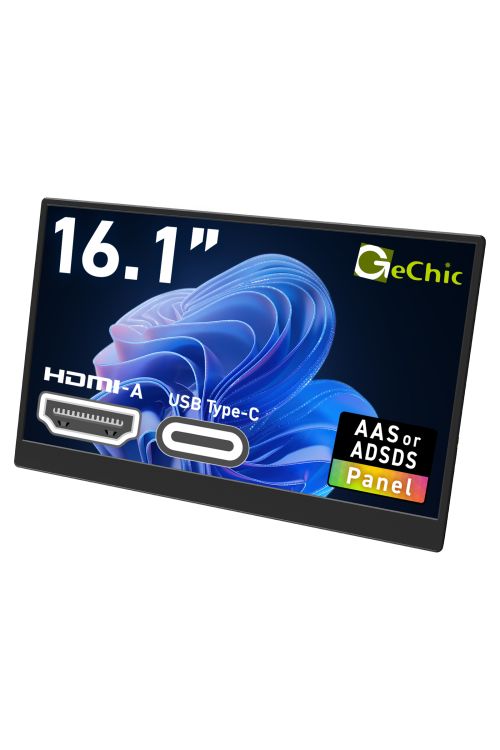
薄くて軽くて持ち運びが楽、鮮やかな映像もケーブル1本で出力可能、テレワークが快適になるスタンド付きの16.1インチFHDモバイルモニター。
On-Lap M505シリーズ(タッチ対応モデル有り)
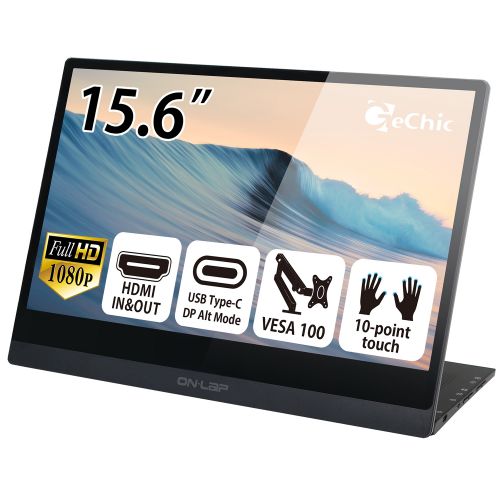
「HDMI出力ポート」を備え、什器への組込みしやすい「クラムタイプ」の 15インチFHDモバイルモニター。
GeChic製品用クイックリリースウォールマウントプレートVESA75
クイックリリースポート搭載Gechic製品をVESA75規格に対応させるための壁掛け金具
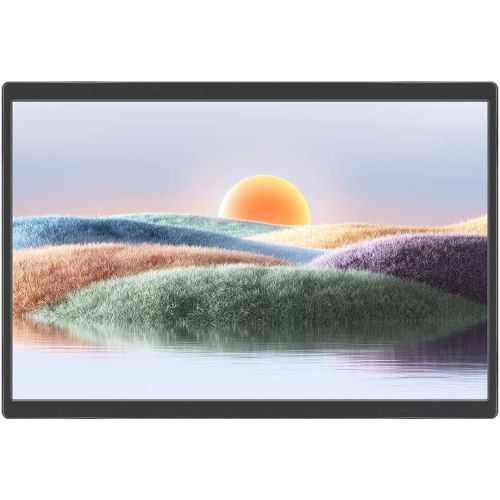
On-Lap M141E
縦・横設置を選べる14.0インチサイズのモバイルモニター
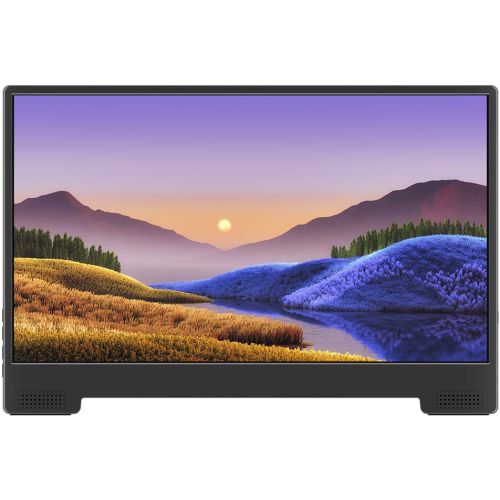
On-Lap M152H
ノートPC、スマートフォン、Nintendo Switch™などに給電しながら利用できるUSB Type-C Power Delivery対応の15インチモバイルモニター
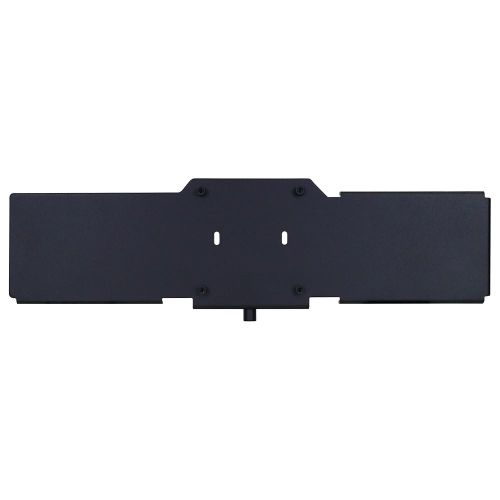
On-Lap M16用 VESA75ブラケット
M161Hをモニターアームやウォールマウントに取り付けるためのVESA 75規格対応ブラケット。
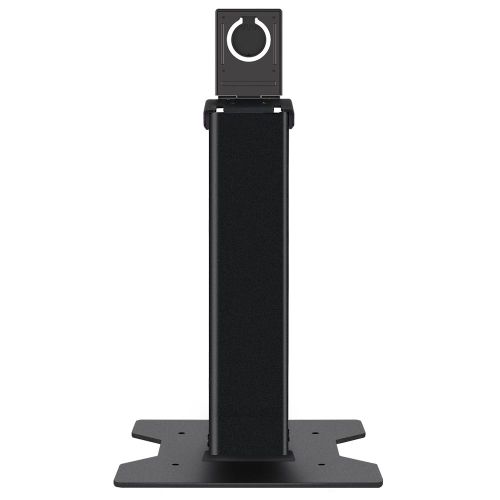
M1S4 スタンド
無段階で角度と高さの調節ができ、取り付け簡単なOn-Lap M161H、M152H用のスタンド
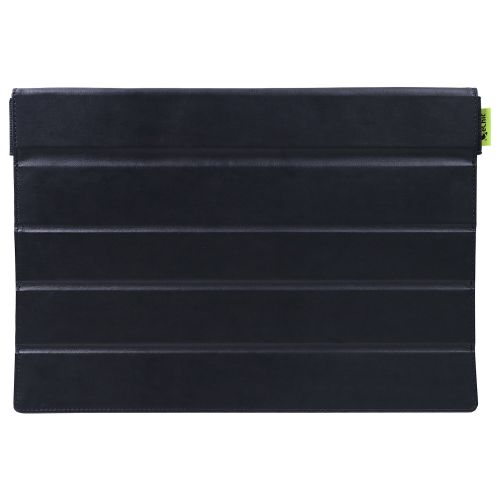
On-Lap M505T用 折りたたみ式カバー
厚くてしっかりした素材でM505Tタッチモニターを優しく保護
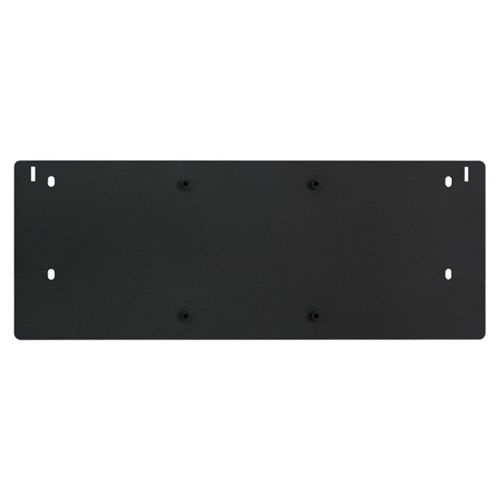
VESA Kit for On-Lap M505
M505用のVESA モニターブラケットがあれば、壁掛けやロックも簡単
タッチパネルモニター
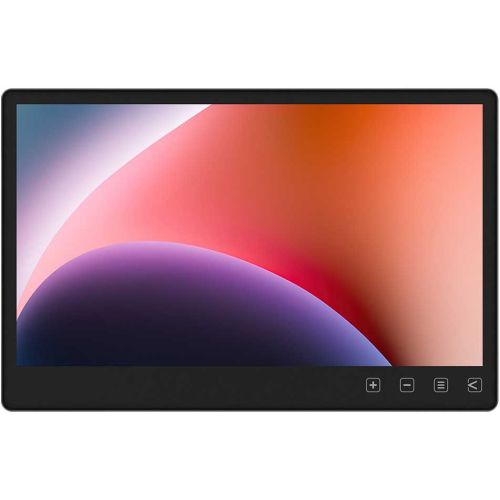
T131B
13.3 inch 静電容量方式タッチパネルモニターパネル
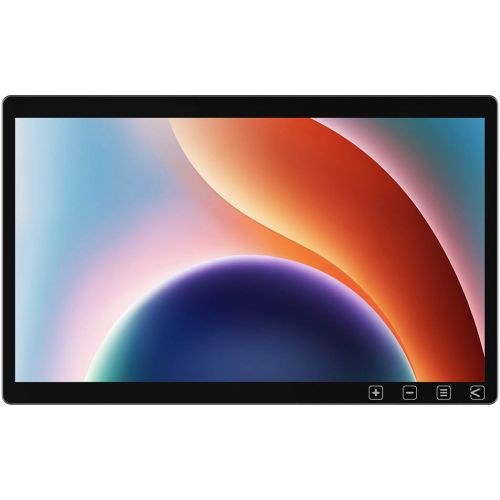
T315
フルHD対応の15.6型タッチモニター。 10点マルチタッチに対応し、高輝度・高コントラストで優れた視認性を実現。 USB Type-CやHDMI入力に対応し、多様な機器と柔軟に接続可能です。
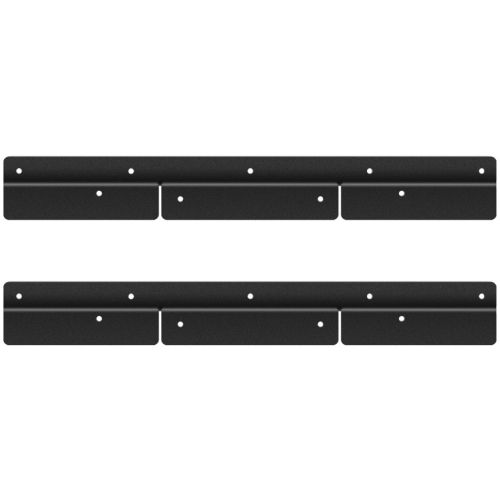
T315専用フレーム取付プレート
組み込み設置に対応した取付プレート。 高強度な亜鉛メッキ鋼板を採用し、VESA規格に準拠。 前面フレームで確実に固定でき、キオスク端末や産業機器など幅広い用途に適しています。
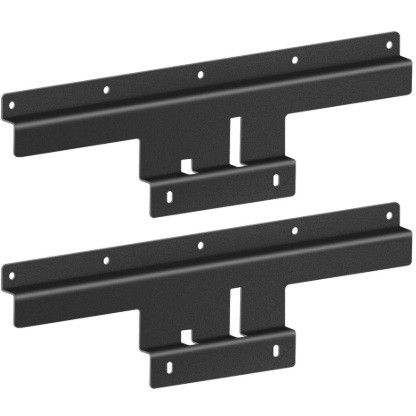
GEC-T11/PTY/FRAME/PLATE
T111B/T112C専用組込向け取付キット VESA75(M4)対応の亜鉛メッキ鋼板で高強度、上下10穴で柔軟固定。 配線干渉を抑え、リアマウント/壁面埋込可能。
T151B
15.6インチ10点静電容量タッチ、抗菌アンチグレア、HDMI/USB-C・5V/12V背面入力、堅牢筐体で医療産業組込に適したドライバ不要プラグ&プレイモニター。
T111B
指紋防止コーティング&静電容量方式の 11.6インチ法人向けタッチパネルモニター。 HDMI/USB‑C入力や背面VESA取付対応で組み込み・業務用途に最適。
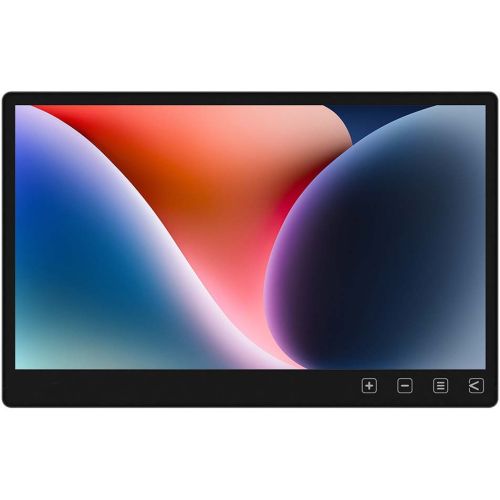
T152C
15.6インチ T152C 防汚タッチモニター 超低消費電力 高効率タッチワークステーション
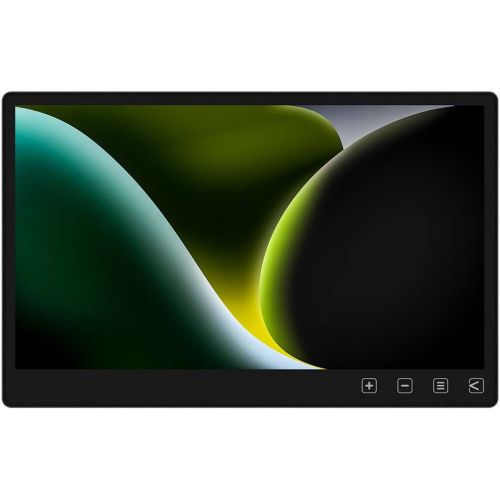
T151E
15.6インチのポータブルタッチモニター。強化ガラスと防汚コーティングで高耐久。
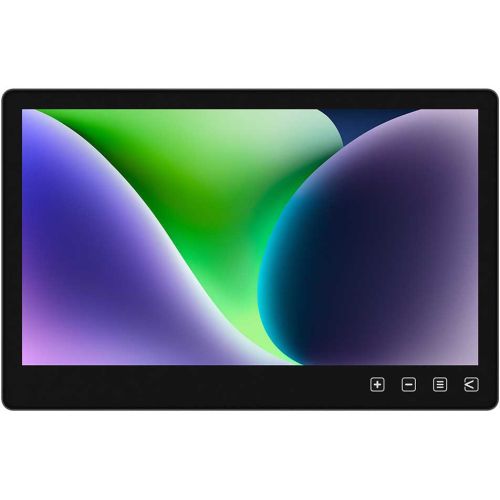
T112C
従来のT111Aに対しよりお求めすくなった静電容量方式 タッチパネル搭載モデルとして登場
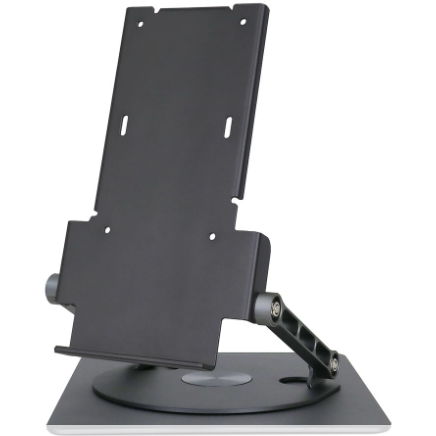
T1S5 デスクトップスタンド
GeChicモバイルモニター用のスタンド。 360°回転可能で対面使用に最適、VESA75規格対応。
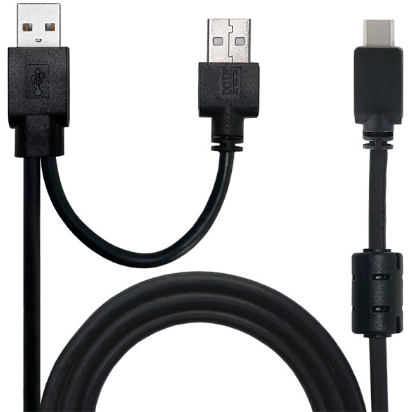
USB-A(Dual) to USB-C ケーブル(2.5m)
Gechic USB-A(Dual) - USB-C 電源&タッチ出力ケーブル(2.5m)
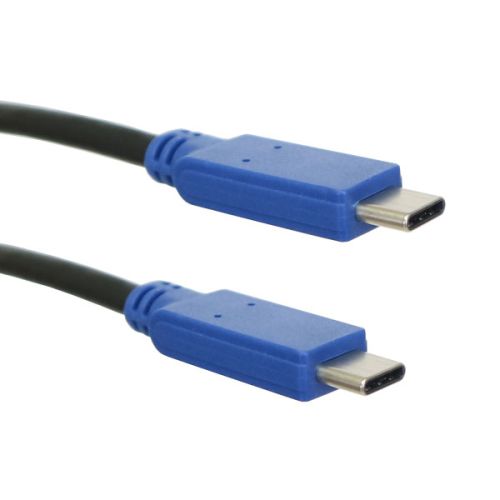
USB Type-Cケーブル(2m)
USB Type-Cビデオケーブル(2m)
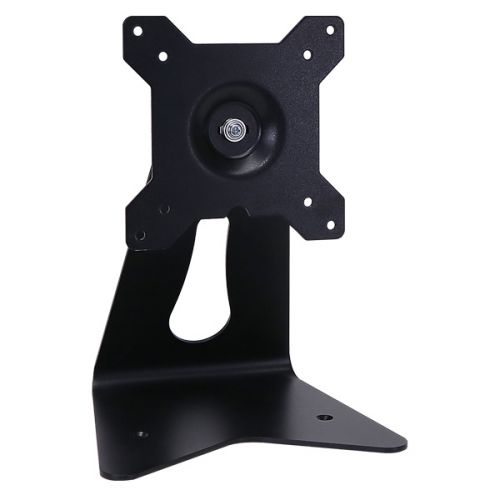
T1S2 デスクトップスタンド
GeChicモバイルモニター用のスタンド。 様々な視認角度・設置角度をサポート、VESA75/VESA100対応でしっかり固定。
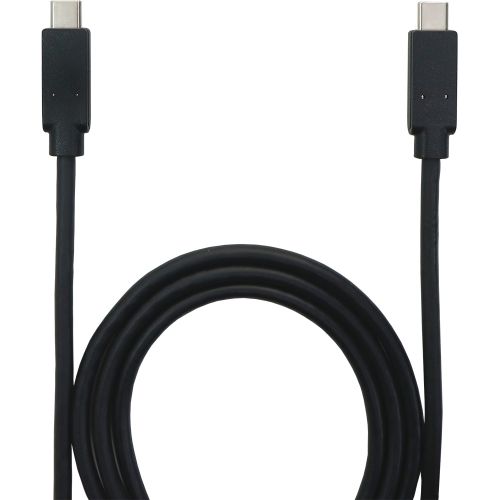
USB Type-C Video Cable
USB Type-C Video Cable (1.0m) On-Lap 1306H対応
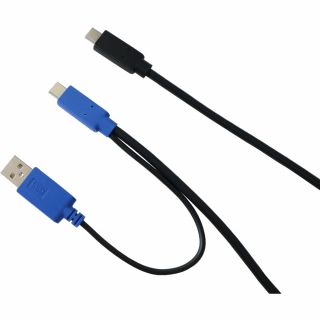
Type-C ビデオ+Type-Aパワーケーブル
GeChic Type-C ビデオ + Type-Aパワー ケーブル On-Lap 1306用純正オプション USB Type-C to Type-A+Type-C Y字ケーブル
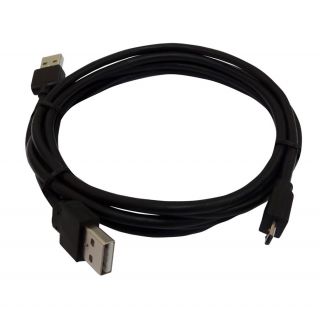
Micro USB to USB Cable(2.1m)
GeChic On-Lap専用 ロングUSBケーブル Micro USB to USB Cable(2.1m)