 1,162
(月間127)
1,162
(月間127)
こんにちは、テックウインド株式会社メディアチームです。
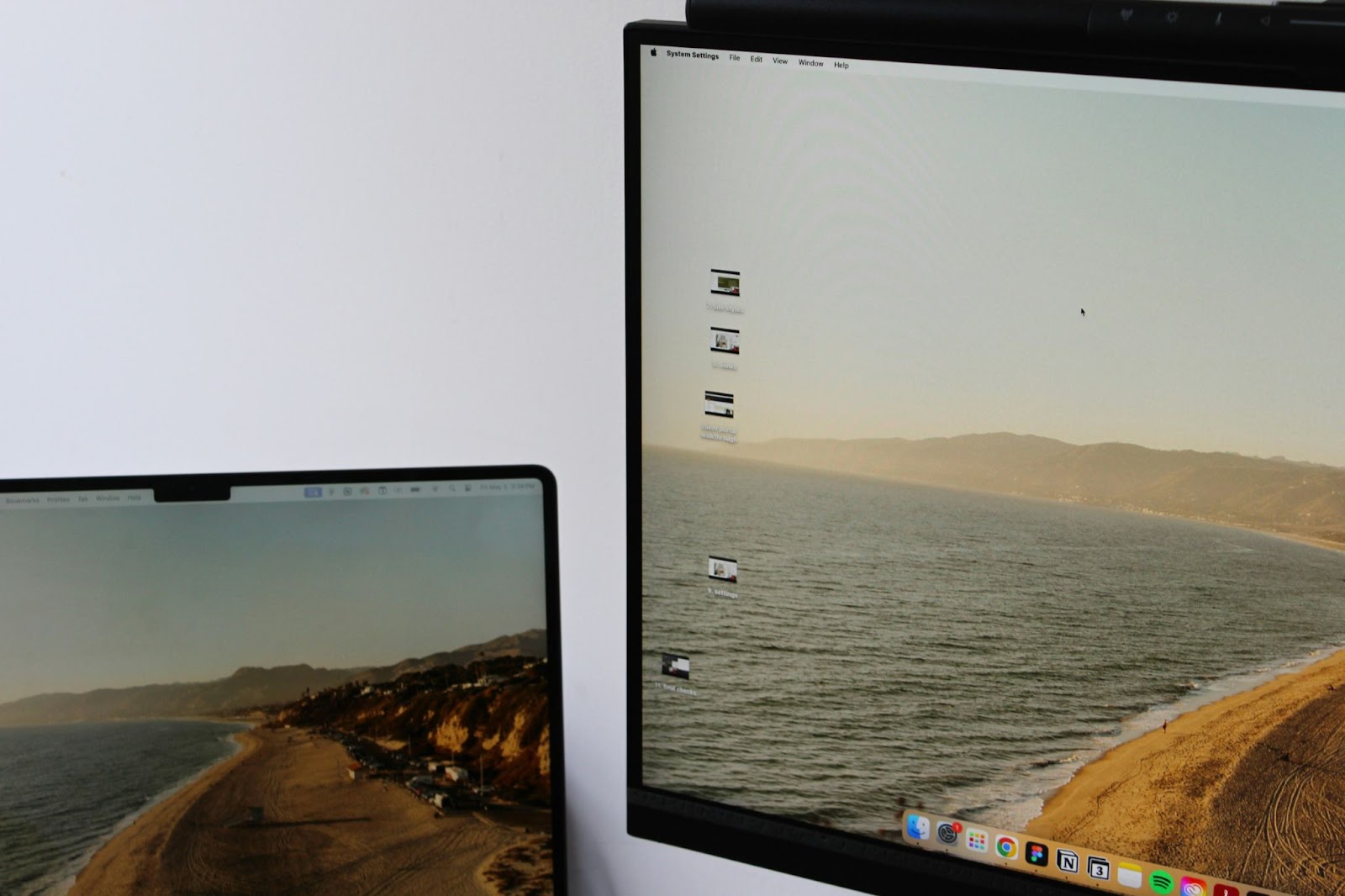
近年ではパソコンといえばノートパソコンが主流です。
テレワーク・在宅ワークの普及や、ノートパソコンの高性能化に伴い、かつてのような大画面のディスプレイを設置した業務環境・パソコン環境に馴染みのない方も多いでしょう。
一方、ノートパソコンにはディスプレイが組み込まれており、表示領域の不足から外付けディスプレイを設置している方も珍しくありません。
このような場面で大きな活躍が期待されるのが、「モバイルモニター」という製品です。
この記事では、モバイルモニターの概要や特徴、用途について解説します。
目次
そもそもモバイルモニターとは?基本をやさしく解説
パソコンのモニターを活用したことがあっても、モバイルモニターを活用したことがないという場合も多くあります。
モバイルモニターの定義や特徴について、以下のポイントに分けて解説します。
それぞれ具体的に見ていきましょう。
モバイルモニターの定義と特徴
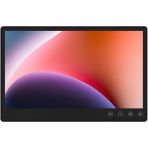
モバイルモニターとは「モバイル」の名称が示すとおり、持ち運びができるモニターのことを指します。
モニターはパソコン用ディスプレイなどのように、デスクに設置して使用するという方法が一般的です。
一方、モバイルモニターは一般的なパソコン用モニターなどと比較してコンパクトで薄型・軽量なものを指します。
あくまでモニターであるため、パソコンなどの「画面」として使用するための機器であり、一部の例外を除いてキーボードやマウスなどの周辺機器は付属していません。
接続できる機器
モバイルモニターには、入力端子に適合する様々な機器が接続できます。
持ち歩いて使用することが多いノートパソコンが代表的な接続機器です。
主にノートパソコンとの接続にはHDMIケーブルが使用されますが、HDMIポートを持つデスクトップパソコンとも接続できます。
同じくHDMIポートを持つ機器であれば、ゲーム機とも接続が可能です。
また、モバイルモニターには映像入力端子としてUSB-Cポートを持つモデルもあります。
USB-Cは、多くのスマートフォンやタブレットで採用されているポートです。
スマートフォン・タブレットがUSB-Cでの映像出力に対応していれば、スマートフォンやタブレットの映像をモバイルモニターに表示させることができます。
このほか、デジタルカメラ・ビデオカメラをモバイルモニターに接続して、撮影した映像をライブビューモニターとして使用することも、HDMI端子が直接搭載されている「スティック型パソコン」と呼ばれるジャンルのパソコンを接続して使用することもできます。
ビジネス・企業用途などでは、防犯カメラ・セキュリティカメラを接続する、Fire TV Stick・Chromecastなどのメディアストリーミング機器を接続して利用することもあります。
一般的なモバイルモニターのスペック
パソコンと異なり、一般的なモバイルモニターにはCPUやRAM(メモリ)、ストレージなどは搭載されていません。
そのため、スペック面についてもパソコンとは異なる方法で評価する必要があります。
主に以下の点が、モバイルモニターのスペックとして注目されるポイントです。
- 画面サイズ
- 重量
- 画質/解像度/輝度/色域
- 接続端子
- スピーカーの有無
- 液晶パネルの種類
- タッチパネル対応の有無
- リフレッシュレート
- 応答速度
一般的なモバイルモニターのスペックとしては、持ち運びが苦にならないサイズと重量として、11~15インチの画面サイズ、1kg未満の重量が選ばれやすいでしょう。
画質や解像度、リフレッシュレートと応答速度については、Full HD解像度(1920×1080)、60Hz程度のリフレッシュレート、16ms未満程度の応答速度のものがあれば、本格的な競技ゲームなどでなければ快適に活用できるでしょう。
サブモニターとしてのモバイルモニターの使い方
デスクトップパソコン・ノートパソコンを問わず、パソコンはモニターとセットで使用します。
Webの閲覧のみ、動画の閲覧のみなどライトな使用であれば、もともと使用しているモニター1枚でも不便を感じない場合もあります。
一方、ビジネス用途では資料を閲覧しながらデータを入力する、ドキュメントを見ながらコーディングをするなど、複数のウィンドウやアプリケーションを同時に起動して作業をするシーンが多くあります。
このような場合に、ひとつひとつのウィンドウを小さなウィンドウに縮めて一枚のディスプレイに表示することもできますが、全体の表示領域には限界があるため、必ずしも効率的とはいえません。
作業の際に閲覧するドキュメントと入力を行うアプリケーションやソフトウェアをそれぞれ最大化したウィンドウで入力できれば、作業効率は明らかに向上するでしょう。
また、近年では業務を進めるうえでZoomなどのビデオ通話が活用されるシーンがあります。
Zoomのウィンドウは相手のWebカメラを表示していることもありますが、必要に応じて画面共有などを表示させることもあり、会議中はZoomウィンドウが常に確認できる状況が好ましいといえます。
モバイルモニターをサブモニターとして活用することで、サブモニターにはZoomのウィンドウ、メインモニターには業務資料や業務アプリケーション、メモを表示しておくなど、2つの表示領域を活かした効率的な会議時間を実現できます。
また、サブモニターは自分自身の作業効率を高めるだけではなく、打ち合わせやミーティングなど他者との情報共有でも画面のミラーリングを使用して同じ表示内容を確認するなどの用途で使うことも可能です。
実際に顧客のオフィスや現場に訪問して商談や打ち合わせをするビジネスパーソンにとっては、ノートパソコンとモバイルモニターの組み合わせにより、高い機動力に加えて相手に自分と同じ画面を見せられるという利便性の両方を手にすることができます。
ビジネス用途以外でも、たとえば学生であれば、オンライン授業でも同じようにZoomウィンドウと講義ノート、教材ファイルなどを同時に閲覧できるなどのメリットがあります。
イラストやCG、音楽などのクリエイターも、メインモニターには制作用のアプリケーション、サブモニターには資料や打ち合わせ用のチャットウィンドウなどを表示するなど、業務の内容に応じて多様な活用シーンが想定できるでしょう。
モバイルモニターの選び方|初心者が見るべき5つのポイント
モバイルモニターのスペックには様々なポイントがありますが、初心者がモバイルモニターの購入を検討する際には、おおむね以下のポイントをメインに検討するとよいでしょう。
それぞれ具体的に見ていきましょう。
1. 接続端子(USB-C/HDMI)
モバイルモニターは、従来ではHDMIのみを接続端子として採用しているものがほとんどでした。
一方現代では、USB-Cを採用したモデルも多くあります。
USB-Cは比較的新しい接続端子であり、最新型のパソコンやタブレットなどでは、反対にUSB-Cのみが採用されており、HDMIが搭載されていない製品もあります。
USB-C接続ができるモバイルモニターは、最新型のパソコンと接続できる点や、DisplayPort Alt Modeに対応しているタブレットやスマートフォンとも接続できる点がメリットといえます。
一方、HDMI端子を採用しているモバイルモニターは、比較的旧式のパソコンとも接続ができるほか、HDMI端子のみを持つゲーム機器、メディアストリーミングデバイスとも接続できるなどのメリットがあります。
なお、USB-CとHDMIの両方を入力端子として採用しているモバイルモニターもあります。
2. 画面サイズと重量
モバイルモニターの画面サイズは多彩なラインナップがありますが、おおむね11~15.6インチの製品が主力です。
一般的なパソコンバッグやリュックに収納して持ち歩けるサイズであることがその理由でしょう。
また、重量については画面サイズに影響されますが、11~14インチのモデルでは500~900g程度、それ以上のサイズでは1kg程度の重量となるのが一般的です。
3. 画質(解像度・輝度・色域)
画面を表示することがモバイルモニターの主目的であることから、解像度や輝度・色域はモバイルモニターの要です。
どの解像度が良いかは用途によりますが、事務用途やWebの閲覧などビジネス用途では、Full HD(1,920×1,080)の解像度でも十分な場合もあるでしょう。
一方、動画視聴などで映像美を十分に体験したい、ゲーム用途などで解像度が重要となる場合には、4K 解像度(3840x2160)に対応したモデルが最適となる場合もあります。
輝度については、屋内使用では一般的なモバイルモニターで問題となる事例は多くありませんが、屋外での使用ではやや強めの輝度が必要となる場合があります。
また、輝度は単に明るさだけを示すものではなく、高画質の映画・動画などを視聴する際には、輝度が高いほど映像の表現力が増します。
色域は、一般的な事務用途やWeb閲覧などではほとんど問題になりません。
一方、写真や画像を扱うクリエイターの場合には、正確な色表現が重要となるため、色域の「カバー率」として示される「sRGGカバー率」が重要となります。
また、ゲームや映像視聴などの場合には、エフェクトの正確な描写などのため「DCI-P3」と呼ばれる色域カバー率が重要となります。
4. スタンドの使いやすさ
モバイルモニターは、一般的なパソコン用ディスプレイと異なり、スタンドとディスプレイをネジで固定して設置するのではなく、折りたたみ式の内蔵スタンド・キックスタンドなどで迅速に展開できる設計となっています。
スタンドをすぐに展開して作業に取りかかれる、作業が完了したらすぐに撤去できるという使い勝手の良さは、モバイルモニターを選ぶ際にも重要となります。
5. 保証・耐久性
モバイルモニターは一般的に、内部で稼働するファンやHDDなどを搭載しないため、故障率が高い構造ではありません。
しかし、持ち歩いて使用するという特性上、やはり耐久性については重要なポイントとなるでしょう。
そのため、製品の保証や耐久性の高さについても、モバイルモニター購入の際には十分検討する必要があります。
モバイルモニターのサイズの選び方|用途に合わせた最適なインチ数とは?
モバイルモニターのサイズの選び方については、用途が大きく影響します。
以下のサイズごとに、適切な用途を解説します。
それぞれ具体的に見ていきましょう。
11インチ:持ち運び最優先の人向け
出張や屋外作業などに持ち出して使用する用途を重視する場合には、11インチ程度が最適となるでしょう。
やや小さめのビジネスバッグにも収まる、タブレットなどで採用されやすいサイズです。
スペースが限られる屋外用のデスクや、新幹線・飛行機のテーブルにも設置が可能です。
本体の軽さもこのサイズでは実現しやすいため、持ち運び最優先のユーザーには最適なサイズとなるでしょう。
13〜14インチ:作業効率を重視する人向け
13~14インチは、現在主流となっているノートパソコンと同等のディスプレイサイズとなります。
「どこにでも常に持ち出すわけではないものの、必要があれば持ち出しできる」というサイズ感といえます。
普段はデスクに設置して作業効率を高め、打ち合わせでミーティングルームに持ち出す、出張でホテルに持っていくなどの活用ができる点が魅力でしょう。
15.6インチ:クリエイターやゲームユーザー向け
15.6インチは、ゲーミングノートパソコンやクリエイター向けノートパソコンなどで採用されやすいディスプレイサイズです。
そのため「気軽に持ち運ぶ」というよりは、作業効率を高めつつ、本格的なディスプレイを追加するのではなくあくまでサブモニターとして活用したいというニーズに最適です。
ゲームユーザーはもとより、資料を見ながら制作を行うクリエイターなどに最適のサイズ感といえるでしょう。
GeChicモバイルモニターが選ばれる理由
モバイルモニターは様々な活用ができる便利な製品ですが、用途を問わず、確実に稼働する信頼性や実用性が重要です。
GeChicのモバイルモニターは、軽量・薄型で優れた携帯性と実用性を兼ね備えた製品ラインナップの展開により、ビジネス・プライベートを問わず高い支持を得ています。
また、産業用途でのタッチモニターや高輝度・高色域モニターなど特定用途に特化した製品群も展開しており、法人・個人を問わず高く評価されています。
まとめ
この記事では、モバイルモニターの概要や特徴を把握したい方に向けて、モバイルモニターの定義やスペック、活用方法について解説しました。
モバイルモニターはビジネス・プライベートを問わず様々な活用方法がある製品であり、作業効率・快適性を大きく向上させてくれるデバイスです。
モバイルモニターに関心を持った方は、この記事を参考にして、最適なモバイルモニターの導入を検討してみてください。
法人でのモバイルモニター導入をお考えの方へ
Gechicは 台湾台中市に本社を置く新興のPC関連機器メーカーです。
他社には無いユニークな製品、かつ便利で目を引く製品を コンセプトに製品を開発し、携帯可能な液晶モニター“On-Lap”シリーズはその先駆けです。
モバイルモニター導入をお考えの法人様のお見積り・ご相談を承っております。お気軽にお問い合わせください。
関連製品
モバイルモニター
On-Lap M161H ― 画質と利便性を追求した16.1インチモバイルモニター
薄くて軽くて持ち運びが楽、鮮やかな映像もケーブル1本で出力可能、テレワークが快適になるスタンド付きの16.1インチFHDモバイルモニター。
On-Lap M505シリーズ(タッチ対応モデル有り)
「HDMI出力ポート」を備え、什器への組込みしやすい「クラムタイプ」の 15インチFHDモバイルモニター。
GEC-T11/PTY/FRAME/PLATE ― T111B/T112C専用組込向け取付キット
T111B/T112C専用組込向け取付キット VESA75(M4)対応の亜鉛メッキ鋼板で高強度、上下10穴で柔軟固定。 配線干渉を抑え、リアマウント/壁面埋込可能。
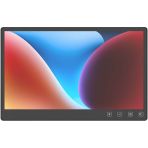
T151B ― 15.6インチ産業用タッチソリューション
15.6インチ10点静電容量タッチ、抗菌アンチグレア、HDMI/USB-C・5V/12V背面入力、堅牢筐体で医療産業組込に適したドライバ不要プラグ&プレイモニター。
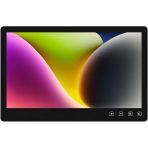
T111B ― 11.6インチ法人向けタッチパネルモニター
指紋防止コーティング&静電容量方式の 11.6インチ法人向けタッチパネルモニター。 HDMI/USB‑C入力や背面VESA取付対応で組み込み・業務用途に最適。
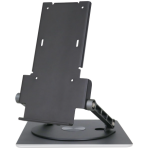
T1S5 デスクトップスタンド
GeChicモバイルモニター用のスタンド。 360°回転可能で対面使用に最適、VESA75規格対応。
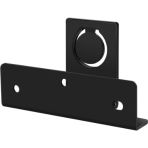
GeChic製品用クイックリリースウォールマウントプレートVESA75
クイックリリースポート搭載Gechic製品をVESA75規格に対応させるための壁掛け金具
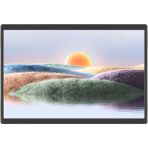
On-Lap M141E ― 縦・横設置を選べる14.0インチサイズのモバイルモニター
縦・横設置を選べる14.0インチサイズのモバイルモニター
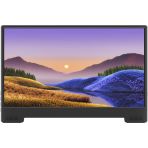
On-Lap M152H ― USB Type-C Power Delivery対応の15インチモバイルモニター
ノートPC、スマートフォン、Nintendo Switch™などに給電しながら利用できるUSB Type-C Power Delivery対応の15インチモバイルモニター
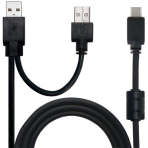
USB-A(Dual) to USB-C ケーブル(2.5m)
Gechic USB-A(Dual) - USB-C 電源&タッチ出力ケーブル(2.5m)
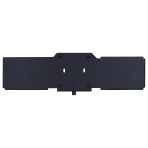
On-Lap M16用 VESA75ブラケット
M161Hをモニターアームやウォールマウントに取り付けるためのVESA 75規格対応ブラケット。
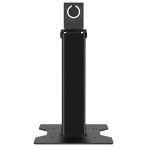
M1S4 スタンド
無段階で角度と高さの調節ができ、取り付け簡単なOn-Lap M161H、M152H用のスタンド
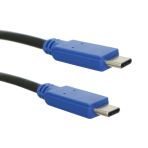
USB Type-Cケーブル(2m)
USB Type-Cビデオケーブル(2m)
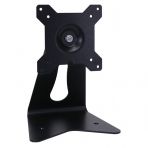
T1S2 デスクトップスタンド
GeChicモバイルモニター用のスタンド。 様々な視認角度・設置角度をサポート、VESA75/VESA100対応でしっかり固定。
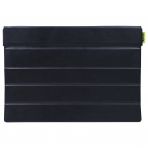
On-Lap M505T用 折りたたみ式カバー
厚くてしっかりした素材でM505Tタッチモニターを優しく保護
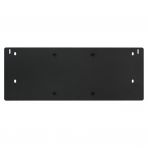
VESA Kit for On-Lap M505
M505用のVESA モニターブラケットがあれば、壁掛けやロックも簡単
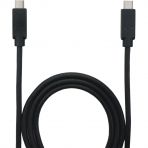
USB Type-C Video Cable
USB Type-C Video Cable (1.0m) On-Lap 1306H対応
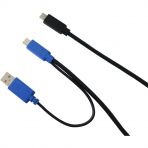
Type-C ビデオ+Type-Aパワーケーブル
GeChic Type-C ビデオ + Type-Aパワー ケーブル On-Lap 1306用純正オプション USB Type-C to Type-A+Type-C Y字ケーブル
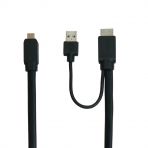
GeChic On-Lap 1305H用 HDMI+USB 専用入力ケーブル 長さ1.2m
On-Lap 1305H用の映像+電源入力ケーブル
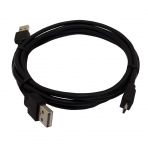
Micro USB to USB Cable(2.1m)
GeChic On-Lap専用 ロングUSBケーブル Micro USB to USB Cable(2.1m)